
TeknoDestek Müşteri Hizmetleri
  • Haberler
    HaberlerDaha Fazla Göster
    Sessiz İçerik Nedir Nasıl Yapılır
    Sessiz İçerik Nedir
    6 dk. okuma
    Spotify SongDNA Nedir
    4 dk. okuma
    Apple Creator Studio Nasıl Kullanılır
    6 dk. okuma
    Mikro İçerik Nedir Nasıl Yapılır
    Mikro İçerik Nedir
    6 dk. okuma
    Türkiye’de Araçlarda Multimedya Ekranı Kullanımı Yasakları
    6 dk. okuma
  • Bilgisayar
    BilgisayarDaha Fazla Göster
    WordPress bakım modunda takılı kalması için FTP istemcisinde .maintenance dosyasının kök dizindeki görüntüsü
    WordPress Bakım Modunda Takılı Kalması Sorunu ve Çözümü
    7 dk. okuma
    WordPress Site Teknik Sorunlar Yaşıyor
    WordPress Site Teknik Sorunlar Yaşıyor Hatası Çözümü
    5 dk. okuma
    SSH Bağlantı Reddedildi Hatası Çözümü
    6 dk. okuma
    WordPress Planlı Bakım
    WordPress Planlı Bakım Nedeniyle Kısa Süreliğine Kullanılamayacak Hatası ve Çözümü
    7 dk. okuma
    Windows 11 Başlat Menüsünden Web Aramaları Kapatma
    5 dk. okuma
  • Mobil
    MobilDaha Fazla Göster
    Navigasyon Yönlendirici Değiştirme
    Google Haritalarda Navigasyon Yönlendirici Değiştirme
    3 dk. okuma
    Apple CarPlay'da uygulamaların yerini değiştirme
    Apple CarPlay’da Uygulamaların Yerini Değiştirme
    4 dk. okuma
    Android Auto Nedir, Nasıl Kullanılır
    4 dk. okuma
    Android 5G Ayarı Nasıl Yapılır
    4 dk. okuma
    iPhone 5G Ayarı Nasıl Yapılır
    4 dk. okuma
  • Sosyal Medya
    Sosyal MedyaDaha Fazla Göster
    YouTube Video Başlığı Nasıl Yazılmalı Yolları Neler
    YouTube Video Başlığı Nasıl Yazılmalı
    6 dk. okuma
    Tiktok Sorun Bildirme Ekranı Nerede
    5 dk. okuma
    X uygulamasında gündeme girme için hashtag ve etkileşim ekranı
    X Uygulamasında Gündeme Nasıl Girilir
    5 dk. okuma
    TikTok İçerik Yorgunluğu Nedir
    6 dk. okuma
    Sosyal Medyada Marka Dili Nasıl Oluşturulur Yolları Neler
    Sosyal Medyada Marka Dili Nasıl Oluşturulur
    6 dk. okuma
  • İnceleme
    İncelemeDaha Fazla Göster
    MacBook Neo Piyasayı Sarsmaya Geliyor
    5 dk. okuma
    Instax Mini Evo Cinema
    4 dk. okuma
    Samsung Galaxy Book 6 Ultra
    Samsung Galaxy Book 6 Ultra İnceleme
    8 dk. okuma
    Bütçe Dostu Mac Seçenekleri
    Bütçe Dostu Mac MacBook Neo vs Mac Mini
    7 dk. okuma
    Xiaomi Mi Taşınabilir Şarjlı Kompresör İnceleme
    10 dk. okuma
  • İletişim
YouTube
  • Facebook
27 Nis 2026, Pazartesi
TeknoDestek Müşteri HizmetleriTeknoDestek Müşteri Hizmetleri
Yazı BoyutuAa
  • Haberler
  • Mobil
  • Sosyal Medya
  • Bilgisayar
  • İnceleme
  • İnternet ve Ağ
  • Ev Elektroniği
  • İletişim
Search
  • Haberler
    • Cihaz Duyuruları
    • Teknoloji
    • Uygulama Gelişmeleri
  • Bilgisayar
    • Linux
    • macOS
    • Windows
  • İnceleme
    • Bilgisayar
    • Ev Elektroniği
    • Tablet
    • Tavsiyeler & Karşılaştırmalar
    • Telefon
  • Mobil
    • Android
    • Giyilebilir Cihazlar
    • HarmonyOS
    • iPhone / iOS
  • Sosyal Medya
    • Facebook
    • Instagram
    • TikTok
    • Snapchat
    • Teams
    • Telegram
    • WhatsApp
    • X
  • İletişim
Bizi Takip Edin
ituneste iphone neden gözükmez
iPhone / iOS

iPhone iTunesi Görmüyor Sorunu Çözümü

Son güncelleme: 17 Mart 2025 11:17
Tekno Destek
Paylaş
Paylaş

Bu yazımızda sizlere iPhone iTunesi görmüyor sorunu çözümü hakkında detaylı işlem adımlarını anlatıyoruz.

İphone telefonunuzda veri yedekleme yapmak istediğinizde bilgisayar ile bağlantı yapmanız gerekiyor. Bilgisayara bağlantısı yaptığınızda iTunes uygulaması ile kullanım yapılmaktadır. Ancak bazı durumlarda cihaz eşleştirmesi gerçekleşmediğinden telefonunuzu göremezsiniz. iTunes uygulamasında iphone telefonunuz algılanmadığında yedekleme yapamazsınız.

İçindekiler
  • iPhone’u Bilgisayar Neden Algılamaz?
  • iPhone iTunesi Görmüyor Sorunu Çözümü
    • Güncellemeleri Kontrol Edin
    • Sarj Girişi ve USB Portu Kontrol Edin
    • iPhone iTunesi Görmüyor Sorunu Çözümü İçin Sürücüyü Güncelleme
- 11858 Teknoloji Destek Hattı -

iPhone’u Bilgisayar Neden Algılamaz?

Eğer bilgisayarınızda yüklü bulunan iTunes programı güncel değilse uygulamayı verimli bir şekilde kullanamazsınız. Böylece cihazı bağladığınızda görünmemesi gibi bir sorun oluşur. Sorunun en büyük sebeplerinden biri sürücü kaynaklıdır. Ancak sürücüyle ilgili kontrolleri yapmadan önce bağlantıları kontrol etmenizi tavsiye ederiz.

Fiziki olarak gerçekleşen temassızlık veya usb portunun çalışmaması gibi bir çok seçenek mevcuttur. Böylece bu seçenekleri eleyerek gittiğimizde daha sağlıklı bir sonuca ulaşırsınız.

iPhone iTunesi Görmüyor Sorunu Çözümü

Sorun çözümü için öncelikle güncellemelerin yüklü olup olmadığını denetleyiniz. Böylece bilgisayarınızda veya telefonunuzda yapılmamış bir güncelleme varsa başlatırsınız.

Güncellemeleri Kontrol Edin

Bu aşamada hem iPhone ve Bilgisayarınızın en güncel yazılıma sahip olduğundan emin olmalısınız. Bilgisayarınızdaki iTunes üst menüde iTunes seçeneğine giderek ardından Güncellemeleri Kontrol Et seçeneğini tıklayarak yapabilirsiniz. IOS cihazınızda ise bu ayarı Ayarlar> Genel> Yazılım Güncelleme seçenekleri ile başlatabilirsiniz.
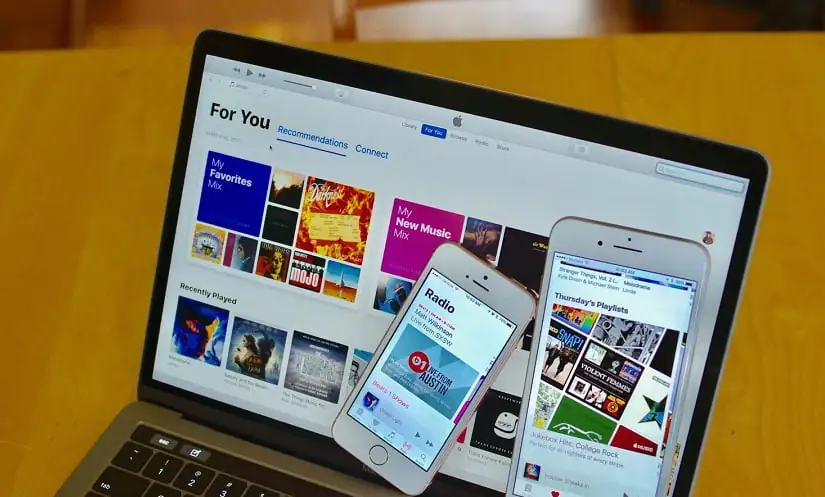
iphone cihaz ituneste görünmüyor

Sarj Girişi ve USB Portu Kontrol Edin

Bilgisayarınızda deneme yaptığınız USB portu yerine farklı bir USB portuna takarak deneme yapınız. Ayrıca iPhone telefonunuzun sarj girişini sarj ederek kontrol ediniz. Fiziki bir sorundan dolayı bu durumla karşılaşma olasılığınız mevcuttur.

iPhone iTunesi Görmüyor Sorunu Çözümü İçin Sürücüyü Güncelleme

  1. Aygıt yöneticisine gidiyoruz. Taşınabilir Aygıtlar kısmından cihazınızın üzerinde fare ile sağ tık yapıyoruz.
  2. “Sürücüyü güncelleştir” seçeneğini seçiyoruz.
  3. “Sürücü yazılımı için bilgisayarımı tara” seçeneğini tıklayın.
  4. “Benim bilgisayarda aygıt sürücüleri listesinden seçmeme izin ver ” i tıklayın.
  5. Disketi Var düğmesini tıklatın .Gözat düğmesini tıklatın. C : Program Files Common Files Apple Mobile Device Support Drivers klasöründen “Usbaapl “ dosyasını çift tıklatın . Windows’un 64 – bit sürümü varsa ( Bu dosya ” usbaapl64 ” olacaktır. ( Bazı bilgisayarlarda C: Program Files ( x86 ) Common Files Apple Mobile Device Support Drivers klasörüne bakabilirsiniz.)
  6. ” Sürücüyü Yükle ” diyalogunda Tamam seçeneğine tıklayın.

İleri’yi tıklatın ve sürücü yükleme adımlarını tamamlayın . Aygıtın düzgün tanındığını doğrulamak için iTunes’u açın. Böylece iPhone iTunesi görmüyor sorunu çözümü kavuşacağını ümit ediyoruz. Eğer sorun devam ediyorsa telefonunuzda veya bilgisayarınızda farklı bir sorun olabilir. Farklı bir cihaz üzerinden deneme yapmanıza rağmen cihazın gözükmemesi durumu mevcut ise servis ile iletişime geçebilirsiniz.

- 11858 Teknoloji Destek Hattı -

iPhone iTunesi Görmüyor Sorunu Çözümü

iPhone’unuzun iTunes tarafından görülmemesi, kullanıcılar arasında sıkça karşılaşılan bir sorundur ve birkaç basit adımla çözülebilir. İşte bu sorunla başa çıkmanıza yardımcı olacak bazı etkili çözüm yöntemleri:

USB Kablosunu Kontrol Edin:

    • iPhone’unuzu bilgisayarınıza bağlayan USB kablosunun sağlam olduğundan emin olun.
    • Kullanılmış veya hasar görmüş bir kablo, cihazın düzgün bir şekilde tanınmasını engelleyebilir.

Bağlantı Portunu Değiştirin:

    • iPhone’unuzu farklı bir USB portuna takarak deneyin.
    • Bilgisayarın bir USB portu ile ilgili bir sorun olabilir, bu nedenle farklı bir port denemek sorunu çözebilir.

Güvenilir Bilgisayar Kullanın:

    • Başka bir bilgisayarda iTunes’u açarak iPhone’unuzu bağlayın.
    • Eğer başka bir bilgisayarda sorun çözülüyorsa, sorun muhtemelen ilk bilgisayarınızla ilgili olabilir.

iTunes ve iPhone Yazılımını Güncelleyin:

- 11858 Teknoloji Destek Hattı -
    • iTunes‘u en son sürüme güncelleyin ve ardından iPhone’unuzdaki iOS sürümünü kontrol edin.
    • Hem iTunes hem de iPhone yazılımının güncel olduğundan emin olun.

Güvenlik Duvarı ve Antivirüs Programlarını Kontrol Edin:

    • Güvenlik duvarı veya antivirüs programları, iTunes’un cihazınızı tanımasını engelleyebilir. Geçici olarak devre dışı bırakarak deneyin.

iTunes Sürücüsünü Yeniden Yükleyin:

    • Aygıt Yöneticisi’ne giderek iPhone’unuzun sürücülerini kontrol edin.
    • Sorunlu bir sürücü varsa, sürücüyü kaldırın ve ardından iTunes’u tekrar yükleyin.

iPhone’u Sıfırlayın:

    • Ayarlar > Genel > Sıfırla > Tüm Ayarları Sıfırla yolunu izleyerek iPhone’unuzu sıfırlayın.
    • Bu adım son çare olarak düşünülmelidir, çünkü tüm kişisel verilerinizi silecektir.

Bu çözüm yöntemlerini denedikten sonra hala sorun yaşıyorsanız, Apple Destek ekibiyle iletişime geçmek en doğrusu olacaktır. Özel durumlar için daha spesifik çözümler sunabilirler.

iPhone3 ile bilgisayarı internete bağlama yöntemleri ile ilgili makalemiz umarım sorununuzu çözecektir.
Xiaomi cihazlarda sesli arama kaydı alma adlı makalemizde inceleyebilirsiniz.
ETİKETLER:iphone bağlantısıitunes sorununasıl yapılırveri yedekleme
Bu Makaleyi Paylaş
Facebook WhatsApp WhatsApp Threads Bağlantıyı Kopyala Yazdır
Paylaş
Yorum yapılmamış

Bir yanıt yazın Yanıtı iptal et

E-posta adresiniz yayınlanmayacak. Gerekli alanlar * ile işaretlenmişlerdir

Bağlantı Kuralım

21KBeğen
19.6KTakip Et
7.3KAbone Ol
192Takip Et

Popüler Gönderiler

AirTies Air 4960 Modem Kurulum

Uğurcan ÜN
Uğurcan ÜN
3 dk. okuma
15 Görüntüleme
Sessiz İçerik Nedir Nasıl Yapılır

Sessiz İçerik Nedir

İsmail YILDIZ
İsmail YILDIZ
6 dk. okuma
16 Görüntüleme
YouTube Video Başlığı Nasıl Yazılmalı Yolları Neler

YouTube Video Başlığı Nasıl Yazılmalı

İsmail YILDIZ
İsmail YILDIZ
6 dk. okuma
14 Görüntüleme

Lyra 3 Pro ile Şarkı Nasıl Oluşturulur

Uğurcan ÜN
Uğurcan ÜN
4 dk. okuma
27 Görüntüleme

You Might Also Like

LG TV TRT 1 Frekans Ayarları
Akıllı TV

LG TV TRT 1 Frekans Ayarları

5 dk. okuma
Sosyal Medya Hesap Doğrulaması Nasıl Yapılır Yolları Neler
Sosyal Medya

Sosyal Medya Hesap Doğrulaması Nasıl Yapılır

5 dk. okuma
Minecraft İksir Tarifi
Bilgisayar Oyunları

Minecraft İksir Tarifi Nasıl Yapılır?

16 dk. okuma
Telefona Farklı Dil Seçenekleri Ekleme
Android

Telefona Farklı Dil Seçenekleri Ekleme

5 dk. okuma

Size her gün en son haberleri ve sorun çözümlerini getiriyoruz!

TeknoDestek Müşteri Hizmetleri
Facebook-f Instagram Tiktok Twitter Youtube Linkedin Whatsapp Phone-alt Rss

İş Ortaklarımız

TeknoDestek Müşteri Hizmetleri
© 2013 - 2026 TeknoDestek Müşteri Hizmetleri • Tüm hakları saklıdır • Bu sitedeki tüm içerikler (metin, görsel, video, logo, tasarım vb.) 5846 sayılı Fikir ve Sanat Eserleri Kanunu (FSEK) kapsamında korunmaktadır • İzinsiz kopyalanması, çoğaltılması, yayınlanması veya herhangi bir şekilde kullanılması yasaktır • İhlal tespitinde; FSEK Madde 71-73 uyarınca yasal süreç başlatma, maddi/manevi tazminat talep etme ve cezai işlem için başvurma hakkımız saklıdır • TeknoDestek, TeknoS@R'un bir kuruluşudur • Tema Düzenleyen: Fatih ATEŞ
Sorun Hala Çözülmedi mi?
Aradığın çözümü bulamadıysan, 11858 Teknoloji Destek Hattımız sana yardımcı olabilir. 2011’den beri Türkiye’nin en tecrübeli teknoloji destek ekiplerinden biri olarak, bilgisayar, telefon, tablet, modem, akıllı TV ve sosyal medya sorunlarında 7/24 profesyonel destek veriyoruz. Uzman ekibimizle hemen görüşmek ister misin?

    📞 11858’i Şimdi Ara

    Görüşme öncesi dakika ücreti sesli olarak bilgilendirilir
    Welcome Back!

    Sign in to your account

    Kullanıcı Adı veya E-posta Adresi
    Şifre

    Şifrenizi mi unuttunuz?