TeknoDestek Müşteri Hizmetleri
  • Haberler
    HaberlerDaha Fazla Göster
    Sessiz İçerik Nedir Nasıl Yapılır
    Sessiz İçerik Nedir
    6 dk. okuma
    Spotify SongDNA Nedir
    4 dk. okuma
    Apple Creator Studio Nasıl Kullanılır
    6 dk. okuma
    Mikro İçerik Nedir Nasıl Yapılır
    Mikro İçerik Nedir
    6 dk. okuma
    Türkiye’de Araçlarda Multimedya Ekranı Kullanımı Yasakları
    6 dk. okuma
  • Bilgisayar
    BilgisayarDaha Fazla Göster
    WordPress bakım modunda takılı kalması için FTP istemcisinde .maintenance dosyasının kök dizindeki görüntüsü
    WordPress Bakım Modunda Takılı Kalması Sorunu ve Çözümü
    7 dk. okuma
    WordPress Site Teknik Sorunlar Yaşıyor
    WordPress Site Teknik Sorunlar Yaşıyor Hatası Çözümü
    5 dk. okuma
    SSH Bağlantı Reddedildi Hatası Çözümü
    6 dk. okuma
    WordPress Planlı Bakım
    WordPress Planlı Bakım Nedeniyle Kısa Süreliğine Kullanılamayacak Hatası ve Çözümü
    7 dk. okuma
    Windows 11 Başlat Menüsünden Web Aramaları Kapatma
    5 dk. okuma
  • Mobil
    MobilDaha Fazla Göster
    Navigasyon Yönlendirici Değiştirme
    Google Haritalarda Navigasyon Yönlendirici Değiştirme
    3 dk. okuma
    Apple CarPlay'da uygulamaların yerini değiştirme
    Apple CarPlay’da Uygulamaların Yerini Değiştirme
    4 dk. okuma
    Android Auto Nedir, Nasıl Kullanılır
    4 dk. okuma
    Android 5G Ayarı Nasıl Yapılır
    4 dk. okuma
    iPhone 5G Ayarı Nasıl Yapılır
    4 dk. okuma
  • Sosyal Medya
    Sosyal MedyaDaha Fazla Göster
    YouTube Video Başlığı Nasıl Yazılmalı Yolları Neler
    YouTube Video Başlığı Nasıl Yazılmalı
    6 dk. okuma
    Tiktok Sorun Bildirme Ekranı Nerede
    5 dk. okuma
    X uygulamasında gündeme girme için hashtag ve etkileşim ekranı
    X Uygulamasında Gündeme Nasıl Girilir
    5 dk. okuma
    TikTok İçerik Yorgunluğu Nedir
    6 dk. okuma
    Sosyal Medyada Marka Dili Nasıl Oluşturulur Yolları Neler
    Sosyal Medyada Marka Dili Nasıl Oluşturulur
    6 dk. okuma
  • İnceleme
    İncelemeDaha Fazla Göster
    MacBook Neo Piyasayı Sarsmaya Geliyor
    5 dk. okuma
    Instax Mini Evo Cinema
    4 dk. okuma
    Samsung Galaxy Book 6 Ultra
    Samsung Galaxy Book 6 Ultra İnceleme
    8 dk. okuma
    Bütçe Dostu Mac Seçenekleri
    Bütçe Dostu Mac MacBook Neo vs Mac Mini
    7 dk. okuma
    Xiaomi Mi Taşınabilir Şarjlı Kompresör İnceleme
    10 dk. okuma
  • İletişim
YouTube
  • Facebook
26 Nis 2026, Pazar
TeknoDestek Müşteri HizmetleriTeknoDestek Müşteri Hizmetleri
Yazı BoyutuAa
  • Haberler
  • Mobil
  • Sosyal Medya
  • Bilgisayar
  • İnceleme
  • İnternet ve Ağ
  • Ev Elektroniği
  • İletişim
Search
  • Haberler
    • Cihaz Duyuruları
    • Teknoloji
    • Uygulama Gelişmeleri
  • Bilgisayar
    • Linux
    • macOS
    • Windows
  • İnceleme
    • Bilgisayar
    • Ev Elektroniği
    • Tablet
    • Tavsiyeler & Karşılaştırmalar
    • Telefon
  • Mobil
    • Android
    • Giyilebilir Cihazlar
    • HarmonyOS
    • iPhone / iOS
  • Sosyal Medya
    • Facebook
    • Instagram
    • TikTok
    • Snapchat
    • Teams
    • Telegram
    • WhatsApp
    • X
  • İletişim
Bizi Takip Edin
Port Yönlendirme

Tplink Archer VR300 Port Yönlendirme

Adem SOYLU
Son güncelleme: 4 Ocak 2026 21:24
Adem SOYLU
Paylaş
Paylaş

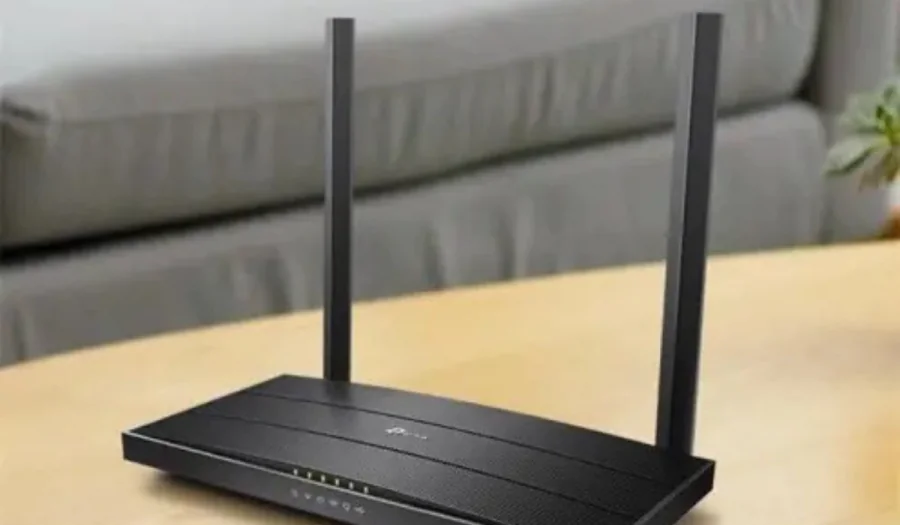
Tplink archer vr300 port yönlendirme nasıl yapılır sorusu, özellikle online oyun oynayanlar, güvenlik kamerası kullananlar, uzaktan masaüstü bağlantısı kurmak isteyenler ya da kendi sunucusunu çalıştıran kullanıcılar tarafından sıkça soruluyor. Port yönlendirme ilk bakışta karmaşık gibi görünse de, doğru adımlar izlendiğinde aslında oldukça basit bir işlemdir.

Tplink Archer vr300 Port Yönlendirme Nasıl Yapılır

Port yönlendirme, internetten gelen belirli bağlantı isteklerinin modem tarafından ağ içindeki belirli bir cihaza yönlendirilmesi işlemidir. Normal şartlarda modem, dışarıdan gelen bağlantıları güvenlik nedeniyle engeller. Ancak bazı uygulamalar bu bağlantılara ihtiyaç duyar.


İçindekiler
  • Tplink Archer vr300 Port Yönlendirme Nasıl Yapılır
    • TP-Link Archer VR300 modem arayüzüne giriş
      • Cihaza sabit IP (DHCP rezervasyonu) verme
      • Tplink archer vr300 port yönlendirme nasıl yapılır? (Asıl işlem)
- 11858 Teknoloji Destek Hattı -

Örneğin:

  • Online oyunlarda NAT tipi sorunları
  • IP kamera veya DVR cihazlarına dışarıdan erişim
  • FTP, web sunucusu veya uzak masaüstü bağlantıları
  • Torrent hız problemleri

Bu gibi durumlarda Tplink archer vr300 port yönlendirme nasıl yapılır sorusu kaçınılmaz hale gelir.

Port yönlendirme yapmadan önce bilinmesi gerekenler

İşe başlamadan önce birkaç önemli noktayı netleştirmek gerekir:

  1. Port yönlendirme yapılacak cihazın yerel IP adresi sabit olmalı
  2. Modem arayüzüne giriş için kullanıcı adı ve şifre bilinmeli
  3. İnternet bağlantısı aktif olmalı
  4. Güvenlik duvarı veya antivirüs engeli olmamalı

Bu hazırlıkları yaptıktan sonra işlemlere geçebiliriz.
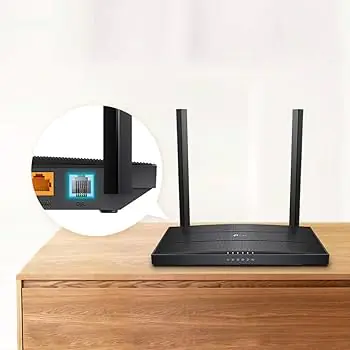
Tplink archer vr300 port yönlendirme

TP-Link Archer VR300 modem arayüzüne giriş

İlk adım modem arayüzüne girmektir.

- 11858 Teknoloji Destek Hattı -
  1. Tarayıcıyı aç (Chrome, Edge fark etmez)
  2. Adres çubuğuna 192.168.1.1 yaz
  3. Kullanıcı adı ve şifre kısmına:
    • Genellikle admin / admin
    • Ya da servis sağlayıcının verdiği bilgiler girilir

Giriş yaptıktan sonra modem arayüzü karşına gelecektir.

Cihaza sabit IP (DHCP rezervasyonu) verme

Port yönlendirme işleminin sağlıklı çalışması için cihazın IP adresi değişmemelidir.

  1. Menüden Advanced (Gelişmiş) sekmesine gir
  2. Network → LAN Settings yolunu izle
  3. DHCP Reservation bölümünü aç
  4. Port yönlendirme yapacağın cihazı listeden seç
  5. IP adresini kaydet ve sabitle

Bu adım atlanırsa port yönlendirme bir süre sonra çalışmayabilir.

Tplink archer vr300 port yönlendirme nasıl yapılır? (Asıl işlem)

Şimdi asıl konuya geldik. Tplink archer vr300 port yönlendirme nasıl yapılır sorusunun net cevabını adım adım verelim.

  1. Modem arayüzünde Advanced sekmesine gir
  2. NAT Forwarding → Virtual Servers bölümünü aç
  3. Add (Ekle) butonuna bas

Açılan ekranda şu alanları göreceksin:

  • Service Name: (Örnek: Oyun, Kamera, FTP)
  • External Port: Dış port numarası
  • Internal IP: Sabit IP verdiğin cihaz
  • Internal Port: İç port numarası
  • Protocol: TCP, UDP veya ALL

Örneğin bir oyun için:

- 11858 Teknoloji Destek Hattı -
  • External Port: 25565
  • Internal Port: 25565
  • Protocol: TCP/UDP
  • Internal IP: 192.168.1.50

Ayarları girdikten sonra Save (Kaydet) diyerek işlemi tamamla.
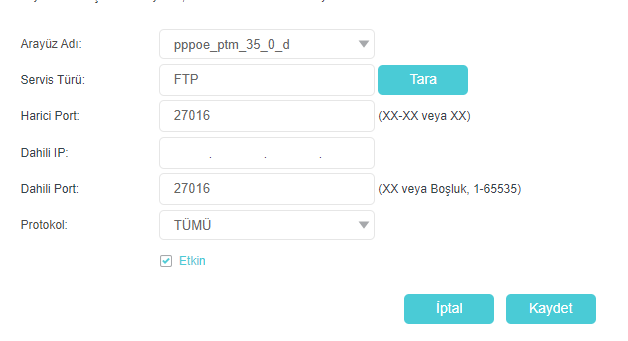
Tplink archer vr300 port yönlendirme nasıl yapılır

Port yönlendirme doğru çalışıyor mu nasıl kontrol edilir?

Ayarları kaydettikten sonra mutlaka kontrol etmelisin.

  • Modemi yeniden başlat
  • Port kontrol sitelerinden (örneğin port checker araçları) portu test et
  • Uygulama veya oyunu çalıştırarak bağlantıyı dene

Eğer port kapalı görünüyorsa:

  • Güvenlik duvarını kontrol et
  • Yanlış IP veya port girilip girilmediğini denetle

En sık yapılan hatalar

Tplink archer vr300 port yönlendirme nasıl yapılır anlatımlarında en sık yapılan hatalar şunlardır:

  • Sabit IP vermeden port açmak
  • TCP yerine UDP seçmek veya tam tersi
  • Yanlış port numarası girmek
  • Modemi yeniden başlatmamak
  • CGNAT (Paylaşımlı IP) kullanıldığını fark etmemek

Özellikle CGNAT kullanıyorsan port yönlendirme çalışmaz. Bu durumda servis sağlayıcından gerçek IP talep etmen gerekir.
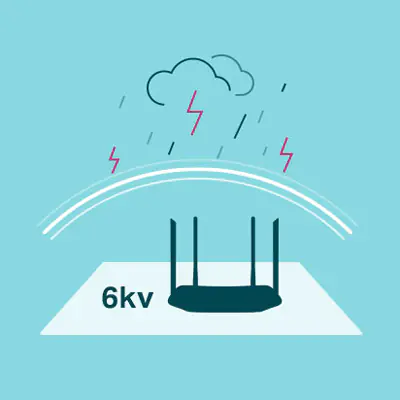
Güvenlik açısından dikkat edilmesi gerekenler

Port yönlendirme, dış dünyaya bir kapı açtığı için dikkatli yapılmalıdır.

  • Gereksiz portları açık bırakma
  • Kullanmadığın portları sil
  • Varsayılan modem şifresini değiştir
  • Güçlü cihaz şifreleri kullan

Bu önlemler ağ güvenliğini ciddi ölçüde artırır.

Port yönlendirme zor değil

Özetle, Tplink archer vr300 port yönlendirme nasıl yapılır sorusu göz korkutucu olsa da doğru adımlar izlendiğinde herkesin yapabileceği bir işlemdir. Sabit IP tanımlama, doğru port bilgileri ve modem arayüzünü doğru kullanmak yeterlidir. İster oyun oynuyor ol, ister uzaktan erişim kurmak iste; bu rehber sayesinde işlemi rahatlıkla tamamlayabilirsin.

Eğer tüm adımları doğru yapmana rağmen sorun yaşıyorsan, büyük ihtimalle sorun modemden değil internet servis sağlayıcının IP yapısından kaynaklanıyordur. Bu makalemizde Tplink archer vr300 port yönlendirme nasıl yapılır konusunu sizinle paylaştık umarız yararlı olmuştur benzer içerikler için buradan ulaşabilirsiniz.

ETİKETLER:modem ayarlarınasıl yapılırport yönlendirmetplink archer vr300
Bu Makaleyi Paylaş
Facebook WhatsApp WhatsApp Threads Bağlantıyı Kopyala Yazdır
Paylaş
Yorum yapılmamış

Bir yanıt yazın Yanıtı iptal et

E-posta adresiniz yayınlanmayacak. Gerekli alanlar * ile işaretlenmişlerdir

Bağlantı Kuralım

21KBeğen
19.6KTakip Et
7.3KAbone Ol
192Takip Et

Popüler Gönderiler

AirTies Air 4960 Modem Kurulum

Uğurcan ÜN
Uğurcan ÜN
3 dk. okuma
14 Görüntüleme
Sessiz İçerik Nedir Nasıl Yapılır

Sessiz İçerik Nedir

İsmail YILDIZ
İsmail YILDIZ
6 dk. okuma
15 Görüntüleme
YouTube Video Başlığı Nasıl Yazılmalı Yolları Neler

YouTube Video Başlığı Nasıl Yazılmalı

İsmail YILDIZ
İsmail YILDIZ
6 dk. okuma
13 Görüntüleme

Lyra 3 Pro ile Şarkı Nasıl Oluşturulur

Uğurcan ÜN
Uğurcan ÜN
4 dk. okuma
26 Görüntüleme

You Might Also Like

Android

Eba Yüklenemiyor Çözümü

2 dk. okuma
Windows 11 Yazı Tipi Değiştirme Nasıl Yapılır?
Windows

Windows 11 Yazı Tipi Değiştirme

4 dk. okuma
iPhone / iOS

iPhone’da Ekran Kaydı Alma, Ekran Kaydını Bulma ve Düzenleme

3 dk. okuma
Herhangi Bir Cihazda Instagram Şifrenizi Bulma
Instagram

Herhangi Bir Cihazda Instagram Şifrenizi Bulma

5 dk. okuma

Size her gün en son haberleri ve sorun çözümlerini getiriyoruz!

TeknoDestek Müşteri Hizmetleri
Facebook-f Instagram Tiktok Twitter Youtube Linkedin Whatsapp Phone-alt Rss

İş Ortaklarımız

TeknoDestek Müşteri Hizmetleri
© 2013 - 2026 TeknoDestek Müşteri Hizmetleri • Tüm hakları saklıdır • Bu sitedeki tüm içerikler (metin, görsel, video, logo, tasarım vb.) 5846 sayılı Fikir ve Sanat Eserleri Kanunu (FSEK) kapsamında korunmaktadır • İzinsiz kopyalanması, çoğaltılması, yayınlanması veya herhangi bir şekilde kullanılması yasaktır • İhlal tespitinde; FSEK Madde 71-73 uyarınca yasal süreç başlatma, maddi/manevi tazminat talep etme ve cezai işlem için başvurma hakkımız saklıdır • TeknoDestek, TeknoS@R'un bir kuruluşudur • Tema Düzenleyen: Fatih ATEŞ
Sorun Hala Çözülmedi mi?
Aradığın çözümü bulamadıysan, 11858 Teknoloji Destek Hattımız sana yardımcı olabilir. 2011’den beri Türkiye’nin en tecrübeli teknoloji destek ekiplerinden biri olarak, bilgisayar, telefon, tablet, modem, akıllı TV ve sosyal medya sorunlarında 7/24 profesyonel destek veriyoruz. Uzman ekibimizle hemen görüşmek ister misin?

    📞 11858’i Şimdi Ara

    Görüşme öncesi dakika ücreti sesli olarak bilgilendirilir
    Welcome Back!

    Sign in to your account

    Kullanıcı Adı veya E-posta Adresi
    Şifre

    Şifrenizi mi unuttunuz?