TeknoDestek Müşteri Hizmetleri
  • Haberler
    HaberlerDaha Fazla Göster
    Zerger App nedir? Nasıl kullanılır?
    Zerger App Nedir? Nasıl Kullanılır?
    7 dk. okuma
    Sessiz İçerik Nedir Nasıl Yapılır
    Sessiz İçerik Nedir
    6 dk. okuma
    Spotify SongDNA Nedir
    4 dk. okuma
    Apple Creator Studio Nasıl Kullanılır
    6 dk. okuma
    Mikro İçerik Nedir Nasıl Yapılır
    Mikro İçerik Nedir
    6 dk. okuma
  • Bilgisayar
    BilgisayarDaha Fazla Göster
    Windows'ta iOS Uygulamaları Geliştirmenin 4 Yolu
    Windows’ta iOS Uygulamaları Geliştirmenin 4 Yolu
    5 dk. okuma
    Windows Görev Zamanlayıcı’da Microsoft Compatibility Appraiser ve tanılama görevlerini devre dışı bırakma ekranı
    Ani RAM Artışını Görev Zamanlayıcıdan Çözün
    7 dk. okuma
    Windows Terminal ekranında winget, sfc ve Get-Process komutları ile sistem performansı kontrolü
    Terminal Komutları ile Windows Hızlandırma
    7 dk. okuma
    Metin: Windows 11 ViveTool Kodları 2026 için komut isteminde özellik etkinleştirme ekranı
    Windows 11 ViveTool Kodları 2026
    10 dk. okuma
    Windows 11 Screen Tint Özelliği
    Windows 11 Screen Tint (Ekran Tonu) Özelliği Geliyor
    6 dk. okuma
  • Mobil
    MobilDaha Fazla Göster
    Apple Watch eşleşmeme sorunu yaşayan kullanıcı iPhone ile bağlantı kurmaya çalışıyor
    Apple Watch Eşleşmeme Sorunu Çözümü
    5 dk. okuma
    Android Auto widget özelliği araç ekranında takvim ve müzik widget yerleşimi görünümü
    Android Auto Widget Özelliği
    5 dk. okuma
    Android veri kullanımı kısıtlama ayarları ekranında arka plan veri sınırlama seçenekleri
    Android Veri Kullanımı Kısıtlama Nasıl Yapılır
    6 dk. okuma
    Android Dosya Şifreleme için OpenKeyChain uygulamasında anahtar oluşturma ekranı
    Android Dosya Şifreleme Nasıl Yapılır
    6 dk. okuma
    Navigasyon Yönlendirici Değiştirme
    Google Haritalarda Navigasyon Yönlendirici Değiştirme
    3 dk. okuma
  • Sosyal Medya
    Sosyal MedyaDaha Fazla Göster
    TikTok Profil Resmi Değiştirme Nasıl Yapılır
    5 dk. okuma
    LinkedIn Bağlantı Önizlemeleri ayarlarının düzenlendiği WordPress SEO paneli ekranı
    LinkedIn Bağlantı Önizlemeleri Sorunları Hızlı ve Kalıcı Çözüm Yolları
    5 dk. okuma
    LinkedIn Sessiz Okuyucu Kitlesi Nedir Nasıl Oluşur
    LinkedIn Sessiz Okuyucu Kitlesi Nedir
    6 dk. okuma
    5G Sonrasında Instagram Veri Tüketimi ayarlarının gösterildiği mobil uygulama ekranı
    5G Sonrasında Instagram Veri Tüketimi Can Sıkabilir
    8 dk. okuma
    Snapchat istatistikleri genç kullanıcıların uygulama kullanım oranlarını ve etkileşim alışkanlıklarını gösteriyor
    Snapchat İstatistikleri ve Gerçekleri Bilmediğiniz Detaylar
    6 dk. okuma
  • İnceleme
    İncelemeDaha Fazla Göster
    Moto G87 Tanıtıldı 200 MP Kamera İle Dengeleri Değiştiriyor
    7 dk. okuma
    Lenovo Pro 9i Aura Edition İnceleme için OLED ekranlı dizüstü bilgisayar
    Lenovo Pro 9i Aura Edition İnceleme
    Google Haritalar Navigasyon da Yönlendirici Değiştirme
    Google Haritalar Navigasyonda Yönlendirici Değiştirme
    3 dk. okuma
    MacBook Neo Piyasayı Sarsmaya Geliyor
    5 dk. okuma
    Instax Mini Evo Cinema
    4 dk. okuma
  • İletişim
YouTube
  • Müşteri Hizmetleri
  • Modem Kurulumu
  • Windows 11
  • Yapay Zeka
  • Akıllı Telefon
  • Robot Süpürge
8 May 2026, Cuma
TeknoDestek Müşteri HizmetleriTeknoDestek Müşteri Hizmetleri
Yazı BoyutuAa
  • Haberler
  • Mobil
  • Sosyal Medya
  • Bilgisayar
  • İnceleme
  • İnternet ve Ağ
  • Ev Elektroniği
  • İletişim
Site içi Arama
  • Haberler
    • Cihaz Duyuruları
    • Teknoloji
    • Uygulama Gelişmeleri
  • Bilgisayar
    • Linux
    • macOS
    • Windows
  • İnceleme
    • Bilgisayar
    • Ev Elektroniği
    • Tablet
    • Tavsiyeler & Karşılaştırmalar
    • Telefon
  • Mobil
    • Android
    • Giyilebilir Cihazlar
    • HarmonyOS
    • iPhone / iOS
  • Sosyal Medya
    • Facebook
    • Instagram
    • TikTok
    • Snapchat
    • Teams
    • Telegram
    • WhatsApp
    • X
  • İletişim
Bizi Takip Edin
Port Yönlendirme

Tplink Archer VR300 Port Yönlendirme

Adem SOYLU
Son güncelleme: 4 Ocak 2026 21:24
Adem SOYLU
1.2K Görüntüleme
Paylaş
5 dk. okuma
Paylaş

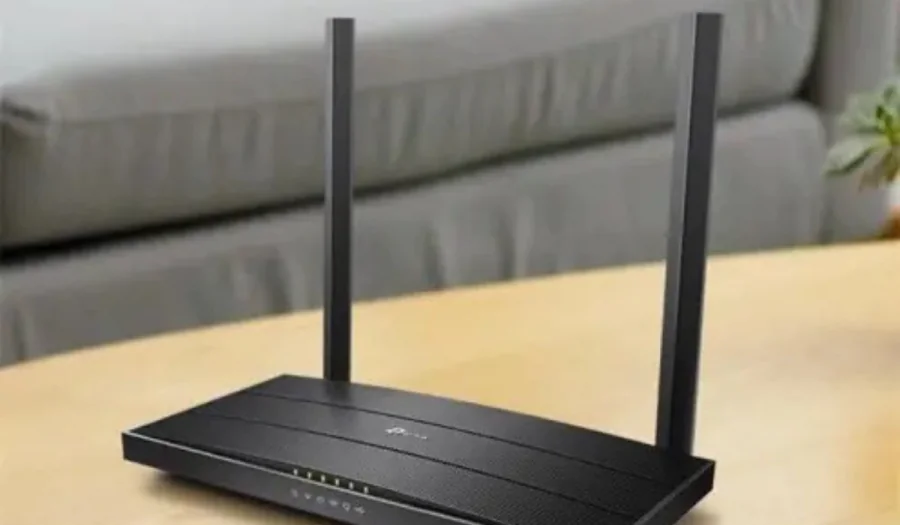
Tplink archer vr300 port yönlendirme nasıl yapılır sorusu, özellikle online oyun oynayanlar, güvenlik kamerası kullananlar, uzaktan masaüstü bağlantısı kurmak isteyenler ya da kendi sunucusunu çalıştıran kullanıcılar tarafından sıkça soruluyor. Port yönlendirme ilk bakışta karmaşık gibi görünse de, doğru adımlar izlendiğinde aslında oldukça basit bir işlemdir.

Tplink Archer vr300 Port Yönlendirme Nasıl Yapılır

Port yönlendirme, internetten gelen belirli bağlantı isteklerinin modem tarafından ağ içindeki belirli bir cihaza yönlendirilmesi işlemidir. Normal şartlarda modem, dışarıdan gelen bağlantıları güvenlik nedeniyle engeller. Ancak bazı uygulamalar bu bağlantılara ihtiyaç duyar.

İçindekiler
  • Tplink Archer vr300 Port Yönlendirme Nasıl Yapılır
    • TP-Link Archer VR300 modem arayüzüne giriş
      • Cihaza sabit IP (DHCP rezervasyonu) verme
      • Tplink archer vr300 port yönlendirme nasıl yapılır? (Asıl işlem)
- 11858 Teknoloji Destek Hattı -
11858 Teknoloji Destek Hattı ile 7/24 telefonla teknik destek ve uzaktan destek alın 11858 Teknoloji Destek Hattı ile 7/24 telefonla teknik destek ve uzaktan destek alma

Örneğin:

  • Online oyunlarda NAT tipi sorunları
  • IP kamera veya DVR cihazlarına dışarıdan erişim
  • FTP, web sunucusu veya uzak masaüstü bağlantıları
  • Torrent hız problemleri

Bu gibi durumlarda Tplink archer vr300 port yönlendirme nasıl yapılır sorusu kaçınılmaz hale gelir.

Port yönlendirme yapmadan önce bilinmesi gerekenler

İşe başlamadan önce birkaç önemli noktayı netleştirmek gerekir:

  1. Port yönlendirme yapılacak cihazın yerel IP adresi sabit olmalı
  2. Modem arayüzüne giriş için kullanıcı adı ve şifre bilinmeli
  3. İnternet bağlantısı aktif olmalı
  4. Güvenlik duvarı veya antivirüs engeli olmamalı

Bu hazırlıkları yaptıktan sonra işlemlere geçebiliriz.
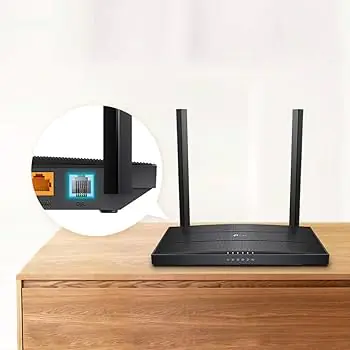
Tplink archer vr300 port yönlendirme

TP-Link Archer VR300 modem arayüzüne giriş

İlk adım modem arayüzüne girmektir.

- 11858 Teknoloji Destek Hattı -
11858 Teknoloji Destek Hattı ile 7/24 telefonla teknik destek ve uzaktan destek alın 11858 Teknoloji Destek Hattı ile 7/24 telefonla teknik destek ve uzaktan destek alma
  1. Tarayıcıyı aç (Chrome, Edge fark etmez)
  2. Adres çubuğuna 192.168.1.1 yaz
  3. Kullanıcı adı ve şifre kısmına:
    • Genellikle admin / admin
    • Ya da servis sağlayıcının verdiği bilgiler girilir

Giriş yaptıktan sonra modem arayüzü karşına gelecektir.

Cihaza sabit IP (DHCP rezervasyonu) verme

Port yönlendirme işleminin sağlıklı çalışması için cihazın IP adresi değişmemelidir.

  1. Menüden Advanced (Gelişmiş) sekmesine gir
  2. Network → LAN Settings yolunu izle
  3. DHCP Reservation bölümünü aç
  4. Port yönlendirme yapacağın cihazı listeden seç
  5. IP adresini kaydet ve sabitle

Bu adım atlanırsa port yönlendirme bir süre sonra çalışmayabilir.

Tplink archer vr300 port yönlendirme nasıl yapılır? (Asıl işlem)

Şimdi asıl konuya geldik. Tplink archer vr300 port yönlendirme nasıl yapılır sorusunun net cevabını adım adım verelim.

  1. Modem arayüzünde Advanced sekmesine gir
  2. NAT Forwarding → Virtual Servers bölümünü aç
  3. Add (Ekle) butonuna bas

Açılan ekranda şu alanları göreceksin:

  • Service Name: (Örnek: Oyun, Kamera, FTP)
  • External Port: Dış port numarası
  • Internal IP: Sabit IP verdiğin cihaz
  • Internal Port: İç port numarası
  • Protocol: TCP, UDP veya ALL

Örneğin bir oyun için:

- 11858 Teknoloji Destek Hattı -
11858 Teknoloji Destek Hattı ile 7/24 telefonla teknik destek ve uzaktan destek alın 11858 Teknoloji Destek Hattı ile 7/24 telefonla teknik destek ve uzaktan destek alma
  • External Port: 25565
  • Internal Port: 25565
  • Protocol: TCP/UDP
  • Internal IP: 192.168.1.50

Ayarları girdikten sonra Save (Kaydet) diyerek işlemi tamamla.
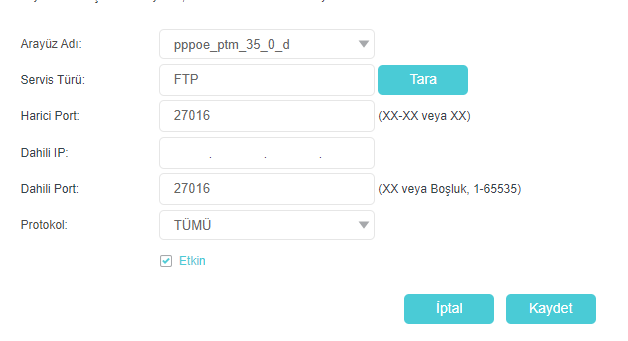
Tplink archer vr300 port yönlendirme nasıl yapılır

Port yönlendirme doğru çalışıyor mu nasıl kontrol edilir?

Ayarları kaydettikten sonra mutlaka kontrol etmelisin.

  • Modemi yeniden başlat
  • Port kontrol sitelerinden (örneğin port checker araçları) portu test et
  • Uygulama veya oyunu çalıştırarak bağlantıyı dene

Eğer port kapalı görünüyorsa:

  • Güvenlik duvarını kontrol et
  • Yanlış IP veya port girilip girilmediğini denetle

En sık yapılan hatalar

Tplink archer vr300 port yönlendirme nasıl yapılır anlatımlarında en sık yapılan hatalar şunlardır:

  • Sabit IP vermeden port açmak
  • TCP yerine UDP seçmek veya tam tersi
  • Yanlış port numarası girmek
  • Modemi yeniden başlatmamak
  • CGNAT (Paylaşımlı IP) kullanıldığını fark etmemek

Özellikle CGNAT kullanıyorsan port yönlendirme çalışmaz. Bu durumda servis sağlayıcından gerçek IP talep etmen gerekir.
Güvenlik açısından dikkat edilmesi gerekenler

Port yönlendirme, dış dünyaya bir kapı açtığı için dikkatli yapılmalıdır.

  • Gereksiz portları açık bırakma
  • Kullanmadığın portları sil
  • Varsayılan modem şifresini değiştir
  • Güçlü cihaz şifreleri kullan

Bu önlemler ağ güvenliğini ciddi ölçüde artırır.

Port yönlendirme zor değil

Özetle, Tplink archer vr300 port yönlendirme nasıl yapılır sorusu göz korkutucu olsa da doğru adımlar izlendiğinde herkesin yapabileceği bir işlemdir. Sabit IP tanımlama, doğru port bilgileri ve modem arayüzünü doğru kullanmak yeterlidir. İster oyun oynuyor ol, ister uzaktan erişim kurmak iste; bu rehber sayesinde işlemi rahatlıkla tamamlayabilirsin.

Eğer tüm adımları doğru yapmana rağmen sorun yaşıyorsan, büyük ihtimalle sorun modemden değil internet servis sağlayıcının IP yapısından kaynaklanıyordur. Bu makalemizde Tplink archer vr300 port yönlendirme nasıl yapılır konusunu sizinle paylaştık umarız yararlı olmuştur benzer içerikler için buradan ulaşabilirsiniz.

ETİKETLER:modem ayarlarınasıl yapılırport yönlendirmetplink archer vr300
Bu Makaleyi Paylaş
Facebook WhatsApp WhatsApp Threads Bağlantıyı Kopyala Yazdır
Paylaş
Yorum yapılmamış

Bir yanıt yazın Yanıtı iptal et

E-posta adresiniz yayınlanmayacak. Gerekli alanlar * ile işaretlenmişlerdir

Bağlantı Kuralım

21KBeğen
19.6KTakip Et
7.3KAbone Ol
192Takip Et

Popüler Gönderiler

Apple Watch eşleşmeme sorunu yaşayan kullanıcı iPhone ile bağlantı kurmaya çalışıyor

Apple Watch Eşleşmeme Sorunu Çözümü

Adem SOYLU
Adem SOYLU
5 dk. okuma
3 Görüntüleme

TikTok Profil Resmi Değiştirme Nasıl Yapılır

Adem SOYLU
Adem SOYLU
5 dk. okuma
6 Görüntüleme

CTT Debloat ile Windows 11’i Temizleme Winutil Kullanımı

Fatih ATEŞ
Fatih ATEŞ
8 dk. okuma
9 Görüntüleme
LinkedIn Bağlantı Önizlemeleri ayarlarının düzenlendiği WordPress SEO paneli ekranı

LinkedIn Bağlantı Önizlemeleri Sorunları Hızlı ve Kalıcı Çözüm Yolları

Hatice TATLISU
Hatice TATLISU
5 dk. okuma
7 Görüntüleme

You Might Also Like

ASUS ROG Phone 6'nın performans ayarları menüsü açıkken bir el telefona dokunuyor.
Android

ASUS Rog Phone 6 Performans Arttırma

7 dk. okuma
Windows

DirectX 11 Nasıl Kurulur

2 dk. okuma
Minecraft Crafting
Bilgisayar Oyunları

Minecraft Crafting Table (Eşya Yapımı)

11 dk. okuma
Başlat Menüsüne Klasör Kısayolları Ekleme Nasıl Yapılır
Windows

Windows 11 Başlat Menüsüne Klasör Kısayolları Ekleme

5 dk. okuma

Size her gün en son haberleri ve sorun çözümlerini getiriyoruz!

TeknoDestek Müşteri Hizmetleri
Facebook-f Instagram Tiktok Twitter Youtube Linkedin Whatsapp Rss

İş Ortaklarımız

TeknoDestek Müşteri Hizmetleri
© 2013 - 2026 TeknoDestek Müşteri Hizmetleri • Tüm hakları saklıdır • Bu sitedeki tüm içerikler (metin, görsel, video, logo, tasarım vb.) 5846 sayılı Fikir ve Sanat Eserleri Kanunu (FSEK) kapsamında korunmaktadır • İzinsiz kopyalanması, çoğaltılması, yayınlanması veya herhangi bir şekilde kullanılması yasaktır • İhlal tespitinde; FSEK Madde 71-73 uyarınca yasal süreç başlatma, maddi/manevi tazminat talep etme ve cezai işlem için başvurma hakkımız saklıdır • TeknoDestek, TeknoS@R'un bir kuruluşudur • Tema Düzenleyen: Fatih ATEŞ
Sorun Hala Çözülmedi mi?
Aradığın çözümü bulamadıysan, 11858 Teknoloji Destek Hattımız sana yardımcı olabilir. 2011’den beri Türkiye’nin en tecrübeli teknoloji destek ekiplerinden biri olarak, bilgisayar, telefon, tablet, modem, akıllı TV ve sosyal medya sorunlarında 7/24 profesyonel destek veriyoruz. Uzman ekibimizle hemen görüşmek ister misin?
📞 11858’i Şimdi Ara
Görüşme öncesi dakika ücreti sesli olarak bilgilendirilir
Welcome Back!

Sign in to your account

Kullanıcı Adı veya E-posta Adresi
Şifre

Şifrenizi mi unuttunuz?