TeknoDestek Müşteri Hizmetleri
  • Haberler
    HaberlerDaha Fazla Göster
    Google Asistan kapanıyor sürecini ve akıllı telefon ekranında klasik logodan yeni nesil yapay zeka Gemini'ye geçişi temsil eden görsel.
    Google Asistan Kapanıyor: 4 Eylül’de Gemini Dönemi Başlıyor
    7 dk. okuma
    Motorola akıllı telefonlar tarihine damga vuran efsanevi modellerin bir arada sergilendiği bir koleksiyon görseli.
    Geçmişten Günümüze Efsanevi Motorola Akıllı Telefonlar
    8 dk. okuma
    Alternatif arama motorları logolarının yer aldığı, gizlilik odaklı arama sonuçlarını gösteren bilgisayar ekranı.
    Google’a Alternatif Arama Motorları: Brave, Startpage ve Mojeek
    7 dk. okuma
    KolibriOS: 1.4 MB’lık Dünyanın En Küçük İşletim Sistemi
    KolibriOS: 1.4 MB’lık Dünyanın En Küçük İşletim Sistemi
    8 dk. okuma
    Windows 11 Copilot PC insights özelliği ile bilgisayar donanım bilgilerinin sorgulandığı bir ekran görünümü.
    Windows 11 Copilot PC Insights Özelliği: Bilgisayar Arıza Tespiti
    7 dk. okuma
  • Bilgisayar
    BilgisayarDaha Fazla Göster
    Yeni Alınan Bilgisayar İnternetsiz Nasıl Kurulur
    Yeni Alınan Bilgisayar İnternetsiz Nasıl Kurulur
    5 dk. okuma
    Geçiş anahtarı hack saldırısına karşı Windows bilgisayarında donanım anahtarı kullanan bir kişi.
    Geçiş Anahtarı Hack Riski: Pass-ta-key Saldırısı
    8 dk. okuma
    Windows 11 ekran parlaklığı değişmiyor sorununa çözümü simgeleyen, aydınlık bir ortamda ekranı parlak ve net görünen modern bir dizüstü bilgisayar.
    Windows 11 Ekran Parlaklığı Değişmiyor: 5 Adımda Çözüm
    5 dk. okuma
    Chrome ve Edge’de HDR Video Sorunu
    Chrome ve Edge’de HDR Video Sorunu
    4 dk. okuma
    Yoğun CPU Kullanımında Fare Yoklama Hızı Düşüyor
    Yoğun CPU Kullanımında Fare Yoklama Hızı Düşüyor
    5 dk. okuma
  • Mobil
    MobilDaha Fazla Göster
    iPhone Pil Sağlığını Koruyan Yeni Ayarlar Neler
    iPhone Pil Sağlığını Koruyan Yeni Ayarlar
    6 dk. okuma
    Xiaomi Bağlantı Hız Durumunu Öğrenme
    Xiaomi Bağlantı Hız Durumunu Öğrenme
    3 dk. okuma
    iPhone 17 İngilizce Klavye Ekleme
    iPhone 17 İngilizce Klavye Ekleme
    4 dk. okuma
    Xiaomi Telefonda 5G Fatura Ayarı
    Xiaomi Telefonda 5G Fatura Ayarı Nasıl Yapılır
    3 dk. okuma
    Android Auto araba dışında kullanımını gösteren, atölye tezgahına sabitlenmiş eski bir telefon ekranı.
    Android Auto Araba Dışında Kullanmanın 4 Yolu
    7 dk. okuma
  • Sosyal Medya
    Sosyal MedyaDaha Fazla Göster
    WhatsApp Meta AI Gizli Sohbet Nasıl Kullanılır Yolları Neler
    WhatsApp Meta AI Gizli Sohbet Nasıl Kullanılır
    6 dk. okuma
    Snapchat Anlık İçerik Tüketimi Nedir Nasıl Kontrol Edilir
    Snapchat Anlık İçerik Tüketimi Nedir
    6 dk. okuma
    Tiktok Ve Instagram Aynı Video Yükleyememe Sorunu Nasıl Çözülür
    Tiktok Ve Instagram Aynı Video Yükleyememe Sorunu
    6 dk. okuma
    Vefat Eden Kişinin LinkedIn Hesabı Nasıl Kapatılır Yolları Neler
    Vefat Eden Kişinin LinkedIn Hesabı Nasıl Kapatılır
    5 dk. okuma
    Instagram Gece Kullanımı Nasıl Sınırlandırılır Yolları Neler
    Instagram Gece Kullanımı Nasıl Sınırlandırılır
    6 dk. okuma
  • İnceleme
    İncelemeDaha Fazla Göster
    Elektrik Kesintisinde İnternete Bağlı Kalmak
    Elektrik Kesintisinde İnternete Bağlı Kalmak
    11 dk. okuma
    Uçak kabinindeki yolcu masasında duran modern bir powerbank ve arka planda görünen bulanık gökyüzü manzaralı uçak penceresi.
    Uçakta Powerbank: 2026 Uçuş Kuralları ve mAh Sınırları
    7 dk. okuma
    Huawei FreeClip 2 S açık kulak kablosuz kulaklık ve şarj kutusu
    Huawei FreeClip 2 S: Açık Kulaklık Deneyiminde Yeni Nesil Tasarım
    15 dk. okuma
    Lenovo Lecoo Bellatoor GM103 oyuncu mouse modeli, ultra hafif tasarımı ve yüksek performanslı oyun özellikleriyle siyah arka plan üzerinde tanıtılıyor.
    Lenovo Oyuncu Mouse’u Lecoo Bellatoor GM103 Tanıtıldı
    7 dk. okuma
    2026 yılının en iyi akıllı saat modelleri arasında öne çıkan premium ve bütçe seçenekleri
    2026 Yılının En İyi Akıllı Saat Modelleri ve Karşılaştırması
    11 dk. okuma
  • İletişim
YouTube
Takip Et
  • Müşteri Hizmetleri
  • Modem Kurulumu
  • Windows 11
  • Yapay Zeka
  • Akıllı Telefon
  • Robot Süpürge
  • Uzak Bağlantı
10 Eyl 2026, Perşembe
TeknoDestek Müşteri HizmetleriTeknoDestek Müşteri Hizmetleri
Yazı BoyutuAa
  • Haberler
  • Mobil
  • Sosyal Medya
  • Bilgisayar
  • İnceleme
  • İnternet ve Ağ
  • Ev Elektroniği
  • Uzak Bağlantı Programları
  • İletişim
Site içi Arama
  • Haberler
    • Cihaz Duyuruları
    • Teknoloji
    • Uygulama Gelişmeleri
  • Bilgisayar
    • Linux
    • macOS
    • Windows
  • İnceleme
    • Bilgisayar
    • Ev Elektroniği
    • Tablet
    • Tavsiyeler & Karşılaştırmalar
    • Telefon
  • Mobil
    • Android
    • Giyilebilir Cihazlar
    • HarmonyOS
    • iPhone / iOS
  • Sosyal Medya
    • Facebook
    • Instagram
    • TikTok
    • Snapchat
    • Teams
    • Telegram
    • WhatsApp
    • X
  • Uzak Bağlantı Programları
  • İletişim
Bizi Takip Edin
FaceTime'da Memoji, Animoji, Çıkartmalar ve Filtreler Nasıl Kullanılır? FaceTime’da Memoji Nasıl Kullanılır?, FaceTime’da Animoji Nasıl Kullanılır?, FaceTime’da Çıkartmalar Nasıl Kullanılır?, FaceTime’da Filtreler Nasıl Kullanılır?, iPhone, FaceTime, Animoji, Memoji, Çıkartma, Filtre
iPhone / iOS

FaceTime’da Memoji, Animoji, Çıkartmalar ve Filtreler Nasıl Kullanılır?

Mustafa AKDEMİR
Son güncelleme: 6 Aralık 2018 22:14
Mustafa AKDEMİR
927 Görüntüleme
Paylaş
5 dk. okuma
Paylaş

FaceTime’da görüşme esnasında Memoji ve Animoji çıkartmalarını görüşme esnasında kullanabileceğinizi biliyor musunuz? Ayrıca, kendinizi bir çizgi roman karakteri gibi gösterebileceğiniz filtreler ekleyebilir, panda ve gitar çıkartmaları kullanabilirsiniz.

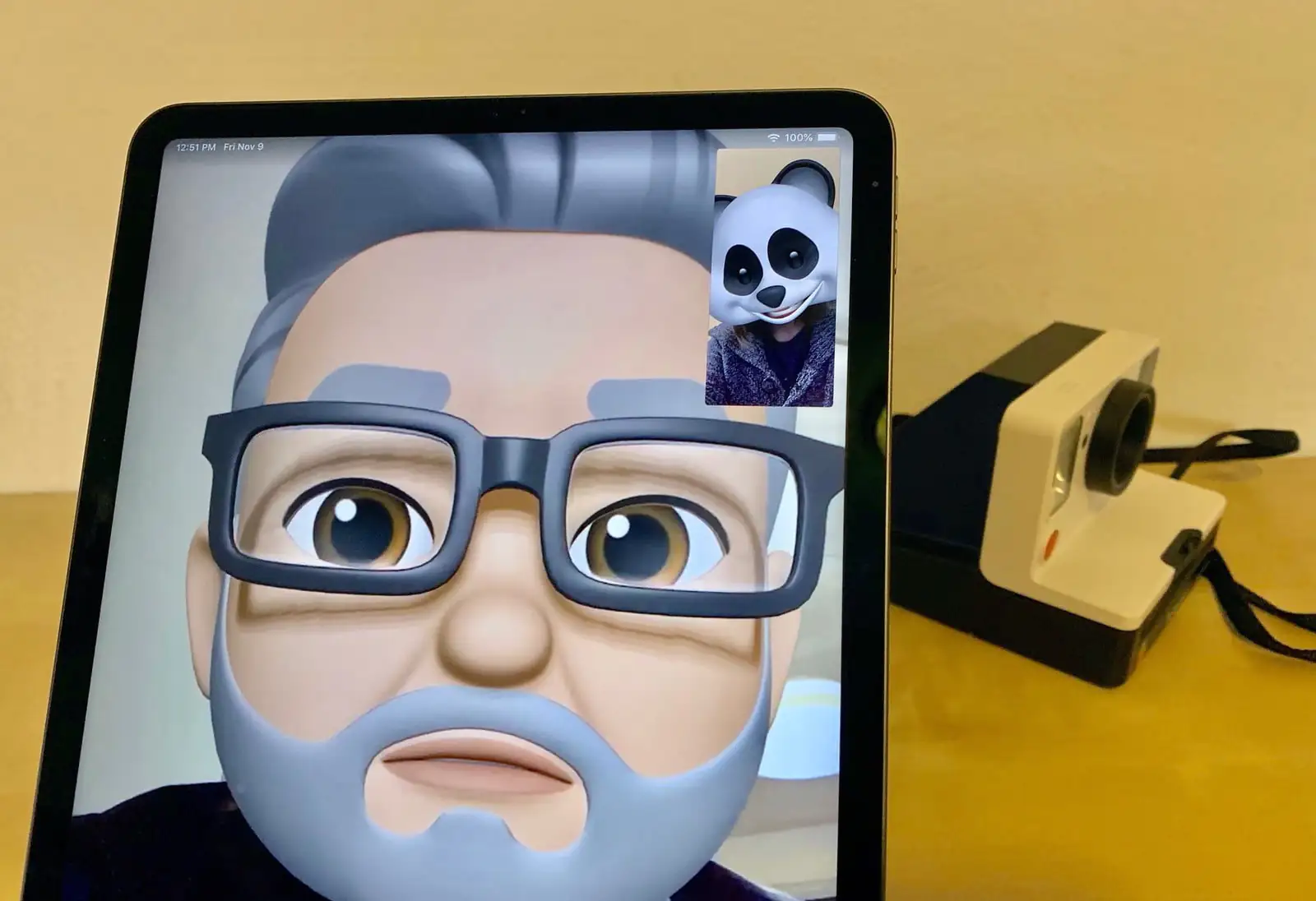
FaceTime, Apple’ın iPhone, iPad, Mac ve hatta Apple TV (AirPlay özelliği ile) cihazlarında yerleşik (yüklü) olarak sunduğu anlık görüntülü sohbet özelliğidir. Bir kişiyi veya bir grup insanı (32 kişiye kadar) arayabilirsiniz. Bu uygulama aynı zamada birçok eğlenceli özelliği de barındırıyor. iPhone X ve üstü iPhone cihazlarda ve iPad Pro (2018)’de herhangi biri ile görüntülü sohbet ederken, görüşme esnasında yüzünüze Animoji veya Memoji çıkartmaları ekleyebilirsiniz (yapıştırabilirsiniz). Kendinizi, görüştüğüniz karşıdaki kişiye bir karikatür kitabı karatkeri veya suluboya resim karakteri olarak gösterebileceğiniz filtreler ve yine görüşme esnasında ekranınıza ve görüntünüze ekleyebileceğiniz 3. parti komik çıkartmalar da var. Görüşme esnasında ekrana ve görüntünüze nasıl Memoji, Anomiji, filtre ve çıkartma ekleyebileceğinizi makalemizin devamında bulabilirsiniz.

- 11858 Teknoloji Destek Hattı -
11858 Teknoloji Destek Hattı ile 7/24 telefonla teknik destek ve uzaktan destek alın 11858 Teknoloji Destek Hattı ile 7/24 telefonla teknik destek ve uzaktan destek alma

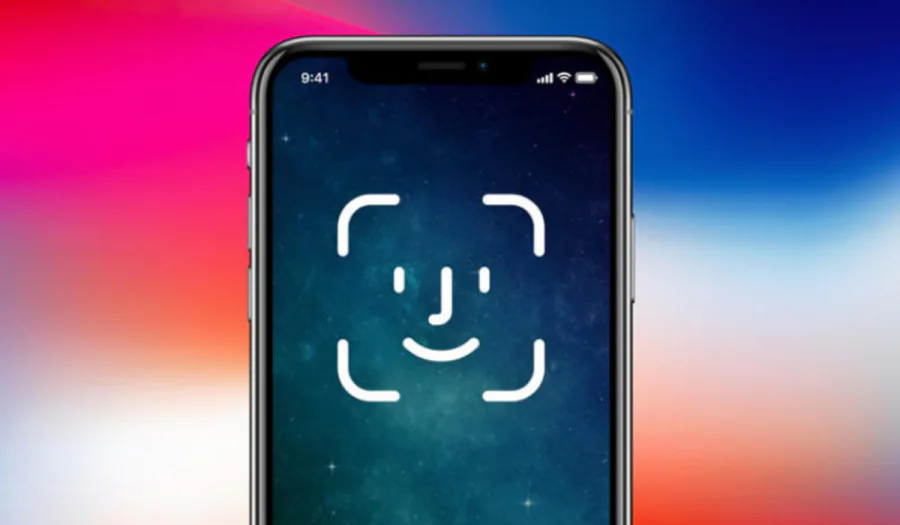
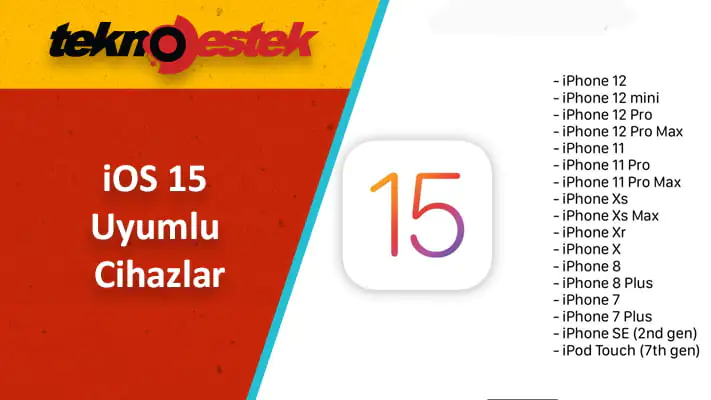
Animoji ve Memoji, sadece ‘Gerçek Derinlik (True Depth)’ kamera sisteminin bulunduğu iPhone X, iPhone XS, iPhone XS Max, iPhone XR ve iPad Pro (2018) cihazlarda var.

iPhone’da ve iPad’de FaceTime ile Görüntülü Görüşmede Memoji ve Animoji Nasıl Kullanılır?

Animoji, iOS’un bir parçası olarak tüm iOS tabanlı cihazlarda standart olarak vardır. 20 farklı hayvan figürünü, görüşme esnasında görüntünüze ekleyerek kullanabilirsiniz. Bunlar halihazırda zaten vardır ve bunları kurmak için ekstra olarak herhangi birşey yapmanız gerekmez.

Bununla birlikte, Memoji’yi henüz kurmadıysanız, FaceTime görüntülü görüşmesinde arkadaşlarınıza veya ailenize kendinizi sevimli ve komik bir çizgi roman veya çizgi film karakteri olarak gösterebilmek için, görüntülü görüşmeden önce kurmanız gerekiyor.

Animoji ve Memoji (ekleme) özelliklerinin sadece ‘Gerçek Derinlik (True Depth)’ kamera sisteminin bulunduğu iPhone X, iPhone XS, iPhone XS Max, iPhone XR ve iPad Pro (2018) cihazlarda olduğunu tekrar hatırlatmak isteriz.


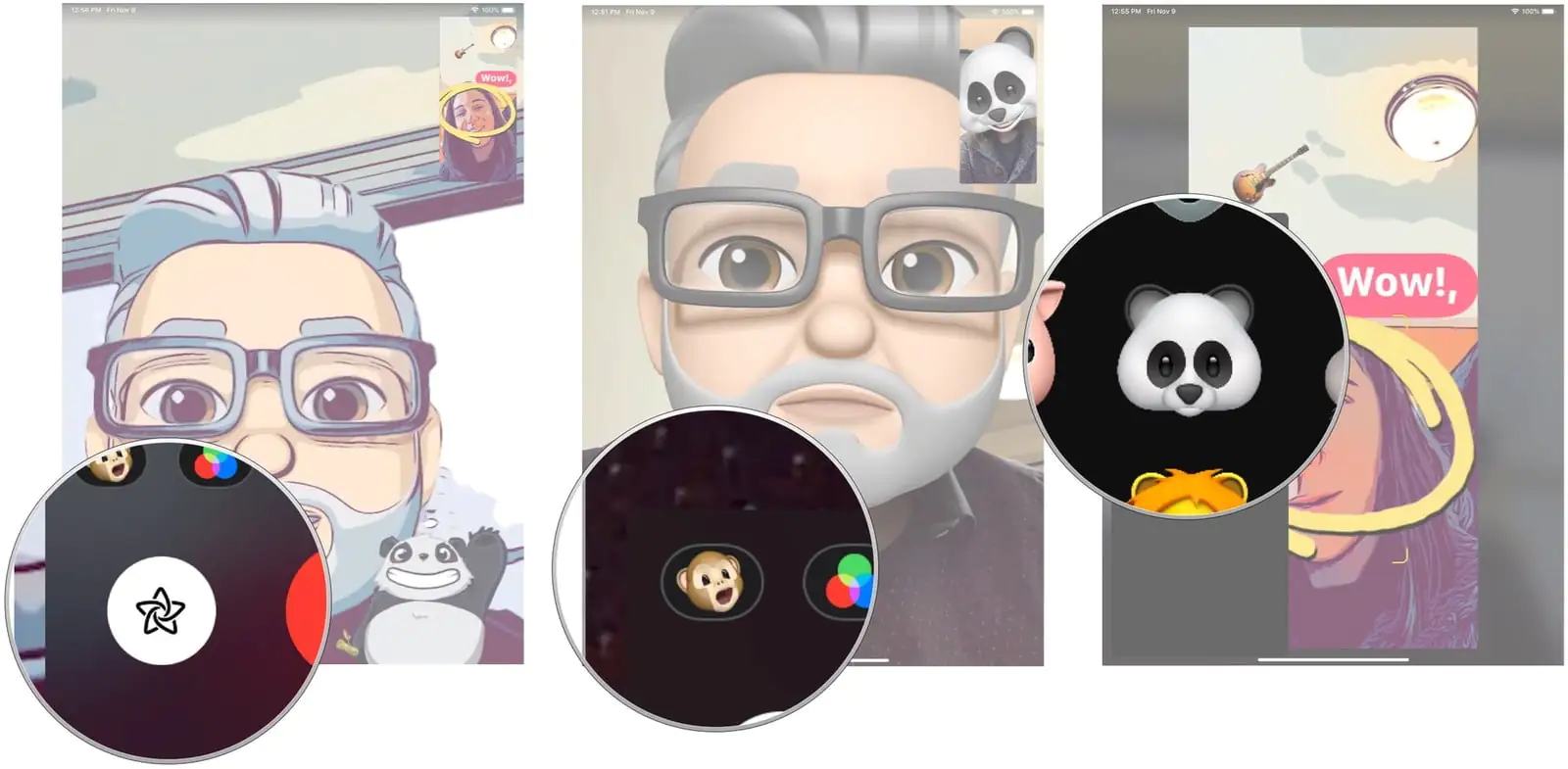
  • iPhone X ve üstü iPhone cihazınızda veya iPad Pro (2018) cihazınızda FaceTime’ı başlatın.
  • Sol-alt köşede yıldız şeklindeki filtre simgesine dokunun.
  • Maymun resmi bulunan Animoji butonuna dokunun.
  • Bir Animoji veya Memoji seçin (birden fazla seçebilirsiniz).
  • FaceTime sohbet görünümüne geri dönmek için ekrandaki görüntünüzün dışında bir alana dokunun.
FaceTime'da Memoji, Animoji, Çıkartmalar ve Filtreler Nasıl Kullanılır?

Bir Animoji ve Memoji seçtiğinizde, bu Animoji veya Memoji kafanızın üzerinde (sizin yüzünüz ve başınız gibi) görünecek. Konuştuğunuzda veya başınızı oynattığınızda, Animoji veya Memoji de yaptığınız hareketlerin ve mimiklerin hepsini aynen yapacak (hatta dilinizi çıkardığınızda bile!)

- 11858 Teknoloji Destek Hattı -
11858 Teknoloji Destek Hattı ile 7/24 telefonla teknik destek ve uzaktan destek alın 11858 Teknoloji Destek Hattı ile 7/24 telefonla teknik destek ve uzaktan destek alma

iPhone’da ve iPad’de FaceTime ile Görüntülü Görüşmede Çıkartmalar Nasıl Kullanılır?

FaceTime’da birisi ile (görüntülü) görüşürken, ekranınıza bir çıkarma ekleyebileceğiniz (atabileceğinizi) biliyor muydunuz? Pandalar, robotlar, gitarlar ve daha birçoğu. Apple’ın iOS’ta yerleşik olarak sunduğu çıkartmaları (etiketleri) veya favoriniz olan 3. parti çıkartmaları kullanabilirsiniz. 3. parti çıkarmalar için geliştiricinin, çıkartmaları destekleyen uygulamasını indirdiğinizden emin olun. Ailenizle veya arkadaşlarınızla görüntülü görüşmede çıkartmaları da yine hareket ettirebilirsiniz ve çıkartmaların boyutlarını değiştirebilirsiniz.


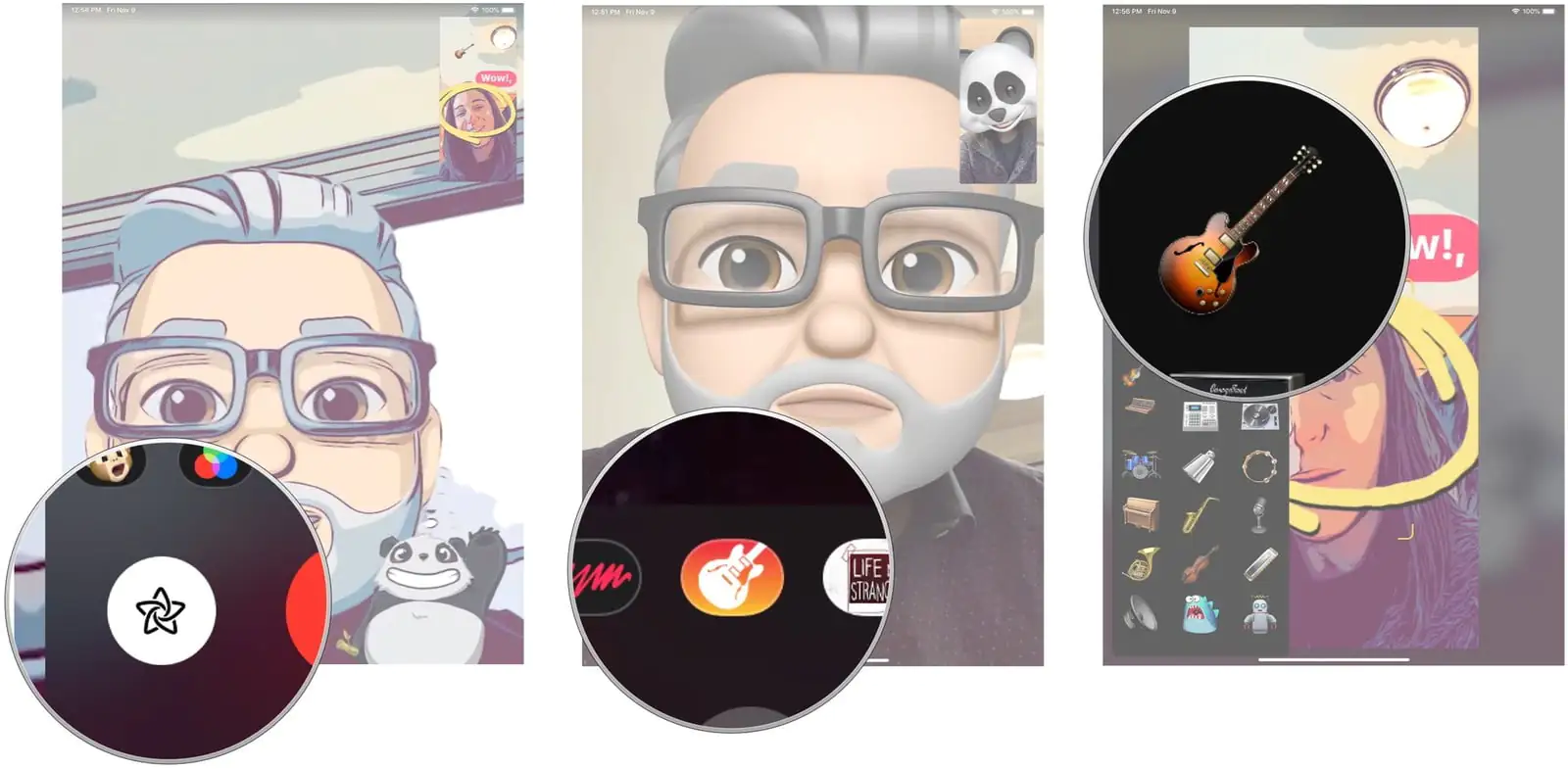
  • iPhone X ve üstü iPhone cihazınızda veya iPad Pro (2018) cihazınızda FaceTime’ı başlatın.
  • Sol-alt köşede yıldız şeklindeki filtre simgesine dokunun.
  • Bir çıkartma paketi seçin. Uygulama simgesi gibi görünür.
  • Parmağınızı çıkartmanın üzerinde, çıkartma sallana kadar tutun.
FaceTime’da Memoji, Animoji, Çıkartmalar ve Filtreler Nasıl Kullanılır?

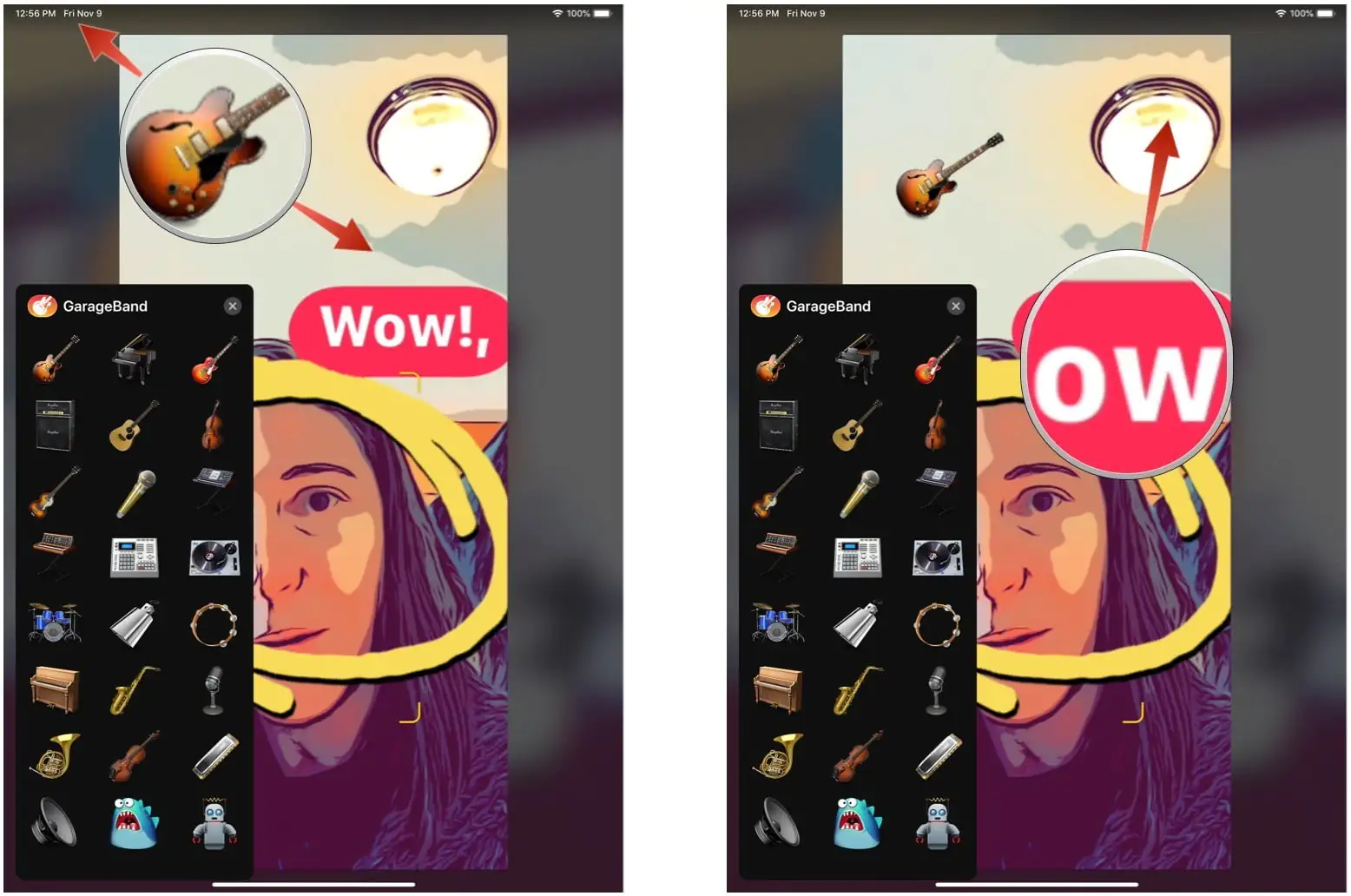
  • Çıkartmayı, ekranınızdaki görüntünüzün üzerine sürükleyip bırakın (mesela, bir panda çıkartmasını görüntünüzde omuzlarınızın üzerine yerleştirin veya bir bıyık çıkartmasını görüntünüzde dudağınızın üzerine yerleştirin).
  • Çıkartmanın boyuntunu değiştirmek için, iki parmağınızı çıkartmanın üzerine yerleştirin ve daha sonra parmaklarınızı birleştirin veya ayırın.
  • Çıkartmanın, görüntünüzdeki yerini değiştirmek istiyorsanız, parmağınızı çıkartmanın üzerinde, çıkartma sallana kadar tutun ve daha sonra yeni yerine sürükleyin ve bırakın.
FaceTime’da Memoji, Animoji, Çıkartmalar ve Filtreler Nasıl Kullanılır?

  • FaceTime sohbet görünümüne geri dönmek için ekrandaki görüntünüzün dışında bir alana dokunun.
Konuştuğunuz kişinin ve kişilerin, tüm eğlenceli ve komik şeyleri görmesi için ekranınızı istediğiniz gibi dekora edebilirsiniz.

- 11858 Teknoloji Destek Hattı -
11858 Teknoloji Destek Hattı ile 7/24 telefonla teknik destek ve uzaktan destek alın 11858 Teknoloji Destek Hattı ile 7/24 telefonla teknik destek ve uzaktan destek alma

FaceTime ile Görüntülü Görüşmede Çıkartmalar Nasıl Kullanılır?

Filtreler, ekranınızın tüm görünümünü değiştirebilir. Görüntüye bir miktar sıcaklık veya serinlik eklemek gibi ince olabilir ya da her şeyi siyaha ve beyaza çevirmek gibi marjinal olabilir. Hatta, FaceTime’da (görüntülü) sohbet ederken kendizi suluboya ile boyayabilir, çizgi roman karakteri makyajı yapabilirsiniz

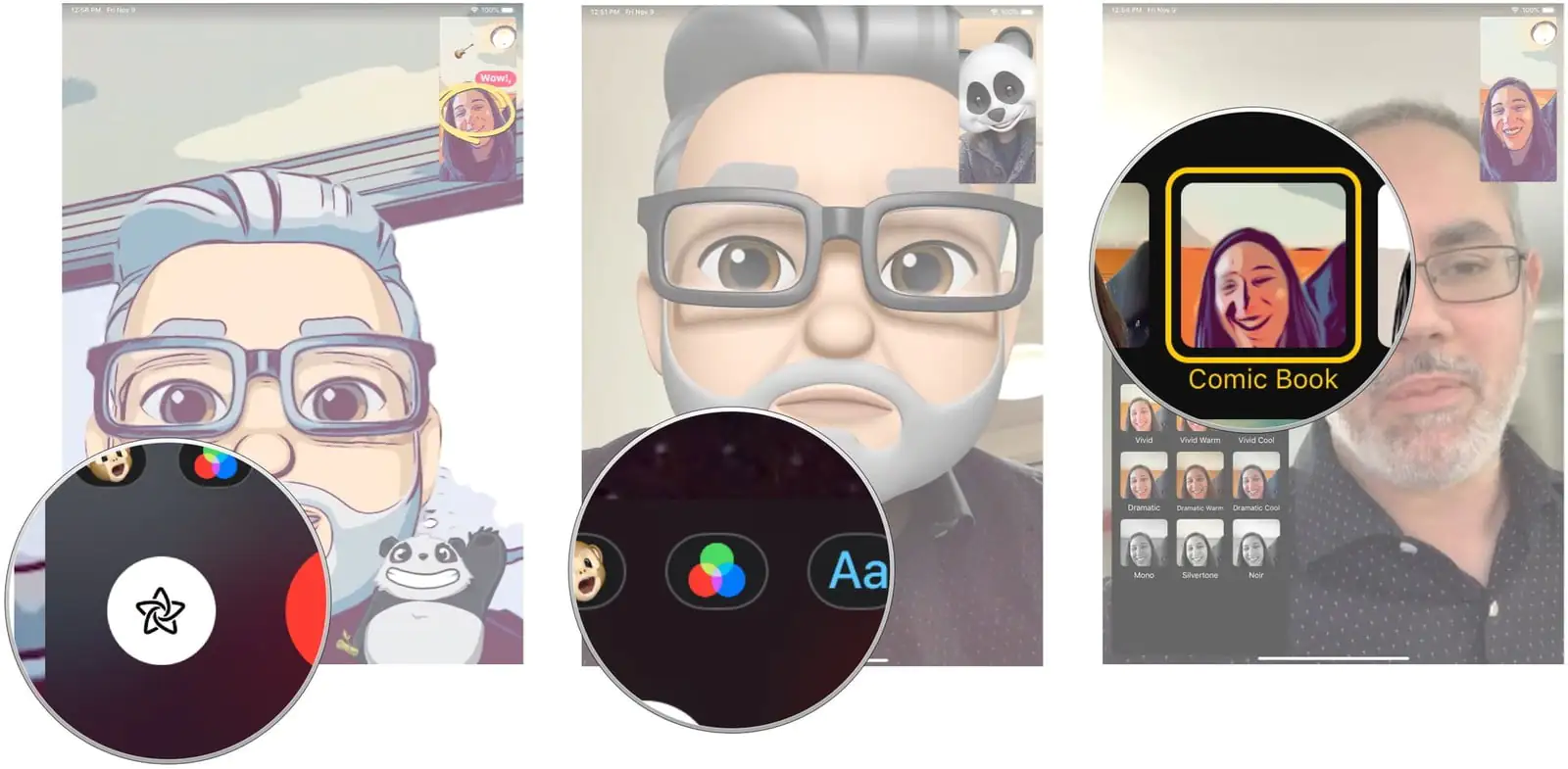
  • iPhone X ve üstü iPhone cihazınızda veya iPad Pro (2018) cihazınızda FaceTime’ı başlatın.
  • Sol-alt köşede yıldız şeklindeki filtre simgesine dokunun.
  • Kırmızı, Yeşil ve Mavi dairelerden oluşan Venn Şeması şeklindeki Filtreler botununa dokunun.
  • Bir filtre seçin.
  • FaceTime sohbet görünümüne geri dönmek için ekrandaki görüntünüzün dışında bir alana dokunun.

FaceTime’da Memoji, Animoji, Çıkartmalar ve Filtreler Nasıl Kullanılır?

ETİKETLER:facetimefiltreler kullanmagörüşme efektlerimemoji animoji
Bu Makaleyi Paylaş
Facebook WhatsApp WhatsApp Threads Bağlantıyı Kopyala Yazdır
Paylaş
Yorum yapılmamış

Bir yanıt yazın Yanıtı iptal et

E-posta adresiniz yayınlanmayacak. Gerekli alanlar * ile işaretlenmişlerdir


Bağlantı Kuralım

21KBeğen
19.6KTakip Et
7.3KAbone Ol
192Takip Et

Popüler Gönderiler

HTTP/2 web sitelerinde eşzamanlı veri aktarımıyla daha hızlı bağlantı ve yükleme sağlar.

HTTP/2 Nedir Nasıl Kullanılır

Hatice TATLISU
Hatice TATLISU
6 dk. okuma
1 Görüntüleme
Outlook şifre unuttum sorunu yaşayanlar için e-posta güvenliğini ve hesap kurtarmayı simgeleyen, üzerinde parlak bir kilit bulunan mavi dijital zarf.

Outlook Şifre Unuttum: 5 Adımda Hesap Kurtarma

Fatih ATEŞ
Fatih ATEŞ
4 dk. okuma
1 Görüntüleme
XAMPP HTTP 404 Hatası yanlış dosya yolu veya localhost ayarlarından kaynaklanabilir.

XAMPP HTTP 404 Hatası Çözümü

Hatice TATLISU
Hatice TATLISU
7 dk. okuma
1 Görüntüleme
WhatsApp Meta AI Gizli Sohbet Nasıl Kullanılır Yolları Neler

WhatsApp Meta AI Gizli Sohbet Nasıl Kullanılır

İsmail YILDIZ
İsmail YILDIZ
6 dk. okuma
1 Görüntüleme
//

We influence 20 million users and is the number one business and technology news network on the planet

You Might Also Like

iOS 16 Açıklamalı Altyazılar
iPhone / iOS

iOS 16 Açıklamalı Altyazılar

2 dk. okuma
İPhone Sesli Şarj Özelliği
iPhone / iOS

İPhone Sesli Şarj Özelliği

3 dk. okuma
iOS Hesabımı Nasıl Kurtarırım
iPhone / iOS

iOS 15’te Hesap Kurtarma Nasıl Kullanılır?

3 dk. okuma
Apple ID Üzerine Kayıtlı Cihazları Silme!
iPhone / iOS

Apple ID Üzerine Kayıtlı Cihazları Silme!

1 dk. okuma

Size her gün en son haberleri ve sorun çözümlerini getiriyoruz!

TeknoDestek Müşteri Hizmetleri
Facebook-f Instagram Tiktok Twitter Youtube Linkedin Whatsapp Rss

İş Ortaklarımız

TeknoDestek Müşteri Hizmetleri
© 2013 - 2026 TeknoDestek Müşteri Hizmetleri • Tüm hakları saklıdır • Bu sitedeki tüm içerikler (metin, görsel, video, logo, tasarım vb.) 5846 sayılı Fikir ve Sanat Eserleri Kanunu (FSEK) kapsamında korunmaktadır • İzinsiz kopyalanması, çoğaltılması, yayınlanması veya herhangi bir şekilde kullanılması yasaktır • İhlal tespitinde; FSEK Madde 71-73 uyarınca yasal süreç başlatma, maddi/manevi tazminat talep etme ve cezai işlem için başvurma hakkımız saklıdır • TeknoDestek, TeknoS@R'un bir kuruluşudur • Tema Düzenleyen: Fatih ATEŞ
Sorun Hala Çözülmedi mi?
Aradığın çözümü bulamadıysan, 11858 Teknoloji Destek Hattımız sana yardımcı olabilir. 2011’den beri Türkiye’nin en tecrübeli teknoloji destek ekiplerinden biri olarak, bilgisayar, telefon, tablet, modem, akıllı TV ve sosyal medya sorunlarında 7/24 profesyonel destek veriyoruz. Uzman ekibimizle hemen görüşmek ister misin?
📞 11858’i Şimdi Ara
Görüşme öncesi dakika ücreti sesli olarak bilgilendirilir
Welcome Back!

Sign in to your account

Kullanıcı Adı veya E-posta Adresi
Şifre

Şifrenizi mi unuttunuz?