


iPhone’nu Yeniden Başlatmanın 5 Hızlı Yolu telefonunuz açılmıyorsa hangi adımları denemeniz gerektiğini açıkça gösteriyor. Pil, kablo veya yazılım sorunlarını kısa sürede çözebilirsiniz.
iPhone’un beklenmedik şekilde kapanması, Apple logosunda kalması veya hiç açılmaması birçok kullanıcı için endişe verici bir durum olabilir. Bu tür sorunların nedeni çoğu zaman pil, yazılım veya bağlantı elemanlarından gelir. Neyse ki her problem teknik servis gerektirmez ve bazı temel yöntemlerle cihazı tekrar çalışır hale getirmek mümkündür.


Bu içerikte, iPhone’un yanıt vermemesi halinde uygulanabilecek en etkili beş yöntemi adım adım bulacaksınız. Pilin durumundan kablo değişimine, hard reset işleminden iTunes üzerinden onarım adımlarına kadar tüm ihtimalleri basit bir dille ele aldık. Böylece hangi durumda hangi adımı denemeniz gerektiğini net bir şekilde anlayabilirsiniz.
iPhone’nu Yeniden Başlatmanın 5 Hızlı Yolu
Listedeki sorunlardan herhangi birine bakıyorsanız, bu makalenin ilerleyen bölümlerinde verilen ipuçlarını izleyerek iPhone‘unuzu düzeltebilirsiniz.
- Yanıp sönen Apple logosu
- Beyaz ekran
- Apple logosu (üzerinde) takılma
- iPhone mavi ekran
- iOS güncellemesinden sonra iPhone açılmıyor
- iPhone yeniden başlatılmıyor
- iPhone Apple logosunu açmıyor
- iPhone, Jailbreak sonrasında açılmıyor
- iPhone, önyükleme döngüsünde sıkışmış
İyi haber, bu sorunların çoğunun bir Apple Store‘u ziyaret etmeden evde düzeltilebilmesi. iPhone‘unuzu açmak ve düzeltmek için başvurabileceğiniz birkaç hızlı ipucu:
Şarja Bırakın
Yanıt vermeyen bir iPhone‘undaki sorunun en yaygın nedenlerden biri, boşalmış pil. Telefonunuzu uzun bir süre kullanmadıysanız ve şimdi açılmıyorsa, açılma gücüne (şarj) sahip olma ihtimali yoktur.
Şarj etmek için takın ve orijinal Apple ışıklandırma kablosunu kullanın. Normalde, birkaç dakika sonra iPhone‘unuzda şarj etme ekranını neredeyse boş bir pil ile göreceksiniz.
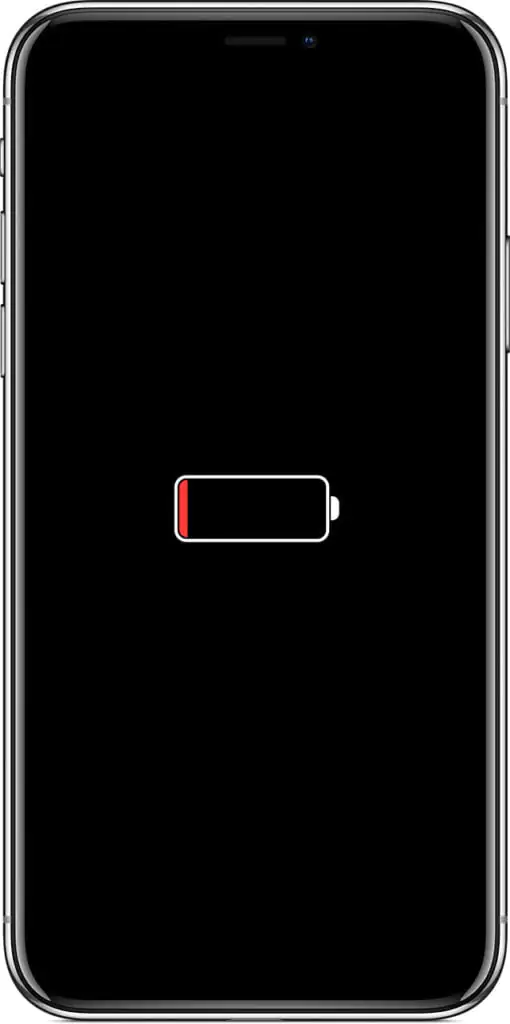
Ekran görüntülenirse, iPhone‘unuz belirli bir seviyeye kadar şarj edildikten sonra otomatik olarak açılacağı için korkulacak bir durum yok demektir.
- iPhone‘unuz şarj ettikten sonra bile açılmazsa bir sonraki ipucuna geçebilirsiniz.
İphone Sıfırlama
- iPhone‘unuz yazılımla ilgili sorunlarla karşı karşıyaysa, sıfırlama işlemi ile düzeltilebilecek sorunlar olabilir.
- iPhone‘da sıfırlama (hard reset) kullanıcı verilerini silmez. iPhone‘da sıfırlama (hard reset) RAM‘i temizler ve bazı alakasız işlemleri sonlandırır, ancak kullanıcı verilerine karışmaz.
- iPhone‘u nasıl sıfırlayacağınızı merak ediyorsanız, aşağıdaki adımları izleyin.
iPhone 7 ve üstü modeller için:
- Apple logosu görünene kadar güç düğmesine ve ses kısma düğmesine aynı anda basın.

- Apple logosu göründükten sonra, iPhone‘unuz normal olarak başlayacak ve iPhone’unuz açılmıyor sorunu çözülecek. Çözülme ise, iPhone‘unuzu açmak için bir sonraki ipucuna gidebilirsiniz.
Şarj Kablosunu Değitirin
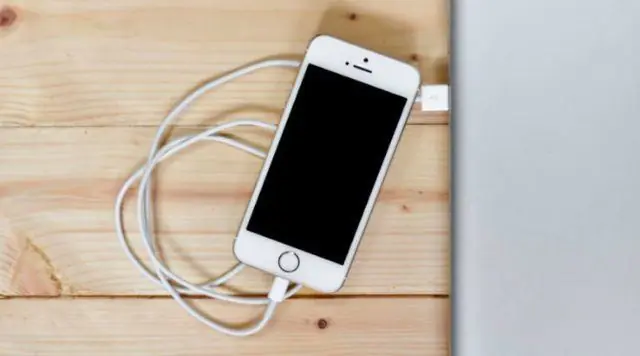
Önceki işlem sizin için çalışmadıysa, iPhone‘unuzu şarj ettiğiniz şarj kablosunu veya adaptörünü değiştirmeyi deneyebilirsiniz. Şarj kablonuzun çalışmayı durdurması ve iPhone‘unuzun şarj olmasının önlenmesi mümkündür. Kablo / adaptörünüzü başka bir iOS cihazla deneyebilir veya tamamen değiştirebilirsiniz.
iTunes ile Restore
iPhone‘unuz açıksa ancak açılışta takılı kalıyorsa veya başlangıçta kırmızı veya mavi ekran görünüyorsa, iPhone‘unuzda iTunes‘u kullanarak iOS‘u yüklemeniz gerekir.
- iPhone‘unuzu, yüklü en son iTunes sürümüne sahip bir bilgisayara bağlayın.
- iPhone 8 veya üstü – Ses Açma ve Ses Kısma tuşlarına hızlı bir şekilde art hızlı bir şekilde birbiri ardına basın ve bırakın. Ardından, ekranda kurtarma modu görününceye kadar yan düğmeye basılı tutun.
- iPhone 7 veya 7 Plus için, iTunes kurtarma modunu görene kadar güç ve ses kısma düğmelerine aynı anda basın.
- iPhone 6 veya daha alt modeller için, kurtarma moduna girene kadar home (ana menü) ve güç düğmelerine birlikte basmaya devam etmeniz gerekir.
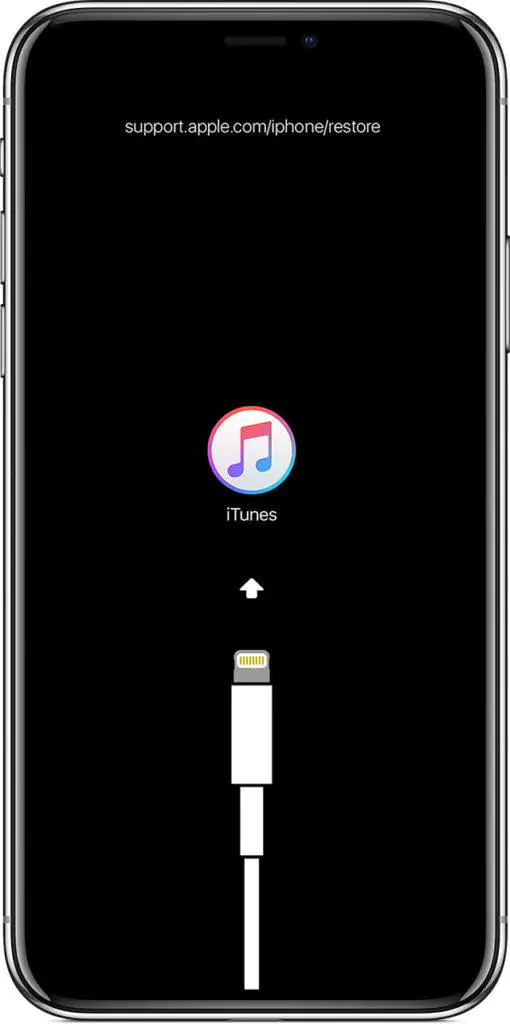
- Kurtarma modundayken, iTunes tarafından onay istendiğinde Güncelle butonuna tıklayın. İOS, iPhone‘unuza yeniden yüklenir ve telefonunuz normal şekilde açılır.
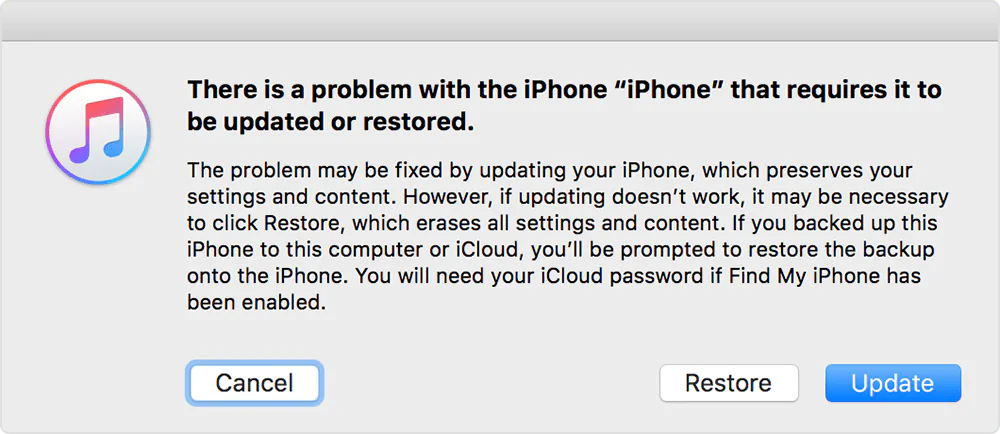
Güncelle seçeneğini seçerseniz, kişisel verilerinizde herhangi bir kayıp olmaz. Ancak, Geri Yükle seçeneğini seçerseniz, iPhone‘unuzda depolanan tüm veriler silinir.
Eğer tüm adımları uygulamanıza rağmen cihazınız hâlâ açılmıyor veya işlemler sırasında farklı bir hata ile karşılaşıyorsanız, uzman desteğine başvurmak en güvenli seçenek olacaktır. Bu noktada, yıllardır milyonlarca kullanıcıya kesintisiz teknik destek sunan 11858 Teknoloji Destek Hattı, iPhone ve tüm iOS cihazlarla ilgili sorunları hızlı ve güvenli yöntemlerle çözüme kavuşturmanıza yardımcı olabilir. Sertifikalı yazılımlar üzerinden sağlanan görüşmelerde gizlilik ön planda tutulur ve gerekli yönlendirmeler adım adım yapılır.
Bazı durumlarda iPhone’un tamamen kilitlenmesi ya da hiçbir tuşa tepki vermemesi farklı bir müdahale gerektirebilir. Bu tür durumlarda kullanılan hard reset yöntemi, özellikle yeni iPhone modellerinde oldukça etkilidir. Eğer cihazınız iPhone 15 serisindense, işlem adımları önceki modellerden biraz farklıdır. Bu nedenle ayrıntılı bir anlatım arıyorsanız, iPhone 15 Hard Reset Nasıl Yapılır konusuna göz atarak sürecin tüm detaylarını inceleyebilirsiniz.
iPhone’un beklenmedik sorunlar çıkarması can sıkıcı olsa da çoğu problem birkaç temel adımla çözülebilir. İçeriği uyguladıktan sonra cihazınızın nasıl tepki verdiğini deneyimlemek önemlidir. Siz de hangi adımın işe yaradığını, takıldığınız bir aşama olup olmadığını veya paylaşmak istediğiniz farklı bir yöntem varsa yorum bölümüne yazabilirsiniz. Kullanıcı deneyimleri benzer sorun yaşayan diğer kişilere de yol gösterir.










Sorun çözüldü. Mutlulugumu anlatamam 🙂 çoook tesekkürler.
sorun neydi senn
o kadar denedim ugrastim yapamadim,apple aradim bana en yakin servisi tavsiye ettiler yönlendirmesi dahilinde aradim sagolsun arkadaslarda iyi yardimci oldular konuya hakimdiler egerki sorun yasiyosaniz tavsiye edebilirim firma isimleri (vk bilisim) di iyi günler insallah yardimci olmusumdur
Is?
Sorun cozulmedi