TeknoDestek Müşteri Hizmetleri
  • Haberler
    HaberlerDaha Fazla Göster
    Sessiz İçerik Nedir Nasıl Yapılır
    Sessiz İçerik Nedir
    6 dk. okuma
    Spotify SongDNA Nedir
    4 dk. okuma
    Apple Creator Studio Nasıl Kullanılır
    6 dk. okuma
    Mikro İçerik Nedir Nasıl Yapılır
    Mikro İçerik Nedir
    6 dk. okuma
    Türkiye’de Araçlarda Multimedya Ekranı Kullanımı Yasakları
    6 dk. okuma
  • Bilgisayar
    BilgisayarDaha Fazla Göster
    WordPress bakım modunda takılı kalması için FTP istemcisinde .maintenance dosyasının kök dizindeki görüntüsü
    WordPress Bakım Modunda Takılı Kalması Sorunu ve Çözümü
    7 dk. okuma
    WordPress Site Teknik Sorunlar Yaşıyor
    WordPress Site Teknik Sorunlar Yaşıyor Hatası Çözümü
    5 dk. okuma
    SSH Bağlantı Reddedildi Hatası Çözümü
    6 dk. okuma
    WordPress Planlı Bakım
    WordPress Planlı Bakım Nedeniyle Kısa Süreliğine Kullanılamayacak Hatası ve Çözümü
    7 dk. okuma
    Windows 11 Başlat Menüsünden Web Aramaları Kapatma
    5 dk. okuma
  • Mobil
    MobilDaha Fazla Göster
    Navigasyon Yönlendirici Değiştirme
    Google Haritalarda Navigasyon Yönlendirici Değiştirme
    3 dk. okuma
    Apple CarPlay'da uygulamaların yerini değiştirme
    Apple CarPlay’da Uygulamaların Yerini Değiştirme
    4 dk. okuma
    Android Auto Nedir, Nasıl Kullanılır
    4 dk. okuma
    Android 5G Ayarı Nasıl Yapılır
    4 dk. okuma
    iPhone 5G Ayarı Nasıl Yapılır
    4 dk. okuma
  • Sosyal Medya
    Sosyal MedyaDaha Fazla Göster
    YouTube Video Başlığı Nasıl Yazılmalı Yolları Neler
    YouTube Video Başlığı Nasıl Yazılmalı
    6 dk. okuma
    Tiktok Sorun Bildirme Ekranı Nerede
    5 dk. okuma
    X uygulamasında gündeme girme için hashtag ve etkileşim ekranı
    X Uygulamasında Gündeme Nasıl Girilir
    5 dk. okuma
    TikTok İçerik Yorgunluğu Nedir
    6 dk. okuma
    Sosyal Medyada Marka Dili Nasıl Oluşturulur Yolları Neler
    Sosyal Medyada Marka Dili Nasıl Oluşturulur
    6 dk. okuma
  • İnceleme
    İncelemeDaha Fazla Göster
    MacBook Neo Piyasayı Sarsmaya Geliyor
    5 dk. okuma
    Instax Mini Evo Cinema
    4 dk. okuma
    Samsung Galaxy Book 6 Ultra
    Samsung Galaxy Book 6 Ultra İnceleme
    8 dk. okuma
    Bütçe Dostu Mac Seçenekleri
    Bütçe Dostu Mac MacBook Neo vs Mac Mini
    7 dk. okuma
    Xiaomi Mi Taşınabilir Şarjlı Kompresör İnceleme
    10 dk. okuma
  • İletişim
YouTube
  • Facebook
26 Nis 2026, Pazar
TeknoDestek Müşteri HizmetleriTeknoDestek Müşteri Hizmetleri
Yazı BoyutuAa
  • Haberler
  • Mobil
  • Sosyal Medya
  • Bilgisayar
  • İnceleme
  • İnternet ve Ağ
  • Ev Elektroniği
  • İletişim
Search
  • Haberler
    • Cihaz Duyuruları
    • Teknoloji
    • Uygulama Gelişmeleri
  • Bilgisayar
    • Linux
    • macOS
    • Windows
  • İnceleme
    • Bilgisayar
    • Ev Elektroniği
    • Tablet
    • Tavsiyeler & Karşılaştırmalar
    • Telefon
  • Mobil
    • Android
    • Giyilebilir Cihazlar
    • HarmonyOS
    • iPhone / iOS
  • Sosyal Medya
    • Facebook
    • Instagram
    • TikTok
    • Snapchat
    • Teams
    • Telegram
    • WhatsApp
    • X
  • İletişim
Bizi Takip Edin
FaceTime'da Memoji, Animoji, Çıkartmalar ve Filtreler Nasıl Kullanılır? FaceTime’da Memoji Nasıl Kullanılır?, FaceTime’da Animoji Nasıl Kullanılır?, FaceTime’da Çıkartmalar Nasıl Kullanılır?, FaceTime’da Filtreler Nasıl Kullanılır?, iPhone, FaceTime, Animoji, Memoji, Çıkartma, Filtre
iPhone / iOS

FaceTime’da Memoji, Animoji, Çıkartmalar ve Filtreler Nasıl Kullanılır?

Mustafa AKDEMİR
Son güncelleme: 6 Aralık 2018 22:14
Mustafa AKDEMİR
Paylaş
Paylaş

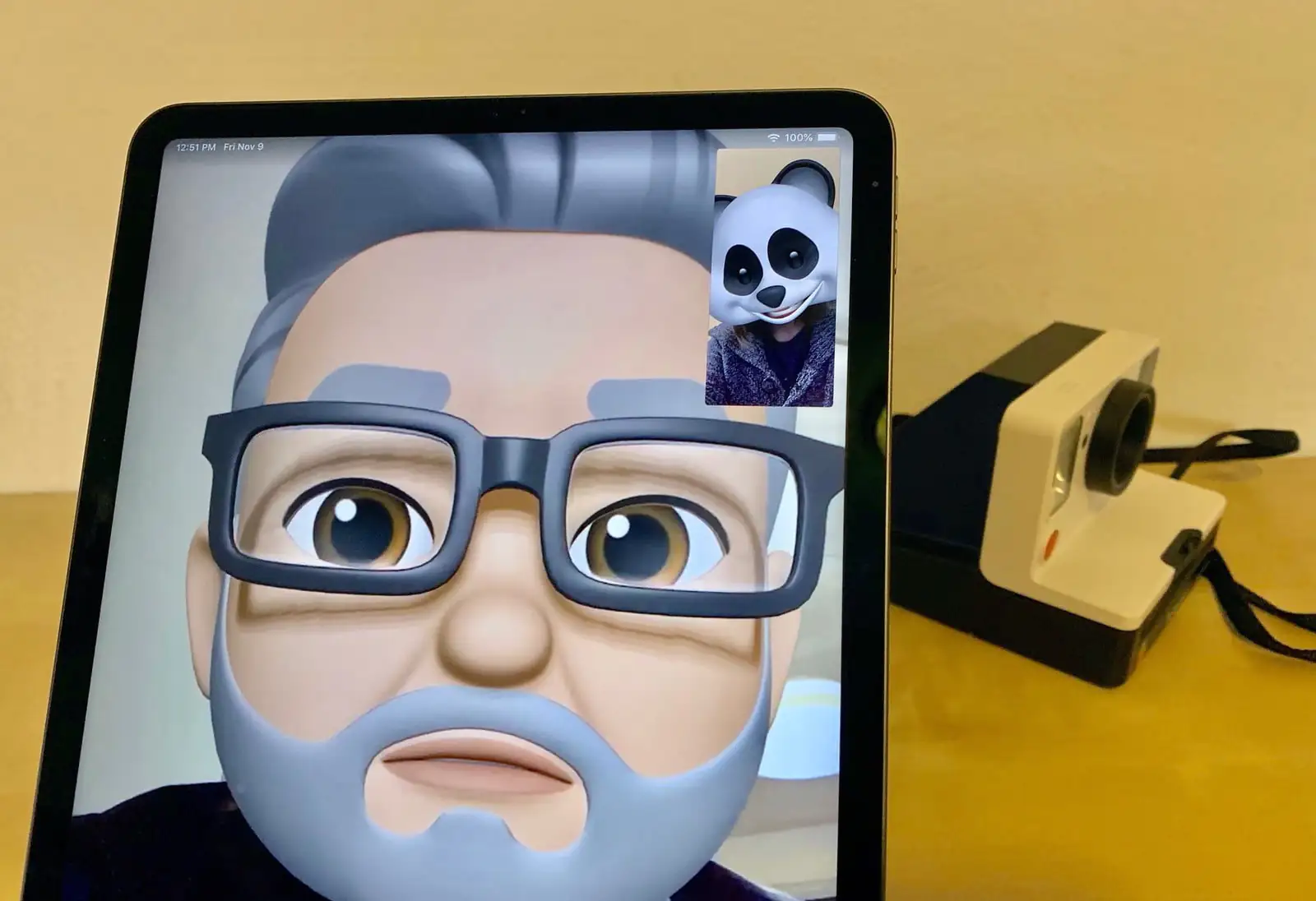
FaceTime’da görüşme esnasında Memoji ve Animoji çıkartmalarını görüşme esnasında kullanabileceğinizi biliyor musunuz? Ayrıca, kendinizi bir çizgi roman karakteri gibi gösterebileceğiniz filtreler ekleyebilir, panda ve gitar çıkartmaları kullanabilirsiniz.

FaceTime, Apple’ın iPhone, iPad, Mac ve hatta Apple TV (AirPlay özelliği ile) cihazlarında yerleşik (yüklü) olarak sunduğu anlık görüntülü sohbet özelliğidir. Bir kişiyi veya bir grup insanı (32 kişiye kadar) arayabilirsiniz. Bu uygulama aynı zamada birçok eğlenceli özelliği de barındırıyor. iPhone X ve üstü iPhone cihazlarda ve iPad Pro (2018)’de herhangi biri ile görüntülü sohbet ederken, görüşme esnasında yüzünüze Animoji veya Memoji çıkartmaları ekleyebilirsiniz (yapıştırabilirsiniz). Kendinizi, görüştüğüniz karşıdaki kişiye bir karikatür kitabı karatkeri veya suluboya resim karakteri olarak gösterebileceğiniz filtreler ve yine görüşme esnasında ekranınıza ve görüntünüze ekleyebileceğiniz 3. parti komik çıkartmalar da var. Görüşme esnasında ekrana ve görüntünüze nasıl Memoji, Anomiji, filtre ve çıkartma ekleyebileceğinizi makalemizin devamında bulabilirsiniz.

- 11858 Teknoloji Destek Hattı -

Animoji ve Memoji, sadece ‘Gerçek Derinlik (True Depth)’ kamera sisteminin bulunduğu iPhone X, iPhone XS, iPhone XS Max, iPhone XR ve iPad Pro (2018) cihazlarda var.

iPhone’da ve iPad’de FaceTime ile Görüntülü Görüşmede Memoji ve Animoji Nasıl Kullanılır?

Animoji, iOS’un bir parçası olarak tüm iOS tabanlı cihazlarda standart olarak vardır. 20 farklı hayvan figürünü, görüşme esnasında görüntünüze ekleyerek kullanabilirsiniz. Bunlar halihazırda zaten vardır ve bunları kurmak için ekstra olarak herhangi birşey yapmanız gerekmez.

Bununla birlikte, Memoji’yi henüz kurmadıysanız, FaceTime görüntülü görüşmesinde arkadaşlarınıza veya ailenize kendinizi sevimli ve komik bir çizgi roman veya çizgi film karakteri olarak gösterebilmek için, görüntülü görüşmeden önce kurmanız gerekiyor.

Animoji ve Memoji (ekleme) özelliklerinin sadece ‘Gerçek Derinlik (True Depth)’ kamera sisteminin bulunduğu iPhone X, iPhone XS, iPhone XS Max, iPhone XR ve iPad Pro (2018) cihazlarda olduğunu tekrar hatırlatmak isteriz.


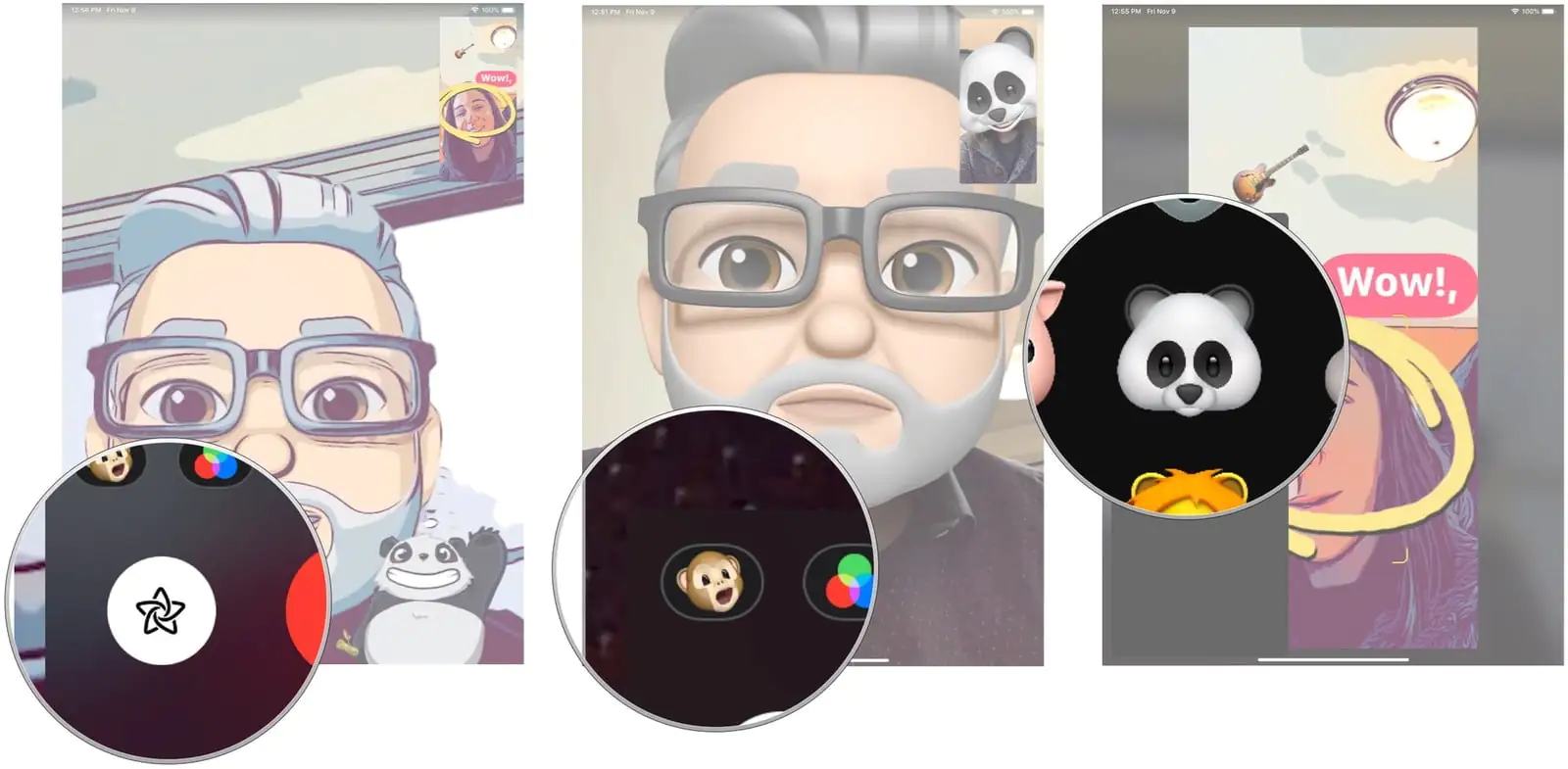
  • iPhone X ve üstü iPhone cihazınızda veya iPad Pro (2018) cihazınızda FaceTime’ı başlatın.
  • Sol-alt köşede yıldız şeklindeki filtre simgesine dokunun.
  • Maymun resmi bulunan Animoji butonuna dokunun.
  • Bir Animoji veya Memoji seçin (birden fazla seçebilirsiniz).
  • FaceTime sohbet görünümüne geri dönmek için ekrandaki görüntünüzün dışında bir alana dokunun.
FaceTime'da Memoji, Animoji, Çıkartmalar ve Filtreler Nasıl Kullanılır?

Bir Animoji ve Memoji seçtiğinizde, bu Animoji veya Memoji kafanızın üzerinde (sizin yüzünüz ve başınız gibi) görünecek. Konuştuğunuzda veya başınızı oynattığınızda, Animoji veya Memoji de yaptığınız hareketlerin ve mimiklerin hepsini aynen yapacak (hatta dilinizi çıkardığınızda bile!)

- 11858 Teknoloji Destek Hattı -

iPhone’da ve iPad’de FaceTime ile Görüntülü Görüşmede Çıkartmalar Nasıl Kullanılır?

FaceTime’da birisi ile (görüntülü) görüşürken, ekranınıza bir çıkarma ekleyebileceğiniz (atabileceğinizi) biliyor muydunuz? Pandalar, robotlar, gitarlar ve daha birçoğu. Apple’ın iOS’ta yerleşik olarak sunduğu çıkartmaları (etiketleri) veya favoriniz olan 3. parti çıkartmaları kullanabilirsiniz. 3. parti çıkarmalar için geliştiricinin, çıkartmaları destekleyen uygulamasını indirdiğinizden emin olun. Ailenizle veya arkadaşlarınızla görüntülü görüşmede çıkartmaları da yine hareket ettirebilirsiniz ve çıkartmaların boyutlarını değiştirebilirsiniz.


  • iPhone X ve üstü iPhone cihazınızda veya iPad Pro (2018) cihazınızda FaceTime’ı başlatın.
  • Sol-alt köşede yıldız şeklindeki filtre simgesine dokunun.
  • Bir çıkartma paketi seçin. Uygulama simgesi gibi görünür.
  • Parmağınızı çıkartmanın üzerinde, çıkartma sallana kadar tutun.
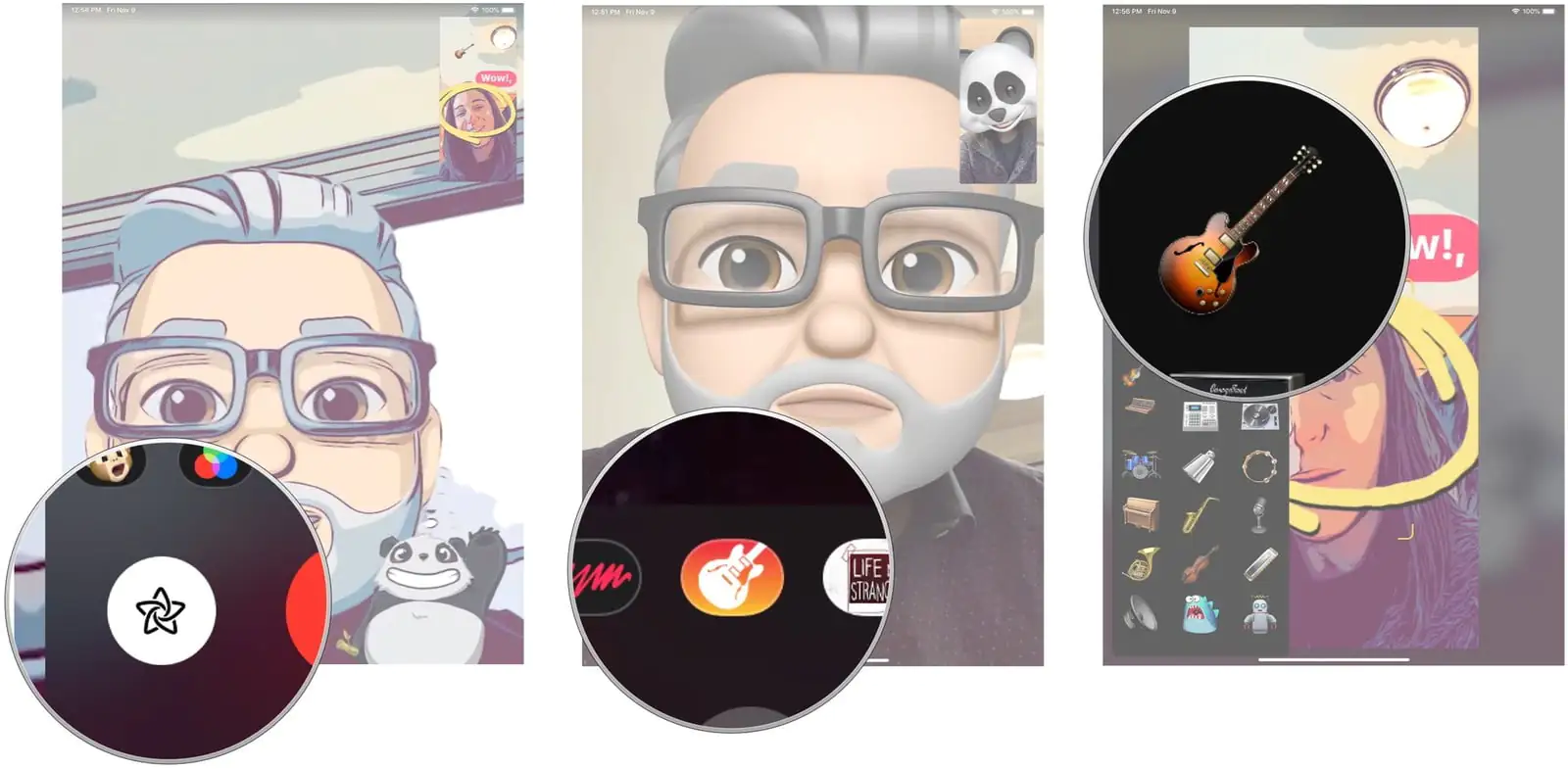
  • Çıkartmayı, ekranınızdaki görüntünüzün üzerine sürükleyip bırakın (mesela, bir panda çıkartmasını görüntünüzde omuzlarınızın üzerine yerleştirin veya bir bıyık çıkartmasını görüntünüzde dudağınızın üzerine yerleştirin).
  • Çıkartmanın boyuntunu değiştirmek için, iki parmağınızı çıkartmanın üzerine yerleştirin ve daha sonra parmaklarınızı birleştirin veya ayırın.
  • Çıkartmanın, görüntünüzdeki yerini değiştirmek istiyorsanız, parmağınızı çıkartmanın üzerinde, çıkartma sallana kadar tutun ve daha sonra yeni yerine sürükleyin ve bırakın.
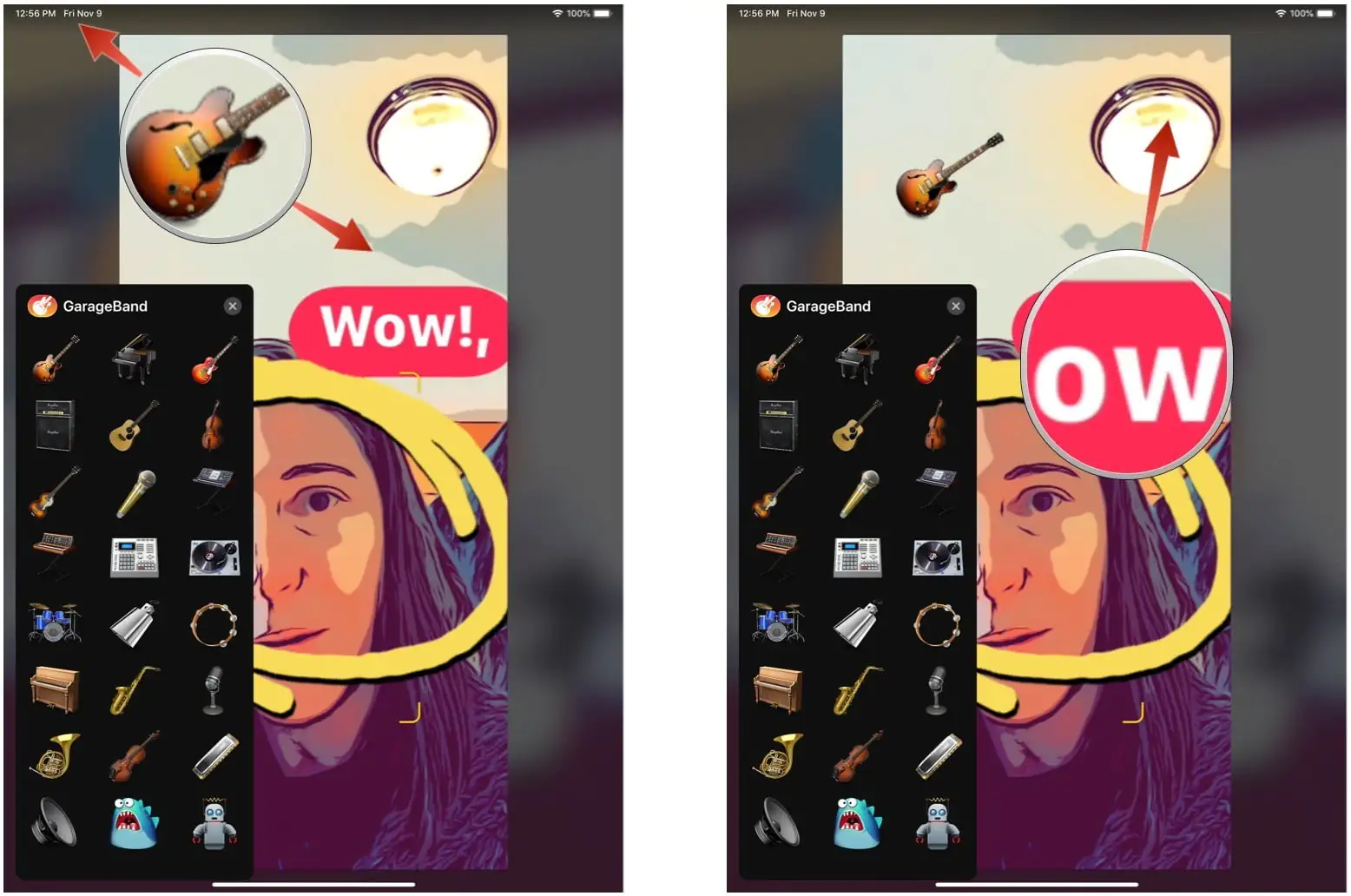
  • FaceTime sohbet görünümüne geri dönmek için ekrandaki görüntünüzün dışında bir alana dokunun.
Konuştuğunuz kişinin ve kişilerin, tüm eğlenceli ve komik şeyleri görmesi için ekranınızı istediğiniz gibi dekora edebilirsiniz.

- 11858 Teknoloji Destek Hattı -

FaceTime ile Görüntülü Görüşmede Çıkartmalar Nasıl Kullanılır?

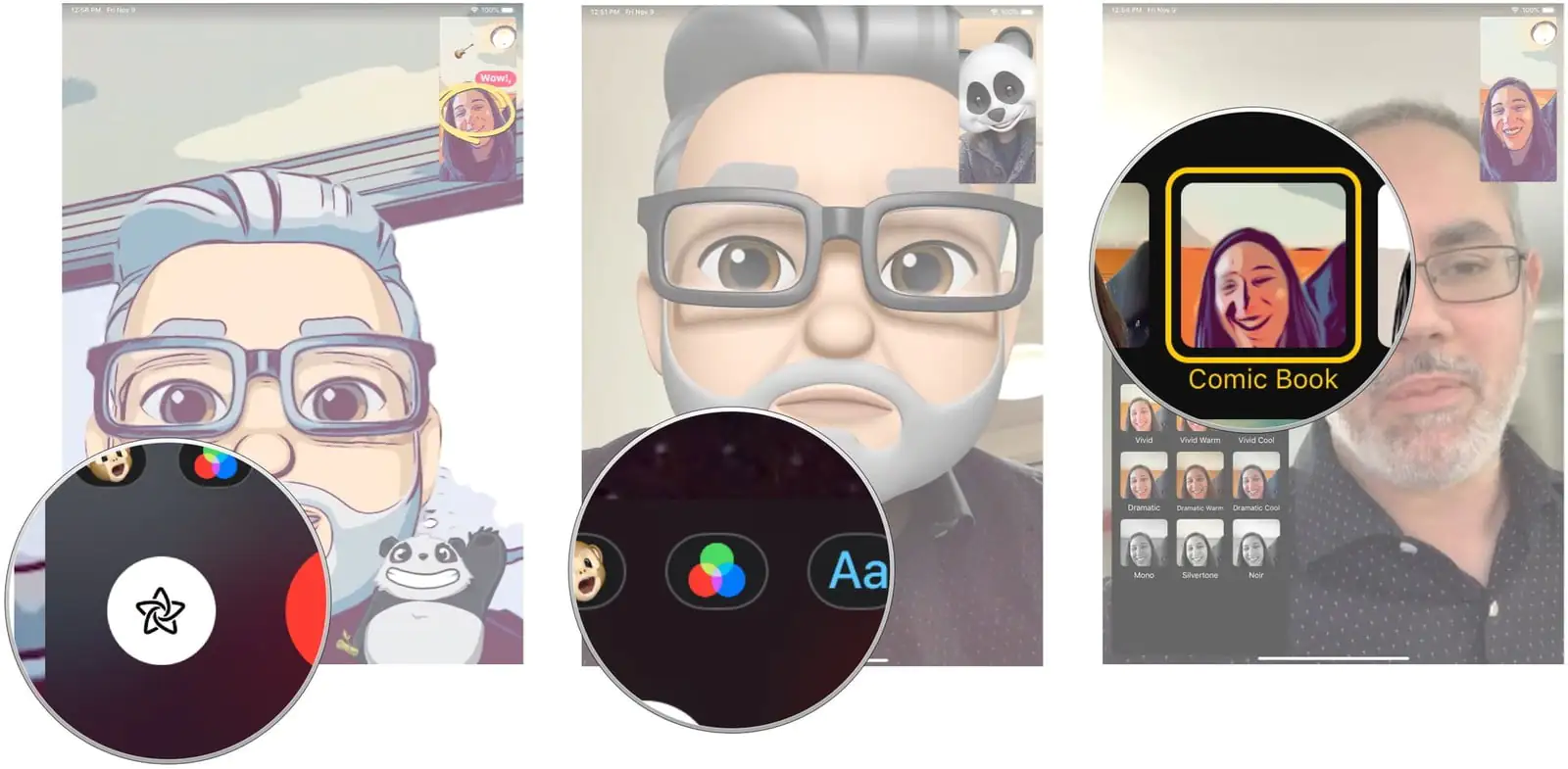
Filtreler, ekranınızın tüm görünümünü değiştirebilir. Görüntüye bir miktar sıcaklık veya serinlik eklemek gibi ince olabilir ya da her şeyi siyaha ve beyaza çevirmek gibi marjinal olabilir. Hatta, FaceTime’da (görüntülü) sohbet ederken kendizi suluboya ile boyayabilir, çizgi roman karakteri makyajı yapabilirsiniz

  • iPhone X ve üstü iPhone cihazınızda veya iPad Pro (2018) cihazınızda FaceTime’ı başlatın.
  • Sol-alt köşede yıldız şeklindeki filtre simgesine dokunun.
  • Kırmızı, Yeşil ve Mavi dairelerden oluşan Venn Şeması şeklindeki Filtreler botununa dokunun.
  • Bir filtre seçin.
  • FaceTime sohbet görünümüne geri dönmek için ekrandaki görüntünüzün dışında bir alana dokunun.

ETİKETLER:facetimefiltreler kullanmagörüşme efektlerimemoji animoji
Bu Makaleyi Paylaş
Facebook WhatsApp WhatsApp Threads Bağlantıyı Kopyala Yazdır
Paylaş
Yorum yapılmamış

Bir yanıt yazın Yanıtı iptal et

E-posta adresiniz yayınlanmayacak. Gerekli alanlar * ile işaretlenmişlerdir

Bağlantı Kuralım

21KBeğen
19.6KTakip Et
7.3KAbone Ol
192Takip Et

Popüler Gönderiler

AirTies Air 4960 Modem Kurulum

Uğurcan ÜN
Uğurcan ÜN
3 dk. okuma
11 Görüntüleme
Sessiz İçerik Nedir Nasıl Yapılır

Sessiz İçerik Nedir

İsmail YILDIZ
İsmail YILDIZ
6 dk. okuma
13 Görüntüleme
YouTube Video Başlığı Nasıl Yazılmalı Yolları Neler

YouTube Video Başlığı Nasıl Yazılmalı

İsmail YILDIZ
İsmail YILDIZ
6 dk. okuma
10 Görüntüleme

Lyra 3 Pro ile Şarkı Nasıl Oluşturulur

Uğurcan ÜN
Uğurcan ÜN
4 dk. okuma
24 Görüntüleme

You Might Also Like

iPhone / iOS

iPhone’da, Posta veya Gmail Uygulamasıyla E-Postalar Nasıl Yazdırılır?

2 dk. okuma
iPhone / iOS

İphone 13 Pembe Ekran Sorunu Nasıl Çözülür?

2 dk. okuma
iPhone / iOS

iOS 15’in En Önemli Özellikleri

3 dk. okuma
iPhone / iOS

iPhone Gece Modu Kullanım Rehberi

5 dk. okuma

Size her gün en son haberleri ve sorun çözümlerini getiriyoruz!

TeknoDestek Müşteri Hizmetleri
Facebook-f Instagram Tiktok Twitter Youtube Linkedin Whatsapp Phone-alt Rss

İş Ortaklarımız

TeknoDestek Müşteri Hizmetleri
© 2013 - 2026 TeknoDestek Müşteri Hizmetleri • Tüm hakları saklıdır • Bu sitedeki tüm içerikler (metin, görsel, video, logo, tasarım vb.) 5846 sayılı Fikir ve Sanat Eserleri Kanunu (FSEK) kapsamında korunmaktadır • İzinsiz kopyalanması, çoğaltılması, yayınlanması veya herhangi bir şekilde kullanılması yasaktır • İhlal tespitinde; FSEK Madde 71-73 uyarınca yasal süreç başlatma, maddi/manevi tazminat talep etme ve cezai işlem için başvurma hakkımız saklıdır • TeknoDestek, TeknoS@R'un bir kuruluşudur • Tema Düzenleyen: Fatih ATEŞ
Sorun Hala Çözülmedi mi?
Aradığın çözümü bulamadıysan, 11858 Teknoloji Destek Hattımız sana yardımcı olabilir. 2011’den beri Türkiye’nin en tecrübeli teknoloji destek ekiplerinden biri olarak, bilgisayar, telefon, tablet, modem, akıllı TV ve sosyal medya sorunlarında 7/24 profesyonel destek veriyoruz. Uzman ekibimizle hemen görüşmek ister misin?

    📞 11858’i Şimdi Ara

    Görüşme öncesi dakika ücreti sesli olarak bilgilendirilir
    Welcome Back!

    Sign in to your account

    Kullanıcı Adı veya E-posta Adresi
    Şifre

    Şifrenizi mi unuttunuz?