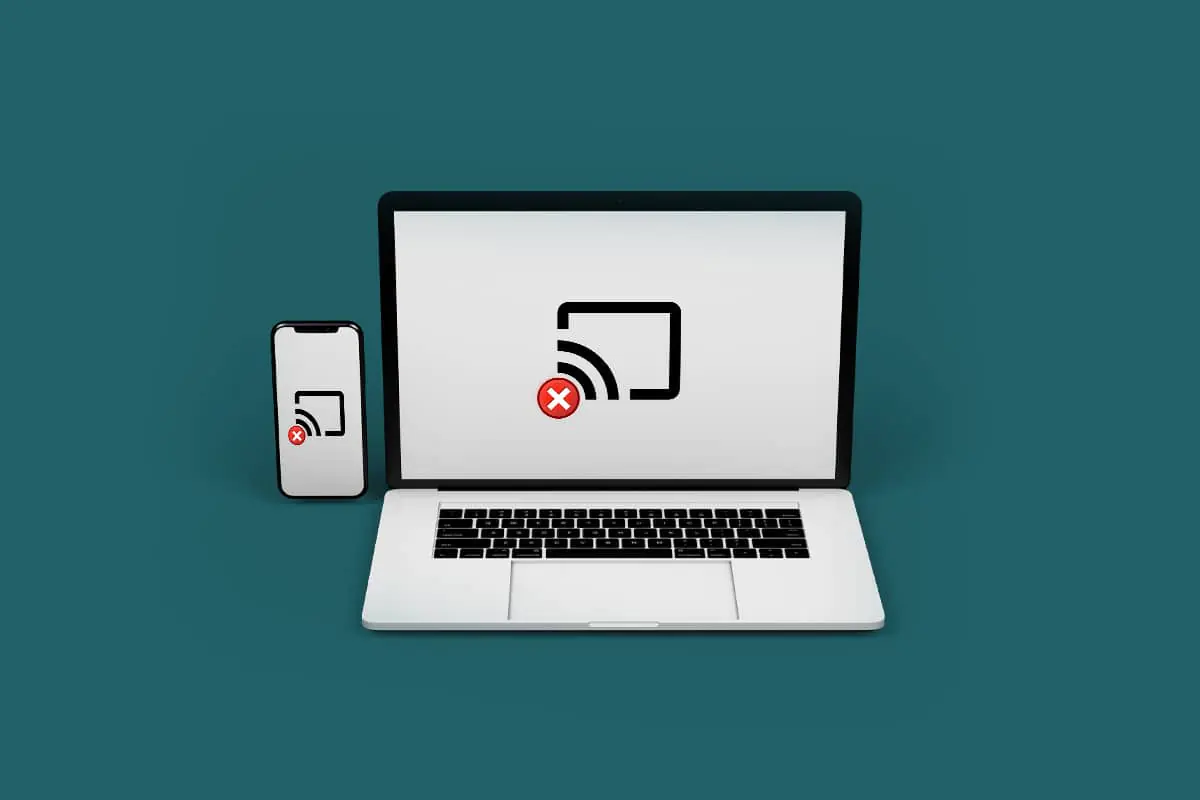

Ekran yansıtma cihazı algılanmıyor sorunu can sıkıcı bir sorundur. Günümüzde akıllı telefonlarımızın, bilgisayarlarımızın ekranlarını kolayca başka bir cihaza yansıtma imkanı bulunuyor. Bu sayede sevdiğiniz filmleri ve dizileri daha büyük ekranlarda izleyebiliyor, sunumlarınızı daha etkili bir şekilde gerçekleştirebiliyorsunuz. Ancak bazen ekran yansıtma işlemi sırasında sorunlarla karşılaşabilirsiniz. Bu sorunlardan biri de ekran yansıtma cihazının algılanmamasıdır.
Ayrıca okuyun: Scrcpy ile Android Ekranını Bilgisayara Yansıtma
Ekran Yansıtma Cihazı Algılanmıyor Sorunu Nedenleri
Ekran yansıtma cihazının algılanmaması çeşitli faktörlerden kaynaklanabilir. İşte bunlardan bazıları:
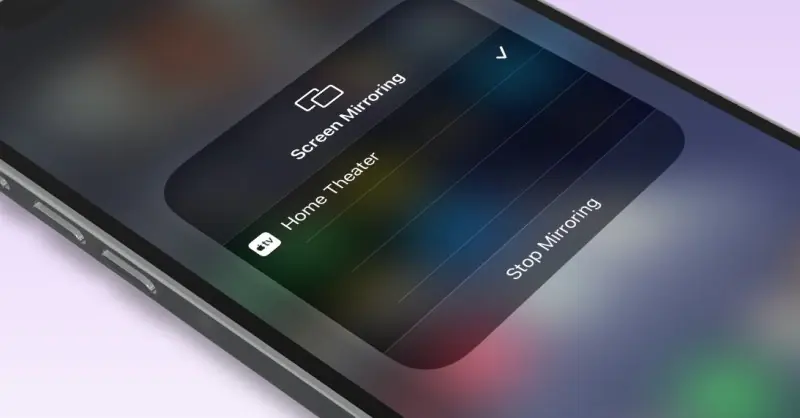
Cihaz uyumsuzluğu
Yansıtma yapmak istediğiniz cihaz ile ekran yansıtma cihazı uyumlu olmayabilir. Bu durum özellikle farklı marka ve model cihazlar kullanıldığında ortaya çıkabilir.
Yazılım güncelsizliği
Hem ekran yansıtma yapmak istediğiniz cihazın hem de ekran yansıtma cihazının yazılımlarının güncel olmaması soruna yol açabilir.
Bağlantı hataları
Kablolu bağlantı kullanıyorsanız kabloda kopukluk veya hasar olabilir. Kablosuz bağlantıda ise Wi-Fi ağ ayarları, sinyal zayıflığı gibi sorunlar yaşanabilir.
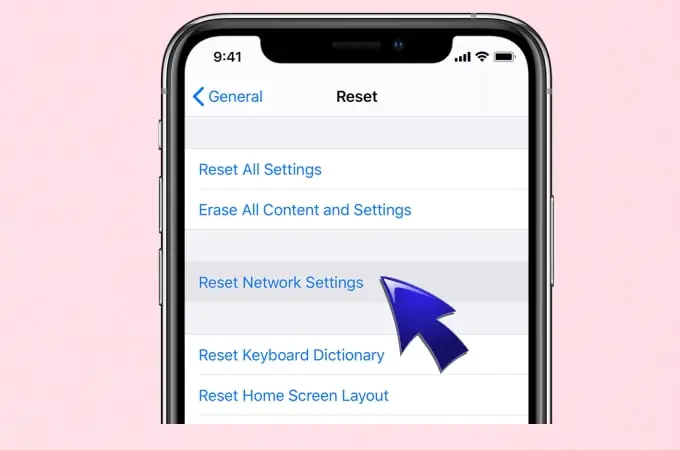
Güvenlik duvarı ayarları
Cihazınızın güvenlik duvarı ekran yansıtma işlemini engelleyebilir.
Donanım sorunları
Nadir olarak da olsa ekran yansıtma cihazının kendisinde donanımsal bir problem olabilir.
Ekran Yansıtma Cihazı Algılanmıyor Sorunu Giderme Rehberi
Aşağıdaki adımları takip ederek ekran yansıtma cihazı algılanmama sorununu çözmeyi deneyebilirsiniz.
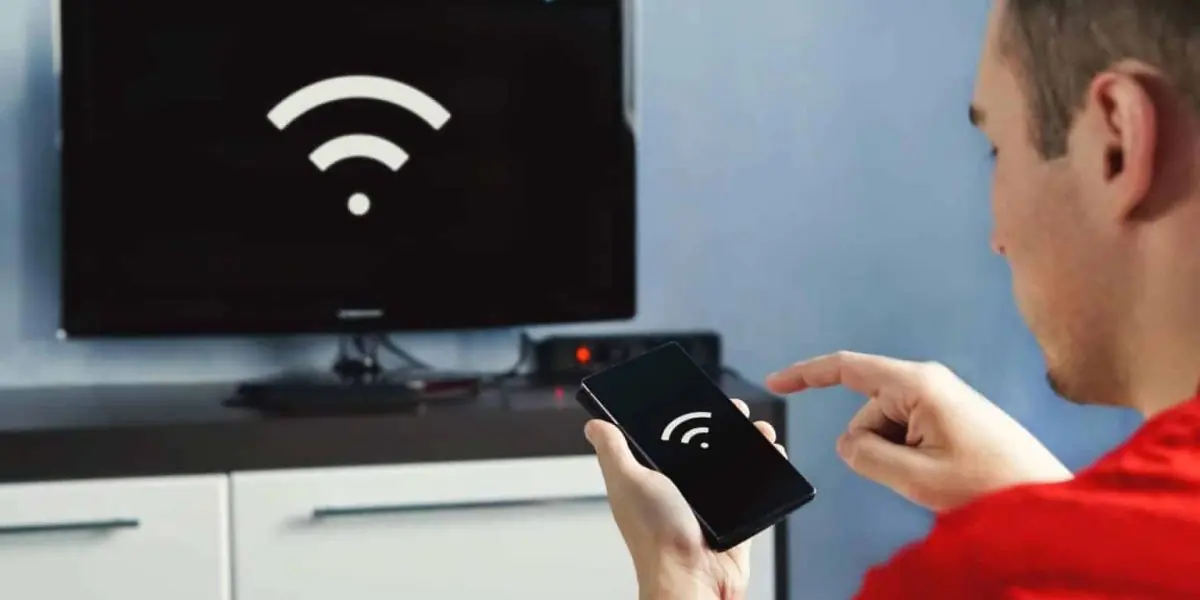
Cihaz uyumluluğunu kontrol edin
İlk olarak ekran yansıtma yapmak istediğiniz cihazın kullandığı işletim sistemi ile ekran yansıtma cihazının uyumlu olup olmadığını kontrol edin. Üretici firmaların web sitelerinde genellikle uyumlu cihaz listeleri yer alır. Bu listeleri inceleyerek uyumluluk durumunu teyit edebilirsiniz.
Yazılımları güncelleyin
Hem ekran yansıtma yapmak istediğiniz cihazın hem de ekran yansıtma cihazının yazılımlarının güncel olduğundan emin olun. Güncellemeleri cihaz ayarlarından kontrol edebilir ve varsa yeni sürümleri yükleyebilirsiniz.
Bağlantıları kontrol edin
Eğer kablolu bağlantı kullanıyorsanız kablonun sağlam olduğundan emin olun. Kopukluk veya hasar varsa farklı bir kablo deneyin. Kablosuz bağlantıda ise Wi-Fi ağının açık olduğundan ve sinyal gücünün yeterli olduğundan emin olun. Gerekirse modem veya router’ınızı yeniden başlatmayı deneyebilirsiniz.
Güvenlik duvarı ayarlarını kontrol edin
Cihazınızın güvenlik duvarı ayarlarında ekran yansıtma işlemine izin verildiğinden emin olun. Bazı durumlarda güvenlik duvarı bu işlemi engelleyebilir. Güvenlik duvarı ayarlarını inceleyerek ekran yansıtma uygulamasına veya cihaza izin vermeniz gerekebilir.
Fabrika ayarlarına sıfırlamayı deneyin (Son Çare)
Eğer yukarıdaki adımlar sorunu çözmezse son çare olarak ekran yansıtma cihazını fabrika ayarlarına sıfırlamayı deneyebilirsiniz. Bu işlem cihazı ilk haline döndürecektir. Ancak fabrika ayarlarına sıfırlama işleminden önce cihazın kullanım kılavuzunu inceleyerek sıfırlama sonrası yapılması gereken ayarları öğrenmeniz faydalı olacaktır.
Kablolu ve Kablosuz Yansıtma Arasındaki Farklar
Ekran yansıtma işlemini kablolu veya kablosuz olarak gerçekleştirebilirsiniz. Her iki yöntemin de kendine göre avantajları ve dezavantajları vardır. Aşağıda kablolu ve kablosuz ekran yansıtma arasındaki farkları inceleyebilirsiniz:
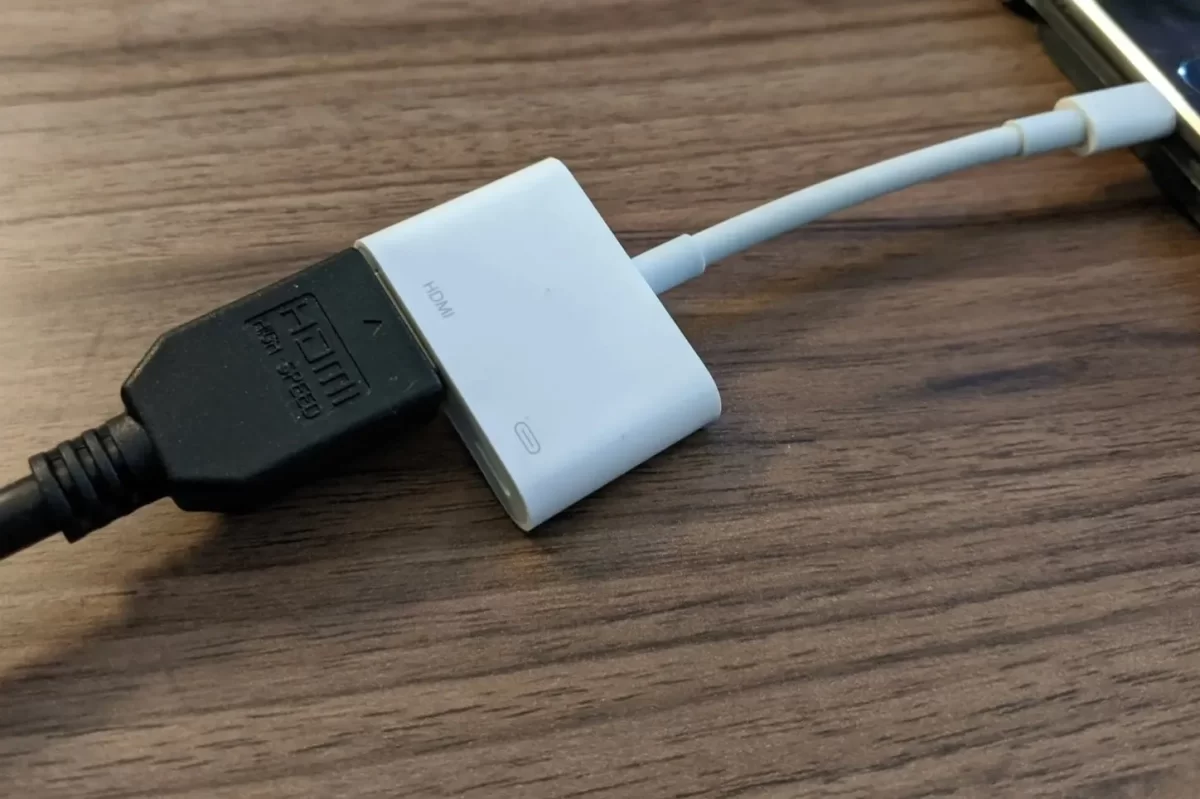
Kablolu ekran yansıtma
- Avantajları: Kablolu bağlantı genellikle daha kararlıdır ve gecikme sorunu yaşanma ihtimali daha düşüktür. Bu sayede oyun oynamak, sunum yapmak gibi düşük gecikmenin önemli olduğu durumlarda kablolu bağlantı tercih edilebilir.
- Dezavantajları: Kablolu bağlantı hareket özgürlüğünüzü kısıtlar. Ekranı yansıtmak istediğiniz cihaz ile ekran yansıtma cihazı arasında kablo mesafesi kadar mesafede olmanız gerekir.
Kablosuz ekran yansıtma
- Avantajları: Kablosuz bağlantı sayesinde hareket özgürlüğünüz kısıtlanmaz. Yansıtma yapmak istediğiniz cihazdan uzaklaşabilir veya farklı konumlarda ekranı görüntüleyebilirsiniz.
- Dezavantajları: Kablosuz bağlantı genellikle daha az kararlıdır. Wi-Fi sinyalinin zayıf olması durumunda gecikme, takılma veya görüntü kalitesinde düşüş yaşanabilir.
Ekran Yansıtma Cihazı ile Sorun Yaşamadan Oyun Oynamanın Püf Noktaları
Ekran yansıtma teknolojisi oyun deneyiminizi farklı bir boyuta taşıyabilir. Büyük ekranlarda oyun oynamanın keyfini yaşarken aynı zamanda ekran yansıtma cihazının gecikme sorunuyla oyun performansınızın düşmesini istemezsiniz, değil mi?
Gecikme süresi düşük cihaz seçin
Ekran yansıtma cihazları milisaniye cinsinden gecikme süresine sahiptir. Bu süre ne kadar düşükse, oyun içindeki görüntü ve ses tepkimesi o kadar hızlı olur. Aksiyon oyunları gibi hızlı tepki gerektiren oyunlar için gecikme süresi mümkün olduğunca düşük bir ekran yansıtma cihazı tercih edin. 50ms ve altındaki gecikme süreleri genellikle oyun oynamak için idealdir.
Kablolu bağlantı kullanın
Kablosuz bağlantıda sinyal zayıflığı yaşanabileceğinden gecikme süresi artabilir. Oyun oynarken gecikmeyi minimize etmek için kablolu bağlantı kullanmanız önerilir. HDMI kablo ile ekran yansıtma cihazını oyun oynadığınız cihaza bağlayabilirsiniz.
Oyun modu aktifken
Bazı ekran yansıtma cihazları oyun modu gibi özel ayarlara sahip olabilir. Bu mod, gecikmeyi azaltmak için görüntü işleme özelliklerini optimize eder. Ekran yansıtma cihazınızın kullanım kılavuzunu inceleyerek oyun modu olup olmadığını kontrol edin ve varsa etkinleştirin.
Arka planda çalışan uygulamaları kapatın
Oyun oynarken ekran yansıtma yapmak istediğiniz cihazda arka planda çalışan uygulamaları kapatın. Bu uygulamalar cihazın kaynaklarını kullanarak gecikmeye neden olabilir.
Pil tasarrufu modunu deaktifleştirin
Eğer kablosuz ekran yansıtma cihazı kullanıyorsanız pil tasarrufu modu ekran yansıtma performansını düşürebilir. Oyun oynayacaksanız pil tasarrufu modunu devre dışı bırakın.
Wi-Fi ağını optimize Edin (Kablosuz bağlantı kullanıyorsanız)
Kablosuz bağlantı kullanıyorsanız Wi-Fi sinyalinin güçlü olduğundan emin olun. Gerekirse modem veya router’ın konumunu değiştirebilir veya bir menzil genişletici kullanarak sinyal gücünü artırabilirsiniz.
Oyunun grafik ayarlarını düşürün
Yüksek grafik ayarları ekran yansıtma işlemini zorlayarak gecikmeye neden olabilir. Oyunun grafik ayarlarını düşürerek ekran yansıtma performansını artırabilirsiniz.
Bu püf noktalarına dikkat ederek ekran yansıtma cihazı ile sorunsuz bir şekilde oyun oynamanın keyfini çıkarabilirsiniz. Ekran yansıtma teknolojisi sürekli gelişmekte olduğundan, gelecekte gecikme sorunları minimize edilerek kablosuz bağlantıda bile kusursuz bir oyun deneyimi sunması bekleniyor.
Ekran Yansıtma Cihazının Kullanım Alanları
Ekran yansıtma cihazları yalnızca oyun oynamak için değil, birçok farklı alanda kullanılabilir. İşte ekran yansıtma cihazının kullanım alanlarından bazıları:
- Sunumlar: İş yerlerinde veya okullarda sunum yaparken ekran yansıtma cihazı kullanarak sunumunuzu daha fazla kişiye ulaştırabilirsiniz.
- Filmleri ve dizileri Daha büyük ekranlarda izlemek: Akıllı telefonunuzda veya tabletinizde izlediğiniz filmleri ve dizileri televizyon gibi büyük ekranlara yansıtabilirsiniz.
- Fotoğraf ve video paylaşımı: Tatil fotoğraflarınızı veya çektiğiniz videoları aileniz ve arkadaşlarınızla daha kolay bir şekilde paylaşmak için ekran yansıtma cihazından faydalanabilirsiniz.
- Uzaktan eğitim: Uzaktan eğitim uygulamalarıyla derslerinizi takip ederken ekran yansıtma cihazı kullanarak bilgisayar ekranınızı televizyona yansıtabilirsiniz.
- Spor yayınları: Canlı spor maçlarını veya spor programlarını akıllı telefonunuzdan televizyona yansıtarak daha keyifli bir şekilde izleyebilirsiniz.
Ekran yansıtma cihazları, günlük yaşamın birçok alanında işimizi kolaylaştırıcı ve eğlenceyi artırıcı bir teknolojik ürün olarak karşımıza çıkıyor.
Ayrıca okuyun: Screen Mirroring Nedir? Ekran Yansıtma Nasıl Yapılır?