TeknoDestek Müşteri Hizmetleri
  • Haberler
    HaberlerDaha Fazla Göster
    Sessiz İçerik Nedir Nasıl Yapılır
    Sessiz İçerik Nedir
    6 dk. okuma
    Spotify SongDNA Nedir
    4 dk. okuma
    Apple Creator Studio Nasıl Kullanılır
    6 dk. okuma
    Mikro İçerik Nedir Nasıl Yapılır
    Mikro İçerik Nedir
    6 dk. okuma
    Türkiye’de Araçlarda Multimedya Ekranı Kullanımı Yasakları
    6 dk. okuma
  • Bilgisayar
    BilgisayarDaha Fazla Göster
    WordPress bakım modunda takılı kalması için FTP istemcisinde .maintenance dosyasının kök dizindeki görüntüsü
    WordPress Bakım Modunda Takılı Kalması Sorunu ve Çözümü
    7 dk. okuma
    WordPress Site Teknik Sorunlar Yaşıyor
    WordPress Site Teknik Sorunlar Yaşıyor Hatası Çözümü
    5 dk. okuma
    SSH Bağlantı Reddedildi Hatası Çözümü
    6 dk. okuma
    WordPress Planlı Bakım
    WordPress Planlı Bakım Nedeniyle Kısa Süreliğine Kullanılamayacak Hatası ve Çözümü
    7 dk. okuma
    Windows 11 Başlat Menüsünden Web Aramaları Kapatma
    5 dk. okuma
  • Mobil
    MobilDaha Fazla Göster
    Navigasyon Yönlendirici Değiştirme
    Google Haritalarda Navigasyon Yönlendirici Değiştirme
    3 dk. okuma
    Apple CarPlay'da uygulamaların yerini değiştirme
    Apple CarPlay’da Uygulamaların Yerini Değiştirme
    4 dk. okuma
    Android Auto Nedir, Nasıl Kullanılır
    4 dk. okuma
    Android 5G Ayarı Nasıl Yapılır
    4 dk. okuma
    iPhone 5G Ayarı Nasıl Yapılır
    4 dk. okuma
  • Sosyal Medya
    Sosyal MedyaDaha Fazla Göster
    YouTube Video Başlığı Nasıl Yazılmalı Yolları Neler
    YouTube Video Başlığı Nasıl Yazılmalı
    6 dk. okuma
    Tiktok Sorun Bildirme Ekranı Nerede
    5 dk. okuma
    X uygulamasında gündeme girme için hashtag ve etkileşim ekranı
    X Uygulamasında Gündeme Nasıl Girilir
    5 dk. okuma
    TikTok İçerik Yorgunluğu Nedir
    6 dk. okuma
    Sosyal Medyada Marka Dili Nasıl Oluşturulur Yolları Neler
    Sosyal Medyada Marka Dili Nasıl Oluşturulur
    6 dk. okuma
  • İnceleme
    İncelemeDaha Fazla Göster
    MacBook Neo Piyasayı Sarsmaya Geliyor
    5 dk. okuma
    Instax Mini Evo Cinema
    4 dk. okuma
    Samsung Galaxy Book 6 Ultra
    Samsung Galaxy Book 6 Ultra İnceleme
    8 dk. okuma
    Bütçe Dostu Mac Seçenekleri
    Bütçe Dostu Mac MacBook Neo vs Mac Mini
    7 dk. okuma
    Xiaomi Mi Taşınabilir Şarjlı Kompresör İnceleme
    10 dk. okuma
  • İletişim
YouTube
  • Facebook
27 Nis 2026, Pazartesi
TeknoDestek Müşteri HizmetleriTeknoDestek Müşteri Hizmetleri
Yazı BoyutuAa
  • Haberler
  • Mobil
  • Sosyal Medya
  • Bilgisayar
  • İnceleme
  • İnternet ve Ağ
  • Ev Elektroniği
  • İletişim
Search
  • Haberler
    • Cihaz Duyuruları
    • Teknoloji
    • Uygulama Gelişmeleri
  • Bilgisayar
    • Linux
    • macOS
    • Windows
  • İnceleme
    • Bilgisayar
    • Ev Elektroniği
    • Tablet
    • Tavsiyeler & Karşılaştırmalar
    • Telefon
  • Mobil
    • Android
    • Giyilebilir Cihazlar
    • HarmonyOS
    • iPhone / iOS
  • Sosyal Medya
    • Facebook
    • Instagram
    • TikTok
    • Snapchat
    • Teams
    • Telegram
    • WhatsApp
    • X
  • İletişim
Bizi Takip Edin
Bilgisayar Sürekli Açılıp Kapanıyor
Bilgisayar

Bilgisayar Sürekli Açılıp Kapanıyor

Fatih ATEŞ
Son güncelleme: 8 Mart 2024 17:26
Fatih ATEŞ - Teknik Destek Uzmanı
Paylaş
Paylaş

Eğer bilgisayar sürekli açılıp kapanıyor ancak ekran görüntüsü gelmiyorsa, bu makalede sunulan çözümler size yardımcı olacaktır. Bu tür sorunlar genellikle donanım hatalarından kaynaklanır. Sorun aynı zamanda güç kaynağı ile de ilgili olabilir.

Bilgisayarım sürekli açılıp kapanıyorsa ne anlama gelir?

İçindekiler
  • Bilgisayar Sürekli Açılıp Kapanıyor ancak Ekran Görüntüsü Gelmiyor
    • Güç kablosunu çıkarıp tekrar takın
    • Bilgisayarınızı başka bir prizde deneyin
    • Bir batarya olmadan laptopunuzu başlatın
    • CMOS’u sıfırlayın
    • RAM’i yerine oturtun
    • CPU’yu yeniden oturtun
    • Arızalı PSU veya Anakart
    • BIOS’u Güncelleyin
    • Ekran Kartını Kontrol Edin
    • Güç Kaynağını Test Edin
    • Soğutma Sistemini Kontrol Edin
    • Veri Kurtarma ve Yedekleme
    • Uzmana Başvurun
- 11858 Teknoloji Destek Hattı -

Bilgisayarınız sürekli olarak açılıp kapanıyorsa, bunun nedeni bir donanım hatasıdır. Bunun yanı sıra, güç sorunları da bu tür sorunlara neden olabilir. CPU ve RAM, bu tür bir soruna neden olabilen en yaygın donanımlardır.

Bilgisayar Sürekli Açılıp Kapanıyor ancak Ekran Görüntüsü Gelmiyor

Aşağıdaki öneriler, bilgisayarınız sürekli olarak açılıp kapanıyor ancak ekran görüntüsü gelmiyorsa size yardımcı olacaktır.

Güç kablosunu çıkarıp tekrar takın
Bilgisayar Sürekli Açılıp Kapanıyor

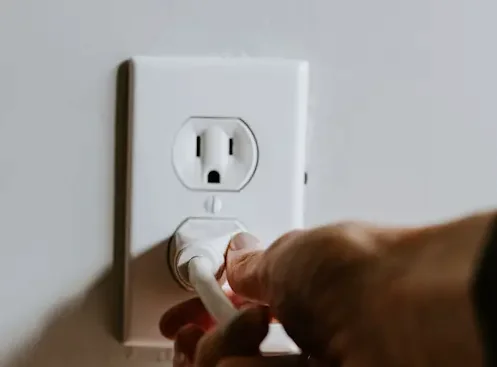
İlk yapmanız gereken adım, güç kablosunu bilgisayar kasanızdan çıkarıp tekrar takmaktır. Bunun öncesinde, gücün kapatılması için duvardaki prizden gelen gücü kesmek için anahtarı kapatın. Bazen, gevşek bir güç kablosu bağlantısı bu tür bir soruna neden olabilir.

Bilgisayarınızı başka bir prizde deneyin

Sorun, duvardaki prizle ilgili olabilir. Eğer duvardaki priz arızalıysa, bağlı olduğu tüm elektronik cihazlarda sorunlar oluşturabilir. Bu nedenle, bilgisayarınızı başka bir prize bağlayıp açmayı denemenizi öneririz. Şimdi, sorunun devam edip etmediğini kontrol edin.

Eğer bu sorunu düzeltiyorsa, bir teknisyen çağırıp arızalı prizi tamir ettirin çünkü bağladığınız herhangi bir cihazı bozabilir.

Bir batarya olmadan laptopunuzu başlatın
Bilgisayar Sürekli Açılıp Kapanıyor

- 11858 Teknoloji Destek Hattı -

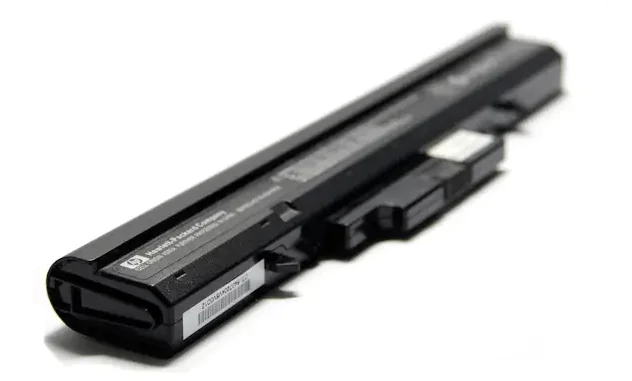
Eğer bir dizüstü bilgisayar kullanıcısıysanız ve bu sorunu sisteminizde yaşıyorsanız, laptopunuzu bir batarya olmadan başlatmanızı öneririz. Bu, sorunun dizüstü bilgisayar bataryasından kaynaklanıp kaynaklanmadığını size gösterecektir.

CMOS’u sıfırlayın
CMOS'u sıfırlayın

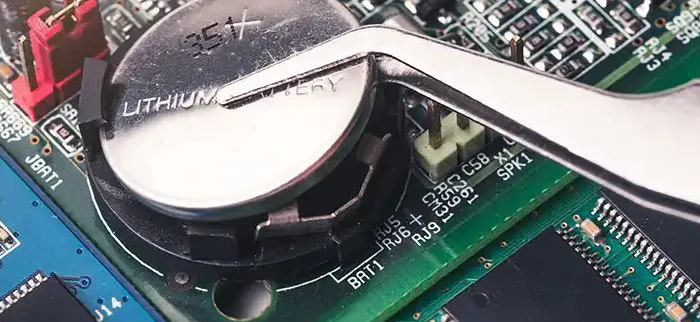
CMOS’un sıfırlanması, BIOS ayarlarını varsayılan olarak sıfırlar. CMOS’u sıfırlamanın iki yolu vardır; biri jumper yöntemiyle, diğeri CMOS pilini çıkararak.

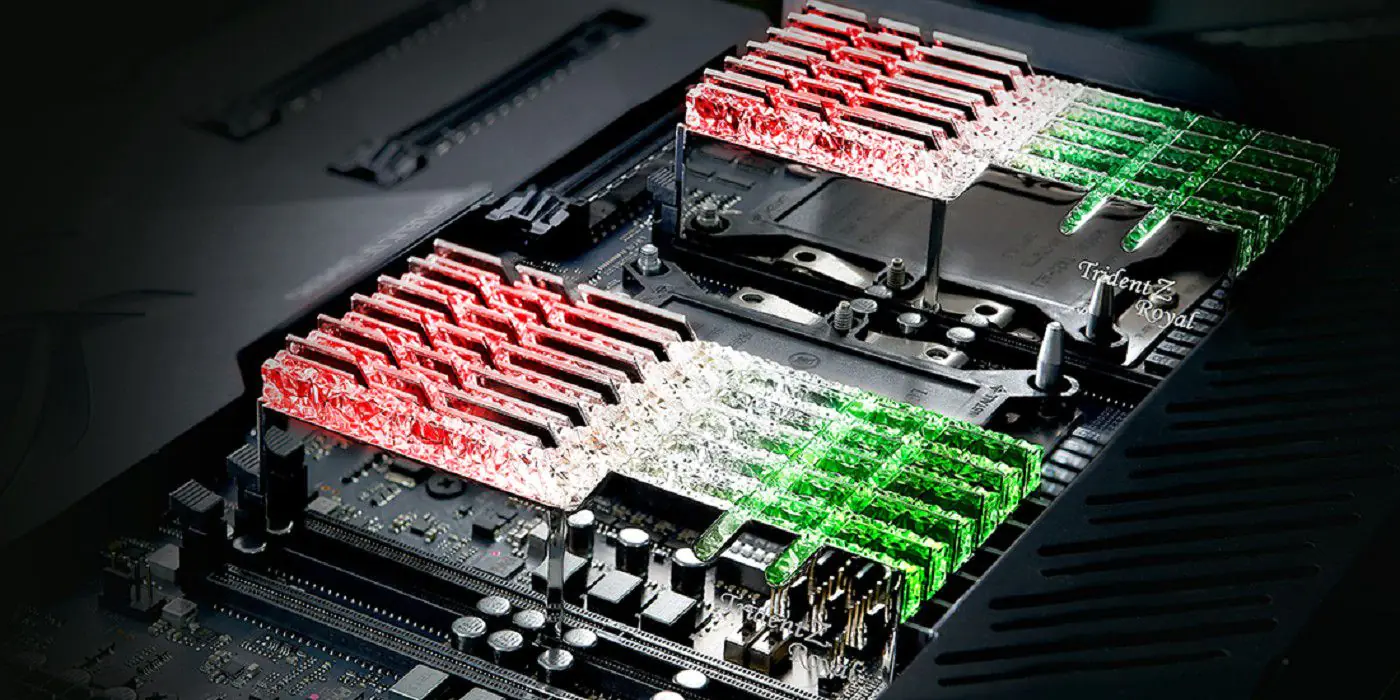
RAM’i yerine oturtun
Windows 11 Bilgisayar Sürekli Açılıp Kapanıyor

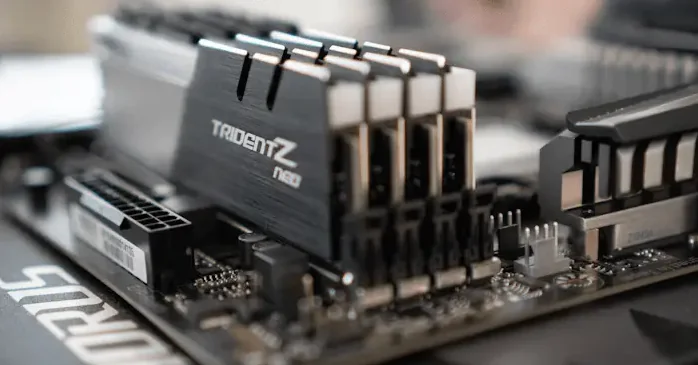
Sık sık yeniden başlatma, hatalı bir RAM’in belirtilerinden biridir. Eğer birden fazla RAM çubuğunuz varsa, bunlardan biri hatalı olabilir. Windows 11/10 bilgisayarlarında RAM’in sağlığını test etmek için dahili bir araç bulunur, bu da Memory Diagnostic Tool’dur. Ancak sizin durumunuzda bilgisayar sürekli açılıp kapanıyor. Bu nedenle bu aracı kullanamazsınız.

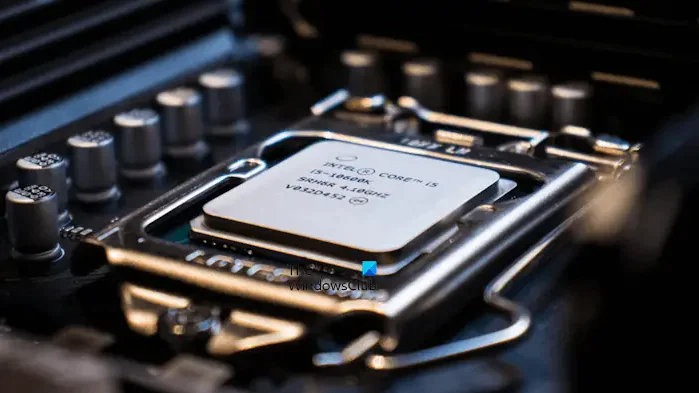
CPU’yu yeniden oturtun
Windows 11 Bilgisayar Sürekli Açılıp Kapanıyor

- 11858 Teknoloji Destek Hattı -

Son temizlediğinizde bilgisayarınızı açıp kapatırken bir hata yapmış olabilirsiniz. Bilgisayarınızı tamamen kapatın ve CPU’yu dikkatlice çıkarın. Şimdi, pinlerine dikkatlice bakın. Pinlerin hasar görmemiş olduğundan emin olun.

Arızalı PSU veya Anakart

Windows 11 Bilgisayar Sürekli Açılıp Kapanıyor

Bilgisayarınız sürekli olarak açılıp kapanıyor. Bu durum, güç kaynağı sorunlarından kaynaklanabilir. Güç Kaynağı Ünitesi AC voltajını DC voltaja dönüştürür ve ardından anakarta aktarır. Eğer PSU arızalıysa, bu tür sorunlarla karşılaşabilirsiniz. PSU’nuz arızalı olabilir.

BIOS’u Güncelleyin

BIOS’un güncellenmesi, bazı donanım uyumsuzluklarını çözebilir veya sistem performansını artırabilir. Ancak, BIOS’un güncellenmesi ciddi bir işlemdir ve doğru bir şekilde yapılmalıdır. BIOS güncellemesiyle ilgili talimatları üretici web sitesinden veya kullanım kılavuzundan dikkatlice okuyun.

Ekran Kartını Kontrol Edin

Bazen no display sorunları, grafik kartıyla ilgili olabilir. Grafik kartınızı yeniden takarak veya farklı bir grafik kartı deneyerek sorunu teşhis edebilirsiniz.

Güç Kaynağını Test Edin

Birçok bilgisayar mağazasında veya servis merkezinde güç kaynağınızı test ettirebilirsiniz. Böylelikle güç kaynağının doğru çalışıp çalışmadığını belirleyebilir ve sorunun kök nedenini tespit edebilirsiniz.

Soğutma Sistemini Kontrol Edin

Bazen aşırı ısınma, bilgisayarınızın sürekli olarak açılıp kapanmasına neden olabilir. Soğutma sisteminizi kontrol edin ve gerektiğinde temizleyin veya güncelleyin.

Veri Kurtarma ve Yedekleme

Sorun giderme sırasında önemli verilerinizi kaybetmek istemezsiniz. Bu nedenle, bilgisayarınızı tamir etmeden önce verilerinizi yedekleyin ve gerektiğinde veri kurtarma hizmetlerinden yardım alın.

Uzmana Başvurun

Eğer yukarıdaki adımları uygulamanıza rağmen sorun devam ediyorsa, en iyisi bir bilgisayar uzmanından yardım almaktır. Profesyonel bir teknisyen, sorunun kök nedenini belirleyebilir ve uygun çözümü sağlayabilir.

İlgili: Bilgisayarda Anakart Arızası

Bilgisayar sürekli açılıp kapanıyor sorunu ve ekran görüntüsü alamamanız gibi sorunlar can sıkıcı olabilir. Ancak, yukarıdaki adımları dikkatlice takip ederek ve gerektiğinde uzman yardımı alarak bu sorunların üstesinden gelebilirsiniz. Unutmayın, donanım sorunları ciddi olabilir, bu yüzden dikkatli ve özenli olunması önemlidir.

Anakartınız düzgün çalışıyorsa, sorun anakartınızla ilgili olabilir. PC anakartı çeşitli donanım bileşenlerini içerir. Bu bileşenlerden herhangi biri arızalanırsa, bilgisayar sisteminizde sorunlar yaşamaya başlarsınız. Sorunun nedenini belirlemek ve bu sorunu düzeltmek için profesyonel bir bilgisayar tamir teknisyenine bilgisayarınızı götürmenizi öneririz.


ETİKETLER:bilgisayar açılıp kapanıyorbilgisayar sorunudonanım hatasınasıl çözülür
Bu Makaleyi Paylaş
Facebook WhatsApp WhatsApp Threads Bağlantıyı Kopyala Yazdır
Paylaş
YazarFatih ATEŞ
Teknik Destek Uzmanı
Takip Et
İster iPhone'undaki, ister Android cihazındaki veya Windows'taki ayarlar arasında geziniyor olsun, Fatih her zaman teknolojiye düşkün olmuştur. Teknolojiye, Windows'a ve güç düğmesi olan her şeye tutkuyla bağlı olarak, zamanının çoğunu yeni beceriler geliştirmek ve teknoloji dünyası hakkında daha fazla şey öğrenmek için harcadı. Öğrendiklerini de sizlerle paylaşıyor.
Yorum yapılmamış

Bir yanıt yazın Yanıtı iptal et

E-posta adresiniz yayınlanmayacak. Gerekli alanlar * ile işaretlenmişlerdir

Bağlantı Kuralım

21KBeğen
19.6KTakip Et
7.3KAbone Ol
192Takip Et

Popüler Gönderiler

AirTies Air 4960 Modem Kurulum

Uğurcan ÜN
Uğurcan ÜN
3 dk. okuma
15 Görüntüleme
Sessiz İçerik Nedir Nasıl Yapılır

Sessiz İçerik Nedir

İsmail YILDIZ
İsmail YILDIZ
6 dk. okuma
16 Görüntüleme
YouTube Video Başlığı Nasıl Yazılmalı Yolları Neler

YouTube Video Başlığı Nasıl Yazılmalı

İsmail YILDIZ
İsmail YILDIZ
6 dk. okuma
14 Görüntüleme

Lyra 3 Pro ile Şarkı Nasıl Oluşturulur

Uğurcan ÜN
Uğurcan ÜN
4 dk. okuma
27 Görüntüleme

You Might Also Like

Windows'11 Sürücü Harfi Nasıl Değiştirilir
Windows

Windows 11 Sürücü Harfi Değiştirme

2 dk. okuma
Windows

CMD veya PowerShell Kullanarak Windows Ürün Anahtarını Bulun [BASİT KILAVUZ]

1 dk. okuma
Windows

Windowsta AirDrop Gibi Dosya Paylaşımı

6 dk. okuma
devid.info driver yükleme ekranında donanım kimliğiyle uygun sürücünün aranıp indirilmesi
Windows

devid.info ile Driver Yükleme (Resimli Anlatım)

1 dk. okuma

Size her gün en son haberleri ve sorun çözümlerini getiriyoruz!

TeknoDestek Müşteri Hizmetleri
Facebook-f Instagram Tiktok Twitter Youtube Linkedin Whatsapp Phone-alt Rss

İş Ortaklarımız

TeknoDestek Müşteri Hizmetleri
© 2013 - 2026 TeknoDestek Müşteri Hizmetleri • Tüm hakları saklıdır • Bu sitedeki tüm içerikler (metin, görsel, video, logo, tasarım vb.) 5846 sayılı Fikir ve Sanat Eserleri Kanunu (FSEK) kapsamında korunmaktadır • İzinsiz kopyalanması, çoğaltılması, yayınlanması veya herhangi bir şekilde kullanılması yasaktır • İhlal tespitinde; FSEK Madde 71-73 uyarınca yasal süreç başlatma, maddi/manevi tazminat talep etme ve cezai işlem için başvurma hakkımız saklıdır • TeknoDestek, TeknoS@R'un bir kuruluşudur • Tema Düzenleyen: Fatih ATEŞ
Sorun Hala Çözülmedi mi?
Aradığın çözümü bulamadıysan, 11858 Teknoloji Destek Hattımız sana yardımcı olabilir. 2011’den beri Türkiye’nin en tecrübeli teknoloji destek ekiplerinden biri olarak, bilgisayar, telefon, tablet, modem, akıllı TV ve sosyal medya sorunlarında 7/24 profesyonel destek veriyoruz. Uzman ekibimizle hemen görüşmek ister misin?

    📞 11858’i Şimdi Ara

    Görüşme öncesi dakika ücreti sesli olarak bilgilendirilir
    Welcome Back!

    Sign in to your account

    Kullanıcı Adı veya E-posta Adresi
    Şifre

    Şifrenizi mi unuttunuz?