
Windows Kurtarma Sürücüsü Oluşturulurken Oluşan Sorun” Hatası Nasıl Onarılır.Hhatalarınızı nasıl düzelteceğiniz ve her şeyi normale nasıl döndüreceğiniz aşağıda açıklanmıştır.
Sistem dosyaları olsun veya olmasın bir kurtarma sürücüsü oluşturmanıza olanak tanır. Ancak sistem dosyalarını kurtarma sürücüsüne yedeklemeyi seçerseniz, zaman zaman “kurtarma sürücüsünü oluşturamıyoruz” hatasıyla karşılaşabilirsiniz.
- “Kurtarma Sürücüsü Oluşturamıyoruz” Hatasının Sebebi Nedir?
- 1. USB Sürücünüzün Tam Formatını Gerçekleştirin
- 2. Bilgisayar Virüsü Taraması
- 3. Bir Dosya Ekleyin, Silin ve Ardından Bir Windows Kurtarma Sürücüsü Oluşturun
- 4. Hatayı Atlamak için İki Adımlı Yöntemi Kullanın
- 5. Microsoft Hizmetlerini Geçici Olarak Devre Dışı Bırakın
- 6. Önyüklenebilir Bir USB Sürücü Oluşturun
- “Kurtarma Sürücüsü Oluşturulamıyor” Hatasını Düzeltme


Hata mesajı ayrıca “kurtarma sürücüsü oluşturulurken bir sorun oluştu” ifadesini okur. Bu sorunu yaşıyorsanız, hatayı nasıl gidereceğiniz ve kurtarma sürücünüzü başarıyla nasıl oluşturacağınız aşağıda açıklanmıştır.
“Kurtarma Sürücüsü Oluşturamıyoruz” Hatasının Sebebi Nedir?
Bu hata genellikle sistem dosyalarını kurtarma sürücüsüne yedeklemeyi seçtiğinizde ortaya çıkar. Ancak sistem dosyalarını yedekleme seçeneğinin seçimini kaldırırsanız, kurtarma sürücüsü hatasız olarak tamamlanır.
Bu hatanın nedenleri değişebilir. Ancak genellikle USB sürücünüzde bozuk sektörler, çakışan arka plan hizmetleri ve geçici hatalar içerir.
1. USB Sürücünüzün Tam Formatını Gerçekleştirin
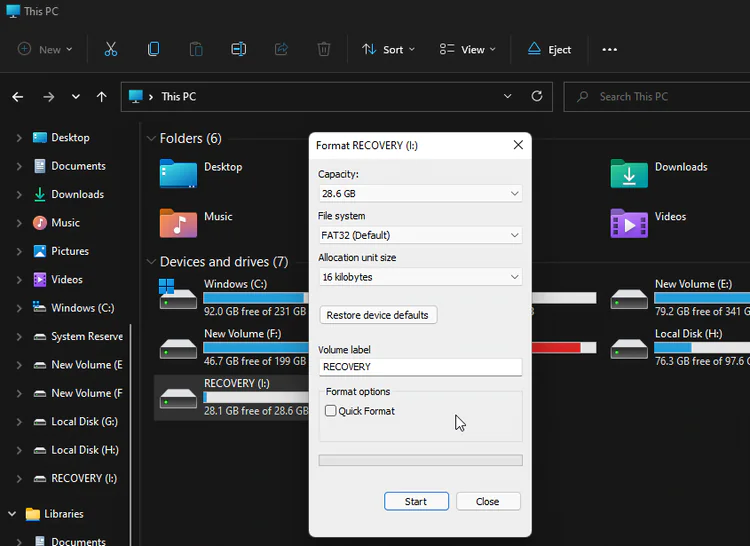
USB flash sürücünüzü biçimlendirerek bu hatayı düzeltebilirsiniz. Ancak buradaki hile, tam bir format gerçekleştirmektir.
Windows, varsayılan olarak, biçimlendirmeyi hızlı bir şekilde tamamlamak için Hızlı Biçim seçeneğini seçer. Ancak bu seçenek, sürücünüzde dosyaları kopyalarken genellikle hataları tetikleyebilecek bozuk sektörler olup olmadığını kontrol etmez.
Hızlı Biçim seçeneğinin işaretini kaldırırsanız, Windows tam biçimlendirme gerçekleştirir, bozuk sektörleri kontrol eder ve bunları kullanılamaz olarak işaretler. İşte nasıl yapılacağı.
- Dosya Gezgini’ni açın ve kurtarma sürücüsü olarak kullanmayı düşündüğünüz USB sürücüsüne sağ tıklayın.
- Biçim seçeneğini seçin.
- Biçim penceresinde, Biçim seçenekleri altında Hızlı Biçim’in işaretini kaldırın.
- USB sürücünüzü biçimlendirmek için Başlat’a tıklayın. Bu işlemin tamamlanması biraz zaman alacaktır, bu nedenle işlem tamamlanana kadar bekleyin.
Tamamlandığında, kurtarma sürücüsü aracını çalıştırın ve hatanın çözülüp çözülmediğine bakın.
2. Bilgisayar Virüsü Taraması
Bildirim Merkezi’nde bir Microsoft Güvenlik bildirimi belirdikten hemen sonra kurtarma sürücüsü işleminin aniden durduğunu fark ederseniz, sisteminizde virüs olup olmadığını kontrol edin.
Güvenlik bildirimine tıklayın ve kötü amaçlı yazılımı kaldırmak için önerilen işlemleri yapın. Herhangi bir işlem yoksa, gizli kötü amaçlı yazılımları kaldırmak için Microsoft Defender’ı kullanarak tam bir tarama yapın.
Microsoft Defender’ı kullanarak tam tarama yapmak için:
- Ayarları açmak için Win + I tuşlarına basın
- Sol bölmede, Gizlilik ve Güvenlik’e tıklayın.
- Ardından, Windows Güvenliği’ne tıklayın.
- Ardından, Koruma alanları altında Virüs ve tehdit korumasına tıklayın.
- Mevcut tehditler altında, Tarama seçenekleri seçeneğine tıklayın.
- Özel tarama’ya tıklayın ve Şimdi tara düğmesine tıklayın.
- Ardından, taramak istediğiniz sürücü olarak Birincil sürücünüzü (C:) seçin ve Klasör seç öğesine tıklayın .
- Microsoft Defender, seçilen sürücüyü kötü amaçlı yazılımlara karşı tarar. Bulunursa, sisteminizi temizlemek için önerilen işlemleri yapın.
Sisteminizi kötü amaçlı yazılımlara karşı temizledikten sonra, bir kurtarma sürücüsü oluşturun ve “kurtarma sürücüsü oluşturulamıyor” hatası olmadan tamamlanıp tamamlanmadığına bakın.
3. Bir Dosya Ekleyin, Silin ve Ardından Bir Windows Kurtarma Sürücüsü Oluşturun
Sorun devam ederse, işte bu soruna ilginç bir çözüm. USB sürücünüze rastgele bir dosya kopyalayabilirsiniz. Ardından, dosyayı silin ve işlemi hatasız tamamlamak için kurtarma sürücüsü yardımcı programını çalıştırın. İşte nasıl yapılacağı.
- USB flash sürücünüzün doğru biçimlendirildiğinden emin olun.
- Ardından, rastgele bir dosyayı kopyalayın ve Dosya Gezgini’nde USB sürücünüze yapıştırın.
- Kopyalanan dosyaya sağ tıklayın ve Sil öğesini seçin .
- Dosya silindikten sonra Kurtarma Sürücüsü aracını başlatın ve kurtarma sürücüsü işlemine devam edin.
4. Hatayı Atlamak için İki Adımlı Yöntemi Kullanın
“Kurtarma sürücüsü oluşturulurken bir sorun oluştu” hatasını düzeltmek için başka bir geçici çözüm, iki adımlı yöntemi kullanmaktır. Kurtarma sürücüsünün iki kez oluşturulmasını içerir. İlk olarak, sistem dosyalarını yedeklemeden işlemi tamamlamanız gerekecektir. Ardından, seçili sistem dosyaları yedekleme seçeneğiyle işlemi tekrarlayın ve umarım başarıyla tamamlanır.
- Win tuşuna basın, kurtarma sürücüsü yazın ve aracı başlatın.
- Kurtarma Sürücüsü sihirbazında, Sistem dosyalarını kurtarma sürücüsüne yedekle seçeneğinin işaretini kaldırın.
- İleri’yi tıklayın.
- Kurtarma sürücüsü olarak kullanmayı düşündüğünüz USB sürücüsünü seçin.
- Devam etmek için İleri’ye tıklayın.
- Eylemi onaylamak için Oluştur düğmesine tıklayın. Yardımcı program sürücüyü biçimlendirecek ve gerekli dosyaları depolama aygıtına kopyalayacaktır.
- Bir hata görmenize veya işlemin başarıyla tamamlanıp tamamlanmadığına bakılmaksızın, Bitir veya Kapat düğmesini tıklamayın.
- Bunun yerine Geri düğmesini tıklayın (sol üst köşede). Alternatif olarak, Kurtarma sürücüsü oluştur penceresine kadar geri gitmek için Alt + B tuşuna basın.
- Burada, sistem dosyalarını kurtarma sürücüsüne yedekle seçeneğini seçin ve İleri’ye tıklayın.
- Ardından, USB sürücünüzü seçin ve İleri’ye tıklayın.
- İşlemi başlatmak ve hatasız bir kurtarma sürücüsü oluşturmak için Oluştur’a tıklayın.
5. Microsoft Hizmetlerini Geçici Olarak Devre Dışı Bırakın
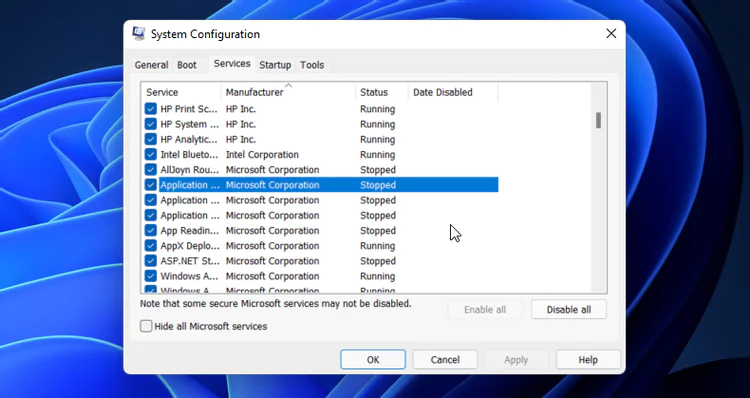
Kurtarma sürücüsü hatasını çözmek için birkaç Microsoft Word ve Excel hizmetini manuel olarak devre dışı bırakabilirsiniz. Bildirildiğine göre, Uygulama Sanallaştırma hizmeti süreçle çakışıyor gibi görünüyor. Bu nedenle, bu hizmetleri devre dışı bırakmak, hatayı tetiklemeden bir kurtarma sürücüsü oluşturmanıza yardımcı olacaktır.
- Çalıştır’ı açmak için Win + R tuşlarına basın.
- Sistem Yapılandırmasını açmak için msconfig yazın ve Tamam’a tıklayın.
- Sistem Yapılandırması penceresinde Hizmetler sekmesini açın.
- Ardından, aşağıdaki hizmetleri bulun ve işaretini kaldırın.
Application Virtualization Services Agent
Application Virtualization Client
Client Virtualization Handler - Hizmetlerin seçimini kaldırın. Sonrasında hizmetleri devre dışı bırakmak ve değişiklikleri kaydetmek için Uygula’ya tıklayın.
Bilgisayarınızı yeniden başlatın, kurtarma sürücüsü yardımcı programını çalıştırın ve herhangi bir iyileştirme olup olmadığını kontrol edin. Sonuç ne olursa olsun, Microsoft Office uygulamalarıyla ilgili herhangi bir sorun yaşamamak için, Sistem Yapılandırmasında daha önce devre dışı bıraktığınız üç hizmeti etkinleştirin ve bilgisayarınızı yeniden başlatın.
6. Önyüklenebilir Bir USB Sürücü Oluşturun
Hata devam ederse, bunun yerine bir Windows önyüklenebilir USB sürücüsü oluşturmayı düşünün. Bir kurtarma sürücüsü, sistem dosyalarını yedeklemeyi seçerseniz Windows’u yeniden yüklemek için onarım araçları ve ek dosyalar sunar.
Windows önyüklenebilir bir USB flash sürücü ile benzer bir araç seti ve daha fazlasını elde edebilirsiniz. Aksine, önyüklenebilir bir yükleme ortamı, depolama aygıtına başka dosyalar eklemeye ve kullanmaya devam edebileceğiniz için daha fazla esneklik sunar.
“Kurtarma Sürücüsü Oluşturulamıyor” Hatasını Düzeltme
Sürücüsü hatasını düzeltmek için tam biçimlendirme gerçekleştirerek USB flash sürücü sorunlarınızı giderebilirsiniz. Ek olarak, makalede belirtilen diğer geçici çözümleri kullanın ve bunun yardımcı olup olmadığına bakın. Son olarak, bir Windows kurtarma sürücüsü oluşturmanız gerekiyorsa, uygulamaları veya verileri silmeden işletim sistemini yeniden yüklemek için yerinde bir Windows yükseltmesi gerçekleştirin ve ardından yeniden deneyin