TeknoDestek Müşteri Hizmetleri
  • Haberler
    HaberlerDaha Fazla Göster
    PlayStation Plus Haziran ayı ücretsiz oyunlarında Grounded ve Darktide karakterleri birlikte görünüyor
    PlayStation Plus Haziran Ayı Ücretsiz Oyunlar
    5 dk. okuma
    WhatsApp Kullanamayacak Android Modelleri listesinde eski Samsung ve LG telefonlar görüntüleniyor
    Eylül Ayı İtibariyle WhatsApp Kullanamayacak Android Modelleri
    4 dk. okuma
    Apple CarPlay ChatGPT Desteği Geldi
    Apple CarPlay ChatGPT Desteği Geldi
    5 dk. okuma
    Yenilenmiş Akıllı Telefonlara İade Hakkı kapsamında mağazada telefon inceleyen kullanıcı görüntüsü
    Yenilenmiş Akıllı Telefonlara İade Hakkı Getirildi
    7 dk. okuma
    Zerger App nedir? Nasıl kullanılır?
    Zerger App Nedir? Nasıl Kullanılır?
    7 dk. okuma
  • Bilgisayar
    BilgisayarDaha Fazla Göster
    Macbook neo performans
    MacBook Neo Performans Yükseltme
    5 dk. okuma
    Bilgisayar Kapalıyken Işıkları Neden Yanar ve Nasıl Kapatılır
    Bilgisayar Kapalıyken Işıkları Neden Yanar ve Nasıl Kapatılır
    7 dk. okuma
    OneDrive Çift Görünme Sorunu Nasıl Çözülür?
    OneDrive Çift Görünme Sorunu Nasıl Çözülür
    4 dk. okuma
    Bilgisayar güç düğmesi ayarları ekranında uyku ve kapatma seçenekleri görüntüleniyor
    Bilgisayar Güç Düğmesi Ayarları Nasıl Değiştirilir
    7 dk. okuma
    OneDrive Yükleme Hızı Neden Yavaş?
    OneDrive Yükleme Hızı Neden Yavaş
    5 dk. okuma
  • Mobil
    MobilDaha Fazla Göster
    Kamera Çıkıntısı olmayan yeni telefon tasarımı düz arka yüzeyiyle futuristik biçimde sergileniyor.
    Kamera Çıkıntısını Yok Eden Yeni Telefon Tasarımları Geliyor
    8 dk. okuma
    8000 mAh bataryalı telefonlar, parlak enerji bloğuyla fütüristik kapakta gösteriliyor.
    8000 mAh Bataryalı Telefonlar Geliyor: Şarj Sorunu Bitiyor mu
    6 dk. okuma
    HyperOS 3 Bildirim Sesi Sorunu Çözümü
    HyperOS 3 Bildirim Sesi Sorunu Çözümü
    5 dk. okuma
    HyperOS 3 Özellikleri ve Öne Çıkan Yenilikler
    HyperOS 3 Özellikleri ve Öne Çıkan Yenilikler
    8 dk. okuma
    HyperOS 3 performans sorunları yaşayan bir telefonda bellek uzatma ve pil ayarları menüsü.
    HyperOS 3 Performans Sorunları ve Çözüm Yolları
    7 dk. okuma
  • Sosyal Medya
    Sosyal MedyaDaha Fazla Göster
    Dikkat Çekici YouTube Küçük Resimleri Nasıl Oluşturulur
    Dikkat Çekici YouTube Küçük Resimleri Nasıl Oluşturulur
    7 dk. okuma
    WhatsApp Katı Hesap Ayarı
    WhatsApp Katı Hesap Ayarı Nasıl Açılır
    3 dk. okuma
    TikTok Sıfır İzlenme Sorunu
    TikTok Sıfır İzlenme Sorunu Çözümü
    7 dk. okuma
    LinkedIn Post Saatleri Neye Göre Belirlenir Yolları Neler
    LinkedIn Post Saatleri Neye Göre Belirlenir
    7 dk. okuma
    istatislikler üzerinden Reels paylaşma
    Instagram İstatistikler Üzerinden Reels Paylaşma Nasıl Yapılır
    4 dk. okuma
  • İnceleme
    İncelemeDaha Fazla Göster
    Yapay zekalı bilgisayar ekranında NPU ve AI özellikleri görüntüleniyor
    Yapay Zekalı Bilgisayar (AI PC) Nedir
    9 dk. okuma
    Çift Monitör Kurulumu Nasıl Yapılır
    Çift Monitör Kurulumu Nasıl Yapılır
    5 dk. okuma
    Tcl S55h Soundbar Telefon Bağlantısı Nasıl Yapılır Yolları Neler
    Tcl S55h Soundbar Telefon Bağlantısı Nasıl Yapılır
    6 dk. okuma
    Tcl S55h Soundbar Televizyon Bağlantısı Nasıl Yapılır Yolları Neler
    Tcl S55h Soundbar Televizyon Bağlantısı Nasıl Yapılır
    6 dk. okuma
    Radar ve Kontrol Noktalarını Görme
    Otoyollarda Radar ve Kontrol Noktalarını Görme
    4 dk. okuma
  • İletişim
YouTube
Takip Et
  • Müşteri Hizmetleri
  • Modem Kurulumu
  • Windows 11
  • Yapay Zeka
  • Akıllı Telefon
  • Robot Süpürge
11 Haz 2026, Perşembe
TeknoDestek Müşteri HizmetleriTeknoDestek Müşteri Hizmetleri
Yazı BoyutuAa
  • Haberler
  • Mobil
  • Sosyal Medya
  • Bilgisayar
  • İnceleme
  • İnternet ve Ağ
  • Ev Elektroniği
  • İletişim
Site içi Arama
  • Haberler
    • Cihaz Duyuruları
    • Teknoloji
    • Uygulama Gelişmeleri
  • Bilgisayar
    • Linux
    • macOS
    • Windows
  • İnceleme
    • Bilgisayar
    • Ev Elektroniği
    • Tablet
    • Tavsiyeler & Karşılaştırmalar
    • Telefon
  • Mobil
    • Android
    • Giyilebilir Cihazlar
    • HarmonyOS
    • iPhone / iOS
  • Sosyal Medya
    • Facebook
    • Instagram
    • TikTok
    • Snapchat
    • Teams
    • Telegram
    • WhatsApp
    • X
  • İletişim
Bizi Takip Edin
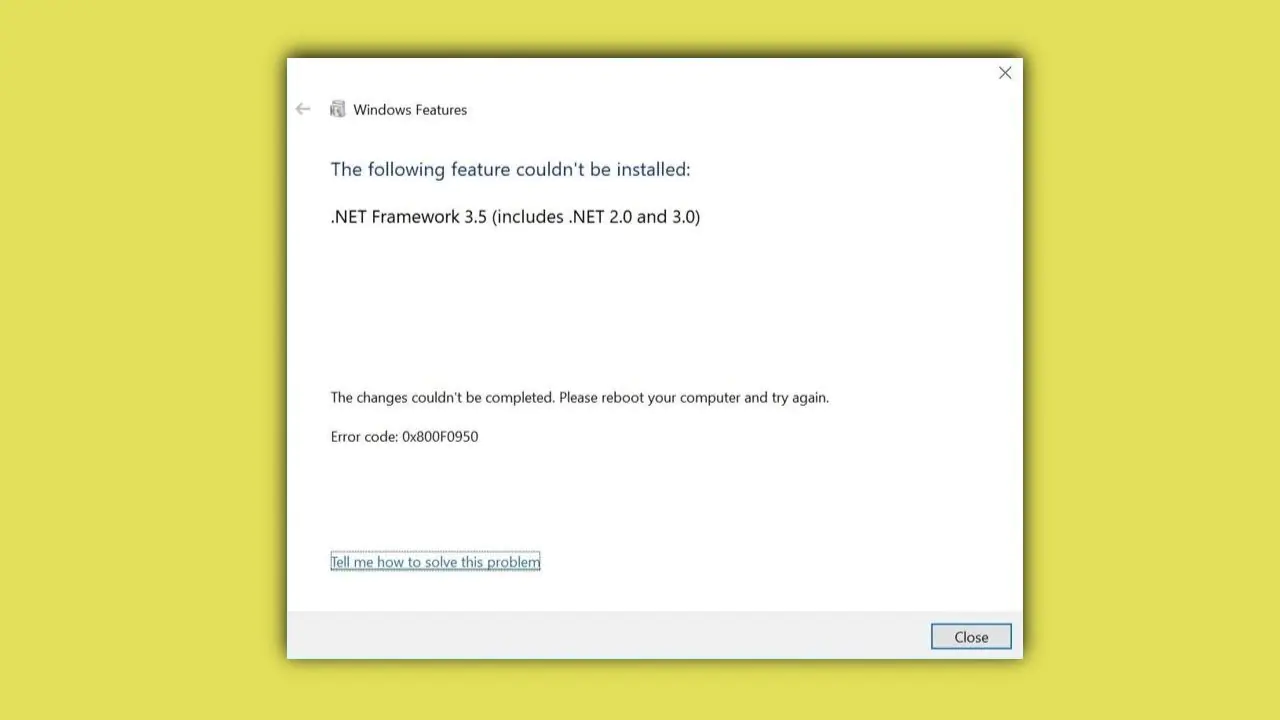
Windows 11'de 0x800F0950 hata kodu ile ilgili çözüm adımlarını gösteren bir görsel.
Windows

Windows 11 Hata Kodu 0x800F0950 Sorunu

Elanur OKTAY
Son güncelleme: 25 Ekim 2024 13:40
Elanur OKTAY
929 Görüntüleme
1
Paylaş
7 dk. okuma
Paylaş

Windows 11 hata kodu 0x800F0950 sorunu, kullanıcıların sıkça karşılaştığı bir problem olup, genellikle sistem güncellemeleri sırasında ortaya çıkar. Bu hata, eksik dosyalar veya bozuk güncellemeler gibi nedenlerden kaynaklanabilir ve kullanıcılara rahatsızlık verebilir. Bu yazıda, bu hata kodunun nedenlerini, belirtilerini ve çözüm yollarını detaylı bir şekilde inceleyerek, kullanıcıların bu sorunun üstesinden gelmelerine yardımcı olmayı hedefliyoruz.

Ayrıca okuyun: Windows 11 24H2 Güncellemesini Beklemeden Yükleme

Windows 11 Hata Kodu 0x800F0950 Sorunu Sebepleri

“0x800F0950” hata kodu, genellikle Windows güncellemeleri sırasında ortaya çıkmaktadır. Kullanıcılar, birkaç basit işlem sonrası bu hatayı görebilir. Windows güncellemesi, yerel bir dosya eksik olduğunda ya da güncellemeler düzgün bir şekilde uygulanmadığında bu sorunla karşılaşma ihtimali artar. Yani bu hata, sistem dosyalarının bir bütün halinde işleyişinin sekteye uğramasından kaynaklanmaktadır.
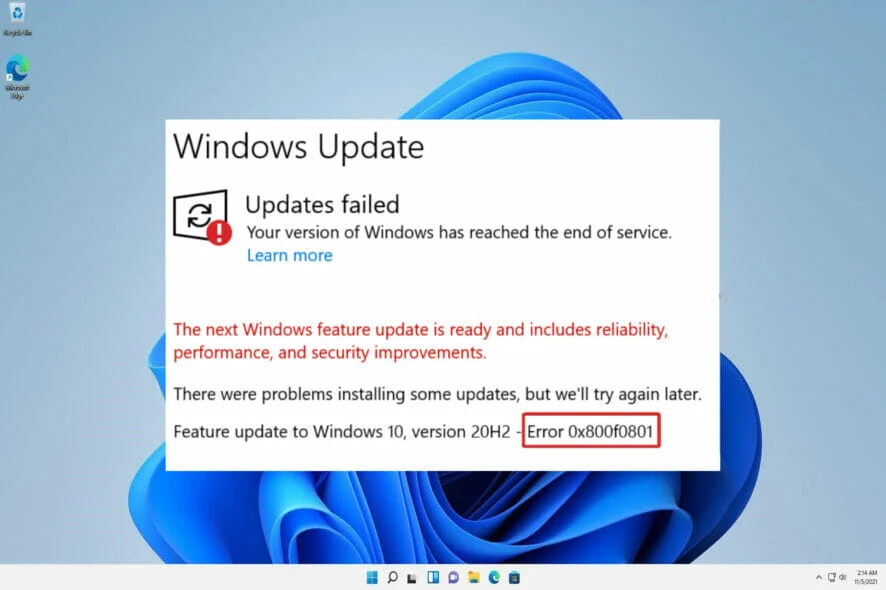
Windows 11 Hata Kodu 0x800F0950 Sorunu

Örneğin, güncelleme indirilirken internet bağlantınızın kesilmesi, bu durumu tetikleyebilir. Bir başka durum ise, Windows Update Servisi’nin düzgün çalışmamasıdır. Her ne kadar hepimiz Windows’un sorunsuz işleyişini beklesek de, bazen teknik aksaklıklar yaşanabiliyor. İşte bu noktada, hata kodu “0x800F0950” devreye giriyor.

Windows 11 Hata Kodu 0x800F0950 Sorunu Belirtileri Nelerdir?

Windows 11 hata kodu “0x800F0950” yaşandığında, kullanıcılara bazı belirtiler ile kendini göstermektedir. Öncelikle en bariz gösterge, güncellemelerin yüklenememesi ya da güncelleme süresinin durmasıdır. Yani bilgisayarınız bir türlü güncellenmezse, hemen aklınıza bu hata kodu gelmeli.
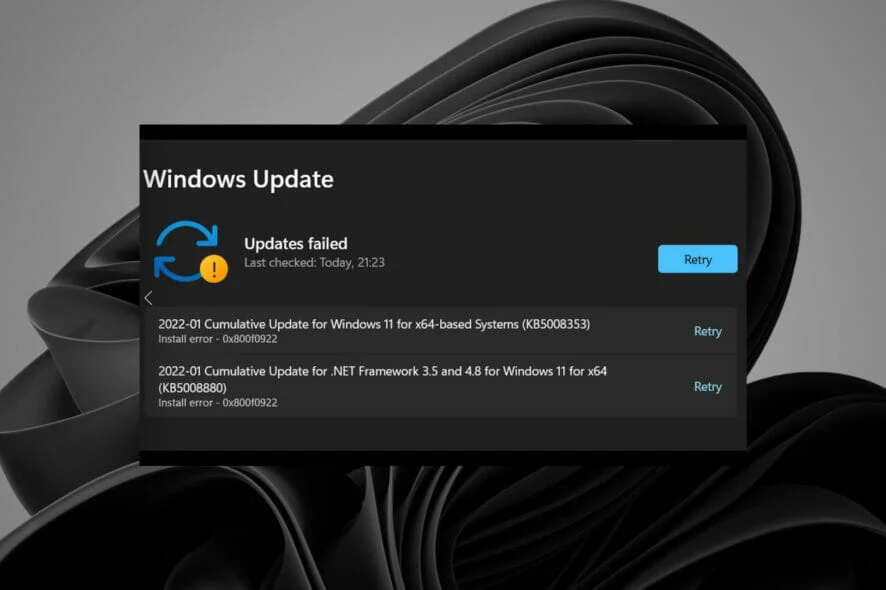
Windows 11 Hata Kodu 0x800F0950 Sorunu

Ayrıca, kullanıcılar sık sık uyarı mesajları ile karşılaşabilir. “Güncelleme Tamamlandı” ifadesinin ardında aslında eksik bir dosya yattığını farketmek zordur. Bunun yaninda, bilgisayarın yavaşlaması veya tepki vermemesi gibi durumlar da bu hatanın belirtileri arasında sayılır. Bilgisayarınızı kullanırken, beklemediğiniz bir şekilde donmalar yaşarsanız, hemen bununla ilgili bir araştırma yapmak akıllıca olacaktır.

Kullanıcı deneyimlerine göre, bazıları bu hata kodunu sıkça yaşarken, bazıları çok nadir karşılaşmaktadır. Örneğin, yazılım güncellemeleri sürekli kullanılan bir bilgisayarda daha sık görülebilir. Ancak yeni satın alınan bir cihazda böyle bir sorunla karşılaşmak elbette ki daha az olasıdır. Fakat Windows 11’in genç yaşına rağmen hala bu tür hatalarla karşılaşmak, kullanıcıları oldukça üzmektedir.

Windows 11 Hata Kodu 0x800F0950 Sorunu Çözüm Yolları

Hata kodunu çözmek için birkaç yöntem bulunmaktadır. Öncelikle, basit adımlarla başlayabiliriz. İlk iş olarak, Windows güncellemelerinizi kontrol edin. Eğer güncel değilse, mevcut güncellemeleri yükleyin. Güncelleme sürecini tamamlama aşamasında dikkatli olun. İnternet bağlantınızın sağlam olduğundan emin olun. Zayıf bir bağlanma, bu tür sorunları tetikleyebilir.
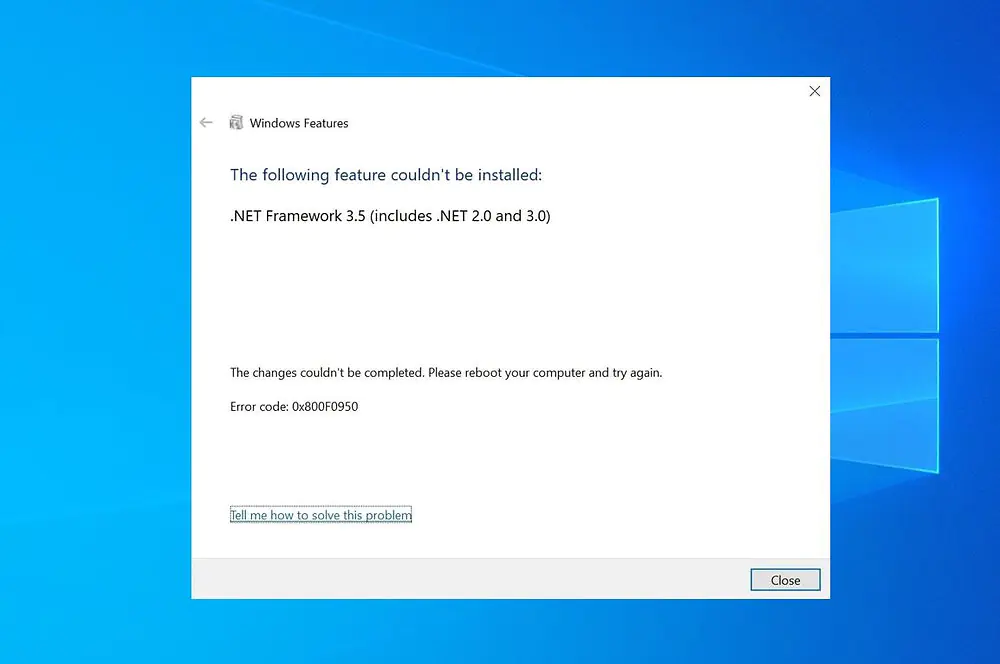
Windows 11 Hata Kodu 0x800F0950 Sorunu

Başka bir yol ise, Windows Update Troubleshooter’ı kullanmaktır. Bu araç, güncelleme sorunlarını otomatik olarak tespit edip giderir. Bazen, bu basit adım sorunlarınızı çözebilir. Bunun dışında, sistem dosyalarını onarmak için “sfc /scannow” komutunu kullanmak da bir alternatif olabilir. Komutu başlat menüsü arama alanına yazabilirsiniz.

Daha derin bir yola yönelmeniz gerekirse, bazı sistem bileşenlerini yeniden yüklemek çözüm olabilir. “DISM” aracını kullanarak, bozuk olan bileşenleri onarmayı deneyebilirsiniz. Terminal açarak, “DISM /Online /Cleanup-Image /RestoreHealth” komutunu gerekçe yazarak çalıştırabilirsiniz. Böylece, sisteminizi daha sağlıklı hale getirebilirsiniz.

Öneriler ve Dikkat Edilmesi Gerekenler

“0x800F0950” hata koduyla ilgili çözümler ararken bazı noktalara dikkat etmek önemlidir. Öncelikle, bilgisayarın yeterli depolama alanına sahip olduğuna emin olun. Yetersiz alan, güncelleme sürecini olumsuz etkileyebilir. Ayrıca, bilgisayarı düzenli olarak güncel tutmak da, gelecekte benzer hatalarla karşılaşma olasılığını azaltır.

Bir diğer önemli nokta, güncelleme sürecini asla yarıda bırakmamaktır. Güncellemeleri tamamlama aşamasında internet bağlantınızı kontrol etmek ve sürekli stabil bir bağlantı sağlamak, bu tür sorunları engelleyebilir. Ayrıca, virus ve kötü amaçlı yazılımlar için bir antivirüs yazılımı kullanarak bilgisayarınızı korumanızda fayda vardır. Bilgisayarınızın sağlığını korumak, hata kodu ve diğer sorunların ortaya çıkabileceği bir zemin yaratmaktan alıkoyacaktır.

Windows 11 Hata Kodu “0x800F0950” ile İlgili İleri Düzey Çözümler
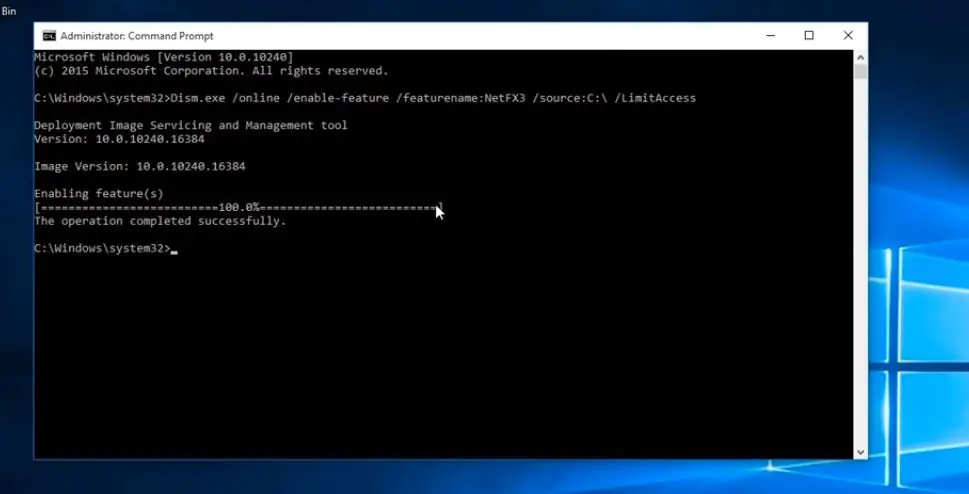
Windows 11 Hata Kodu "0x800F0950" için ileri düzey çözüm yöntemlerini gösteren bir görsel.

“0x800F0950” hata kodu ile başa çıkarken, bazı ileri düzey çözümler de bulunmaktadır. Bu çözümler genellikle daha teknik bilgi gerektirir ve dikkatli bir şekilde uygulanmalıdır. Ancak, bu yöntemler sayesinde, hatayı çözmek veya benzer sorunlarla karşılaşmamak mümkündür.

Sistem dosyası denetleyicisi (SFC) kullanma

Sistem Dosyası Denetleyicisi (SFC), bozuk veya eksik Windows sistem dosyalarını tarayıp onaran bir araçtır. Bu aracı kullanmak, genellikle “0x800F0950” hata kodunun çözümünde etkilidir. Komut İstemi (CMD) üzerinden çalıştırmak oldukça basittir.

Öncelikle, yönetici olarak Komut İstemi’ni açmalısınız. Bunu yapmak için Başlat menüsüne sağ tıklayın ve “Komut İstemi (Yönetici)” veya “Windows PowerShell (Yönetici)” seçeneğini seçin. Ardından, aşağıdaki komutu yazın ve Enter tuşuna basın:

sfc /scannow

Bu işlem birkaç dakika sürecektir. SFC, sisteminizdeki dosyaları tarar ve gerekli onarımları yapar. Eğer tarama tamamlandığında bir sorun tespit edilmezse, bilgisayarınız normal şekilde devam edecektir. Ancak, eğer sorunlar varsa, SFC tarafından önerilen adımları izleyerek çözüm bulabilirsiniz.

DISM aracını kullanma

DISM (Deployment Imaging Service and Management Tool), Windows görüntü dosyalarını onarmak için kullanılan bir araçtır. Eğer SFC bozuk dosyaları tamir edemezse, DISM devreye girebilir. DISM kullanarak, Windows imajınızı onarmaya çalışabilirsiniz.

Aynı şekilde, Yönetici olarak Komut İstemi’ni açarak şu komutu çalıştırmalısınız:

DISM /Online /Cleanup-Image /RestoreHealth

Bu işlem de SFC kadar süre alabilir. DISM, sisteminizdeki araştırma yaparak bozuklukları tespit eder ve gereken onarımları yapar. Bu işlemlerin ardından tekrar SFC aracını çalıştırmanız önerilir. Böylece, sisteminizin en iyi durumda olması sağlanır.

Kayıt Defterini Yenileme

Eğer yukarıdaki adımlar işe yaramazsa, kayıt defterini yenilemek bir başka yöntem olarak değerlendirilebilir. Ancak, kayıt defteri ile oynamadan önce dikkatli olunmalıdır. Kaydedilecek değişiklikler, sistem üzerinde büyük etkilere yol açabilir. Bu nedenle, kayıt defteri yedeği almak önemli bir adımdır.

Kayıt defterini açmak için, “Çalıştır” penceresini (Windows + R kısayolu) açın ve “regedit” yazıp Enter tuşuna basın. Burada, ilgili hataya neden olan kayıt defteri girişlerini bulup silebilir veya güncelleyebilirsiniz. Bu süreç zorlu ve karmaşık gelebilir; bu yüzden adım adım ilerlemek önemlidir.

Geri yükleme noktası oluşturma ve kullanma

Windows 11, bilgisayarınızı bir geri yükleme noktası ile koruma seçeneği sunmaktadır. Bu özellik, sistemin sağlıklı bir durumuna dönmenizi sağlar. Eğer sistem hata verirse ya da kararsız hale gelirse, geri yükleme noktası ile geri dönmek kolaylaşır.

Geri yükleme noktası oluşturmak için; Denetim Masası’nın “Sistem” bölümüne gidin ve sol tarafta yer alan “Sistem koruması” seçeneğini tıklayın. Buradan “Oluştur” butonuna basarak yeni bir geri yükleme noktası ayarlayabilirsiniz. Eğer sorun hayatınıza etkide bulunuyorsa, sistem geri yükleme seçeneklerini kullanarak önceki bir duruma dönebilirsiniz.

Ayrıca okuyun: Windows 11’de Bluetooth Sorunu

ETİKETLER:hata çözümünasıl yapılırsistem güncellemesiwindows 11
Bu Makaleyi Paylaş
Facebook WhatsApp WhatsApp Threads Bağlantıyı Kopyala Yazdır
Paylaş
Yorum yapılmamış

Bir yanıt yazın Yanıtı iptal et

Yorum yapabilmek için oturum açmalısınız.

Bağlantı Kuralım

21KBeğen
19.6KTakip Et
7.3KAbone Ol
192Takip Et

Popüler Gönderiler

Kamera Çıkıntısı olmayan yeni telefon tasarımı düz arka yüzeyiyle futuristik biçimde sergileniyor.

Kamera Çıkıntısını Yok Eden Yeni Telefon Tasarımları Geliyor

Hatice TATLISU
Hatice TATLISU
8 dk. okuma
1 Görüntüleme
Dikkat Çekici YouTube Küçük Resimleri Nasıl Oluşturulur

Dikkat Çekici YouTube Küçük Resimleri Nasıl Oluşturulur

Adem SOYLU
Adem SOYLU
7 dk. okuma
6 Görüntüleme
WhatsApp Katı Hesap Ayarı

WhatsApp Katı Hesap Ayarı Nasıl Açılır

Senanur FINDIKÇI
Senanur FINDIKÇI
3 dk. okuma
5 Görüntüleme
8000 mAh bataryalı telefonlar, parlak enerji bloğuyla fütüristik kapakta gösteriliyor.

8000 mAh Bataryalı Telefonlar Geliyor: Şarj Sorunu Bitiyor mu

Hatice TATLISU
Hatice TATLISU
6 dk. okuma
6 Görüntüleme
//

We influence 20 million users and is the number one business and technology news network on the planet

You Might Also Like

Windows 11 Teams yani Sohbet Nasıl Kaldırılır
Windows

Windows 11 Teams yani Sohbet Nasıl Kaldırılır

2 dk. okuma
Navigasyon Yönlendirici Değiştirme
Android

Google Haritalarda Navigasyon Yönlendirici Değiştirme

3 dk. okuma
Windows Installer Service Hizmetine erişilemedi
Windows

Windows Installer Service Hizmetine erişilemedi

8 dk. okuma
Android'de Fortnite Video Oyunu Nasıl İndirilir ve Kurulur?
Android

Android’de Fortnite Video Oyunu Nasıl İndirilir ve Kurulur?

4 dk. okuma

Size her gün en son haberleri ve sorun çözümlerini getiriyoruz!

TeknoDestek Müşteri Hizmetleri
Facebook-f Instagram Tiktok Twitter Youtube Linkedin Whatsapp Rss

İş Ortaklarımız

TeknoDestek Müşteri Hizmetleri
© 2013 - 2026 TeknoDestek Müşteri Hizmetleri • Tüm hakları saklıdır • Bu sitedeki tüm içerikler (metin, görsel, video, logo, tasarım vb.) 5846 sayılı Fikir ve Sanat Eserleri Kanunu (FSEK) kapsamında korunmaktadır • İzinsiz kopyalanması, çoğaltılması, yayınlanması veya herhangi bir şekilde kullanılması yasaktır • İhlal tespitinde; FSEK Madde 71-73 uyarınca yasal süreç başlatma, maddi/manevi tazminat talep etme ve cezai işlem için başvurma hakkımız saklıdır • TeknoDestek, TeknoS@R'un bir kuruluşudur • Tema Düzenleyen: Fatih ATEŞ
Sorun Hala Çözülmedi mi?
Aradığın çözümü bulamadıysan, 11858 Teknoloji Destek Hattımız sana yardımcı olabilir. 2011’den beri Türkiye’nin en tecrübeli teknoloji destek ekiplerinden biri olarak, bilgisayar, telefon, tablet, modem, akıllı TV ve sosyal medya sorunlarında 7/24 profesyonel destek veriyoruz. Uzman ekibimizle hemen görüşmek ister misin?
📞 11858’i Şimdi Ara
Görüşme öncesi dakika ücreti sesli olarak bilgilendirilir
Welcome Back!

Sign in to your account

Kullanıcı Adı veya E-posta Adresi
Şifre

Şifrenizi mi unuttunuz?