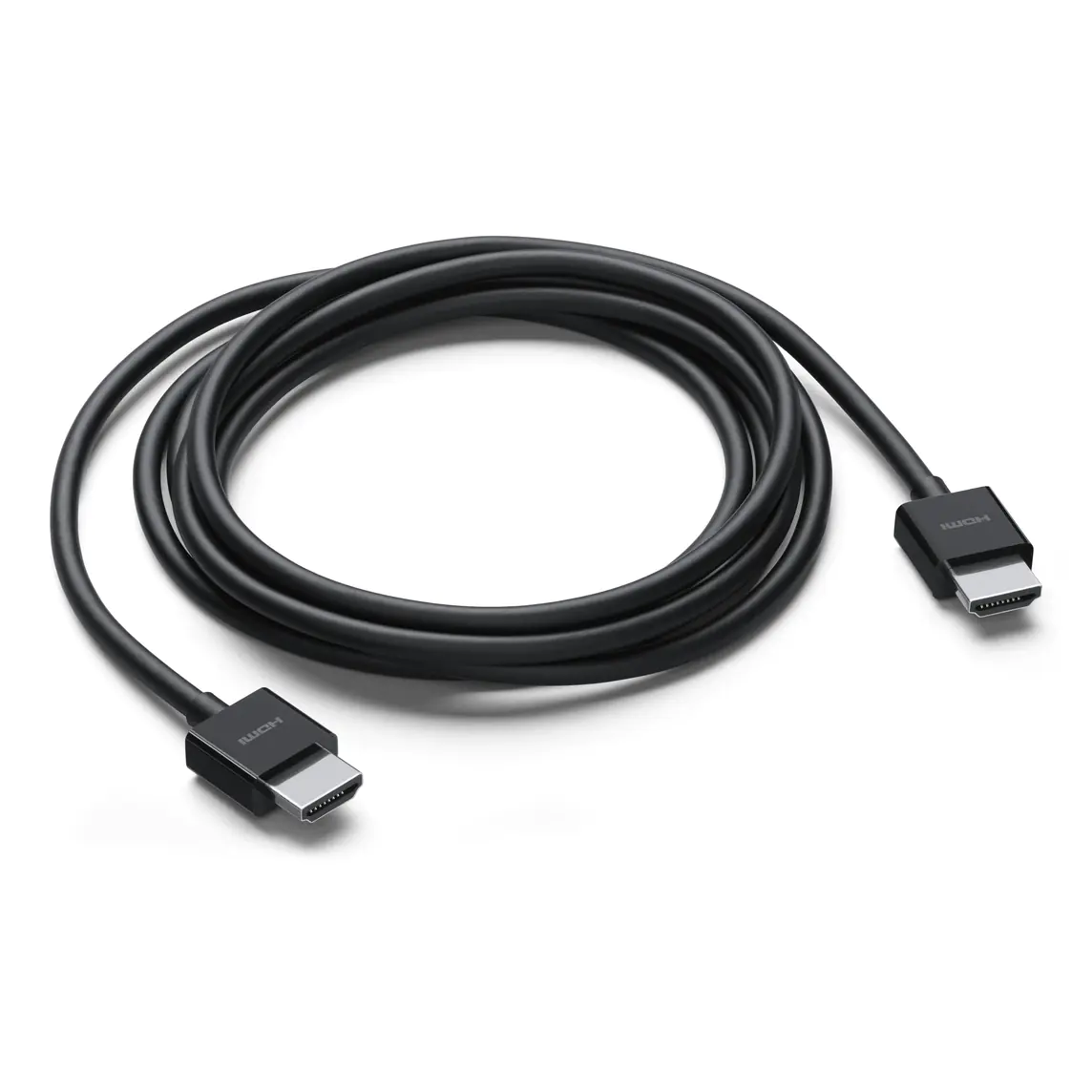

Makalemizde, HDMI Ses Yok Sorunu Nasıl Çözülür? Konusunu ele alacağız. HDMI No Sound, dünya genelindeki kullanıcılar tarafından bildirilen kronik sorunlardan biridir. Bozuk veya eksik ses sürücüleri, PC’deki yazılım sorunları, arızalı kablolar, kötü amaçlı yazılımlar veya başka bir şey dahil olmak üzere birden fazla sebepten kaynaklanabilir. HDMI Ses Yok Sorununun cevabını almak ve çözüm yollarını öğrenmek için makalemizi incelemeniz yeterli olacaktır.
HDMI Nedir?
HDMI, bir HDTV ile dijital ses/video alıcısı arasında sıkıştırılmamış ses ve video verilerini iletmek için kullanılan bir bağlayıcıdır. Yüksek Tanımlı Multimedya Arayüzü anlamına gelen HDMI, üç kompozit ses – video sinyalinin yerini alarak iki cihazı bağlamayı kolaylaştırır.


Standart, HD, gelişmiş video sinyallerini ve 8 kanala kadar dijital ses sinyallerini iletebilir. Ayrıca HDMI, 60Hz yenileme hızıyla 4K çözünürlüğe kadar destek sağlar.
HDMI Nedir? (HDMI Özellikleri)
Teknolojiyi diğerlerine göre üstün kılan HDMI özelliklerinin kısa bir özet hazırladık.
- HDMI, diğer yaygın konnektörlere göre daha hızlı veri aktarım hızları sunarak, yüksek kaliteli video oyunları veya ev sineması için idealdir.
- Daha yüksek yenileme hızında, daha ayrıntılı renk bilgisine sahip 4K video çözünürlüğünü destekler.
- HDMI kablosu ses ve video sinyallerini iletebilir, böylece iki farklı adaptöre olan ihtiyacı ortadan kaldırır. Ayrıca, minimum veya hiç veri kaybı olmadan video ve çok kanallı sesi kolayca iletebilir.
- HDMI, keyifli bir izleme deneyimi için en iyi ses formatlarını otomatik olarak yapılandırma olanağıyla birlikte gelir.
- Bu bağlantı kablosu verilerin şifrelenmesini ve kimlik doğrulamasını korur. Sinyaller sıkıştırılmadan iletildiğinden, HDMI Ses Çıkışında sinyal kalitesinde herhangi bir bozulma olmaz.
HDMI Ne İçin Kullanılır?
Öncelikle tek bir kablo üzerinden hem yüksek çözünürlüklü ses hem de video aktarımı için kullanılır. Bu teknoloji, HDTV, Oyun Konsolu, Medya Akış Cihazları, DVD Oynatıcı, Blu-ray Oynatıcı ve daha fazlası dahil olmak üzere birden fazla cihazı bağlamak için kullanılır.Piyasada çok sayıda HDMI sürümü mevcuttur ve cihazınıza göre doğru seçimi yapmalısınız. Örneğin, HDMI 2.0a Dolby Vision desteği eklerken, HDMI 2.0b ASTC 3.0 gibi 4K Ultra HD TV yayın platformları için tanıtıldı.
HDMI Ses Yok Sorunu? HDMI’da Neden Ses Yok?
HDMI Ses Yok Sorunu, Windows 10’da HDMI Sesi Çalışmıyor sorununa yol açan birkaç neden burada belirtilmiştir.
- Hataya neden olabilecek birçok şey olabilir. Öncelikle HDMI kablonuzun iyi durumda olup olmadığını kontrol edin. Ardından, aynı kabloyu dahili hoparlörleri olan başka bir TV’ye veya görüntüleme cihazına bağlamayı deneyin ve işe yarayıp yaramadığına bakın. Sesi duyuyorsanız, cihazınızda sorun var demektir ve ses yoksa HDMI kablosunu değiştirmeyi düşünün.
- Güncel olmayan bir HDMI Ses Sürücüsü de soruna yol açabilir. Aynısını yükseltebilir veya aynısından kurtulmak için yeniden yükleyebilirsiniz.
- Ekran cihazınızın ses ayarlarını kontrol edin, sorun varsayılan ses ayarlarında HDMI portu yerine hoparlörlerin seçilmesinden kaynaklanıyor.
- Uygun olmayan bir ses sürücüsü veya uyumsuz bir oynatma aygıtı da HDMI No Audio sorununu tetikleyebilir .
- HDMI Ses Yok Sorunu, sorunun bir diğer olası nedeni, televizyonunuzun veya ekran aygıtınızın istenen HDMI sinyalini çıkış verecek şekilde doğru şekilde yapılandırılmamış olmasıdır. Bunun böyle olup olmadığını test etmek için televizyonunuzdaki diğer tüm girişleri devre dışı bırakmayı ve ardından yalnızca istenen HDMI aygıtını bağlamayı deneyin. Sorun devam ederse, aygıtınızı yeniden yapılandırmanız gerekebilir.
- Ses denetleyicileri potansiyel olarak ” HDMI Windows 10’da Ses Yok” hatasına neden olabilir . Bunlar, bilgisayarınızdaki ses sisteminin nasıl davranacağını belirler ve bunları devre dışı bırakmak ses sisteminin arızalanmasına neden olabilir.
HDMI Bağlantısı İçerebilen Aygıtlar
HDMI bağlantısını bünyesinde barındırabilen cihazlardan bazıları burada belirtilmiştir.
- DVD, Blu-Ray ve Ultra HD Blu-ray oynatıcılar
- Dijital Kameralar ve Video Kameralar
- Akıllı Telefonlar (Mobil Yüksek Çözünürlüklü Bağlantı kombinasyonunda)
- HD Kablo ve Uydu Kutuları
- DVD Kaydediciler ve VCR’lar
- Ev sineması alıcıları ve ses çubukları
- HD ve Ultra HD Televizyonlar ve PC Monitörleri
- Video Projektörler
- Oyun Konsolları
- Ağ medya oynatıcıları
HDMI Sesi Çalışmıyor Sorunu Nasıl Düzeltilir?
Artık HDMI No Sound sorunuyla ilgili tüm bilgilere sahip olduğunuza göre , sorunu çözmek için pratik yöntemlere geçme zamanı. Bu yöntemleri deneyin ve sorununuzu çözüp çözemeyeceklerini kontrol edin.
1. Ses ayarlarını kontrol edin
HDMI ses sorunuyla başa çıkmanın en kolay çözümü ses ayarlarını kontrol etmektir. Bazen, Windows veya Monitor’da ses seviyelerini yanlışlıkla kısarsınız ve bu da sorun yaratır.
Bu nedenle, diğer gelişmiş çözümlere geçmeden önce ses ayarlarını kontrol etmeniz önerilir. Bunu nasıl yapabileceğiniz aşağıda açıklanmıştır.
- Öncelikle imlecinizi Windows Masaüstünün sağ alt köşesine getirin ve Hoparlör Simgesine tıklayın.
- Sesi daha yüksek yapmak için kaydırıcıyı ayarlayın. Her monitör farklı olduğundan, ses kontrol düğmesini bulmak için kılavuzu kontrol etmeli veya menüde arama yapmalısınız.
Donanım sorunlarını giderin
Bozuk donanım, HDMI No Sound sorununa yol açan önemli nedenlerden biridir . Bu nedenle, diğer çözümlere geçmeden önce tüm donanım aygıtlarınızın düzgün çalıştığından emin olun.
- HDMI kablonuzda herhangi bir sorun olup olmadığını kontrol edin ve hatayı gidermek için yenisiyle değiştirin.
- Kablo iyi çalışıyorsa, çıkış portlarında sorun olabilir. Kabloyu farklı portlara takmayı deneyin ve sorunun düzelip düzelmediğine bakın.
- Sorun hala devam ediyorsa, monitörün düzgün çalıştığından emin olmak için kontrol edin; çünkü arızalı bir ekran aygıtı, sorunun başlıca nedenlerinden biridir.
Bir Ses Onarım Programı Kullanın
HDMI Ses Yok Sorunu? Windows 10 HDMI Ses sorunundan kurtulmak için bir sonraki en iyi çözüm, ses sorun gidericisini veya onarım programını çalıştırmak ve hatayı düzeltmeye yardımcı olup olmadığını kontrol etmektir. Sorun giderici ses sorunlarını otomatik olarak düzeltebilir. İşlemi nasıl gerçekleştirebileceğiniz aşağıda açıklanmıştır.
- Görev çubuğuna Ses Sorun Giderici yazın ve “Ses çalmayla ilgili sorunları bul ve düzelt” sekmesini bulun. Üzerine tıklayın ve İleri’yi seçin.
- Aygıtı seçin ve ardından sorun giderme programında devam edin. Ekrandaki talimatları izleyin ve sorunu ortadan kaldırmak için bunları takip edin.
- Dosyanızı tekrar oynatmayı deneyin ve ses sorun gidericisinin sorunu çözüp çözmediğine bakın. Ancak, programı çalıştırmak işe yaramazsa, bir sonraki çözüme geçin.
HDMI Aygıtını Varsayılan Aygıt Olarak Ayarlayın
HDMI sesi Windows 10’da çalışmıyor mu ? Başka yere bakmayın ve sorunu çözmek için HDMI’ı varsayılan oynatma aygıtı olarak ayarlayın. İşlemi gerçekleştirmek için aşağıda belirtilen adımları izleyin.
- Çalıştır İletişim Kutusunu başlatmak için Windows + R tuşlarına basın ve “mmsys.CPL” komutunu girin. Devam etmek için tıklayın.
- Yeni bir pencere açılacak, burada Oynatma sekmesine dokunmanız ve ardından HDMI kablosunu takmanız gerekiyor.
- HDMI ses aygıtı aygıtlar listesinde görüntülenecektir. Üzerine sağ tıklayın ve Etkinleştir’i seçin. Tekrar dokunun ve Varsayılan Olarak Ayarla düğmesine tıklayın. Değişiklikleri kaydetmek için Tamam düğmesine basın.
- Ancak cihaz görünmüyorsa, listede herhangi bir yere sağ tıklayıp “Devre Dışı/Bağlantısı Kesilmiş Cihazları Göster” seçeneğini işaretleyebilirsiniz. Cihazı bulduğunuzda, yukarıdaki adımı kullanarak HDMI çıkışını varsayılan ses oynatma cihazı yapabilirsiniz.
Makalemizde, HDMI Ses Yok Sorunu Nasıl Çözülür? konusunu ele aldık ve sizler için derledik. Bu ve benzeri makale incelemeleriniz için aşağıdaki linke tıklamanız yeterli olacaktır.