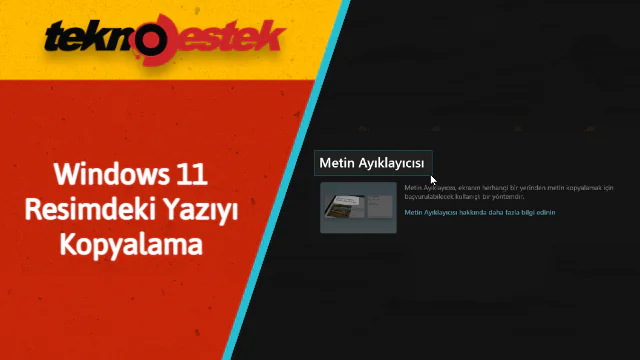

PowerToys, Windows 11’de resimdeki yazıyı kopyalama için OCR özelliklerine sahiptir. Özelliğin nasıl kullanılacağı aşağıda açıklanmıştır.
Windows 11’de, PowerToys sürüm 0.62.0 ve üzeri sürümlerde bulunan yeni Metin Çıkarıcı özelliği sayesinde artık herhangi bir fotoğraftan metin kopyalama yapıla bilir. Bu özellik birçok durumda kullanışlı olacaktır. Örneğin, resmini çekmiş olabileceğiniz bir makbuzdan. Önemli bir belgeden. Bilgi kopyalamanız veya bir resmin arka planındaki bir işaretin adresini veya telefon numarasını almanız gerektiğinde imdadınıza yetişir.


Windows deneyimini geliştirmek için bir dizi yardımcı program içeren bir uygulamadır. Uygulama ileri düzey kullanıcılara yöneliktir, ancak herkes kullanabilir. Örneğin, uygulama, farklı düzenler oluşturmayı kolaylaştırmak için bir pencere yöneticisi içerir. Ayrıca bir görüntü yeniden boyutlandırıcı, toplu dosya yeniden adlandırma aracı, tuşları yeniden eşlemek için klavye yöneticisi ve renk seçici içerir ve 0.62.0 sürümünün piyasaya sürülmesiyle, herhangi bir görüntü biçiminden metin çıkarmak için OCR teknolojisini kullanan bir araç bulacaksınız.
Windows 11’de Resimdeki Yazıyı Kopyalama
Siz de makbuzlardan, belgelerden ve ekran görüntülerinden veya herhangi bir resimdeki yazıyı kopyalamak mı istiyorsunuz? Windows 11’in güçlü yardımcı araçlarından PowerToys, bu işlemi birkaç tuş kombinasyonuyla gerçekleştirmenizi sağlar. Bu çözüm sayesinde artık uzun metinleri manuel olarak yazmak zorunda kalmayacak, zamandan tasarruf edecek ve hata yapma olasılığınızı minimize edeceksiniz.
PowerToys’u yükledikten ve Metin Çıkarıcı özelliğini etkinleştirdikten sonra, bir resimdeki yazıyı kopyalamak kolaydır. İşte nasıl:
- Resmi açın.
- Windows + Shift + T klavye kısayolunu kullanın.
- İçeriği panoya otomatik olarak kopyalamak için resimlerden çıkarmak istediğiniz metni seçin.
- Ayıklanan metni yapıştırmak istediğiniz uygulamada sağ tıklayın ve Yapıştır seçeneğini seçin.
Özellik mükemmel değil. Birden çok satır seçebilirsiniz, ancak metin çıkarma düzgün çalışmıyorsa, her seferinde bir satır deneyin. Ayrıca üstteki veya alttaki harfleri kesmeden metni doğru seçtiğinizden emin olun.
Kısa Not: Resmi herhangi bir uygulama ile açabilirsiniz. Hatta bir web sayfasına gömülü bir görüntüden metin bile çıkarabilirsiniz. Ayrıca, mutlaka bir resim olması gerekmez, ekrandaki herhangi bir metni seçebilirsiniz.
PowerToys’u yükleyin
PowerToys’u Windows 11’e yüklemenin en kolay yolu, aşağıdaki adımları kullanarak Komut İstemi’ni kullanmaktır:
- Başlat’ı açın.
- Komut İstemi’ni arayın, en üstteki sonuca sağ tıklayın ve Yönetici olarak çalıştır seçeneğini seçin.
- PowerToys’un en son sürümünü yüklemek için aşağıdaki komutu yazın ve Enter tuşuna basın:
winget install --id Microsoft.PowerToys
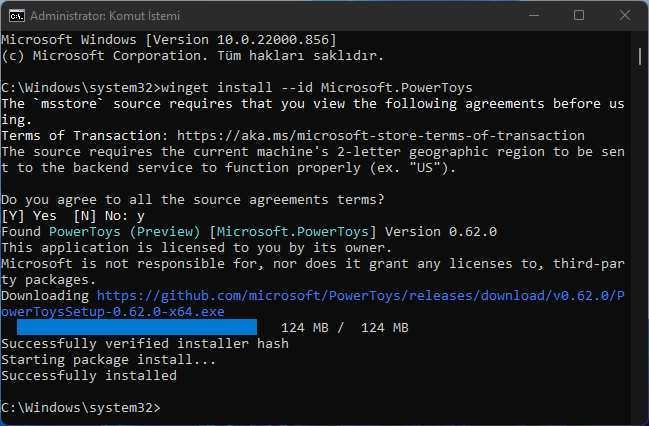
Adımları tamamladıktan sonra özelliği etkinleştirmeye devam edebilirsiniz (önceden etkinleştirilmemişse).
Metin Ayıklayıcıyı Etkinleştir
Windows 11’de görüntülerden metin çıkarma seçeneğini etkinleştirmek için şu adımları kullanın:
- Başlat’ı açın.
- PowerToys’u arayın ve uygulamayı açmak için en üstteki sonuca tıklayın.
- Metin Ayıklayıcı’ya tıklayın.
- Metin Ayıklayıcısı’nı Etkinleştir geçiş anahtarını açın.
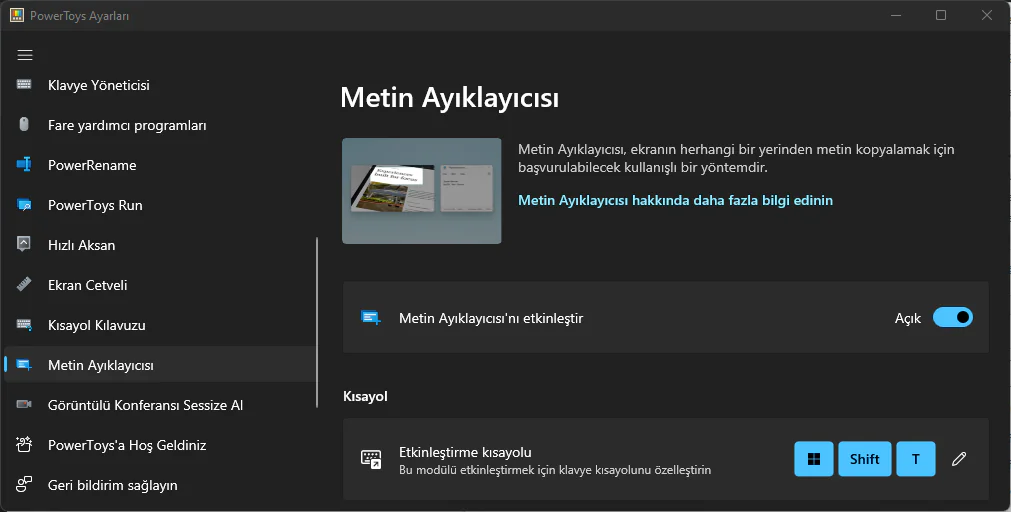
- (İsteğe bağlı) Etkinleştirme kısayolunu değiştirmek için düzenle (kalem) butonuna tıklayın.
PowerToys kurulumu sırasında veya resimdeki yazıyı kopyalama özelliğini kullanırken herhangi bir teknik sorunla karşılaştığınızda, 11858 Teknoloji Destek Hattından profesyonel yardım alabilirsiniz. 2011 yılından bu yana Türkiye genelinde milyonlarca kullanıcıya hizmet veren uzman ekibimiz, Windows uygulamaları konusunda deneyimli kadrosuyla size anında çözüm sunmaya hazırdır. PowerToys gibi gelişmiş araçların kurulumu ve yapılandırması konusunda yaşayabileceğiniz tüm zorlukları, lisanslı yazılımlar kullanarak güvenli bir şekilde çözebiliriz. Dakika bazlı ücretlendirme sistemi ile şeffaf hizmet veren 11858 hattı, %95 memnuniyet oranıyla güvenilir teknik destek almanızı sağlar.
PowerToys’un resimdeki yazıyı kopyalama özelliğini başarıyla kullanmaya başladıktan sonra, Windows 11’deki diğer gelişmiş özelliklerden de faydalanmak isteyebilirsiniz. Windows sisteminizdeki performans optimizasyonu ve hız artırma yöntemleri hakkında daha detaylı bilgi almak için PowerToys hakkında bilmeniz gerekenler makalesini incelemeyi unutmayın. Bu makale, PowerToys’un yanı sıra Windows 11’in sunduğu diğer üretkenlik araçları ve sistem optimizasyon teknikleri hakkında kapsamlı bilgiler içermektedir. Böylece PowerToys ile başladığınız verimlilik yolculuğunuzu Windows 11’in tüm potansiyelini kullanacak şekilde genişletebilirsiniz.
PowerToys’un resimdeki yazıyı kopyalama özelliği, modern dijital yaşamda karşılaştığımız birçok soruna pratik bir çözüm sunmaktadır. Bu güçlü araç sayesinde artık görüntülerdeki metinleri manuel olarak yazmak zorunda kalmayacak, zamandan tasarruf edecek ve hata yapma riskini minimize edeceksiniz. OCR teknolojisinin sunduğu bu kolaylık, özellikle iş hayatında ve günlük görevlerde büyük bir verimlilik artışı sağlayacaktır. PowerToys’un diğer özelliklerini de keşfederek Windows 11 deneyiminizi daha da geliştirebilirsiniz. Bu makaleyi faydalı buldunuz mu? Deneyimlerinizi ve PowerToys ile ilgili sorularınızı yorumlarda bizimle paylaşmayı unutmayın.