TeknoDestek Müşteri Hizmetleri
  • Haberler
    HaberlerDaha Fazla Göster
    Sessiz İçerik Nedir Nasıl Yapılır
    Sessiz İçerik Nedir
    6 dk. okuma
    Spotify SongDNA Nedir
    4 dk. okuma
    Apple Creator Studio Nasıl Kullanılır
    6 dk. okuma
    Mikro İçerik Nedir Nasıl Yapılır
    Mikro İçerik Nedir
    6 dk. okuma
    Türkiye’de Araçlarda Multimedya Ekranı Kullanımı Yasakları
    6 dk. okuma
  • Bilgisayar
    BilgisayarDaha Fazla Göster
    WordPress bakım modunda takılı kalması için FTP istemcisinde .maintenance dosyasının kök dizindeki görüntüsü
    WordPress Bakım Modunda Takılı Kalması Sorunu ve Çözümü
    7 dk. okuma
    WordPress Site Teknik Sorunlar Yaşıyor
    WordPress Site Teknik Sorunlar Yaşıyor Hatası Çözümü
    5 dk. okuma
    SSH Bağlantı Reddedildi Hatası Çözümü
    6 dk. okuma
    WordPress Planlı Bakım
    WordPress Planlı Bakım Nedeniyle Kısa Süreliğine Kullanılamayacak Hatası ve Çözümü
    7 dk. okuma
    Windows 11 Başlat Menüsünden Web Aramaları Kapatma
    5 dk. okuma
  • Mobil
    MobilDaha Fazla Göster
    Navigasyon Yönlendirici Değiştirme
    Google Haritalarda Navigasyon Yönlendirici Değiştirme
    3 dk. okuma
    Apple CarPlay'da uygulamaların yerini değiştirme
    Apple CarPlay’da Uygulamaların Yerini Değiştirme
    4 dk. okuma
    Android Auto Nedir, Nasıl Kullanılır
    4 dk. okuma
    Android 5G Ayarı Nasıl Yapılır
    4 dk. okuma
    iPhone 5G Ayarı Nasıl Yapılır
    4 dk. okuma
  • Sosyal Medya
    Sosyal MedyaDaha Fazla Göster
    YouTube Video Başlığı Nasıl Yazılmalı Yolları Neler
    YouTube Video Başlığı Nasıl Yazılmalı
    6 dk. okuma
    Tiktok Sorun Bildirme Ekranı Nerede
    5 dk. okuma
    X uygulamasında gündeme girme için hashtag ve etkileşim ekranı
    X Uygulamasında Gündeme Nasıl Girilir
    5 dk. okuma
    TikTok İçerik Yorgunluğu Nedir
    6 dk. okuma
    Sosyal Medyada Marka Dili Nasıl Oluşturulur Yolları Neler
    Sosyal Medyada Marka Dili Nasıl Oluşturulur
    6 dk. okuma
  • İnceleme
    İncelemeDaha Fazla Göster
    MacBook Neo Piyasayı Sarsmaya Geliyor
    5 dk. okuma
    Instax Mini Evo Cinema
    4 dk. okuma
    Samsung Galaxy Book 6 Ultra
    Samsung Galaxy Book 6 Ultra İnceleme
    8 dk. okuma
    Bütçe Dostu Mac Seçenekleri
    Bütçe Dostu Mac MacBook Neo vs Mac Mini
    7 dk. okuma
    Xiaomi Mi Taşınabilir Şarjlı Kompresör İnceleme
    10 dk. okuma
  • İletişim
YouTube
  • Facebook
26 Nis 2026, Pazar
TeknoDestek Müşteri HizmetleriTeknoDestek Müşteri Hizmetleri
Yazı BoyutuAa
  • Haberler
  • Mobil
  • Sosyal Medya
  • Bilgisayar
  • İnceleme
  • İnternet ve Ağ
  • Ev Elektroniği
  • İletişim
Search
  • Haberler
    • Cihaz Duyuruları
    • Teknoloji
    • Uygulama Gelişmeleri
  • Bilgisayar
    • Linux
    • macOS
    • Windows
  • İnceleme
    • Bilgisayar
    • Ev Elektroniği
    • Tablet
    • Tavsiyeler & Karşılaştırmalar
    • Telefon
  • Mobil
    • Android
    • Giyilebilir Cihazlar
    • HarmonyOS
    • iPhone / iOS
  • Sosyal Medya
    • Facebook
    • Instagram
    • TikTok
    • Snapchat
    • Teams
    • Telegram
    • WhatsApp
    • X
  • İletişim
Bizi Takip Edin
Windows

Bilgisayar Ağ Kartı Sürücüsü Yok Sorunu

Elanur OKTAY
Son güncelleme: 19 Mayıs 2023 02:28
Elanur OKTAY
Paylaş
Paylaş

Bilgisayar ağ kartı sürücüsü yok sorunu değineceğiz. Bilgisayar ağ kartı sürücüsü yok sorunu bilgisayarınızda ağ kartı sürücüsünün eksik olması durumunda karşılaşabileceğiniz sorunları ve bu sorunun nasıl çözülebileceğini ele alacağız. Ayrıca, bu makalede, bu sorunu gidermek için kullanabileceğiniz bazı ipuçlarını da paylaşacağız.

Ayrıca okuyun: Bilgisayarımın kablosuz ağ kartının MAC (fiziksel) adresini nasıl öğrenebilirim?

Ağ Kartı Sürücüsü Nedir?

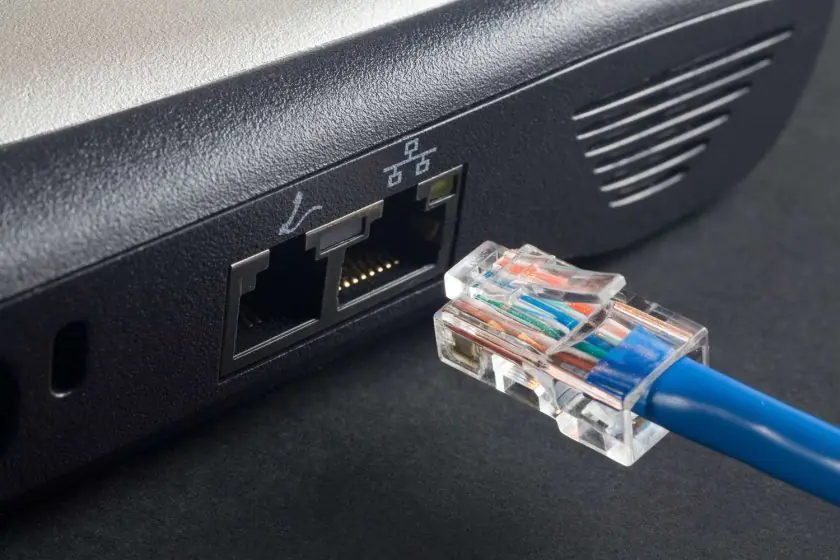
Ağ kartı sürücüsü, bilgisayarınızın ağ kartının doğru bir şekilde çalışabilmesi için gereken yazılımdır. Ağ kartı, bilgisayarınızın ağ bağlantısını yöneten ve İnternet’e erişmenizi sağlayan bir bileşendir. Ağ kartı sürücüsü, işletim sistemi ile ağ kartı arasında bir köprü görevi görür ve bilgisayarınızın ağ kartının düzgün çalışmasını sağlar. Bilgisayar ağ kartı sürücüsü yok sorunu yazımızda değindik.
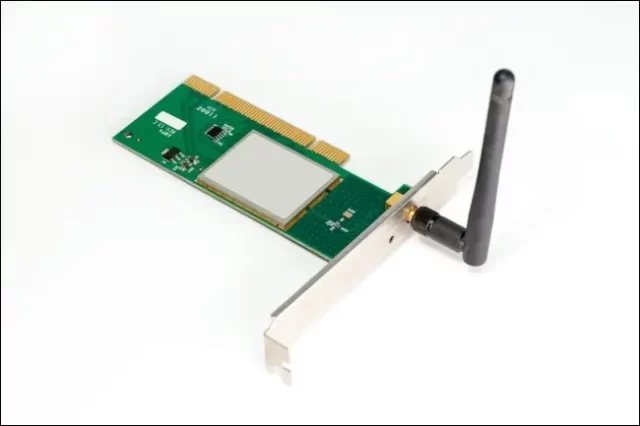
Bilgisayar Ağ Kartı Sürücüsü Yok Sorunu

Bilgisayar Ağ Kartı Sürücüsü Eksik Olursa Ne Olur?

Bilgisayarınızda ağ kartı sürücüsü eksik olduğunda, ağ kartı doğru bir şekilde çalışmayabilir veya çalışmayabilir. Aşağıda, bu sorunla karşılaşabileceğiniz bazı belirtileri bulabilirsiniz:

İnternet bağlantısı sorunları

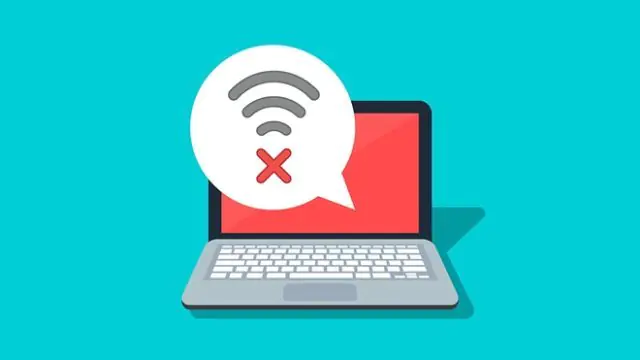
Eksik bir ağ kartı sürücüsü, İnternet bağlantınızı etkileyebilir. Bağlantı kesintileri, yavaş internet hızı veya tamamen bağlantı kaybı gibi sorunlar yaşayabilirsiniz.
Bilgisayar Ağ Kartı Sürücüsü Yok Sorunu

Ağ bağlantısı gözükmeme

Ağ kartı sürücüsünün eksik olması durumunda, bilgisayarınızda ağ bağlantısı simgeleri veya ağ bağlantısı seçenekleri gözükmeyebilir. Bu da ağ ayarlarınızı düzenlemeyi veya bağlantıları yapılandırmayı zorlaştırır.

Ağ kartı tanınmama

Eksik bir ağ kartı sürücüsü, bilgisayarınızın ağ kartını doğru bir şekilde tanımasını engelleyebilir. Bu durumda, bilgisayarınız ağ kartınızı algılamaz veya tanımlamaz.

Bilgisayar Ağ Kartı Sürücüsü Nasıl Yüklenir?

Ağ kartı sürücüsünü yüklemek için aşağıdaki adımları takip edebilirsiniz:

İnternet bağlantısı oluşturma

Ağ kartı sürücüsünü yüklemek için öncelikle İnternet’e bağlı olmanız gerekir. Bu, ağ kartı sürücüsünü doğru bir şekilde indirmenize ve yüklemenize olanak tanır.

Cihaz yöneticisi açma

Cihaz Yöneticisi, bilgisayarınızdaki tüm donanım bileşenlerini görüntüleyen bir araçtır. Ağ kartı sürücüsünü yüklemek için Cihaz Yöneticisi’ni açmanız gerekir. Cihaz Yöneticisi’ni açmak için “Başlat” menüsüne sağ tıklayın ve “Cihaz Yöneticisi” seçeneğini seçin.

Ağ bağdaştırıcısı bölümüne gitme

Cihaz Yöneticisi’ni açtıktan sonra, “Ağ Bağdaştırıcısı” bölümüne gidin. Bu bölümde, bilgisayarınızdaki tüm ağ bağdaştırıcıları listelenir.

Eksik ağ kartı sürücüsünü bulma

Eksik ağ kartı sürücüsünü bulmak için, ağ bağdaştırıcısı listesinde sarı bir ünlem işareti olan bir ağ kartı göreceksiniz. Bu işaret, ağ kartının sürücüsünün eksik olduğunu gösterir.

Ağ kartı sürücüsünü yükleme

Eksik ağ kartı sürücüsünü yüklemek için, sağ tıklayın ve “Sürücüyü Güncelleştir” seçeneğini seçin. Sonra, “Sürücü Yazılımını Otomatik Olarak Güncelleştir” seçeneğini seçin ve Windows’un sürücüyü İnternet’ten otomatik olarak indirmesine izin verin. Alternatif olarak, sürücü yazılımını manuel olarak indirip yükleyebilirsiniz.

Ağ Kartı Sürücüsü Yok Sorunu Nasıl Çözülür?

Eksik ağ kartı sürücüsü sorununu çözmek için aşağıdaki adımları izleyebilirsiniz:

Ağ kartı sürücüsünü yeniden yükleme

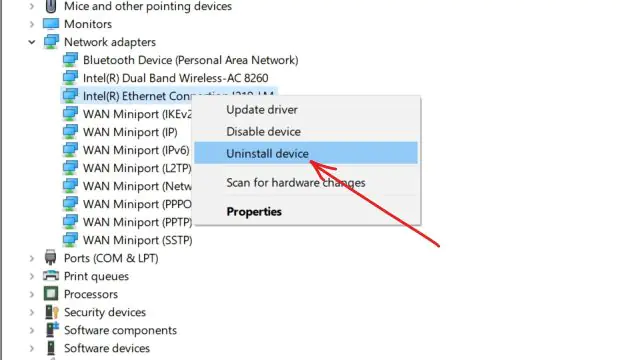
Eksik ağ kartı sürücüsünü yeniden yüklemek, sorunu çözebilir. Yüklediğiniz sürücüyü kontrol edin ve güncelleştirmeleri indirin. Daha sonra, eski sürücüyü kaldırın ve yeni sürücüyü yükleyin. Bu işlem, sürücünün doğru bir şekilde yüklenmesini sağlayabilir.

Ağ kartı sürücüsü için windows update’i kullanma

Windows Update, bilgisayarınızdaki donanım bileşenlerinin sürücülerini otomatik olarak güncelleyen bir araçtır. Ağ kartı sürücüsünü güncellemek için, Windows Update’i çalıştırın ve güncelleştirmeleri kontrol edin. Güncellemeler arasında ağ kartı sürücüsü varsa, bu sürücüyü indirin ve yükleyin.

Ağ kartı sürücüsünü manuel olarak indirme

Ağ kartı sürücüsü, bilgisayarınızdaki donanım bileşenlerinden biridir. Bu nedenle, üreticinin web sitesinde sürücüyü bulabilir ve manuel olarak indirebilirsiniz. Sürücüyü indirdikten sonra, bilgisayarınıza yükleyin.
Donanım sorunlarını kontrol etme

Eksik ağ kartı sürücüsü sorunu donanımsal bir sorundan kaynaklanıyor olabilir. Ağ kartı sürücüsünü yüklediğinizde sorun devam ederse, donanım sorunları kontrol edin. Ağ kartınızın doğru bir şekilde çalışıp çalışmadığını kontrol etmek için “Ağ ve Paylaşım Merkezi”ne gidin. Ağ kartı ile ilgili bir sorun tespit ederseniz, bilgisayarınızı bir teknik servise götürün.

Yeni ağ kartı satın alma

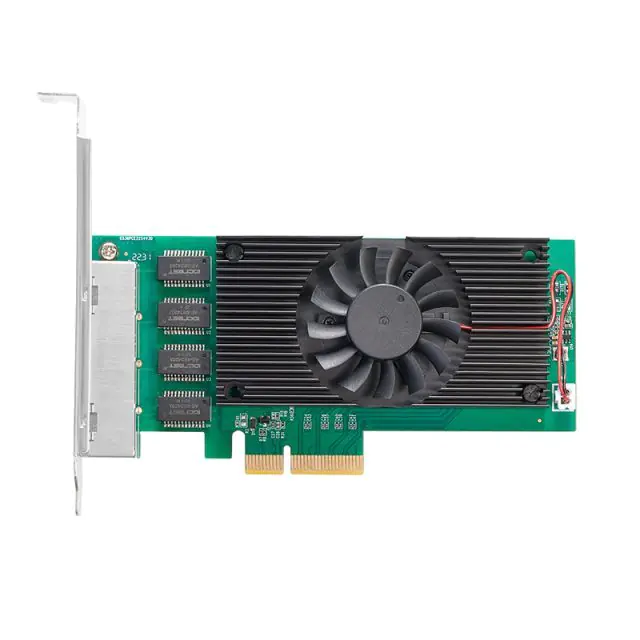
Ağ kartı sürücüsünü yüklediğinizde sorun devam ederse, sorunlu ağ kartınızı yenisiyle değiştirmeyi düşünebilirsiniz. Bu, ağ bağlantınızın sorunsuz bir şekilde çalışmasını sağlayabilir.
Sık Sorulan Sorular

Bilgisayarım ağ kartı sürücüsü yok hatası veriyor, ne yapabilirim?

Öncelikle Aygıt Yöneticisi’ni kontrol edin ve ağ bağdaştırıcısının listesine bakın. Eğer ağ kartı sürücüsü listede yoksa, sürücüyü yeniden yüklemek için üreticinin web sitesine gidin.

Ağ kartı sürücüsü neden kaybolur?

Ağ kartı sürücüsü, güncelleme sırasında yanlışlıkla silinmiş olabilir veya çeşitli sebeplerden dolayı hatalı bir şekilde yüklenmiş olabilir.

Hangi işletim sistemleri için ağ kartı sürücüsü indirmeliyim?

Ağ kartı sürücüsü indirirken, doğru işletim sistemini seçtiğinizden emin olun. Sürücü, bilgisayarınızın işletim sistemine uygun olmalıdır.

Ağ kartı sürücüsü yükleme işlemi manuel olarak mı yapılmalıdır?

Genellikle ağ kartı sürücüsü manuel olarak yüklenmelidir. Bunun için, doğru ağ kartı modelini belirlemeniz ve sürücüyü doğrudan üreticinin web sitesinden indirmeniz gerekebilir.

Ağ kartı sürücüsü yok hatası, sadece internet bağlantısı olmayan bir bilgisayarda mı görünür?

2

Ayrıca okuyun: Ekran Kartı Madenciliği Bitti Mi?

ETİKETLER:ağ kartı sürücüsünasıl yapılırsürücü yüklemewindows sorun giderme
Bu Makaleyi Paylaş
Facebook WhatsApp WhatsApp Threads Bağlantıyı Kopyala Yazdır
Paylaş
Yorum yapılmamış

Bir yanıt yazın Yanıtı iptal et

E-posta adresiniz yayınlanmayacak. Gerekli alanlar * ile işaretlenmişlerdir

Bağlantı Kuralım

21KBeğen
19.6KTakip Et
7.3KAbone Ol
192Takip Et

Popüler Gönderiler

AirTies Air 4960 Modem Kurulum

Uğurcan ÜN
Uğurcan ÜN
3 dk. okuma
11 Görüntüleme
Sessiz İçerik Nedir Nasıl Yapılır

Sessiz İçerik Nedir

İsmail YILDIZ
İsmail YILDIZ
6 dk. okuma
13 Görüntüleme
YouTube Video Başlığı Nasıl Yazılmalı Yolları Neler

YouTube Video Başlığı Nasıl Yazılmalı

İsmail YILDIZ
İsmail YILDIZ
6 dk. okuma
10 Görüntüleme

Lyra 3 Pro ile Şarkı Nasıl Oluşturulur

Uğurcan ÜN
Uğurcan ÜN
4 dk. okuma
24 Görüntüleme

You Might Also Like

Windows

0x803F800B Microsoft Store Hatası

5 dk. okuma
Ayrılmamış Alan Olarak Görünen Disk Nasıl Kullanılır Duruma Getirilir
Windows

Ayrılmamış Alan Olarak Görünen Disk Nasıl Kullanılır Duruma Getirilir

4 dk. okuma
Yardımcı Araçlar

Acronis 2015 Yedek Alma Programı Bilgisayara Yükleme İşlemi

2 dk. okuma
Android

Spotify’ın uyku zamanlayıcısı var mı?

3 dk. okuma

Size her gün en son haberleri ve sorun çözümlerini getiriyoruz!

TeknoDestek Müşteri Hizmetleri
Facebook-f Instagram Tiktok Twitter Youtube Linkedin Whatsapp Phone-alt Rss

İş Ortaklarımız

TeknoDestek Müşteri Hizmetleri
© 2013 - 2026 TeknoDestek Müşteri Hizmetleri • Tüm hakları saklıdır • Bu sitedeki tüm içerikler (metin, görsel, video, logo, tasarım vb.) 5846 sayılı Fikir ve Sanat Eserleri Kanunu (FSEK) kapsamında korunmaktadır • İzinsiz kopyalanması, çoğaltılması, yayınlanması veya herhangi bir şekilde kullanılması yasaktır • İhlal tespitinde; FSEK Madde 71-73 uyarınca yasal süreç başlatma, maddi/manevi tazminat talep etme ve cezai işlem için başvurma hakkımız saklıdır • TeknoDestek, TeknoS@R'un bir kuruluşudur • Tema Düzenleyen: Fatih ATEŞ
Sorun Hala Çözülmedi mi?
Aradığın çözümü bulamadıysan, 11858 Teknoloji Destek Hattımız sana yardımcı olabilir. 2011’den beri Türkiye’nin en tecrübeli teknoloji destek ekiplerinden biri olarak, bilgisayar, telefon, tablet, modem, akıllı TV ve sosyal medya sorunlarında 7/24 profesyonel destek veriyoruz. Uzman ekibimizle hemen görüşmek ister misin?

    📞 11858’i Şimdi Ara

    Görüşme öncesi dakika ücreti sesli olarak bilgilendirilir
    Welcome Back!

    Sign in to your account

    Kullanıcı Adı veya E-posta Adresi
    Şifre

    Şifrenizi mi unuttunuz?