TeknoDestek Müşteri Hizmetleri
  • Haberler
    HaberlerDaha Fazla Göster
    Türkiye'de kredi kartı taksit sayısı güncellemesini temsil eden kredi kartı, POS cihazı ve 3, 6, 9, 12 ve 18 taksit seçeneklerinin bulunduğu görsel.
    Türkiye’de Kredi Kartı Taksit Sayısı Güncellemesi
    10 dk. okuma
    GTA 6'nın tropikal dünyasını temsil eden gün batımı manzarasında timsah, puma, rakun, flamingo, pelikan ve manati gibi hayvanlar ile şehir silüeti.
    GTA 6’da Yer Alan Tüm Yeni Hayvan Türleri Belli Oldu
    5 dk. okuma
    Google AI ile uçuş ve otel rezervasyonlarını takip etme
    Google AI ile Uçuş ve Otel Rezervasyonu Takibi Yapın
    8 dk. okuma
    Kiosk Bagaj Uygulaması Nasıl Kullanılır?
    Kiosk Bagaj Uygulaması Nasıl Kullanılır
    4 dk. okuma
    Apple AirPods 5 kablosuz kulaklık ve şarj kutusu
    Apple AirPods 5 İncelemesi: Yeni Nesil Açık Kulak Tasarımı ve Güçlü ANC Deneyimi
    11 dk. okuma
  • Bilgisayar
    BilgisayarDaha Fazla Göster
    Windows 11 Tanım Güncellemeleri Nedir Ne işe yarıyor?
    Windows 11 Tanım Güncellemeleri Nedir
    9 dk. okuma
    NumberPad Üzerinden Hesap Makinesi Nasıl Açılır?
    NumberPad Üzerinden Hesap Makinesi Nasıl Açılır
    6 dk. okuma
    Cannot Find OS Partition(s) For Disk 0 Hatası için Kesin 5 Çözüm
    Cannot Find OS Partition(s) For Disk 0 Hatası için Kesin 5 Çözüm
    10 dk. okuma
    Windows 11 Sağ Tık Menüsü Özelleştirme (Bağlam Menüsü)
    Windows 11 Sağ Tık Menüsü Özelleştirme (Bağlam Menüsü)
    9 dk. okuma
    ASUS Zenbook 14 UX3405CA AI Noise Cancellation Nedir?
    ASUS Zenbook 14 UX3405CA AI Noise Cancellation Nedir
    10 dk. okuma
  • Mobil
    MobilDaha Fazla Göster
    Akıllı telefon üzerinden Türk Telekom cayma bedeli sorgulama işlemi, taahhüt bilgileri ve ücret hesaplama ekranı.
    Türk Telekom Cayma Bedeli Sorgulama Nasıl Yapılır
    8 dk. okuma
    Android Auto güncelleme işlemi yapan bir kullanıcının araç içindeki telefon ekranı görünümü.
    Android Auto Güncelleme İşlemi Nasıl Yapılır
    8 dk. okuma
    Android Telefonda Depolama Alanı Doluyor Sorunu için 7 Pratik Çözüm
    Android Telefonda Depolama Alanı Doluyor Sorunu Çözümü
    6 dk. okuma
    Mobil Ağ Kullanılamıyor Hatası için 7 Hızlı Çözüm Yolu
    Mobil Ağ Kullanılamıyor Hatası için 7 Hızlı Çözüm Yolu
    11 dk. okuma
    ColorOS 17 arayüzünü, yeni tasarımını ve akıllı özelliklerini gösteren üç akıllı telefonun yer aldığı kapak görseli.
    ColorOS 17 Tanıtıldı Yeni Özellikleri ve Güncelleme Alacak Telefonlar
    14 dk. okuma
  • Sosyal Medya
    Sosyal MedyaDaha Fazla Göster
    X gönderi görünürlüğü ne demek nasıl artırılır?
    X Gönderi Görünürlüğü Ne Demek, Nasıl Artırılır
    7 dk. okuma
    Instagram Hikaye Paylaşımını Önceden Planlama Nasıl Yapılır?
    Instagram Hikaye Paylaşımını Önceden Planlama Nasıl Yapılır
    7 dk. okuma
    Instagram Şipşak özelliği kapatma rehberi, telefonda Şipşak içeriklerini gelen kutusunda gizleme ayarı.
    Instagram Şipşak Özelliği Kapatma
    5 dk. okuma
    E-Postaya Bağlı Hesapları Bulma
    E-Postaya Bağlı Hesapları Bulma
    11 dk. okuma
    Kullanıcılar Neden İçerik Tüketir Ama Etkileşim Vermez?
    Kullanıcıların Ürettiği İçerik Neden Etkileşim Vermez
    9 dk. okuma
  • İnceleme
    İncelemeDaha Fazla Göster
    Beyaz AirPods kulaklıkları ve açık şarj kutusu
    AirPods Resetleme Nasıl Yapılır
    11 dk. okuma
    Samsung 1100Hz yenileme hızına sahip yeni monitör
    Samsung 1100Hz Monitör Ortaya Çıktı
    8 dk. okuma
    Apple AirPods 5 kablosuz kulaklık ve şarj kutusu
    Apple AirPods 5 İncelemesi: Yeni Nesil Açık Kulak Tasarımı ve Güçlü ANC Deneyimi
    11 dk. okuma
    Elektrik Kesintisinde İnternete Bağlı Kalmak
    Elektrik Kesintisinde İnternete Bağlı Kalmak
    11 dk. okuma
    Uçak kabinindeki yolcu masasında duran modern bir powerbank ve arka planda görünen bulanık gökyüzü manzaralı uçak penceresi.
    Uçakta Powerbank: 2026 Uçuş Kuralları ve mAh Sınırları
    7 dk. okuma
  • İletişim
YouTube
Takip Et
  • Müşteri Hizmetleri
  • Modem Kurulumu
  • Windows 11
  • Yapay Zeka
  • Akıllı Telefon
  • Robot Süpürge
  • Uzak Bağlantı
25 Eki 2026, Pazar
TeknoDestek Müşteri HizmetleriTeknoDestek Müşteri Hizmetleri
Yazı BoyutuAa
  • Haberler
  • Mobil
  • Sosyal Medya
  • Bilgisayar
  • İnceleme
  • İnternet ve Ağ
  • Ev Elektroniği
  • Uzak Bağlantı Programları
  • İletişim
Site içi Arama
  • Haberler
    • Cihaz Duyuruları
    • Teknoloji
    • Uygulama Gelişmeleri
  • Bilgisayar
    • Linux
    • macOS
    • Windows
  • İnceleme
    • Bilgisayar
    • Ev Elektroniği
    • Tablet
    • Tavsiyeler & Karşılaştırmalar
    • Telefon
  • Mobil
    • Android
    • Giyilebilir Cihazlar
    • HarmonyOS
    • iPhone / iOS
  • Sosyal Medya
    • Facebook
    • Instagram
    • TikTok
    • Snapchat
    • Teams
    • Telegram
    • WhatsApp
    • X
  • Uzak Bağlantı Programları
  • İletişim
Bizi Takip Edin
Surface Go 3 Siyah Ekran Nasıl Düzeltilir İşlemleri Nasıl yapılır
Windows

Siyah Ekran Nasıl Düzeltilir?

Ahmet YAŞAR
Son güncelleme: 31 Ekim 2023 12:42
Ahmet YAŞAR - Teknoloji Asistanı
1.7K Görüntüleme
Paylaş
6 dk. okuma
Paylaş

Makalemizde siyah ekran nasıl düzeltilir hakkında sizi bilgilendirmekteyiz.

Surface Pro 3 veya benzeri cihazlarda karşılaşılan bu tür bir sorun, kullanıcılar arasında oldukça yaygın bir konudur. Bu rehber, cihazınızdaki siyah ekran sorununu tanımlamak ve çözmek için kullanabileceğiniz adımları ayrıntılı bir şekilde ele alacaktır.

İçindekiler
  • Siyah Ekran Sorunu Nedir?
  • Siyah Ekran Sorununun Potansiyel Nedenleri:
  • Siyah Ekran Sorununu Çözme Adımları:
  • Siyah Ekran Sorununun Genel İpuçları:
    • 1. Çakışan programları kaldırın
    • 2. Grafik sürücüsünü güncelleyin
    • 3. Cihazı hazırda bekletme yerine uyku moduna ayarlayın
    • 4. Güç planını sıfırlayın
    • 5. Cihazı sıfırlayın
11858 Teknoloji Destek Hattı ile 7/24 telefonla teknik destek ve uzaktan destek alın 11858 Teknoloji Destek Hattı ile 7/24 telefonla teknik destek ve uzaktan destek alma

Siyah Ekran Sorunu Nedir?

Surface Pro 3 veya benzeri bir cihazda karşılaşılan siyah ekran sorunu, cihazın açıldığında ekranın tamamen siyah veya görüntünün hiçbir şekilde görünmediği bir durumu ifade eder. Bu sorun, kullanıcının normal şekilde cihazını kullanmasını engelleyebilir. Siyah ekran sorununun çeşitli nedenleri olabilir ve bu nedenlerin belirlenmesi, sorunun etkili bir şekilde çözülmesine yardımcı olacaktır.
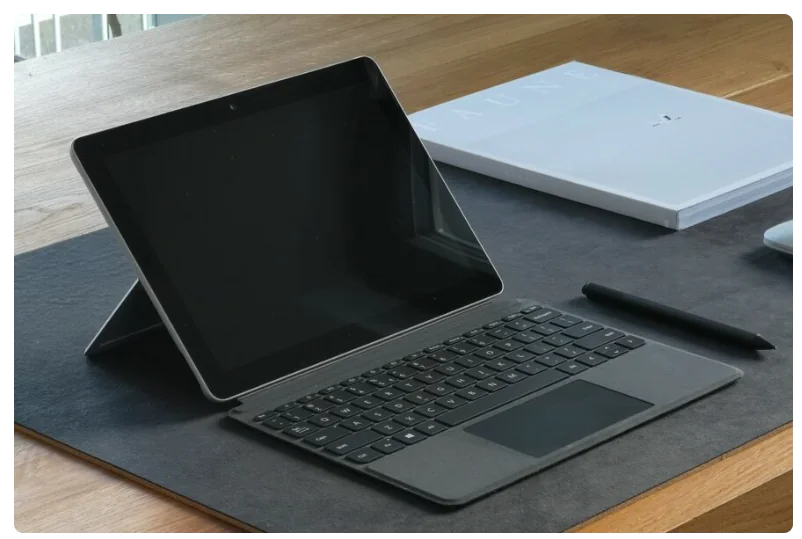
Surface Go 3 Siyah Ekran Nasıl Düzeltilir Adım Adım İnceleme

Siyah Ekran Sorununun Potansiyel Nedenleri:

  1. Çakışan Programlar: Öncelikle, siyah ekran sorununun nedeni olabilecek çakışan veya uyumsuz programları kontrol etmek önemlidir. Yakın zamanda eklenen programlar veya güncellemeler cihazın kararlılığını etkileyebilir.
  2. Grafik Sorunları: Siyah ekran sorununun arkasındaki en yaygın nedenlerden biri grafik sorunlarıdır. Bu sorunlar, grafik sürücülerinin güncel olmaması, sürücü hataları veya uyumsuz sürücülerden kaynaklanabilir.
  3. Güç Planı Sorunları: Yanlış yapılandırılmış bir güç planı, cihazın ekranın açık kalmasını önleyebilir. Doğru güç planının ayarlandığından emin olmak önemlidir.

Siyah Ekran Sorununu Çözme Adımları:

  1. Güvende Modda Başlatma: Cihazınızı güvende modda başlatarak, olası çakışan programları devre dışı bırakabilirsiniz. Bu, siyah ekran sorununun nedenini belirlemede yardımcı olabilir. Güvende mod, yalnızca temel sürücülerin ve hizmetlerin yüklendiği bir moddur.
  2. Grafik Sürücülerini Güncelleme: Siyah ekran sorunu, grafik sürücülerinin güncel olmamasından kaynaklanıyorsa, sürücüleri güncellemek sorunu çözebilir. En son sürücülerin üretici web sitesinden indirilmesi önerilir.
  3. Güç Planını Kontrol Etme: Yanlış yapılandırılmış bir güç planı cihazın ekranını kapatabilir. “Ayarlar” üzerinden güç planlarını kontrol edin ve varsayılan bir güç planını seçin.
  4. Virüs Taraması: Bilgisayarınızı kötü amaçlı yazılımlara karşı taratmak, siyah ekran sorununun kötü amaçlı yazılımlardan kaynaklanmadığından emin olmanıza yardımcı olabilir.
  5. Windows Güncellemelerini Denetleme: Windows güncellemeleri, çeşitli sorunların çözülmesine yardımcı olabilir. Bilgisayarınızın güncel olduğundan emin olun.

Siyah Ekran Sorununun Genel İpuçları:

  • Cihazınızın pilinin yeterince şarj olduğundan emin olun. Düşük pil seviyeleri, cihazın beklenmeyen kapanmasına neden olabilir.
  • Ekran parlaklığını kontrol edin. Belki de ekran sadece çok düşük bir parlaklık seviyesinde görünmüyor.
  • Donanım sorunlarından şüpheleniyorsanız, cihazınızı üretici veya yetkili bir servis merkezine göndermeyi düşünebilirsiniz.

Bu rehber, Surface Pro 3 veya benzeri cihazlarda karşılaşılan siyah ekran sorununu çözme konusunda size yardımcı olacaktır. Ancak, her durum farklı olabilir, bu nedenle sorununuzun özgün nedenini belirlemek için sabır ve dikkat gerekebilir. Eğer sorun devam ederse veya cihazınız garanti kapsamındaysa, profesyonel bir yardım almayı düşünmelisiniz.

1. Çakışan programları kaldırın

Ayarlar’ı açmak için Windows+ tuşuna basın, gezinme bölmesinden Uygulamalar’a gidin ve sağdaki  Yüklü uygulamalar’a tıklayın.
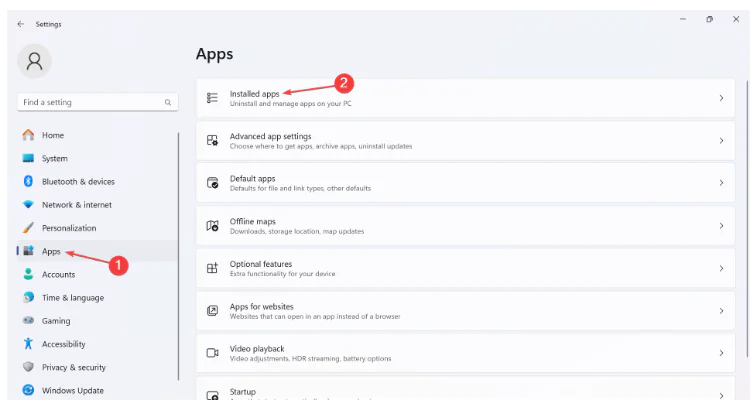
Surface Go 3 Siyah Ekran Nasıl Düzeltilir Yardım Adımları

Yakın zamanda yüklenen herhangi bir uygulamanın yanındaki üç noktaya tıklayın ve açılır menüden Kaldır’ı seçin.

Onay isteminde tekrar Kaldır’a tıklayın.

11858 Teknoloji Destek Hattı ile 7/24 telefonla teknik destek ve uzaktan destek alın 11858 Teknoloji Destek Hattı ile 7/24 telefonla teknik destek ve uzaktan destek alma

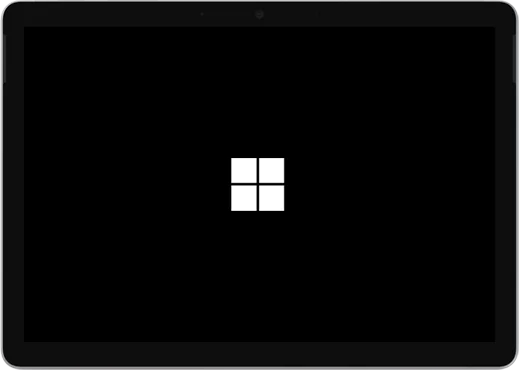
Surface Go 3’ün imleçli siyah ekranıyla karşılaştığınızda, bunun sorumlusu genellikle yüklü sorunlu bir uygulamadır. Sorunu tetiklediği bildirilen birkaç tanesi:

2. Grafik sürücüsünü güncelleyin

Çalıştır’ı açmak için Windows+ tuşuna basın, metin alanına devmgmt.msc yazın ve enter tuşuna basın.

Ekran bağdaştırıcıları girişini genişletin, kullanımdaki bağdaştırıcıya sağ tıklayın ve Sürücüyü güncelle öğesini seçin.

Şimdi, sürücüleri otomatik olarak ara’ya tıklayın ve Windows’un yerel olarak depolanan en iyi sürümü yüklemesini bekleyin.

Cihazı normal modda yeniden başlatın ve Surface Go 3 siyah ekranının kaybolup kaybolmadığını kontrol edin.

Microsoft Surface ekranını siyah bulduğunuzda ancak klavyenin ışığı yanıyorsa, bunun sorumlusu grafikler olabilir. Grafik sürücüsünü güncelleyin; her şey çalışır durumda olmalıdır!

11858 Teknoloji Destek Hattı ile 7/24 telefonla teknik destek ve uzaktan destek alın 11858 Teknoloji Destek Hattı ile 7/24 telefonla teknik destek ve uzaktan destek alma

Bu işe yaramazsa üreticinin web sitesine gidin, en son sürümü indirin ve sürücüyü manuel olarak yükleyin. Veya sürücü için Intel’in resmi web sitesine bakabilirsiniz.

3. Cihazı hazırda bekletme yerine uyku moduna ayarlayın

Arama menüsünü açmak için Windows+ tuşuna basın, metin alanına Denetim Masası yazın ve ilgili sonuca tıklayın.

Sistem ve Güvenlik’i seçin.

Şimdi Güç Seçenekleri’ne tıklayın.

Gezinti bölmesinden Kapağı kapatmanın ne yapacağını seçin’e tıklayın.

Geçerli yapılandırma Hazırda Bekleme ise, tüm açılır menülerden Uyku modunu seçin ve ardından Değişiklikleri kaydet öğesine tıklayın.
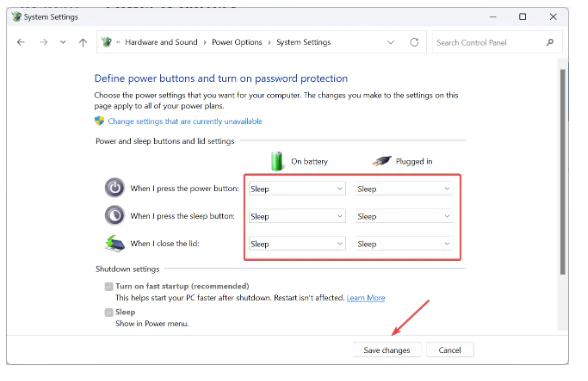
Surface Go 3 Siyah Ekran Nasıl Düzeltilir Adılmarı

4. Güç planını sıfırlayın

  • Çalıştır’ı açmak için Windows+ tuşuna basın, metin alanına control yazın ve Tamam’ı tıklayın.
  • Şimdi Sistem ve Güvenlik’e tıklayın.
  • Güç Seçenekleri’ni seçin.
  • Seçilen güç planının yanındaki Plan ayarlarını değiştir seçeneğine tıklayın.
  • Daha sonra, Bu plan için varsayılan ayarları geri yükle’yi tıklayın.
  • Görüntülenen onay isteminde Evet’i tıklayın.

5. Cihazı sıfırlayın

Surface Go açılmıyorsa veya siyah ekran gösteriyorsa ve başka hiçbir şey çalışmıyorsa son seçenek Windows cihazını sıfırlamaktır.

Bu, tüm verileri silecektir; bu nedenle, harici bir depolama cihazı veya güvenilir bir veri yedekleme çözümü kullanarak yedeklemeniz önerilir.

Surface Go 3’ün siyah ölüm ekranı sorunlarıyla karşı karşıya kaldığınızda, genellikle suçlanacak güç kaynağı, ayarlar, sürücüler veya arızalı donanım bileşenleridir. Güç kaynağıyla ilgili sorunlar için Surface cihazında şarj sorunlarıyla karşılaşabilirsiniz. Ama hepsi düzeltilebilir!

Teknik özellikleri için tıklayınız.

İlişkili makaleler;

  • Windows 11′ in Siyah Ekran Sorunu ve Çözümü
  • Samsung TV siyah ekran problemi
  • Oyun oynarken siyah ekran hatası çözümü
ETİKETLER:ekran sorununasıl düzeltilirsiyah ekranwindows
Bu Makaleyi Paylaş
Facebook WhatsApp WhatsApp Threads Bağlantıyı Kopyala Yazdır
Paylaş
Yorum yapılmamış

Bir yanıt yazın Yanıtı iptal et

E-posta adresiniz yayınlanmayacak. Gerekli alanlar * ile işaretlenmişlerdir


Bağlantı Kuralım

21KBeğen
19.6KTakip Et
7.3KAbone Ol
192Takip Et

Popüler Gönderiler

X gönderi görünürlüğü ne demek nasıl artırılır?

X Gönderi Görünürlüğü Ne Demek, Nasıl Artırılır

Senanur FINDIKÇI
Senanur FINDIKÇI
7 dk. okuma
1 Görüntüleme
NET::ERR_CERT_AUTHORITY_INVALID Hatası, güvenilmeyen SSL sertifikası nedeniyle web sitesine erişimi engelleyebilir.

NET::ERR_CERT_AUTHORITY_INVALID Hatası Neden Olur, 7 Çözüm Yöntemi

Hatice TATLISU
Hatice TATLISU
7 dk. okuma
3 Görüntüleme
WordPress Alan Adı Değiştirme sürecinde eski bağlantıları korumak, yeni adrese geçişi kolaylaştırır.

WordPress Alan Adı Değiştirme: SEO Kaybetmeden Nasıl Yapılır

Serdar TATLISU
Serdar TATLISU
7 dk. okuma
4 Görüntüleme
Windows 11 Tanım Güncellemeleri Nedir Ne işe yarıyor?

Windows 11 Tanım Güncellemeleri Nedir

Senanur FINDIKÇI
Senanur FINDIKÇI
9 dk. okuma
3 Görüntüleme
//

We influence 20 million users and is the number one business and technology news network on the planet

You Might Also Like

VirtualBox ile Sanal Windows İşletim Sistemi Nasıl Kurulur?
Windows

VirtualBox ile Sanal Windows İşletim Sistemi Nasıl Kurulur?

3 dk. okuma
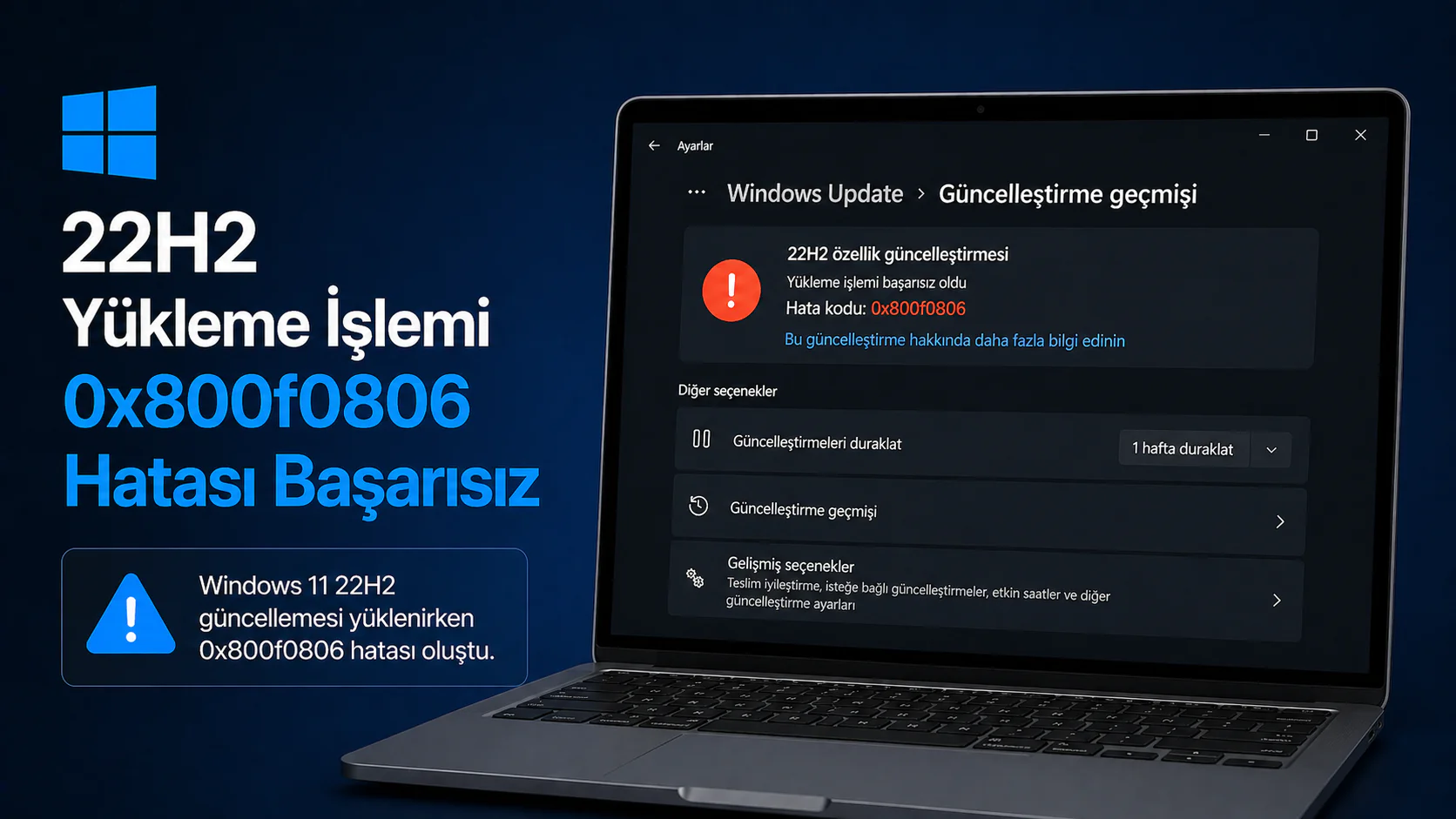
Windows 11 22H2 güncellemesinde 0x800f0806 hata kodu ekranı
Windows

22H2 Yükleme İşlemi 0x800f0806 Hatası Başarısı

3 dk. okuma
TIFF dosyaları nasıl birleştirilir
Windows

TIFF Dosyaları Nasıl Birleştirilir

5 dk. okuma
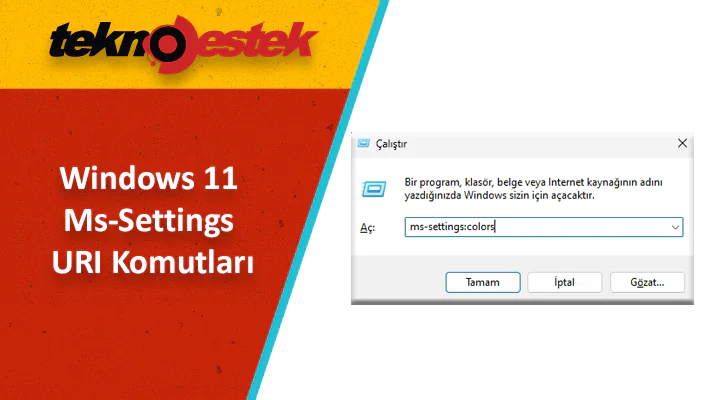
Ms-Settings URI Komutları
Windows

Windows 11 Ms-Settings URI Komutları

6 dk. okuma

Size her gün en son haberleri ve sorun çözümlerini getiriyoruz!

TeknoDestek Müşteri Hizmetleri
Facebook-f Instagram Tiktok Twitter Youtube Linkedin Whatsapp Rss

İş Ortaklarımız

TeknoDestek Müşteri Hizmetleri
© 2013 - 2026 TeknoDestek Müşteri Hizmetleri • Tüm hakları saklıdır • Bu sitedeki tüm içerikler (metin, görsel, video, logo, tasarım vb.) 5846 sayılı Fikir ve Sanat Eserleri Kanunu (FSEK) kapsamında korunmaktadır • İzinsiz kopyalanması, çoğaltılması, yayınlanması veya herhangi bir şekilde kullanılması yasaktır • İhlal tespitinde; FSEK Madde 71-73 uyarınca yasal süreç başlatma, maddi/manevi tazminat talep etme ve cezai işlem için başvurma hakkımız saklıdır • TeknoDestek, TeknoS@R'un bir kuruluşudur • Tema Düzenleyen: Fatih ATEŞ
Sorun Hala Çözülmedi mi?
Aradığın çözümü bulamadıysan, 11858 Teknoloji Destek Hattımız sana yardımcı olabilir. 2011’den beri Türkiye’nin en tecrübeli teknoloji destek ekiplerinden biri olarak, bilgisayar, telefon, tablet, modem, akıllı TV ve sosyal medya sorunlarında 7/24 profesyonel destek veriyoruz. Uzman ekibimizle hemen görüşmek ister misin?
📞 11858’i Şimdi Ara
Görüşme öncesi dakika ücreti sesli olarak bilgilendirilir
Welcome Back!

Sign in to your account

Kullanıcı Adı veya E-posta Adresi
Şifre

Şifrenizi mi unuttunuz?