TeknoDestek Müşteri Hizmetleri
  • Haberler
    HaberlerDaha Fazla Göster
    Sessiz İçerik Nedir Nasıl Yapılır
    Sessiz İçerik Nedir
    6 dk. okuma
    Spotify SongDNA Nedir
    4 dk. okuma
    Apple Creator Studio Nasıl Kullanılır
    6 dk. okuma
    Mikro İçerik Nedir Nasıl Yapılır
    Mikro İçerik Nedir
    6 dk. okuma
    Türkiye’de Araçlarda Multimedya Ekranı Kullanımı Yasakları
    6 dk. okuma
  • Bilgisayar
    BilgisayarDaha Fazla Göster
    WordPress bakım modunda takılı kalması için FTP istemcisinde .maintenance dosyasının kök dizindeki görüntüsü
    WordPress Bakım Modunda Takılı Kalması Sorunu ve Çözümü
    7 dk. okuma
    WordPress Site Teknik Sorunlar Yaşıyor
    WordPress Site Teknik Sorunlar Yaşıyor Hatası Çözümü
    5 dk. okuma
    SSH Bağlantı Reddedildi Hatası Çözümü
    6 dk. okuma
    WordPress Planlı Bakım
    WordPress Planlı Bakım Nedeniyle Kısa Süreliğine Kullanılamayacak Hatası ve Çözümü
    7 dk. okuma
    Windows 11 Başlat Menüsünden Web Aramaları Kapatma
    5 dk. okuma
  • Mobil
    MobilDaha Fazla Göster
    Navigasyon Yönlendirici Değiştirme
    Google Haritalarda Navigasyon Yönlendirici Değiştirme
    3 dk. okuma
    Apple CarPlay'da uygulamaların yerini değiştirme
    Apple CarPlay’da Uygulamaların Yerini Değiştirme
    4 dk. okuma
    Android Auto Nedir, Nasıl Kullanılır
    4 dk. okuma
    Android 5G Ayarı Nasıl Yapılır
    4 dk. okuma
    iPhone 5G Ayarı Nasıl Yapılır
    4 dk. okuma
  • Sosyal Medya
    Sosyal MedyaDaha Fazla Göster
    YouTube Video Başlığı Nasıl Yazılmalı Yolları Neler
    YouTube Video Başlığı Nasıl Yazılmalı
    6 dk. okuma
    Tiktok Sorun Bildirme Ekranı Nerede
    5 dk. okuma
    X uygulamasında gündeme girme için hashtag ve etkileşim ekranı
    X Uygulamasında Gündeme Nasıl Girilir
    5 dk. okuma
    TikTok İçerik Yorgunluğu Nedir
    6 dk. okuma
    Sosyal Medyada Marka Dili Nasıl Oluşturulur Yolları Neler
    Sosyal Medyada Marka Dili Nasıl Oluşturulur
    6 dk. okuma
  • İnceleme
    İncelemeDaha Fazla Göster
    MacBook Neo Piyasayı Sarsmaya Geliyor
    5 dk. okuma
    Instax Mini Evo Cinema
    4 dk. okuma
    Samsung Galaxy Book 6 Ultra
    Samsung Galaxy Book 6 Ultra İnceleme
    8 dk. okuma
    Bütçe Dostu Mac Seçenekleri
    Bütçe Dostu Mac MacBook Neo vs Mac Mini
    7 dk. okuma
    Xiaomi Mi Taşınabilir Şarjlı Kompresör İnceleme
    10 dk. okuma
  • İletişim
YouTube
  • Facebook
26 Nis 2026, Pazar
TeknoDestek Müşteri HizmetleriTeknoDestek Müşteri Hizmetleri
Yazı BoyutuAa
  • Haberler
  • Mobil
  • Sosyal Medya
  • Bilgisayar
  • İnceleme
  • İnternet ve Ağ
  • Ev Elektroniği
  • İletişim
Search
  • Haberler
    • Cihaz Duyuruları
    • Teknoloji
    • Uygulama Gelişmeleri
  • Bilgisayar
    • Linux
    • macOS
    • Windows
  • İnceleme
    • Bilgisayar
    • Ev Elektroniği
    • Tablet
    • Tavsiyeler & Karşılaştırmalar
    • Telefon
  • Mobil
    • Android
    • Giyilebilir Cihazlar
    • HarmonyOS
    • iPhone / iOS
  • Sosyal Medya
    • Facebook
    • Instagram
    • TikTok
    • Snapchat
    • Teams
    • Telegram
    • WhatsApp
    • X
  • İletişim
Bizi Takip Edin
Surface Go 3 Siyah Ekran Nasıl Düzeltilir İşlemleri Nasıl yapılır
Windows

Siyah Ekran Nasıl Düzeltilir?

Ahmet YAŞAR
Son güncelleme: 31 Ekim 2023 12:42
Ahmet YAŞAR
Paylaş
Paylaş

Makalemizde siyah ekran nasıl düzeltilir hakkında sizi bilgilendirmekteyiz.

Surface Pro 3 veya benzeri cihazlarda karşılaşılan bu tür bir sorun, kullanıcılar arasında oldukça yaygın bir konudur. Bu rehber, cihazınızdaki siyah ekran sorununu tanımlamak ve çözmek için kullanabileceğiniz adımları ayrıntılı bir şekilde ele alacaktır.

İçindekiler
  • Siyah Ekran Sorunu Nedir?
  • Siyah Ekran Sorununun Potansiyel Nedenleri:
  • Siyah Ekran Sorununu Çözme Adımları:
  • Siyah Ekran Sorununun Genel İpuçları:
    • 1. Çakışan programları kaldırın
    • 2. Grafik sürücüsünü güncelleyin
    • 3. Cihazı hazırda bekletme yerine uyku moduna ayarlayın
    • 4. Güç planını sıfırlayın
    • 5. Cihazı sıfırlayın
- 11858 Teknoloji Destek Hattı -

Siyah Ekran Sorunu Nedir?

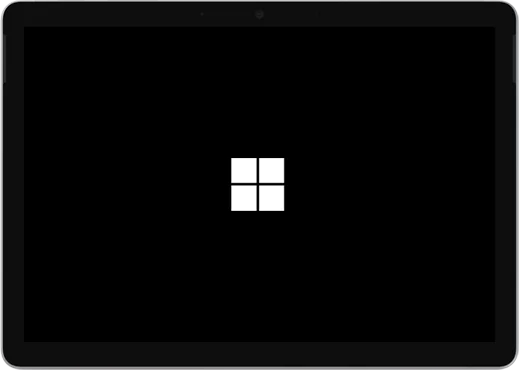
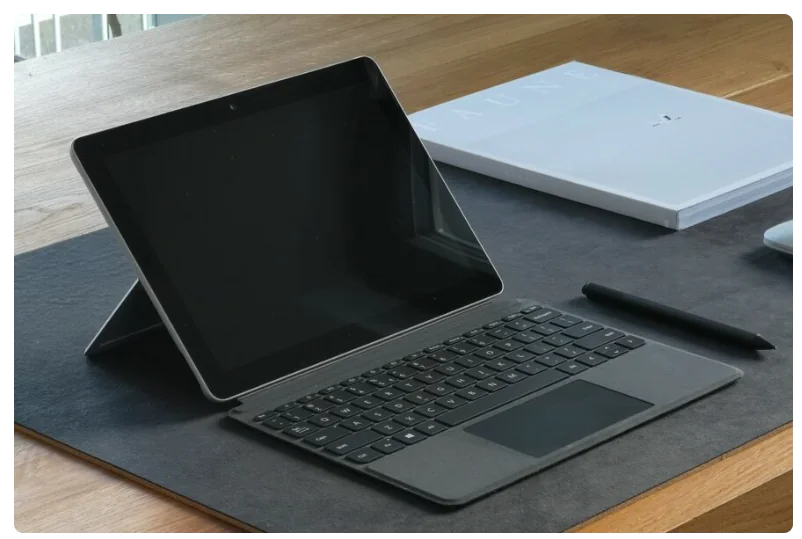
Surface Pro 3 veya benzeri bir cihazda karşılaşılan siyah ekran sorunu, cihazın açıldığında ekranın tamamen siyah veya görüntünün hiçbir şekilde görünmediği bir durumu ifade eder. Bu sorun, kullanıcının normal şekilde cihazını kullanmasını engelleyebilir. Siyah ekran sorununun çeşitli nedenleri olabilir ve bu nedenlerin belirlenmesi, sorunun etkili bir şekilde çözülmesine yardımcı olacaktır.
Surface Go 3 Siyah Ekran Nasıl Düzeltilir Adım Adım İnceleme

Siyah Ekran Sorununun Potansiyel Nedenleri:

  1. Çakışan Programlar: Öncelikle, siyah ekran sorununun nedeni olabilecek çakışan veya uyumsuz programları kontrol etmek önemlidir. Yakın zamanda eklenen programlar veya güncellemeler cihazın kararlılığını etkileyebilir.
  2. Grafik Sorunları: Siyah ekran sorununun arkasındaki en yaygın nedenlerden biri grafik sorunlarıdır. Bu sorunlar, grafik sürücülerinin güncel olmaması, sürücü hataları veya uyumsuz sürücülerden kaynaklanabilir.
  3. Güç Planı Sorunları: Yanlış yapılandırılmış bir güç planı, cihazın ekranın açık kalmasını önleyebilir. Doğru güç planının ayarlandığından emin olmak önemlidir.

Siyah Ekran Sorununu Çözme Adımları:

  1. Güvende Modda Başlatma: Cihazınızı güvende modda başlatarak, olası çakışan programları devre dışı bırakabilirsiniz. Bu, siyah ekran sorununun nedenini belirlemede yardımcı olabilir. Güvende mod, yalnızca temel sürücülerin ve hizmetlerin yüklendiği bir moddur.
  2. Grafik Sürücülerini Güncelleme: Siyah ekran sorunu, grafik sürücülerinin güncel olmamasından kaynaklanıyorsa, sürücüleri güncellemek sorunu çözebilir. En son sürücülerin üretici web sitesinden indirilmesi önerilir.
  3. Güç Planını Kontrol Etme: Yanlış yapılandırılmış bir güç planı cihazın ekranını kapatabilir. “Ayarlar” üzerinden güç planlarını kontrol edin ve varsayılan bir güç planını seçin.
  4. Virüs Taraması: Bilgisayarınızı kötü amaçlı yazılımlara karşı taratmak, siyah ekran sorununun kötü amaçlı yazılımlardan kaynaklanmadığından emin olmanıza yardımcı olabilir.
  5. Windows Güncellemelerini Denetleme: Windows güncellemeleri, çeşitli sorunların çözülmesine yardımcı olabilir. Bilgisayarınızın güncel olduğundan emin olun.

Siyah Ekran Sorununun Genel İpuçları:

  • Cihazınızın pilinin yeterince şarj olduğundan emin olun. Düşük pil seviyeleri, cihazın beklenmeyen kapanmasına neden olabilir.
  • Ekran parlaklığını kontrol edin. Belki de ekran sadece çok düşük bir parlaklık seviyesinde görünmüyor.
  • Donanım sorunlarından şüpheleniyorsanız, cihazınızı üretici veya yetkili bir servis merkezine göndermeyi düşünebilirsiniz.

Bu rehber, Surface Pro 3 veya benzeri cihazlarda karşılaşılan siyah ekran sorununu çözme konusunda size yardımcı olacaktır. Ancak, her durum farklı olabilir, bu nedenle sorununuzun özgün nedenini belirlemek için sabır ve dikkat gerekebilir. Eğer sorun devam ederse veya cihazınız garanti kapsamındaysa, profesyonel bir yardım almayı düşünmelisiniz.

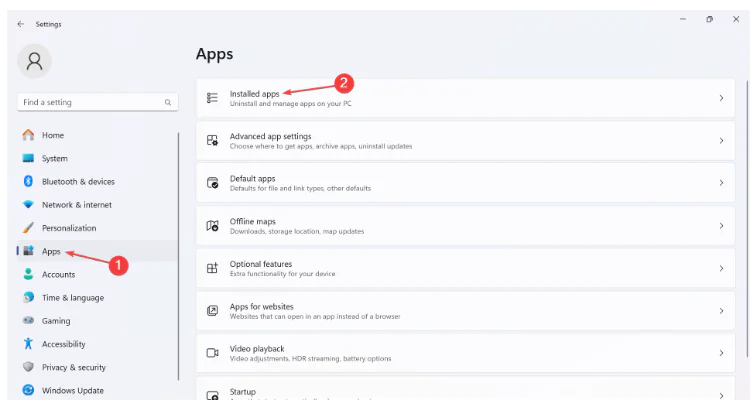
1. Çakışan programları kaldırın

Ayarlar’ı açmak için Windows+ tuşuna basın, gezinme bölmesinden Uygulamalar’a gidin ve sağdaki  Yüklü uygulamalar’a tıklayın.
Surface Go 3 Siyah Ekran Nasıl Düzeltilir Yardım Adımları

Yakın zamanda yüklenen herhangi bir uygulamanın yanındaki üç noktaya tıklayın ve açılır menüden Kaldır’ı seçin.

Onay isteminde tekrar Kaldır’a tıklayın.

- 11858 Teknoloji Destek Hattı -

Surface Go 3’ün imleçli siyah ekranıyla karşılaştığınızda, bunun sorumlusu genellikle yüklü sorunlu bir uygulamadır. Sorunu tetiklediği bildirilen birkaç tanesi:

2. Grafik sürücüsünü güncelleyin

Çalıştır’ı açmak için Windows+ tuşuna basın, metin alanına devmgmt.msc yazın ve enter tuşuna basın.

Ekran bağdaştırıcıları girişini genişletin, kullanımdaki bağdaştırıcıya sağ tıklayın ve Sürücüyü güncelle öğesini seçin.

Şimdi, sürücüleri otomatik olarak ara’ya tıklayın ve Windows’un yerel olarak depolanan en iyi sürümü yüklemesini bekleyin.

Cihazı normal modda yeniden başlatın ve Surface Go 3 siyah ekranının kaybolup kaybolmadığını kontrol edin.

Microsoft Surface ekranını siyah bulduğunuzda ancak klavyenin ışığı yanıyorsa, bunun sorumlusu grafikler olabilir. Grafik sürücüsünü güncelleyin; her şey çalışır durumda olmalıdır!

- 11858 Teknoloji Destek Hattı -

Bu işe yaramazsa üreticinin web sitesine gidin, en son sürümü indirin ve sürücüyü manuel olarak yükleyin. Veya sürücü için Intel’in resmi web sitesine bakabilirsiniz.

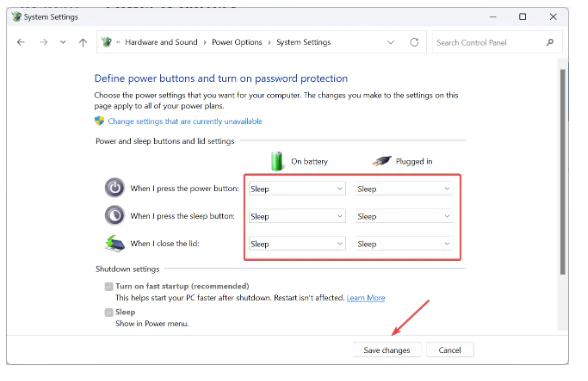
3. Cihazı hazırda bekletme yerine uyku moduna ayarlayın

Arama menüsünü açmak için Windows+ tuşuna basın, metin alanına Denetim Masası yazın ve ilgili sonuca tıklayın.

Sistem ve Güvenlik’i seçin.

Şimdi Güç Seçenekleri’ne tıklayın.

Gezinti bölmesinden Kapağı kapatmanın ne yapacağını seçin’e tıklayın.

Geçerli yapılandırma Hazırda Bekleme ise, tüm açılır menülerden Uyku modunu seçin ve ardından Değişiklikleri kaydet öğesine tıklayın.
Surface Go 3 Siyah Ekran Nasıl Düzeltilir Adılmarı

4. Güç planını sıfırlayın

  • Çalıştır’ı açmak için Windows+ tuşuna basın, metin alanına control yazın ve Tamam’ı tıklayın.
  • Şimdi Sistem ve Güvenlik’e tıklayın.
  • Güç Seçenekleri’ni seçin.
  • Seçilen güç planının yanındaki Plan ayarlarını değiştir seçeneğine tıklayın.
  • Daha sonra, Bu plan için varsayılan ayarları geri yükle’yi tıklayın.
  • Görüntülenen onay isteminde Evet’i tıklayın.

5. Cihazı sıfırlayın

Surface Go açılmıyorsa veya siyah ekran gösteriyorsa ve başka hiçbir şey çalışmıyorsa son seçenek Windows cihazını sıfırlamaktır.

Bu, tüm verileri silecektir; bu nedenle, harici bir depolama cihazı veya güvenilir bir veri yedekleme çözümü kullanarak yedeklemeniz önerilir.

Surface Go 3’ün siyah ölüm ekranı sorunlarıyla karşı karşıya kaldığınızda, genellikle suçlanacak güç kaynağı, ayarlar, sürücüler veya arızalı donanım bileşenleridir. Güç kaynağıyla ilgili sorunlar için Surface cihazında şarj sorunlarıyla karşılaşabilirsiniz. Ama hepsi düzeltilebilir!

Teknik özellikleri için tıklayınız.

İlişkili makaleler;

  • Windows 11′ in Siyah Ekran Sorunu ve Çözümü
  • Samsung TV siyah ekran problemi
  • Oyun oynarken siyah ekran hatası çözümü
ETİKETLER:ekran sorununasıl düzeltilirsiyah ekranwindows
Bu Makaleyi Paylaş
Facebook WhatsApp WhatsApp Threads Bağlantıyı Kopyala Yazdır
Paylaş
Yorum yapılmamış

Bir yanıt yazın Yanıtı iptal et

E-posta adresiniz yayınlanmayacak. Gerekli alanlar * ile işaretlenmişlerdir

Bağlantı Kuralım

21KBeğen
19.6KTakip Et
7.3KAbone Ol
192Takip Et

Popüler Gönderiler

AirTies Air 4960 Modem Kurulum

Uğurcan ÜN
Uğurcan ÜN
3 dk. okuma
11 Görüntüleme
Sessiz İçerik Nedir Nasıl Yapılır

Sessiz İçerik Nedir

İsmail YILDIZ
İsmail YILDIZ
6 dk. okuma
13 Görüntüleme
YouTube Video Başlığı Nasıl Yazılmalı Yolları Neler

YouTube Video Başlığı Nasıl Yazılmalı

İsmail YILDIZ
İsmail YILDIZ
6 dk. okuma
10 Görüntüleme

Lyra 3 Pro ile Şarkı Nasıl Oluşturulur

Uğurcan ÜN
Uğurcan ÜN
4 dk. okuma
24 Görüntüleme

You Might Also Like

Windows 10 Güvenli Modda Nasıl Yüklenir
Windows

Windows 10 Güvenli Modda Nasıl Yüklenir

4 dk. okuma
Windows’ta Metin Boyutu Değiştirme Adımları Nelerdir
Windows

Windows’ta Metin Boyutu Değiştirme

8 dk. okuma
Windows

Windows 11 Klavye Kısayolları ve İpuçları

5 dk. okuma
Windows

En İyi 6 Windows Güncelleme Temizleme Yöntemi

7 dk. okuma

Size her gün en son haberleri ve sorun çözümlerini getiriyoruz!

TeknoDestek Müşteri Hizmetleri
Facebook-f Instagram Tiktok Twitter Youtube Linkedin Whatsapp Phone-alt Rss

İş Ortaklarımız

TeknoDestek Müşteri Hizmetleri
© 2013 - 2026 TeknoDestek Müşteri Hizmetleri • Tüm hakları saklıdır • Bu sitedeki tüm içerikler (metin, görsel, video, logo, tasarım vb.) 5846 sayılı Fikir ve Sanat Eserleri Kanunu (FSEK) kapsamında korunmaktadır • İzinsiz kopyalanması, çoğaltılması, yayınlanması veya herhangi bir şekilde kullanılması yasaktır • İhlal tespitinde; FSEK Madde 71-73 uyarınca yasal süreç başlatma, maddi/manevi tazminat talep etme ve cezai işlem için başvurma hakkımız saklıdır • TeknoDestek, TeknoS@R'un bir kuruluşudur • Tema Düzenleyen: Fatih ATEŞ
Sorun Hala Çözülmedi mi?
Aradığın çözümü bulamadıysan, 11858 Teknoloji Destek Hattımız sana yardımcı olabilir. 2011’den beri Türkiye’nin en tecrübeli teknoloji destek ekiplerinden biri olarak, bilgisayar, telefon, tablet, modem, akıllı TV ve sosyal medya sorunlarında 7/24 profesyonel destek veriyoruz. Uzman ekibimizle hemen görüşmek ister misin?

    📞 11858’i Şimdi Ara

    Görüşme öncesi dakika ücreti sesli olarak bilgilendirilir
    Welcome Back!

    Sign in to your account

    Kullanıcı Adı veya E-posta Adresi
    Şifre

    Şifrenizi mi unuttunuz?