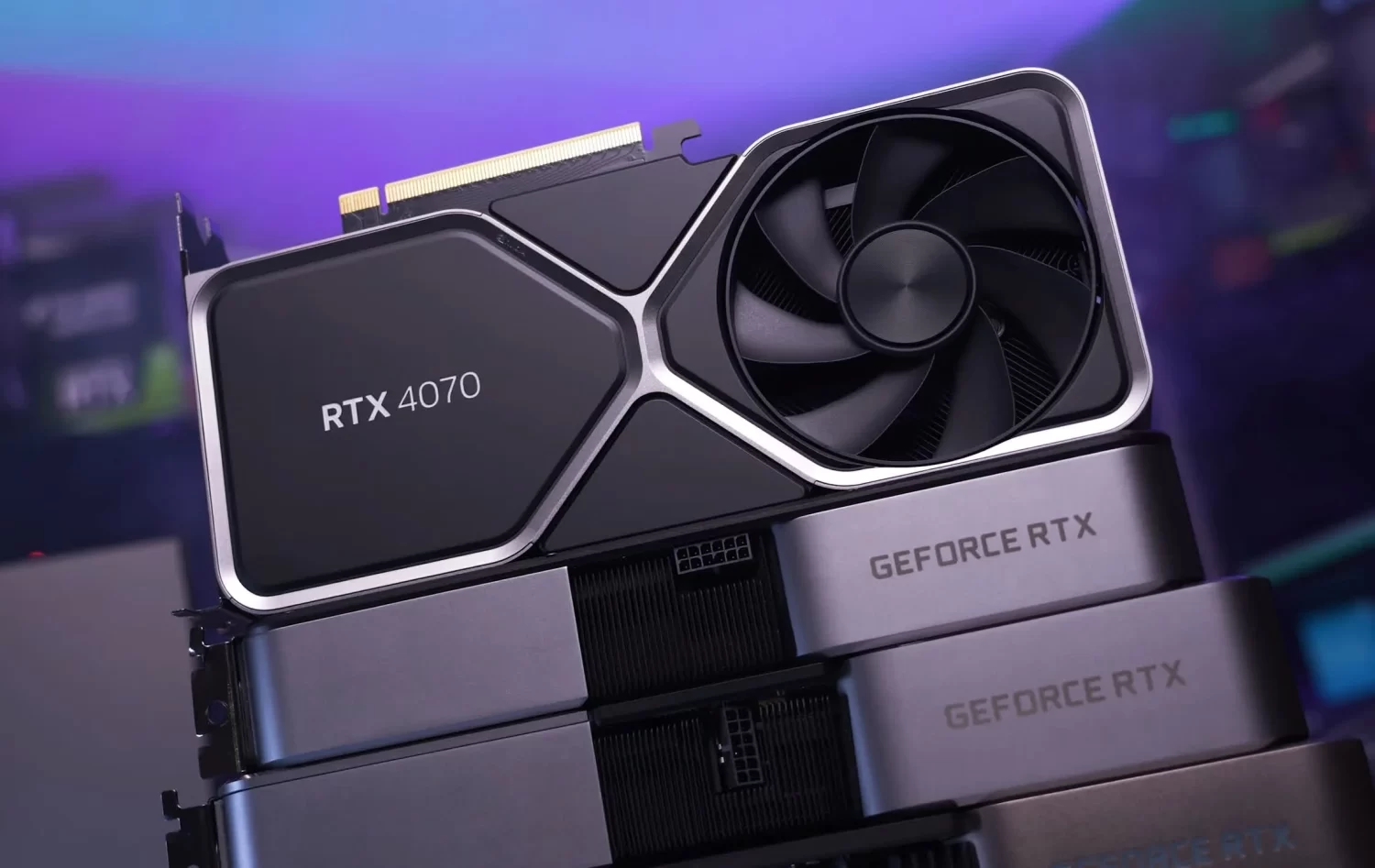

R5 7500F RTX 4070 sistemde sinyal yok hatası, bilgisayarınızı başlattığınızda monitörünüzün herhangi bir görüntü alamadığını gösterir. Bu durum, özellikle yeni bir sistem kurulumu veya donanım yükseltmesinden sonra ortaya çıkabilir. R5 7500F işlemci ve RTX 4070 ekran kartı kombinasyonu güçlü bir sistem sunarken, bu tür hatalarla karşılaşmak da mümkündür.
Ayrıca okuyun: RTX 4070Ti Ekran Kartı İncelemesi
R5 7500F RTX 4070 Sistemde Sinyal Yok Hatası Olası Nedenler
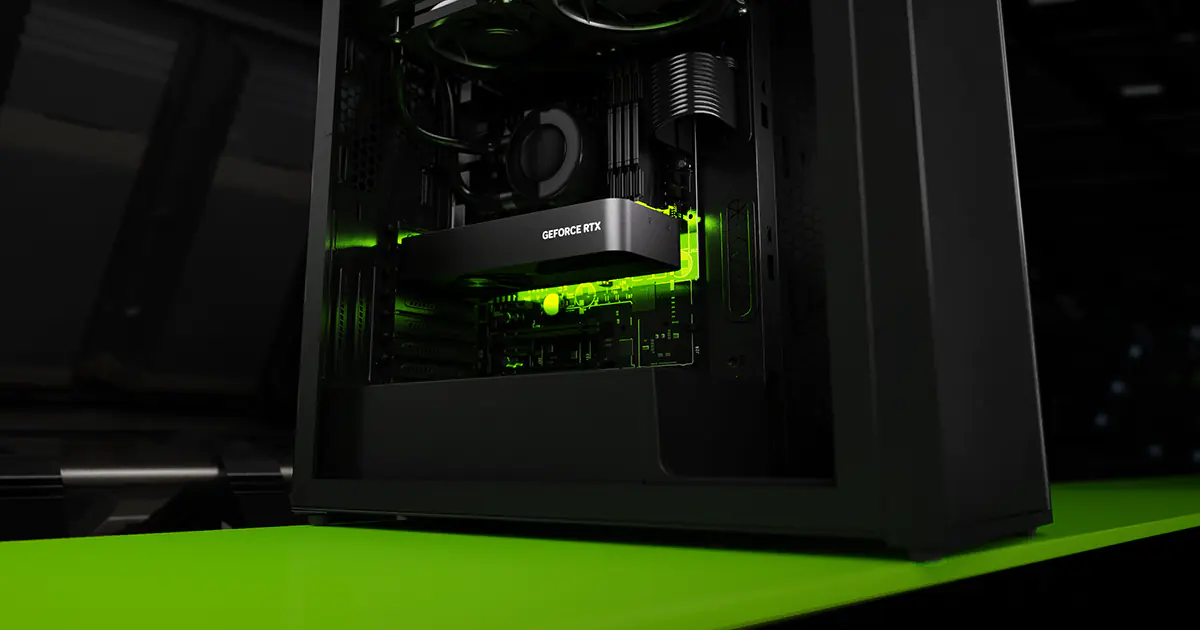
Yanlış bağlantılar
Ekran kartınız ile monitörünüz arasındaki bağlantıların doğru olduğundan emin olun. HDMI veya DisplayPort kablolarını kontrol edin ve sıkıca takılı olduklarından emin olun. Farklı bir kablo veya monitör deneyerek sorunun kablo veya monitör kaynaklı olup olmadığını kontrol edebilirsiniz.
Ekran kartı sorunları
Ekran kartınızın düzgün şekilde takıldığından emin olun. PCI-e yuvasına tam olarak oturduğundan ve güç bağlantılarının doğru yapıldığından emin olun. Ekran kartınızın hasarlı olup olmadığını kontrol etmek için farklı bir bilgisayarda deneyebilirsiniz.
İşlemci sorunları
Nadiren de olsa, işlemci sorunları da “sinyal yok” hatasına neden olabilir. İşlemcinin doğru şekilde takıldığından ve soğutucunun düzgün çalıştığından emin olun. İşlemcinin hasarlı olup olmadığını kontrol etmek için farklı bir anakartta deneyebilirsiniz.
Anakart sorunları
Anakart, sistemin tüm bileşenlerini birbirine bağlayan önemli bir parçadır. Anakart üzerindeki BIOS pilini çıkarıp takarak BIOS ayarlarını sıfırlamayı deneyebilirsiniz. Ayrıca, anakart üzerinde herhangi bir fiziksel hasar olup olmadığını kontrol edin.
RAM sorunları
RAM modüllerinin doğru şekilde takıldığından emin olun. RAM’leri farklı yuvalarda deneyebilir veya tek bir RAM modülü ile sistemi başlatmayı deneyebilirsiniz. Memtest86+ gibi bir araç kullanarak RAM’lerin sağlığını kontrol edebilirsiniz.
Güç kaynağı sorunları
Güç kaynağınızın, sisteminizin tüm bileşenlerine yeterli güç sağladığından emin olun. Özellikle RTX 4070 gibi güçlü bir ekran kartı, yeterli güç gerektirebilir. Farklı bir güç kaynağı deneyerek sorunun güç kaynağından kaynaklanıp kaynaklanmadığını kontrol edebilirsiniz.
R5 7500F RTX 4070 Sistemde Sinyal Yok Hatası Çözüm Yolları
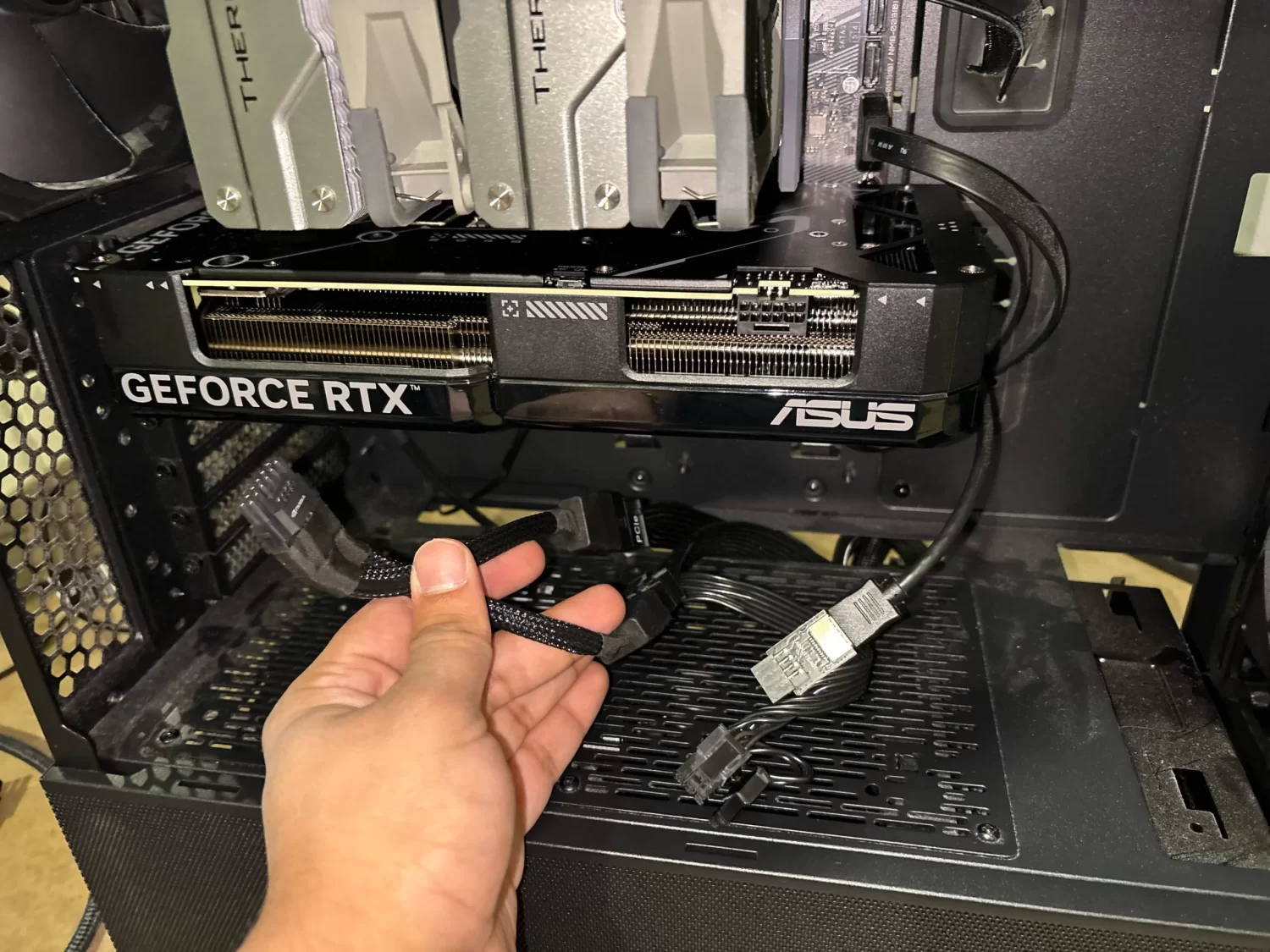
CMOS pilini sıfırlama
Anakart üzerindeki CMOS pilini çıkarın ve birkaç dakika bekleyin. Ardından pili tekrar takın ve sistemi başlatın. Bu işlem, BIOS ayarlarını sıfırlayarak bazı sorunları çözebilir.
BIOS güncelleme
Anakart üreticinizin web sitesinden en son BIOS sürümünü indirin ve güncelleyin. BIOS güncellemeleri, donanım uyumluluğu sorunlarını çözebilir ve sistem kararlılığını artırabilir.
Güvenli modda başlatma
Bilgisayarınızı güvenli modda başlatmayı deneyin. Güvenli mod, sadece temel sürücüleri ve hizmetleri yükleyerek sorunlu bir sürücünün veya uygulamanın hataya neden olup olmadığını belirlemenize yardımcı olabilir.
Donanımı tek tek kontrol etme
Sistemdeki tüm donanım bileşenlerini tek tek kontrol edin. Her bir bileşeni çıkarın ve sistemi başlatmayı deneyin. Bu, hatalı bileşeni belirlemenize yardımcı olabilir.
Profesyonel yardım alma
Yukarıdaki çözüm yolları sorunu çözmezse, profesyonel bir teknik servisden yardım almayı düşünün. Uzmanlar, sorunun kaynağını hızlı bir şekilde belirleyebilir ve uygun çözümü sunabilir.
Önleyici Tedbirler
Düzenli bakım
Bilgisayarınızın düzenli bakımını yapın. Toz birikmesini önlemek için içini temizleyin ve fanların düzgün çalıştığından emin olun.
Güncel sürücüler
Ekran kartı, anakart ve diğer bileşenler için en son sürücüleri yükleyin. Güncel sürücüler, donanım uyumluluğunu artırır ve performansı optimize eder.
Yüksek kaliteli bileşenler
Bilgisayarınızı toplarken yüksek kaliteli bileşenler kullanın. Ucuz veya kalitesiz bileşenler, daha sık arızalanabilir ve sorunlara neden olabilir.
Doğru montaj
Bilgisayarınızı toplarken tüm bileşenlerin doğru şekilde monte edildiğinden emin olun. Yanlış bağlantılar veya gevşek vidalar, sorunlara yol açabilir.
Aşırı ısınmaya dikkat
Bilgisayarınızın aşırı ısınmadığından emin olun. Yeterli soğutma sağlamak için kaliteli bir soğutucu kullanın ve hava akışını engelleyen nesneleri bilgisayarın yakınından uzak tutun.
R5 7500F RTX 4070 Sistem Optimizasyonu
R5 7500F işlemci ve RTX 4070 ekran kartı, oyun ve diğer yoğun uygulamalar için mükemmel bir performans sunar. Ancak, sisteminizden en iyi performansı elde etmek için bazı optimizasyonlar yapabilirsiniz.
İşletim sistemi optimizasyonu
Gereksiz başlangıç programlarını kapatın
Bilgisayarınız başladığında otomatik olarak başlayan programlar, sistem kaynaklarını tüketebilir ve başlangıç süresini uzatabilir. Görev Yöneticisi’ni açın ve “Başlangıç” sekmesine gidin. Kullanmadığınız programları devre dışı bırakın.
Güncellemeleri kontrol edin
İşletim sisteminizin ve sürücülerinizin güncel olduğundan emin olun. Güncellemeler, performans iyileştirmeleri, hata düzeltmeleri ve güvenlik geliştirmeleri içerebilir.
Disk temizleme yapın
Disk Temizleme aracı, geçici dosyaları, gereksiz sistem dosyalarını ve diğer kullanılmayan verileri silerek disk alanını boşaltır. Bu, sistem performansını artırabilir.
Disk birleştirmesi yapın
Disk birleştirmesi, dosyaları diskte daha düzenli bir şekilde organize ederek okuma ve yazma işlemlerini hızlandırır. Ancak, SSD’ler için disk birleştirmesi önerilmez.
BIOS ayarları optimizasyonu
XMP profilini etkinleştirin
XMP (Extreme Memory Profile), RAM’inizin daha yüksek hızlarda çalışmasını sağlar. BIOS ayarlarından XMP profilini etkinleştirebilirsiniz.
PCIe Gen4 modunu etkinleştirin
RTX 4070 ekran kartı, PCIe Gen4 hızlarını destekler. BIOS ayarlarından PCIe Gen4 modunu etkinleştirerek ekran kartınızın tam potansiyelini kullanabilirsiniz.
Fan hızlarını ayarlayın
BIOS ayarlarından fan hızlarını ayarlayarak sisteminizin daha serin çalışmasını sağlayabilirsiniz. Ancak, fan hızlarını çok yüksek ayarlamak gürültüye neden olabilir.
Ekran kartı sürücüsü optimizasyonu
En son sürücüyü yükleyin
NVIDIA’nın web sitesinden RTX 4070 ekran kartınız için en son sürücüyü indirin ve yükleyin. En son sürücüler, performans iyileştirmeleri, hata düzeltmeleri ve yeni özellikler içerebilir.
GeForce Experience’ı kullanın
GeForce Experience, oyunlarınız için en iyi grafik ayarlarını otomatik olarak optimize eder. Ayrıca, sürücü güncellemelerini kontrol etmek ve oyun içi kayıtlar yapmak için de kullanabilirsiniz.
Oyun içi ayarlar optimizasyonu
Çözünürlüğü ayarlayın
Oyunların çözünürlüğünü düşürmek, performansı artırabilir. Ancak, çok düşük bir çözünürlük görüntü kalitesini olumsuz etkileyebilir.
Grafik ayarlarını düşürün
Oyunlardaki grafik ayarlarını düşürmek, performansı önemli ölçüde artırabilir. Gölgeler, yansımalar ve diğer efektler gibi grafiksel olarak yoğun ayarları düşürmeyi deneyin.
DLSS’yi etkinleştirin
DLSS (Deep Learning Super Sampling), yapay zeka kullanarak daha düşük çözünürlükte görüntüler oluşturur ve ardından bunları daha yüksek çözünürlüklere yükseltir. Bu, performansı artırırken görüntü kalitesini korur.
Isı yönetimi
İyi bir soğutucu kullanın
İşlemciniz ve ekran kartınız için iyi bir soğutucu kullanın. İşlemci ve ekran kartı sıcaklıklarını izlemek için bir yazılım kullanın.
Termal macunu yenileyin
İşlemci ve ekran kartı üzerindeki termal macunun düzenli olarak yenilenmesi, daha iyi ısı transferi sağlar ve sıcaklıkları düşürür.
Kasa içi hava akışını iyileştirin
Kasanızın içindeki hava akışını iyileştirmek için ek fanlar ekleyebilir veya kabloları düzenleyebilirsiniz. İyi bir hava akışı, bileşenlerin daha serin kalmasını sağlar.
Ayrıca okuyun: Nvidia RTX 3060, 3070 ve 3080 Dizüstü Bilgisayar GPU’ları ve Özellikleri