TeknoDestek Müşteri Hizmetleri
  • Haberler
    HaberlerDaha Fazla Göster
    Sessiz İçerik Nedir Nasıl Yapılır
    Sessiz İçerik Nedir
    6 dk. okuma
    Spotify SongDNA Nedir
    4 dk. okuma
    Apple Creator Studio Nasıl Kullanılır
    6 dk. okuma
    Mikro İçerik Nedir Nasıl Yapılır
    Mikro İçerik Nedir
    6 dk. okuma
    Türkiye’de Araçlarda Multimedya Ekranı Kullanımı Yasakları
    6 dk. okuma
  • Bilgisayar
    BilgisayarDaha Fazla Göster
    WordPress bakım modunda takılı kalması için FTP istemcisinde .maintenance dosyasının kök dizindeki görüntüsü
    WordPress Bakım Modunda Takılı Kalması Sorunu ve Çözümü
    7 dk. okuma
    WordPress Site Teknik Sorunlar Yaşıyor
    WordPress Site Teknik Sorunlar Yaşıyor Hatası Çözümü
    5 dk. okuma
    SSH Bağlantı Reddedildi Hatası Çözümü
    6 dk. okuma
    WordPress Planlı Bakım
    WordPress Planlı Bakım Nedeniyle Kısa Süreliğine Kullanılamayacak Hatası ve Çözümü
    7 dk. okuma
    Windows 11 Başlat Menüsünden Web Aramaları Kapatma
    5 dk. okuma
  • Mobil
    MobilDaha Fazla Göster
    Navigasyon Yönlendirici Değiştirme
    Google Haritalarda Navigasyon Yönlendirici Değiştirme
    3 dk. okuma
    Apple CarPlay'da uygulamaların yerini değiştirme
    Apple CarPlay’da Uygulamaların Yerini Değiştirme
    4 dk. okuma
    Android Auto Nedir, Nasıl Kullanılır
    4 dk. okuma
    Android 5G Ayarı Nasıl Yapılır
    4 dk. okuma
    iPhone 5G Ayarı Nasıl Yapılır
    4 dk. okuma
  • Sosyal Medya
    Sosyal MedyaDaha Fazla Göster
    YouTube Video Başlığı Nasıl Yazılmalı Yolları Neler
    YouTube Video Başlığı Nasıl Yazılmalı
    6 dk. okuma
    Tiktok Sorun Bildirme Ekranı Nerede
    5 dk. okuma
    X uygulamasında gündeme girme için hashtag ve etkileşim ekranı
    X Uygulamasında Gündeme Nasıl Girilir
    5 dk. okuma
    TikTok İçerik Yorgunluğu Nedir
    6 dk. okuma
    Sosyal Medyada Marka Dili Nasıl Oluşturulur Yolları Neler
    Sosyal Medyada Marka Dili Nasıl Oluşturulur
    6 dk. okuma
  • İnceleme
    İncelemeDaha Fazla Göster
    MacBook Neo Piyasayı Sarsmaya Geliyor
    5 dk. okuma
    Instax Mini Evo Cinema
    4 dk. okuma
    Samsung Galaxy Book 6 Ultra
    Samsung Galaxy Book 6 Ultra İnceleme
    8 dk. okuma
    Bütçe Dostu Mac Seçenekleri
    Bütçe Dostu Mac MacBook Neo vs Mac Mini
    7 dk. okuma
    Xiaomi Mi Taşınabilir Şarjlı Kompresör İnceleme
    10 dk. okuma
  • İletişim
YouTube
  • Facebook
26 Nis 2026, Pazar
TeknoDestek Müşteri HizmetleriTeknoDestek Müşteri Hizmetleri
Yazı BoyutuAa
  • Haberler
  • Mobil
  • Sosyal Medya
  • Bilgisayar
  • İnceleme
  • İnternet ve Ağ
  • Ev Elektroniği
  • İletişim
Search
  • Haberler
    • Cihaz Duyuruları
    • Teknoloji
    • Uygulama Gelişmeleri
  • Bilgisayar
    • Linux
    • macOS
    • Windows
  • İnceleme
    • Bilgisayar
    • Ev Elektroniği
    • Tablet
    • Tavsiyeler & Karşılaştırmalar
    • Telefon
  • Mobil
    • Android
    • Giyilebilir Cihazlar
    • HarmonyOS
    • iPhone / iOS
  • Sosyal Medya
    • Facebook
    • Instagram
    • TikTok
    • Snapchat
    • Teams
    • Telegram
    • WhatsApp
    • X
  • İletişim
Bizi Takip Edin
Antivirüs & Güvenlik

Avastui.exe hatasını düzeltme 5 yolu

Emel Cetinsahin
Son güncelleme: 20 Mayıs 2022 15:08
Emel Cetinsahin
Paylaş
Paylaş

Avastui.exe hatasını düzeltme bazı kullanıcı arabirimi dosyaları bozulduğunda veya üçüncü taraf bir eklentinin girişimiyle ortaya çıkar.

Alabileceğiniz birçok hata mesajı vardır, ancak geçici dosyaları temizlemek, bu uygulamayla ilişkili tüm hataları düzeltmenin harika bir yoludur.

İçindekiler
  • avastui.exe’de uygulama hatalarını nasıl düzeltebilirim?
    • 1.Avast antivirüs programını kaldırın ve yeniden yükleyin
    • 2.Onarım Avastui.exe giriş noktası bulunamadı
    • 3.avastui.exe’i hatasını düzeltmek için Avastclear.exe’yi kullanma
    • 4.Bir Windows güncellemesi gerçekleştirin
- 11858 Teknoloji Destek Hattı -

Bu hatalara yönelik birincil düzeltmeler, bilgisayarınızı yeniden başlatmak veya avast antivirüs yazılımını onarmaktır.

avastclear.exe hatasını düzeltme yazılımın kullanıcı arabirimini başlatan avast antivirüsünün yürütülebilir bir dosya parçasıdır. Bozuk bir dosya, avastui.exe hatasının bilgisayarınızın kullanımına müdahale etmesine neden olabilir.

avastui.exe’de uygulama hatalarını nasıl düzeltebilirim?

En son Avast güncellemesindeki bir hata, Avast hatası 42102 gibi bir hataya neden olabilir. Üçüncü taraf yazılımların virüsten koruma yazılımıyla çakışmaya neden olması da mümkündür.

avastui.exe düzgün çalışmadığında birçok hata mesajı alırsınız. İşte daha yaygın hatalardan bazıları:

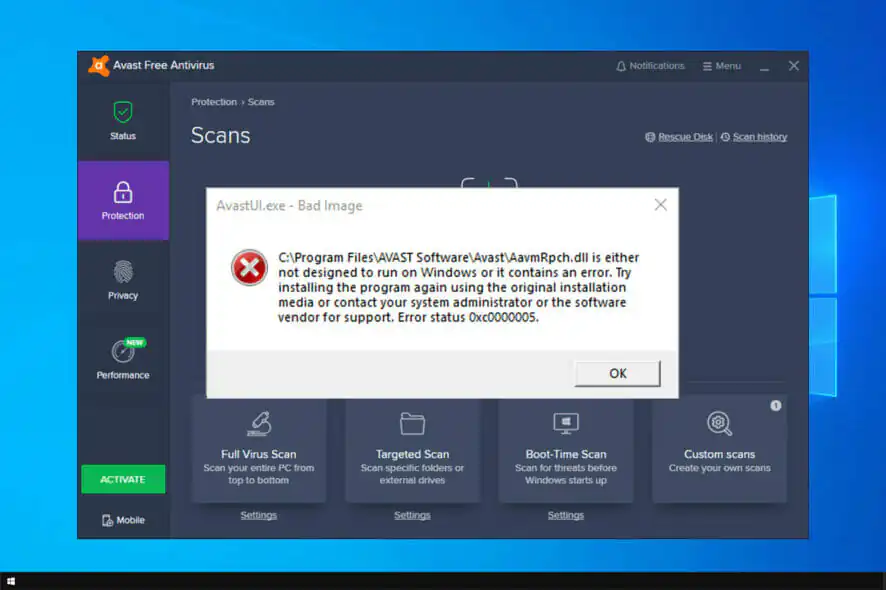
Avastui.exe bozuk görüntü: En son Avast güncellemesinde hatalar olduğunda bu olur.

Avastui.exe uygulama hatası: Kayıt defteri girdileri bozuk olduğunda bu mesajı görürsünüz.

Avastui.exe’nin düzgün başlatılamıyor: Bunun nedeni öncelikle hatalı kayıt defteri girdileridir.

- 11858 Teknoloji Destek Hattı -

Avastui.exe’i yüksek CPU kullanımı: Avast yazılımı, yüksek CPU gücü tüketebilecek birçok arka plan işlemi gerçekleştirir.

Avastui.exe eksik veya bozuk: Bu, Avast’ın başlangıçta gerekli bir dosyayı bulamadığı anlamına gelir.

Windows, Avastui.exe’yi başlatamadı: Avast’ın Windows ile uyumsuzluğundan kaynaklanan bir hata.

Avastui.exe çalışmıyor: Bu hatayı gördüğünüzde, genellikle diğer yazılımların parazitidir.

1.Avast antivirüs programını kaldırın ve yeniden yükleyin

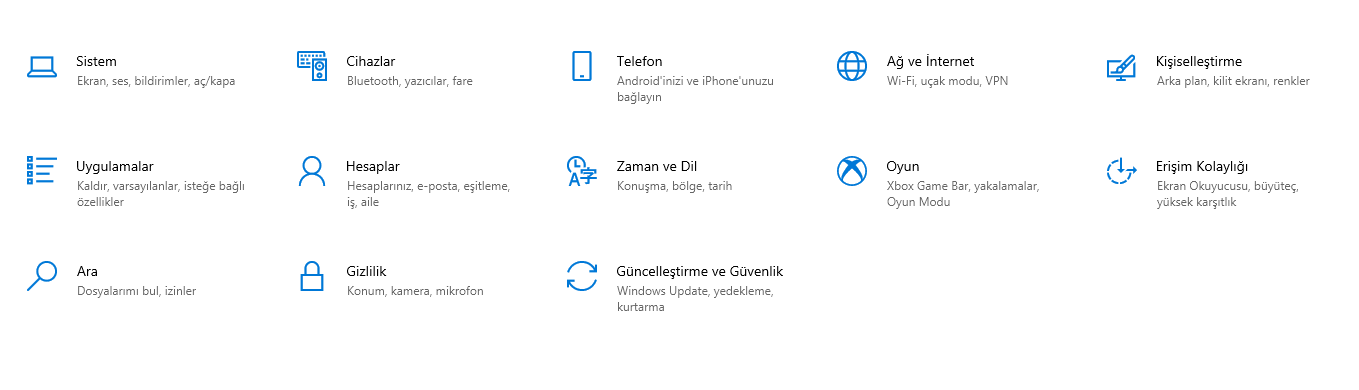
Ayarlar uygulamasını açmak için Windows + tuşlarına basın. I

Ayarlar uygulamasından Uygulamalar’a tıklayın.
- 11858 Teknoloji Destek Hattı -

Avastui.exe hatasını

Avast’ı bulun ve tıklayın.

Kaldır veya Onar’ı seçin.

Kaldırmak için ekrandaki talimatları izleyin.

Avastui.exe de hatasını genellikle kaldırıp yeniden yükleyerek çözebilirsiniz. Kaldırdıktan sonra Avast resmî web sitesine gidin ve en son avast antivirüsünü indirin. Ardından yazılımı yükleyin.

2.Onarım Avastui.exe giriş noktası bulunamadı

Avastui.exe hatasını
Ayarlar uygulamasını açmak için Win+ tuşuna basın. I

Ayarlar uygulamasından Uygulamalar’a tıklayın.

Avast’ı bulun ve tıklayın.

Değiştir’i seçin.

Onarmak için ekrandaki talimatları izleyin.

Genellikle, yazılımı onarmak hata mesajını kaldıracaktır. Ancak bu işe yaramazsa, sonraki çözümü kontrol edin.

3.avastui.exe’i hatasını düzeltmek için Avastclear.exe’yi kullanma

Avastui.exe hatasını giderme
Avast’ın web sitesinden avastclear.exe’yi indirin.

Arama kutusuna Sistem Yapılandırması yazın ve Enter.
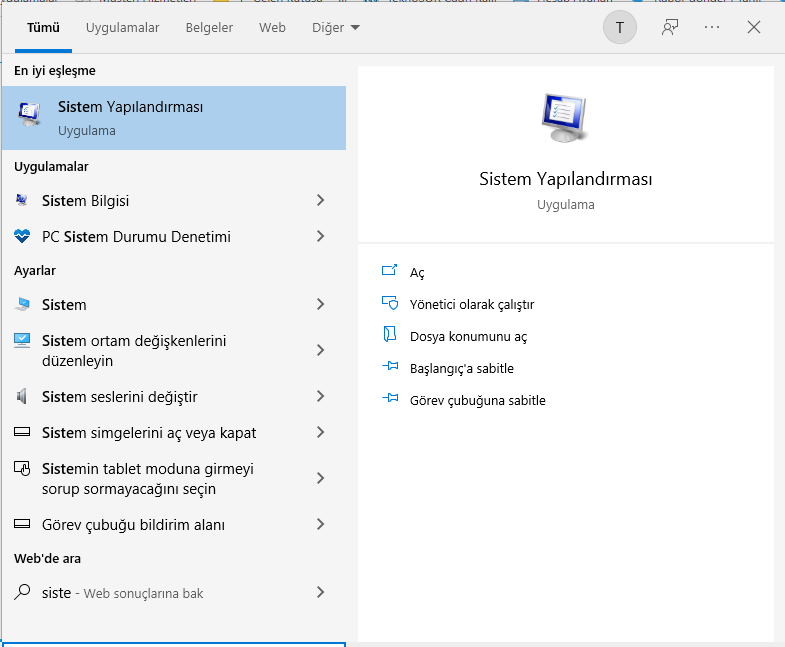
Avastui.exe hataları giderme

Önyükleme’yi seçin.

Güvenli Mod’a tıklayın.

Uygula’yı ve ardından Tamam’ı tıklayın.

Yeniden Başlat’a tıklayın.
Avastui.exe hatasını düzeltme

avastclear.exe’yi güvenli modda çalıştırma

Avastclear.exe’yi Yönetici olarak açın.

Dizinin Avast klasörünü gösterdiğinden emin olun.

Avast sürümünüzü seçin.

Kaldır’a tıklayın.

Daha sonra yeniden başlat üzerine tıklayın.

Görev çubuğundaki arama kutusuna sistem yapılandırmasını yazın.

Önyükleme üzerine tıklayın .

Güvenli mod’un işaretini kaldırın.

Tamam’ı ve ardından Yeniden Başlat’ı tıklayın.

avastclear.exe yazılımı standart yolla kaldıramıyorsanız, işlemi otomatikleştirmek için CCleaner gibi özel bir araç kullanın.

4.Bir Windows güncellemesi gerçekleştirin

Ayarlar uygulamasını açmak için Win+ tuşuna basın. I

Güncelleme ve Güvenlik simgesini seçin.

Ekranın sol tarafındaki Windows güncellemesini seçin.

Windows 10 işletim sisteminizin en son sürümünü indirmek için güncellemeleri kontrol et düğmesine tıklayın.

Bazen eski Windows 10 işletim sistemi avastui.exe uygulama hatasına neden olabilir.

5.Bir sistem geri yükleme noktasından geri yükleyin

Arama kutusu görev çubuğuna kontrol paneli yazın ve öğesine tıklayın Enter.

Denetim Masası arama kutusuna kurtarma yazın ve tuşuna basın Enter.

Kurtarma’yı seçin.

Sistem Geri Yüklemeyi Aç’ı seçin.

Sistem dosyalarını ve ayarını geri yükle kutusunda, İleri’yi tıklayın.

Sonuçlar listesinde kullanmak istediğiniz geri yükleme noktasını seçin ve Etkilenen programları tara’yı seçin.

Avastui.exe hatasını düzeltme geri yükleme noktasını kaldırırsanız silinecek öğelerin bir listesini görürsünüz. Bunun tamam olduğunu varsayalım Kapat ‘ı seçin.

İleri’yi ve ardından Bitir’i tıklayın.

Birçok yazılım ve dosyanın silinmesine neden olabileceğinden, sistem geri yükleme noktası son çare olmalıdır

ETİKETLER:antivirüs sorunuavast hatasıhata çözümünasıl düzeltilir
Bu Makaleyi Paylaş
Facebook WhatsApp WhatsApp Threads Bağlantıyı Kopyala Yazdır
Paylaş
Yorum yapılmamış

Bir yanıt yazın Yanıtı iptal et

E-posta adresiniz yayınlanmayacak. Gerekli alanlar * ile işaretlenmişlerdir

Bağlantı Kuralım

21KBeğen
19.6KTakip Et
7.3KAbone Ol
192Takip Et

Popüler Gönderiler

AirTies Air 4960 Modem Kurulum

Uğurcan ÜN
Uğurcan ÜN
3 dk. okuma
14 Görüntüleme
Sessiz İçerik Nedir Nasıl Yapılır

Sessiz İçerik Nedir

İsmail YILDIZ
İsmail YILDIZ
6 dk. okuma
15 Görüntüleme
YouTube Video Başlığı Nasıl Yazılmalı Yolları Neler

YouTube Video Başlığı Nasıl Yazılmalı

İsmail YILDIZ
İsmail YILDIZ
6 dk. okuma
14 Görüntüleme

Lyra 3 Pro ile Şarkı Nasıl Oluşturulur

Uğurcan ÜN
Uğurcan ÜN
4 dk. okuma
26 Görüntüleme

You Might Also Like

Zoom

İnvalid Meeting İd Nedir?

2 dk. okuma
Dosya Bulunamıyor Hatası Çözümü
Windows

Google Drive: Dosya Bulunamıyor Hatası Çözümü

4 dk. okuma
En İyi Windows 11 Antivirüs Uygulamaları
Antivirüs & Güvenlik

En İyi Windows 11 Antivirüs Uygulamaları

14 dk. okuma
Discord A Fatal JavaScript Error Occurred görseli.
Discord

Discord A Fatal JavaScript Error Occurred Hatası

4 dk. okuma

Size her gün en son haberleri ve sorun çözümlerini getiriyoruz!

TeknoDestek Müşteri Hizmetleri
Facebook-f Instagram Tiktok Twitter Youtube Linkedin Whatsapp Phone-alt Rss

İş Ortaklarımız

TeknoDestek Müşteri Hizmetleri
© 2013 - 2026 TeknoDestek Müşteri Hizmetleri • Tüm hakları saklıdır • Bu sitedeki tüm içerikler (metin, görsel, video, logo, tasarım vb.) 5846 sayılı Fikir ve Sanat Eserleri Kanunu (FSEK) kapsamında korunmaktadır • İzinsiz kopyalanması, çoğaltılması, yayınlanması veya herhangi bir şekilde kullanılması yasaktır • İhlal tespitinde; FSEK Madde 71-73 uyarınca yasal süreç başlatma, maddi/manevi tazminat talep etme ve cezai işlem için başvurma hakkımız saklıdır • TeknoDestek, TeknoS@R'un bir kuruluşudur • Tema Düzenleyen: Fatih ATEŞ
Sorun Hala Çözülmedi mi?
Aradığın çözümü bulamadıysan, 11858 Teknoloji Destek Hattımız sana yardımcı olabilir. 2011’den beri Türkiye’nin en tecrübeli teknoloji destek ekiplerinden biri olarak, bilgisayar, telefon, tablet, modem, akıllı TV ve sosyal medya sorunlarında 7/24 profesyonel destek veriyoruz. Uzman ekibimizle hemen görüşmek ister misin?

    📞 11858’i Şimdi Ara

    Görüşme öncesi dakika ücreti sesli olarak bilgilendirilir
    Welcome Back!

    Sign in to your account

    Kullanıcı Adı veya E-posta Adresi
    Şifre

    Şifrenizi mi unuttunuz?