TeknoDestek Müşteri Hizmetleri
  • Haberler
    HaberlerDaha Fazla Göster
    Sessiz İçerik Nedir Nasıl Yapılır
    Sessiz İçerik Nedir
    6 dk. okuma
    Spotify SongDNA Nedir
    4 dk. okuma
    Apple Creator Studio Nasıl Kullanılır
    6 dk. okuma
    Mikro İçerik Nedir Nasıl Yapılır
    Mikro İçerik Nedir
    6 dk. okuma
    Türkiye’de Araçlarda Multimedya Ekranı Kullanımı Yasakları
    6 dk. okuma
  • Bilgisayar
    BilgisayarDaha Fazla Göster
    WordPress bakım modunda takılı kalması için FTP istemcisinde .maintenance dosyasının kök dizindeki görüntüsü
    WordPress Bakım Modunda Takılı Kalması Sorunu ve Çözümü
    7 dk. okuma
    WordPress Site Teknik Sorunlar Yaşıyor
    WordPress Site Teknik Sorunlar Yaşıyor Hatası Çözümü
    5 dk. okuma
    SSH Bağlantı Reddedildi Hatası Çözümü
    6 dk. okuma
    WordPress Planlı Bakım
    WordPress Planlı Bakım Nedeniyle Kısa Süreliğine Kullanılamayacak Hatası ve Çözümü
    7 dk. okuma
    Windows 11 Başlat Menüsünden Web Aramaları Kapatma
    5 dk. okuma
  • Mobil
    MobilDaha Fazla Göster
    Navigasyon Yönlendirici Değiştirme
    Google Haritalarda Navigasyon Yönlendirici Değiştirme
    3 dk. okuma
    Apple CarPlay'da uygulamaların yerini değiştirme
    Apple CarPlay’da Uygulamaların Yerini Değiştirme
    4 dk. okuma
    Android Auto Nedir, Nasıl Kullanılır
    4 dk. okuma
    Android 5G Ayarı Nasıl Yapılır
    4 dk. okuma
    iPhone 5G Ayarı Nasıl Yapılır
    4 dk. okuma
  • Sosyal Medya
    Sosyal MedyaDaha Fazla Göster
    YouTube Video Başlığı Nasıl Yazılmalı Yolları Neler
    YouTube Video Başlığı Nasıl Yazılmalı
    6 dk. okuma
    Tiktok Sorun Bildirme Ekranı Nerede
    5 dk. okuma
    X uygulamasında gündeme girme için hashtag ve etkileşim ekranı
    X Uygulamasında Gündeme Nasıl Girilir
    5 dk. okuma
    TikTok İçerik Yorgunluğu Nedir
    6 dk. okuma
    Sosyal Medyada Marka Dili Nasıl Oluşturulur Yolları Neler
    Sosyal Medyada Marka Dili Nasıl Oluşturulur
    6 dk. okuma
  • İnceleme
    İncelemeDaha Fazla Göster
    MacBook Neo Piyasayı Sarsmaya Geliyor
    5 dk. okuma
    Instax Mini Evo Cinema
    4 dk. okuma
    Samsung Galaxy Book 6 Ultra
    Samsung Galaxy Book 6 Ultra İnceleme
    8 dk. okuma
    Bütçe Dostu Mac Seçenekleri
    Bütçe Dostu Mac MacBook Neo vs Mac Mini
    7 dk. okuma
    Xiaomi Mi Taşınabilir Şarjlı Kompresör İnceleme
    10 dk. okuma
  • İletişim
YouTube
  • Facebook
26 Nis 2026, Pazar
TeknoDestek Müşteri HizmetleriTeknoDestek Müşteri Hizmetleri
Yazı BoyutuAa
  • Haberler
  • Mobil
  • Sosyal Medya
  • Bilgisayar
  • İnceleme
  • İnternet ve Ağ
  • Ev Elektroniği
  • İletişim
Search
  • Haberler
    • Cihaz Duyuruları
    • Teknoloji
    • Uygulama Gelişmeleri
  • Bilgisayar
    • Linux
    • macOS
    • Windows
  • İnceleme
    • Bilgisayar
    • Ev Elektroniği
    • Tablet
    • Tavsiyeler & Karşılaştırmalar
    • Telefon
  • Mobil
    • Android
    • Giyilebilir Cihazlar
    • HarmonyOS
    • iPhone / iOS
  • Sosyal Medya
    • Facebook
    • Instagram
    • TikTok
    • Snapchat
    • Teams
    • Telegram
    • WhatsApp
    • X
  • İletişim
Bizi Takip Edin
01
Windows

Windows Ağ Yolu Bulunamadı Hatası

Senanur FINDIKÇI
Son güncelleme: 7 Temmuz 2023 02:09
Senanur FINDIKÇI
Paylaş
Paylaş

Windows ağ yolu bulunamadı hatası nasıl düzeltilir? “Windows Ağ Yolu Bulunamadı” hatası genellikle ağ bağlantılarıyla ilgili sorunlardan kaynaklanır.  Günlük hayatımızın bir parçası olan bilgisayarlarımız iş, eğitim ve benzeri alanlarda hayat kurtarıcımız oluyor. Bilgisayarlarımızda kullanmış olduğumuz internetlerimiz ise en büyük destekçimiz. Son zamanlarda yapılan incelemelerde gözlemlenen Windows ağ yolu bulunamadı hatası  bir çok kullanıcının canını sıkmayı başarı. Bizlerde yazımızda bu hatayı düzeltmek için hangi adımları izleyebilirsiniz bunu sizlerle paylaştık. Şimdi hep birlikte bu adımları inceleyelim.

Windows ağ yolu bulunamadı hatası

- 11858 Teknoloji Destek Hattı -

Windows ağ yolu bulunamadı hatası çözüm yolları

1) Ağ Bağlantılarını Kontrol Edin:

*İlk olarak başlat menüsünden “Ağ Bağlantıları”nı arayın ve açın.

*Bu sayfada bağlı olduğunuz ağ bağlantısını sağ tıklayıp “Devre Dışı Bırak” seçeneğini seçin.

*Bir süre bekledikten sonra tekrar sağ tıklayıp “Etkinleştir” seçeneğini seçin.

* Bu işlem bağlantının yeniden başlatılmasını sağlayacaktır.

2) IP Yenileme:

*Bu aşamada başlat menüsünden “Komut İstemi”ni arayın ve açın.

- 11858 Teknoloji Destek Hattı -

*Ekrana açılan komut istemi penceresine “ipconfig /release” komutunu girin ve Enter tuşuna basın. *Ardından “ipconfig /renew” komutunu girip Enter tuşuna basın.

*Bu işlem IP adresinizi yenileyecek ve ağ bağlantısını sıfırlayacaktır.
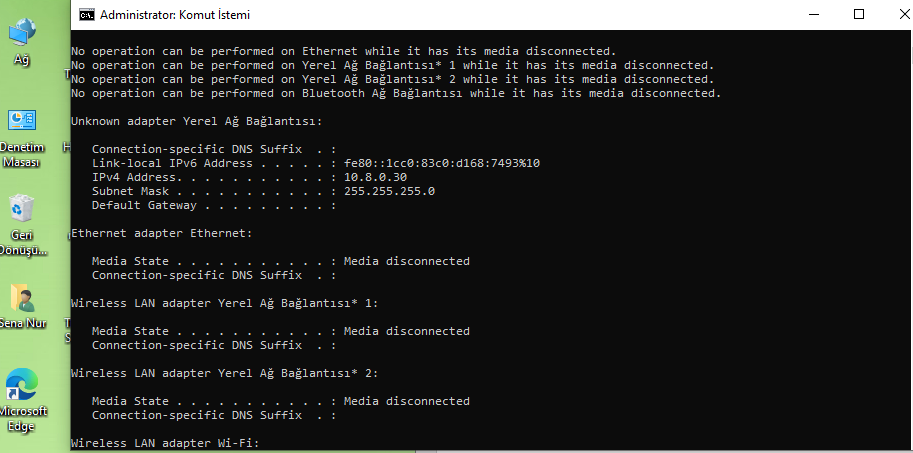
IP Yenileme

3) Ağ Sürücüsünü Güncelleme:

*Ekranda başlat menüsünden “Cihaz Yöneticisi”ni arayın ve açın.

*Karşınıza açılan pencerede “Ağ Bağdaştırıcıları” kategorisini genişletin.

- 11858 Teknoloji Destek Hattı -

*Kullanmakta olduğunuz ağ bağdaştırıcısını sağ tıklayıp “Sürücüyü Güncelle” seçeneğini seçin. *Ardından otomatik olarak güncelleme yapmasını sağlayın veya güncel sürücüyü el ile yükleyin.

4) Ağ Ayarlarını Sıfırlama:

*Başlat menüsünden “Ağ ve İnternet Ayarları”nı arayın ve açın.

*Açılan pencerede “Ağ ve Paylaşım Merkezi”ni seçin. Sol taraftaki menüden “Değişiklik Yapılandırmasına Dön” seçeneğini tıklayın.

*Hemen ardından “Ağ Ayarlarını Sıfırla” seçeneğini seçin ve işlemi onaylayın. Bu işlem ağ ayarlarını varsayılan yapılandırmaya geri döndürecektir.
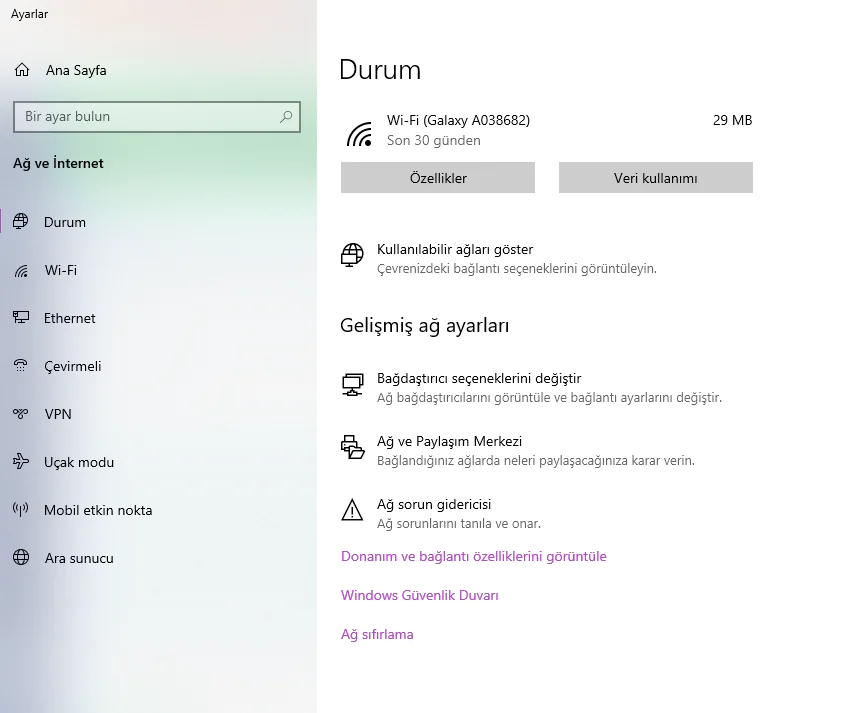
Ağ Ayarlarını Sıfırlama

5) Güvenlik Duvarını Kontrol Edin:

*Başlat menüsünden “Güvenlik Duvarı”nı arayın ve açın.
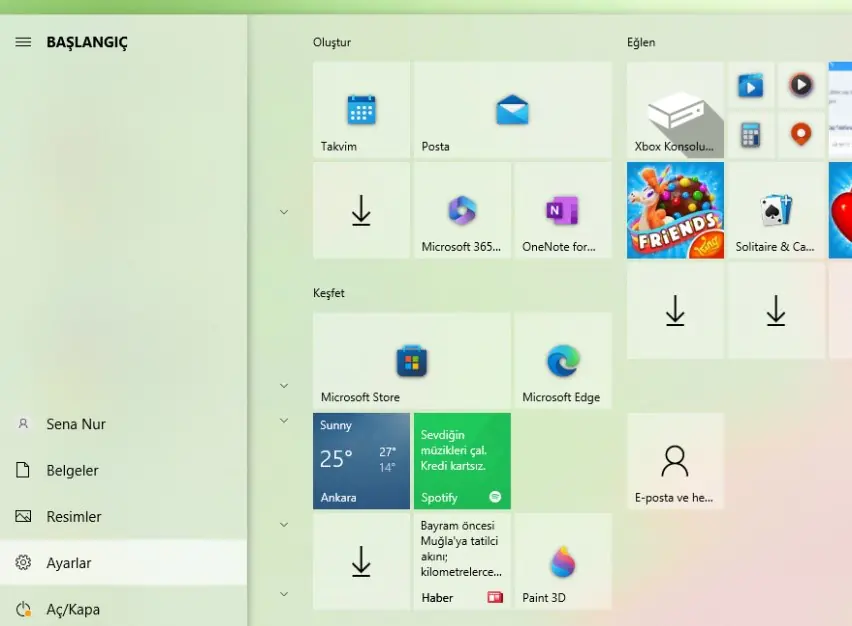
Windows ağ yolu bulunamadı hatası çözüm yolları

*Açılan pencerede sol taraftaki menüden “Gelişmiş Ayarlar”ı seçin.

*Eğer etkin bir güvenlik duvarı kullanıyorsanız, ayarlarında ağ bağlantılarını engelleyen bir kural olup olmadığını kontrol edin.

*Bağlantıyı engelleyen bir kural bulunuyorsa, onu devre dışı bırakın veya düzenleyin.

Bu adımları izledikten sonra “Windows Ağ Yolu Bulunamadı” hatası genellikle düzeltilmiş olmalıdır. Ancak, sorun devam ediyorsa, bilgisayarınızı yeniden başlatmayı deneyebilir veya internet servis sağlayıcınızla iletişime geçebilirsiniz.  Windows Ağ Yolu Bulunamadı Hatası adlı makalemiz umarım sizler için faydalı olmuştur. Bir sonraki yazımız;

  • Windows 11 Ağ Hızı İzleyicisi Nasıl Kullanılır
  • Windows 11 Güvenliği Sağlamak için Ne Yapılmalı?
ETİKETLER:ağ bağlantısıağ yolunasıl düzeltilirwindows hatası
Bu Makaleyi Paylaş
Facebook WhatsApp WhatsApp Threads Bağlantıyı Kopyala Yazdır
Paylaş
Yorum yapılmamış

Bir yanıt yazın Yanıtı iptal et

E-posta adresiniz yayınlanmayacak. Gerekli alanlar * ile işaretlenmişlerdir

Bağlantı Kuralım

21KBeğen
19.6KTakip Et
7.3KAbone Ol
192Takip Et

Popüler Gönderiler

AirTies Air 4960 Modem Kurulum

Uğurcan ÜN
Uğurcan ÜN
3 dk. okuma
11 Görüntüleme
Sessiz İçerik Nedir Nasıl Yapılır

Sessiz İçerik Nedir

İsmail YILDIZ
İsmail YILDIZ
6 dk. okuma
13 Görüntüleme
YouTube Video Başlığı Nasıl Yazılmalı Yolları Neler

YouTube Video Başlığı Nasıl Yazılmalı

İsmail YILDIZ
İsmail YILDIZ
6 dk. okuma
10 Görüntüleme

Lyra 3 Pro ile Şarkı Nasıl Oluşturulur

Uğurcan ÜN
Uğurcan ÜN
4 dk. okuma
24 Görüntüleme

You Might Also Like

Windows

Windows 10’da Parola Sona Erme Tarihi Nasıl Ayarlanır?

4 dk. okuma
Windows 10 görev çubuğu ayarlarında bildirim alanındaki tüm simgeleri gösterme seçeneği
Windows

Windows 10’da Görev Çubuğuna Bildirim Alanı Ekleme Nasıl Yapılır

1 dk. okuma
Yazma Koruması Nasıl Kaldırılır
Windows

Windows 11 Yazma Koruması Nasıl Kaldırılır

5 dk. okuma
Disk yazmaya karşı korumalı hatasının nedenlerini gösteren bilgisayar ekranı
Windows

Disk Yazmaya Karşı Korumalı Hatası

5 dk. okuma

Size her gün en son haberleri ve sorun çözümlerini getiriyoruz!

TeknoDestek Müşteri Hizmetleri
Facebook-f Instagram Tiktok Twitter Youtube Linkedin Whatsapp Phone-alt Rss

İş Ortaklarımız

TeknoDestek Müşteri Hizmetleri
© 2013 - 2026 TeknoDestek Müşteri Hizmetleri • Tüm hakları saklıdır • Bu sitedeki tüm içerikler (metin, görsel, video, logo, tasarım vb.) 5846 sayılı Fikir ve Sanat Eserleri Kanunu (FSEK) kapsamında korunmaktadır • İzinsiz kopyalanması, çoğaltılması, yayınlanması veya herhangi bir şekilde kullanılması yasaktır • İhlal tespitinde; FSEK Madde 71-73 uyarınca yasal süreç başlatma, maddi/manevi tazminat talep etme ve cezai işlem için başvurma hakkımız saklıdır • TeknoDestek, TeknoS@R'un bir kuruluşudur • Tema Düzenleyen: Fatih ATEŞ
Sorun Hala Çözülmedi mi?
Aradığın çözümü bulamadıysan, 11858 Teknoloji Destek Hattımız sana yardımcı olabilir. 2011’den beri Türkiye’nin en tecrübeli teknoloji destek ekiplerinden biri olarak, bilgisayar, telefon, tablet, modem, akıllı TV ve sosyal medya sorunlarında 7/24 profesyonel destek veriyoruz. Uzman ekibimizle hemen görüşmek ister misin?

    📞 11858’i Şimdi Ara

    Görüşme öncesi dakika ücreti sesli olarak bilgilendirilir
    Welcome Back!

    Sign in to your account

    Kullanıcı Adı veya E-posta Adresi
    Şifre

    Şifrenizi mi unuttunuz?