


Ryzen işlemcinizin gizli performansını ortaya çıkarmak için PBO ayarını nasıl aktif edeceğinizi, termal riskleri ve BIOS adımlarını öğrenin.
AMD Ryzen işlemcisi olan hemen her kullanıcı, aynı soruyla bir noktada karşılaşır: Bu işlemci neden daha hızlı çalışmıyor? Benchmark sonuçları beklentinin altında kalıyor, render süreleri tahmin edilenden uzun sürüyor, oyunlarda zaman zaman takılmalar yaşanıyor. Sorun büyük ihtimalle donanımda değil, BIOS’ta bekleyen tek bir ayarda gizli. PBO ayarı, yani Precision Boost Overdrive, çoğu anakart üreticisi tarafından fabrika ayarlarında kapalı gelen ve işlemcinin gerçek potansiyelini kasıtlı olarak sınırlayan bir parametredir.


Bu ayarı aktif etmek için yeni bir bileşen satın almanıza ya da ciddi bir teknik bilgiye sahip olmanıza gerek yok. Zaten ödediğiniz para karşılığında aldığınız performansı, BIOS üzerinden birkaç tıklamayla geri almanız mümkün. Ancak nasıl çalıştığını anlamadan aktif etmek, zaman zaman beklentileri yanlış yönetmeye ya da termal sorunları göz ardı etmeye neden olabilir. O yüzden işin teknik tarafını da masaya yatıralım.
BIOS’a girmek ilk kez denendiğinde, hangi tuşa basılacağı ya da hangi menüden ilerleyeceği bilinmediği için çoğu kullanıcı yarı yolda bırakıyor bu işlemi. Eğer daha önce hiç BIOS ekranıyla karşılaşmadıysanız ya da sisteminize nasıl gireceğinizi bilmiyorsanız, Windows 10’da BIOS’a Nasıl Girilir başlıklı içeriğimizden başlamanızı öneririz. Arada adım adım tüm yöntemler anlatılıyor ve marka bazında tuş kombinasyonları listelenmiş durumda. BIOS erişimini hallettikten sonra aşağıdaki adımlar çok daha akıcı ilerleyecek.
PBO Ayarı Nedir? (Featured Snippet)
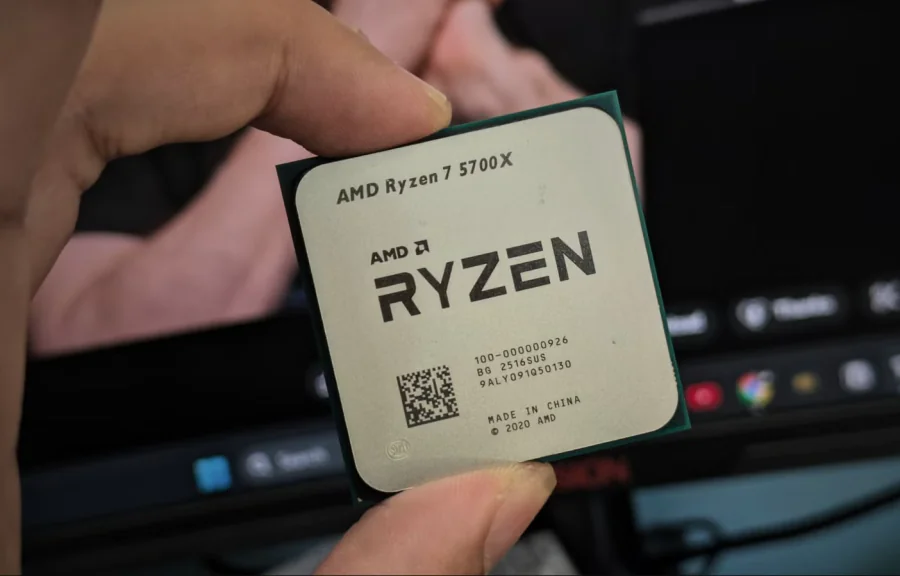
PBO ayarı (Precision Boost Overdrive), AMD Ryzen işlemcilerin anakart tarafından belirlenen güç sınırlarını aşmasına izin veren bir BIOS özelliğidir. PPT, TDC ve EDC değerlerini yükselterek işlemcinin boost saatini daha uzun süre sürdürmesini sağlar. Manuel hız aşırtma değildir; AMD algoritması kontrolü elinde tutar, PBO sadece sınırı genişletir.
PBO Ayarı ile Ryzen İşlemci Gerçekten Hızlanır mı?
Kısa cevap: Evet, ama her yerde aynı ölçüde değil.
Ryzen işlemciler fabrikadan Precision Boost 2 teknolojisiyle gelir. Bu sistem, anlık sıcaklık, güç tüketimi ve iş yüküne göre boost saatini dinamik olarak belirler. Sorun şu ki anakart üreticileri bu dinamik sisteme ek bir kısıtlama daha ekler: güç çekme limitleri. İşte PBO tam burada devreye giriyor. Bu limitleri gevşeterek işlemciye daha fazla elektriksel hareket alanı tanıyor.
Ryzen 7 7700 üzerinde yapılan testlerde çok çekirdekli iş yüklerinde yüzde 7 ile 10 arasında tutarlı kazanımlar gözlemlenmiş. Rendering, video dönüştürme, yazılım derleme gibi tüm çekirdekleri uzun süre meşgul eden görevlerde bu fark net biçimde hissediliyor. Tek çekirdekli performansta kazanım daha mütevazı çünkü hafif iş yükleri zaten güç limitine takılmıyor.
Oyun oynamak veya tarayıcıda sörf yapmak için bilgisayarı kullananların bu değişikliği büyük ihtimalle fark etmeyeceğini söylemek gerekiyor. PBO bir sihir değil, mevcut potansiyelin kilidini açan bir mekanizma.
Manuel Hız Aşırtmadan Farkı Ne?
Geleneksel overclock’ta kullanıcı, işlemcinin saatini ve voltajını elle belirler. Bu yöntem yanlış yapıldığında sistemi kararsız hale getirebilir, hatta donanıma zarar verebilir. PBO ise AMD’nin kendi algoritmasının sınırlarını zorlamasına izin verir. Voltajı siz belirlemiyor, yalnızca güç bütçesini artırıyorsunuz. Bu nedenle PBO, manuel hız aşırtmaya kıyasla çok daha güvenli bir seçenek olarak öne çıkıyor. Bununla birlikte risk sıfır değil: sıcaklık artar, güç tüketimi yükselir, uzun vadede bileşenler üzerindeki stres biraz daha fazla olur.
BIOS’ta PBO Ayarı Nasıl Aktif Edilir?
Her anakart üreticisinin menü yapısı farklı, ancak genel mantık aynı. ASUS, MSI ve Gigabyte için ayrı ayrı inceliyoruz.
ASUS Anakartlarda PBO
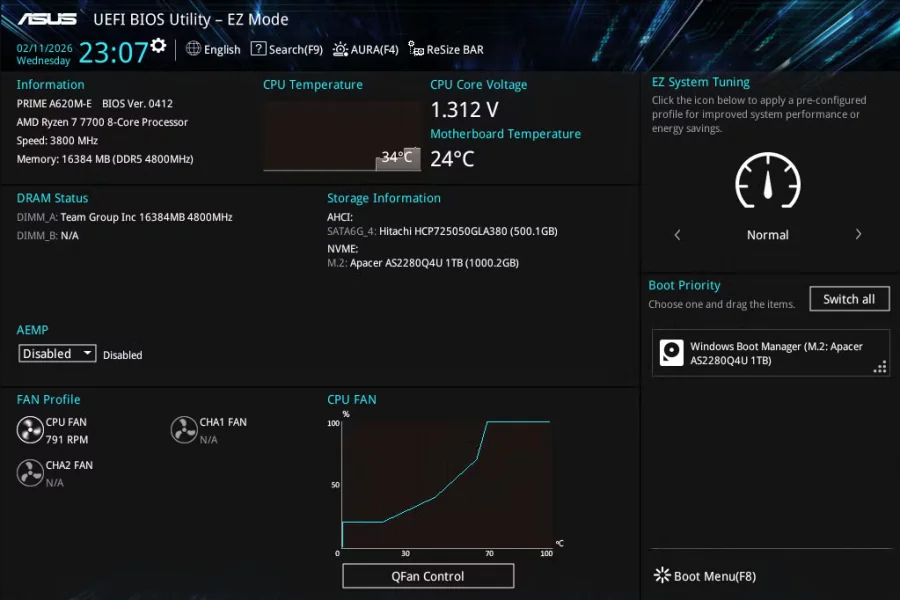
ASUS PRIME serisi gibi kartlarda bu ayar doğrudan EZ Mode ekranından erişilebilir durumda. Adımlar şu şekilde:
- Bilgisayarı yeniden başlatın, açılış sırasında Delete veya F2 tuşuna basarak BIOS’a girin.
- EZ Mode ekranında sağ taraftaki EZ System Tuning panelini bulun. Varsayılan değeri Normal olarak görünür.
- Okları kullanarak PBO Enhancement seçeneğine geçin, ardından F10 ile kaydedin ve çıkın.
Daha fazla kontrol isteyenler için: F7 ile Advanced Mode’a geçin, Ai Tweaker > Precision Boost Overdrive menüsüne girin. Karşınıza şu seçenekler çıkar: Auto, Disabled, Enabled, Enhancement, Manual ve AMD Eco Mode. Enabled seçeneği anakarttaki otomatik limitlerle PBO’yu çalıştırır. Enhancement ise 90°C termal limitiyle daha agresif bir ön ayar uygular.
MSI Anakartlarda PBO
MSI kartlarda OC sekmesi altında, CPU Features veya Advanced CPU Configuration menüsünden AMD Precision Boost Overdrive satırını bulup Enabled olarak işaretlemeniz yeterli.
Gigabyte Anakartlarda PBO
Gigabyte’ta Tweaker sekmesi altında Advanced CPU Settings bölümünden erişilir. Aynı şekilde PBO ya da Precision Boost Overdrive satırını bulup Enabled yapın.
Sık yapılan hata: Bazı kullanıcılar PBO’yu aktif ettikten sonra Ryzen Master üzerinden de aynı ayarı açmaya çalışıyor. Bu çakışma bazen kararsız sisteme yol açabiliyor. Ryzen Master, anlık testler için kullanılabilir; ancak kalıcı ayar için BIOS her zaman daha güvenilir ve tutarlı seçenektir.
Soğutma Sisteminiz PBO’ya Hazır mı?
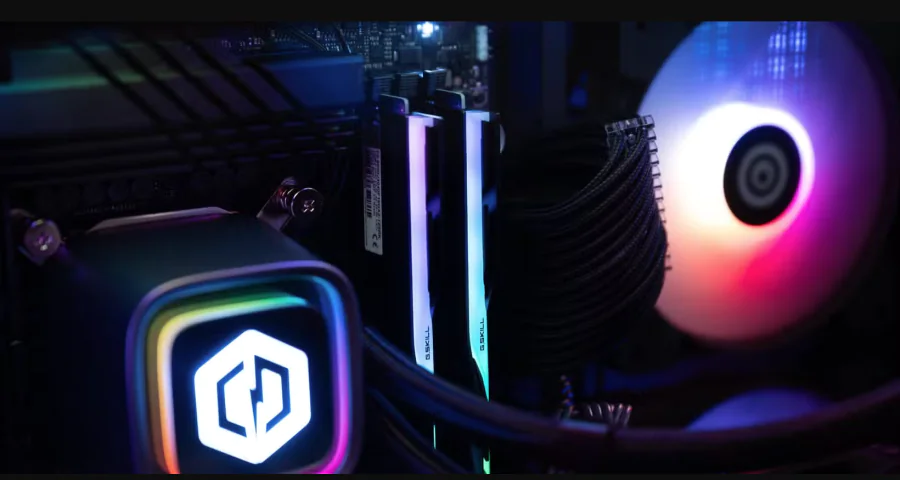
Bu noktada en kritik değişkeni konuşmamız gerekiyor: termal yönetim.
PBO, işlemcinin güç tüketimini artırır. Daha fazla güç, daha fazla ısı anlamına gelir. Ryzen 7000 serisi için maksimum güvenli çalışma sıcaklığı genellikle 95°C civarında. Yoğun iş yükü altında 80’lerin ortasında seyreden sıcaklıklar tamamen normal, endişe edilecek bir durum yok. Ancak sürekli olarak bu tavanın yakınında geziniyorsa, işlemci kendini kısıtlar ve PBO’dan beklenen kazanım buharlaşır.
HWiNFO gibi bir araçla termal takip yapmanız şiddetle tavsiye ediliyor. Bir Cinebench testi ya da uzun bir render işlemi sırasında sıcaklıkların nerede stabilize olduğunu gözlemleyin. 80’lerin başında kalıyorsa her şey yolunda demektir.
Stok soğutucularla PBO çalışır mı? Teknik olarak evet, ama pratikte pek anlamlı değil. Stok soğutucular zaten varsayılan güç limitleriyle zorlanıyor. PBO açıldığında ek termal baskıya yetişemezler. Makul fiyatlı bir kule soğutucu ya da giriş seviyesi bir AIO, PBO’nun gerçek potansiyelini ortaya çıkarmak için yeterli.
Teknik konularda takıldığınız noktalar olursa veya anakart modelinize özel adımlar konusunda emin olamıyorsanız, destek için 11858 hattını arayabilirsiniz.
PBO Sonrası Ne Yapılmalı?
PBO, BIOS’taki tek fırsatı temsil etmiyor. Sisteminizde büyük ihtimalle pasif duran başka ayarlar da var.
EXPO / XMP Profilleri
RAM’iniz büyük ihtimalle gerçek hızının altında çalışıyor. DDR5 için EXPO, DDR4 için XMP profilini BIOS’ta aktif etmek, belleği tasarım hızına taşır. Birkaç saniyede yapılabilen bu değişiklik, özellikle AMD platformlarında belirgin performans farkı yaratır.
Resizable BAR
Ekran kartının tüm VRAM’ine işlemcinin doğrudan erişmesini sağlayan bu özellik, oyun performansını kayda değer ölçüde iyileştirebilir. BIOS’ta Above 4G Decoding ve Resizable BAR veya ReBAR seçeneklerini aktif edin. Çoğu modern sistem ve ekran kartı bu özelliği destekliyor.
BIOS güncellemeleri de bu bağlamda değerlendirilmeli. Üreticiler zaman zaman güç yönetimi ve boost algoritmasıyla ilgili iyileştirmeler yayınlıyor. Anakartınızın güncel firmware’de çalışıp çalışmadığını kontrol etmek iyi bir alışkanlık. Bu konuda Asus BIOS Güncelleme içeriğimiz, güncelleme sürecini adım adım açıklıyor.
PBO’yu aktif etmek, satın aldığınız donanımdan hakkıyla yararlanmanın en kolay yolu. Yeni bir bileşen almadan, karmaşık bir hız aşırtmaya girişmeden, yalnızca var olanı doğru kullanmak bu kadar basit. Kendi kurulumunuzda nasıl bir fark yarattığını veya termal açıdan neler gözlemledinizi aşağıya bırakırsanız, başkalarına da yol göstermiş olursunuz.








![Windows 10’da CRT Dosyaları Nasıl açılır [TAM KILAVUZ]](https://teknodestek.tr/wp-content/uploads/2026/04/Windows-10da-CRT-Dosyalari-Nasil-acilir-TAM-KILAVUZ.webp)