TeknoDestek Müşteri Hizmetleri
  • Haberler
    HaberlerDaha Fazla Göster
    PlayStation Plus Haziran ayı ücretsiz oyunlarında Grounded ve Darktide karakterleri birlikte görünüyor
    PlayStation Plus Haziran Ayı Ücretsiz Oyunlar
    5 dk. okuma
    WhatsApp Kullanamayacak Android Modelleri listesinde eski Samsung ve LG telefonlar görüntüleniyor
    Eylül Ayı İtibariyle WhatsApp Kullanamayacak Android Modelleri
    4 dk. okuma
    Apple CarPlay ChatGPT Desteği Geldi
    Apple CarPlay ChatGPT Desteği Geldi
    5 dk. okuma
    Yenilenmiş Akıllı Telefonlara İade Hakkı kapsamında mağazada telefon inceleyen kullanıcı görüntüsü
    Yenilenmiş Akıllı Telefonlara İade Hakkı Getirildi
    7 dk. okuma
    Zerger App nedir? Nasıl kullanılır?
    Zerger App Nedir? Nasıl Kullanılır?
    7 dk. okuma
  • Bilgisayar
    BilgisayarDaha Fazla Göster
    Macbook neo performans
    MacBook Neo Performans Yükseltme
    5 dk. okuma
    Bilgisayar Kapalıyken Işıkları Neden Yanar ve Nasıl Kapatılır
    Bilgisayar Kapalıyken Işıkları Neden Yanar ve Nasıl Kapatılır
    7 dk. okuma
    OneDrive Çift Görünme Sorunu Nasıl Çözülür?
    OneDrive Çift Görünme Sorunu Nasıl Çözülür
    4 dk. okuma
    Bilgisayar güç düğmesi ayarları ekranında uyku ve kapatma seçenekleri görüntüleniyor
    Bilgisayar Güç Düğmesi Ayarları Nasıl Değiştirilir
    7 dk. okuma
    OneDrive Yükleme Hızı Neden Yavaş?
    OneDrive Yükleme Hızı Neden Yavaş
    5 dk. okuma
  • Mobil
    MobilDaha Fazla Göster
    Kamera Çıkıntısı olmayan yeni telefon tasarımı düz arka yüzeyiyle futuristik biçimde sergileniyor.
    Kamera Çıkıntısını Yok Eden Yeni Telefon Tasarımları Geliyor
    8 dk. okuma
    8000 mAh bataryalı telefonlar, parlak enerji bloğuyla fütüristik kapakta gösteriliyor.
    8000 mAh Bataryalı Telefonlar Geliyor: Şarj Sorunu Bitiyor mu
    6 dk. okuma
    HyperOS 3 Bildirim Sesi Sorunu Çözümü
    HyperOS 3 Bildirim Sesi Sorunu Çözümü
    5 dk. okuma
    HyperOS 3 Özellikleri ve Öne Çıkan Yenilikler
    HyperOS 3 Özellikleri ve Öne Çıkan Yenilikler
    8 dk. okuma
    HyperOS 3 performans sorunları yaşayan bir telefonda bellek uzatma ve pil ayarları menüsü.
    HyperOS 3 Performans Sorunları ve Çözüm Yolları
    7 dk. okuma
  • Sosyal Medya
    Sosyal MedyaDaha Fazla Göster
    Dikkat Çekici YouTube Küçük Resimleri Nasıl Oluşturulur
    Dikkat Çekici YouTube Küçük Resimleri Nasıl Oluşturulur
    7 dk. okuma
    WhatsApp Katı Hesap Ayarı
    WhatsApp Katı Hesap Ayarı Nasıl Açılır
    3 dk. okuma
    TikTok Sıfır İzlenme Sorunu
    TikTok Sıfır İzlenme Sorunu Çözümü
    7 dk. okuma
    LinkedIn Post Saatleri Neye Göre Belirlenir Yolları Neler
    LinkedIn Post Saatleri Neye Göre Belirlenir
    7 dk. okuma
    istatislikler üzerinden Reels paylaşma
    Instagram İstatistikler Üzerinden Reels Paylaşma Nasıl Yapılır
    4 dk. okuma
  • İnceleme
    İncelemeDaha Fazla Göster
    Yapay zekalı bilgisayar ekranında NPU ve AI özellikleri görüntüleniyor
    Yapay Zekalı Bilgisayar (AI PC) Nedir
    9 dk. okuma
    Çift Monitör Kurulumu Nasıl Yapılır
    Çift Monitör Kurulumu Nasıl Yapılır
    5 dk. okuma
    Tcl S55h Soundbar Telefon Bağlantısı Nasıl Yapılır Yolları Neler
    Tcl S55h Soundbar Telefon Bağlantısı Nasıl Yapılır
    6 dk. okuma
    Tcl S55h Soundbar Televizyon Bağlantısı Nasıl Yapılır Yolları Neler
    Tcl S55h Soundbar Televizyon Bağlantısı Nasıl Yapılır
    6 dk. okuma
    Radar ve Kontrol Noktalarını Görme
    Otoyollarda Radar ve Kontrol Noktalarını Görme
    4 dk. okuma
  • İletişim
YouTube
Takip Et
  • Müşteri Hizmetleri
  • Modem Kurulumu
  • Windows 11
  • Yapay Zeka
  • Akıllı Telefon
  • Robot Süpürge
11 Haz 2026, Perşembe
TeknoDestek Müşteri HizmetleriTeknoDestek Müşteri Hizmetleri
Yazı BoyutuAa
  • Haberler
  • Mobil
  • Sosyal Medya
  • Bilgisayar
  • İnceleme
  • İnternet ve Ağ
  • Ev Elektroniği
  • İletişim
Site içi Arama
  • Haberler
    • Cihaz Duyuruları
    • Teknoloji
    • Uygulama Gelişmeleri
  • Bilgisayar
    • Linux
    • macOS
    • Windows
  • İnceleme
    • Bilgisayar
    • Ev Elektroniği
    • Tablet
    • Tavsiyeler & Karşılaştırmalar
    • Telefon
  • Mobil
    • Android
    • Giyilebilir Cihazlar
    • HarmonyOS
    • iPhone / iOS
  • Sosyal Medya
    • Facebook
    • Instagram
    • TikTok
    • Snapchat
    • Teams
    • Telegram
    • WhatsApp
    • X
  • İletişim
Bizi Takip Edin
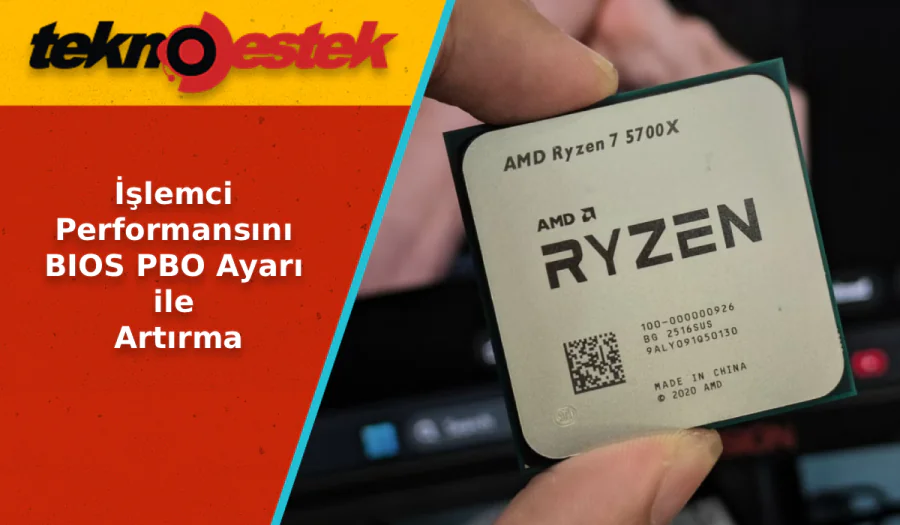
İşlemci Performansını PBO Ayarı ile Artırma
Windows

İşlemci Performansını BIOS PBO Ayarı ile Artırma

Fatih ATEŞ
Son güncelleme: 24 Şubat 2026 01:46
Fatih ATEŞ - Teknik Destek Uzmanı
1.3K Görüntüleme
Paylaş
8 dk. okuma
Paylaş

Ryzen işlemcinizin gizli performansını ortaya çıkarmak için PBO ayarını nasıl aktif edeceğinizi, termal riskleri ve BIOS adımlarını öğrenin.

AMD Ryzen işlemcisi olan hemen her kullanıcı, aynı soruyla bir noktada karşılaşır: Bu işlemci neden daha hızlı çalışmıyor? Benchmark sonuçları beklentinin altında kalıyor, render süreleri tahmin edilenden uzun sürüyor, oyunlarda zaman zaman takılmalar yaşanıyor. Sorun büyük ihtimalle donanımda değil, BIOS’ta bekleyen tek bir ayarda gizli. PBO ayarı, yani Precision Boost Overdrive, çoğu anakart üreticisi tarafından fabrika ayarlarında kapalı gelen ve işlemcinin gerçek potansiyelini kasıtlı olarak sınırlayan bir parametredir.

İçindekiler
  • PBO Ayarı Nedir? (Featured Snippet)
  • PBO Ayarı ile Ryzen İşlemci Gerçekten Hızlanır mı?
    • Manuel Hız Aşırtmadan Farkı Ne?
  • BIOS’ta PBO Ayarı Nasıl Aktif Edilir?
    • ASUS Anakartlarda PBO
    • MSI Anakartlarda PBO
    • Gigabyte Anakartlarda PBO
  • Soğutma Sisteminiz PBO’ya Hazır mı?
  • PBO Sonrası Ne Yapılmalı?
    • EXPO / XMP Profilleri
    • Resizable BAR
- 11858 Teknoloji Destek Hattı -
11858 Teknoloji Destek Hattı ile 7/24 telefonla teknik destek ve uzaktan destek alın 11858 Teknoloji Destek Hattı ile 7/24 telefonla teknik destek ve uzaktan destek alma

Bu ayarı aktif etmek için yeni bir bileşen satın almanıza ya da ciddi bir teknik bilgiye sahip olmanıza gerek yok. Zaten ödediğiniz para karşılığında aldığınız performansı, BIOS üzerinden birkaç tıklamayla geri almanız mümkün. Ancak nasıl çalıştığını anlamadan aktif etmek, zaman zaman beklentileri yanlış yönetmeye ya da termal sorunları göz ardı etmeye neden olabilir. O yüzden işin teknik tarafını da masaya yatıralım.

BIOS’a girmek ilk kez denendiğinde, hangi tuşa basılacağı ya da hangi menüden ilerleyeceği bilinmediği için çoğu kullanıcı yarı yolda bırakıyor bu işlemi. Eğer daha önce hiç BIOS ekranıyla karşılaşmadıysanız ya da sisteminize nasıl gireceğinizi bilmiyorsanız, Windows 10’da BIOS’a Nasıl Girilir başlıklı içeriğimizden başlamanızı öneririz. Arada adım adım tüm yöntemler anlatılıyor ve marka bazında tuş kombinasyonları listelenmiş durumda. BIOS erişimini hallettikten sonra aşağıdaki adımlar çok daha akıcı ilerleyecek.

PBO Ayarı Nedir? (Featured Snippet)
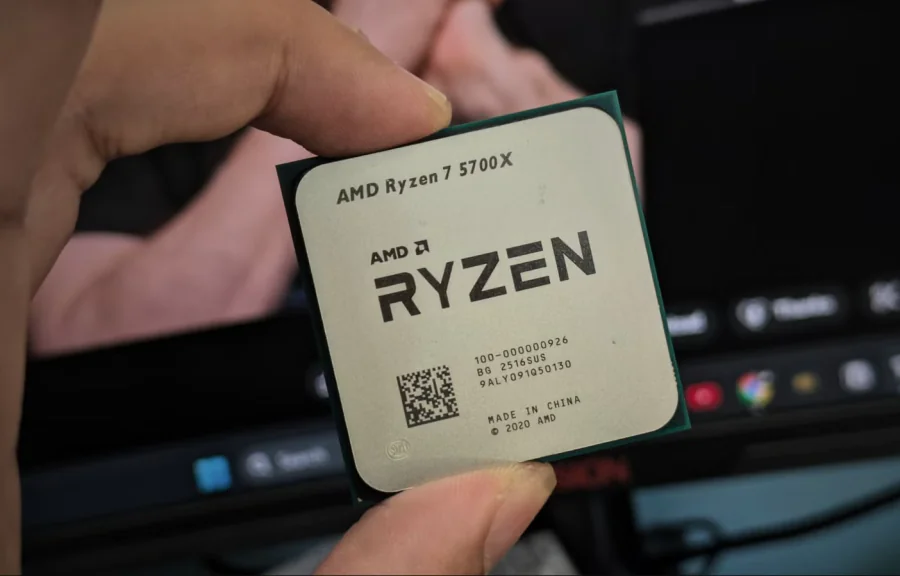
İşlemci Performansını BIOS PBO Ayarı ile Artırma

PBO ayarı (Precision Boost Overdrive), AMD Ryzen işlemcilerin anakart tarafından belirlenen güç sınırlarını aşmasına izin veren bir BIOS özelliğidir. PPT, TDC ve EDC değerlerini yükselterek işlemcinin boost saatini daha uzun süre sürdürmesini sağlar. Manuel hız aşırtma değildir; AMD algoritması kontrolü elinde tutar, PBO sadece sınırı genişletir.

PBO Ayarı ile Ryzen İşlemci Gerçekten Hızlanır mı?

Kısa cevap: Evet, ama her yerde aynı ölçüde değil.

Ryzen işlemciler fabrikadan Precision Boost 2 teknolojisiyle gelir. Bu sistem, anlık sıcaklık, güç tüketimi ve iş yüküne göre boost saatini dinamik olarak belirler. Sorun şu ki anakart üreticileri bu dinamik sisteme ek bir kısıtlama daha ekler: güç çekme limitleri. İşte PBO tam burada devreye giriyor. Bu limitleri gevşeterek işlemciye daha fazla elektriksel hareket alanı tanıyor.

Ryzen 7 7700 üzerinde yapılan testlerde çok çekirdekli iş yüklerinde yüzde 7 ile 10 arasında tutarlı kazanımlar gözlemlenmiş. Rendering, video dönüştürme, yazılım derleme gibi tüm çekirdekleri uzun süre meşgul eden görevlerde bu fark net biçimde hissediliyor. Tek çekirdekli performansta kazanım daha mütevazı çünkü hafif iş yükleri zaten güç limitine takılmıyor.

- 11858 Teknoloji Destek Hattı -
11858 Teknoloji Destek Hattı ile 7/24 telefonla teknik destek ve uzaktan destek alın 11858 Teknoloji Destek Hattı ile 7/24 telefonla teknik destek ve uzaktan destek alma

Oyun oynamak veya tarayıcıda sörf yapmak için bilgisayarı kullananların bu değişikliği büyük ihtimalle fark etmeyeceğini söylemek gerekiyor. PBO bir sihir değil, mevcut potansiyelin kilidini açan bir mekanizma.

Manuel Hız Aşırtmadan Farkı Ne?

Geleneksel overclock’ta kullanıcı, işlemcinin saatini ve voltajını elle belirler. Bu yöntem yanlış yapıldığında sistemi kararsız hale getirebilir, hatta donanıma zarar verebilir. PBO ise AMD’nin kendi algoritmasının sınırlarını zorlamasına izin verir. Voltajı siz belirlemiyor, yalnızca güç bütçesini artırıyorsunuz. Bu nedenle PBO, manuel hız aşırtmaya kıyasla çok daha güvenli bir seçenek olarak öne çıkıyor. Bununla birlikte risk sıfır değil: sıcaklık artar, güç tüketimi yükselir, uzun vadede bileşenler üzerindeki stres biraz daha fazla olur.

BIOS’ta PBO Ayarı Nasıl Aktif Edilir?
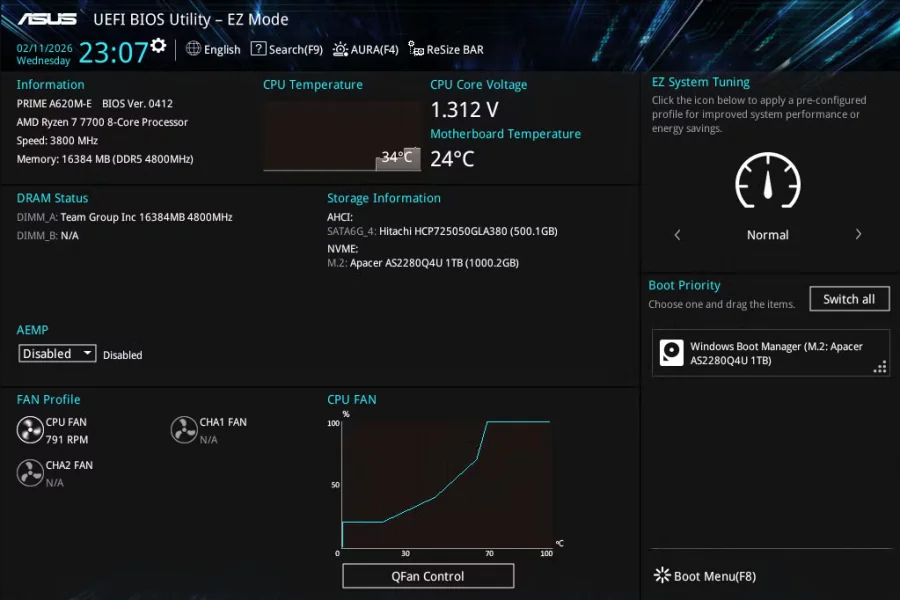
İşlemci Performansını BIOS PBO Ayarı ile Artırma

Her anakart üreticisinin menü yapısı farklı, ancak genel mantık aynı. ASUS, MSI ve Gigabyte için ayrı ayrı inceliyoruz.

ASUS Anakartlarda PBO

ASUS PRIME serisi gibi kartlarda bu ayar doğrudan EZ Mode ekranından erişilebilir durumda. Adımlar şu şekilde:

  1. Bilgisayarı yeniden başlatın, açılış sırasında Delete veya F2 tuşuna basarak BIOS’a girin.
  2. EZ Mode ekranında sağ taraftaki EZ System Tuning panelini bulun. Varsayılan değeri Normal olarak görünür.
  3. Okları kullanarak PBO Enhancement seçeneğine geçin, ardından F10 ile kaydedin ve çıkın.

Daha fazla kontrol isteyenler için: F7 ile Advanced Mode’a geçin, Ai Tweaker > Precision Boost Overdrive menüsüne girin. Karşınıza şu seçenekler çıkar: Auto, Disabled, Enabled, Enhancement, Manual ve AMD Eco Mode. Enabled seçeneği anakarttaki otomatik limitlerle PBO’yu çalıştırır. Enhancement ise 90°C termal limitiyle daha agresif bir ön ayar uygular.

- 11858 Teknoloji Destek Hattı -
11858 Teknoloji Destek Hattı ile 7/24 telefonla teknik destek ve uzaktan destek alın 11858 Teknoloji Destek Hattı ile 7/24 telefonla teknik destek ve uzaktan destek alma

MSI Anakartlarda PBO

MSI kartlarda OC sekmesi altında, CPU Features veya Advanced CPU Configuration menüsünden AMD Precision Boost Overdrive satırını bulup Enabled olarak işaretlemeniz yeterli.

Gigabyte Anakartlarda PBO

Gigabyte’ta Tweaker sekmesi altında Advanced CPU Settings bölümünden erişilir. Aynı şekilde PBO ya da Precision Boost Overdrive satırını bulup Enabled yapın.

Sık yapılan hata: Bazı kullanıcılar PBO’yu aktif ettikten sonra Ryzen Master üzerinden de aynı ayarı açmaya çalışıyor. Bu çakışma bazen kararsız sisteme yol açabiliyor. Ryzen Master, anlık testler için kullanılabilir; ancak kalıcı ayar için BIOS her zaman daha güvenilir ve tutarlı seçenektir.

Soğutma Sisteminiz PBO’ya Hazır mı?
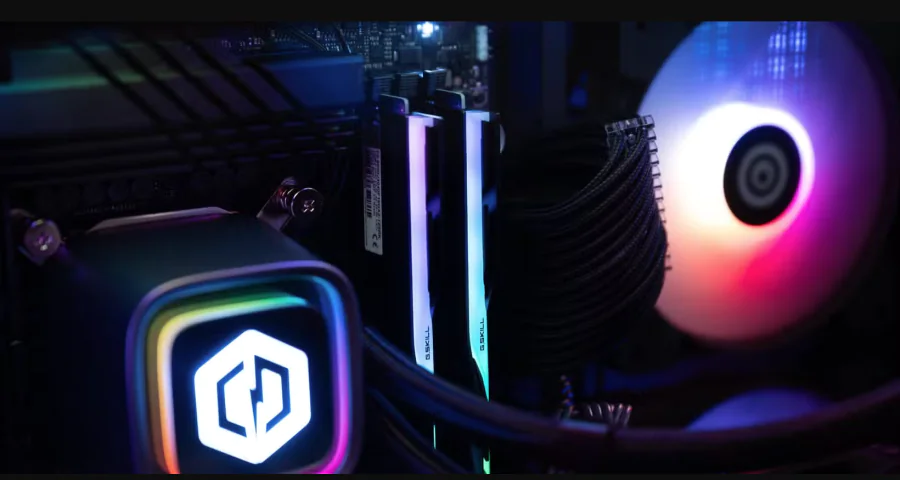
İşlemci Performansını BIOS PBO Ayarı ile Artırma

Bu noktada en kritik değişkeni konuşmamız gerekiyor: termal yönetim.

PBO, işlemcinin güç tüketimini artırır. Daha fazla güç, daha fazla ısı anlamına gelir. Ryzen 7000 serisi için maksimum güvenli çalışma sıcaklığı genellikle 95°C civarında. Yoğun iş yükü altında 80’lerin ortasında seyreden sıcaklıklar tamamen normal, endişe edilecek bir durum yok. Ancak sürekli olarak bu tavanın yakınında geziniyorsa, işlemci kendini kısıtlar ve PBO’dan beklenen kazanım buharlaşır.

HWiNFO gibi bir araçla termal takip yapmanız şiddetle tavsiye ediliyor. Bir Cinebench testi ya da uzun bir render işlemi sırasında sıcaklıkların nerede stabilize olduğunu gözlemleyin. 80’lerin başında kalıyorsa her şey yolunda demektir.

Stok soğutucularla PBO çalışır mı? Teknik olarak evet, ama pratikte pek anlamlı değil. Stok soğutucular zaten varsayılan güç limitleriyle zorlanıyor. PBO açıldığında ek termal baskıya yetişemezler. Makul fiyatlı bir kule soğutucu ya da giriş seviyesi bir AIO, PBO’nun gerçek potansiyelini ortaya çıkarmak için yeterli.

Teknik konularda takıldığınız noktalar olursa veya anakart modelinize özel adımlar konusunda emin olamıyorsanız, destek için 11858 hattını arayabilirsiniz.

PBO Sonrası Ne Yapılmalı?

PBO, BIOS’taki tek fırsatı temsil etmiyor. Sisteminizde büyük ihtimalle pasif duran başka ayarlar da var.

EXPO / XMP Profilleri

RAM’iniz büyük ihtimalle gerçek hızının altında çalışıyor. DDR5 için EXPO, DDR4 için XMP profilini BIOS’ta aktif etmek, belleği tasarım hızına taşır. Birkaç saniyede yapılabilen bu değişiklik, özellikle AMD platformlarında belirgin performans farkı yaratır.

Resizable BAR

Ekran kartının tüm VRAM’ine işlemcinin doğrudan erişmesini sağlayan bu özellik, oyun performansını kayda değer ölçüde iyileştirebilir. BIOS’ta Above 4G Decoding ve Resizable BAR veya ReBAR seçeneklerini aktif edin. Çoğu modern sistem ve ekran kartı bu özelliği destekliyor.

BIOS güncellemeleri de bu bağlamda değerlendirilmeli. Üreticiler zaman zaman güç yönetimi ve boost algoritmasıyla ilgili iyileştirmeler yayınlıyor. Anakartınızın güncel firmware’de çalışıp çalışmadığını kontrol etmek iyi bir alışkanlık. Bu konuda Asus BIOS Güncelleme içeriğimiz, güncelleme sürecini adım adım açıklıyor.

PBO’yu aktif etmek, satın aldığınız donanımdan hakkıyla yararlanmanın en kolay yolu. Yeni bir bileşen almadan, karmaşık bir hız aşırtmaya girişmeden, yalnızca var olanı doğru kullanmak bu kadar basit. Kendi kurulumunuzda nasıl bir fark yarattığını veya termal açıdan neler gözlemledinizi aşağıya bırakırsanız, başkalarına da yol göstermiş olursunuz.


ETİKETLER:bios ayarıişlemci hızlandırmapbo nasıl açılırryzen performans
Bu Makaleyi Paylaş
Facebook WhatsApp WhatsApp Threads Bağlantıyı Kopyala Yazdır
Paylaş
YazarFatih ATEŞ
Teknik Destek Uzmanı
Takip Et
İster iPhone'undaki, ister Android cihazındaki veya Windows'taki ayarlar arasında geziniyor olsun, Fatih ATEŞ her zaman teknolojiye düşkün olmuştur. Teknolojiye, Windows'a ve güç düğmesi olan her şeye tutkuyla bağlı olarak, zamanının çoğunu yeni beceriler geliştirmek ve teknoloji dünyası hakkında daha fazla şey öğrenmek için harcadı. Öğrendiklerini de sizlerle paylaşıyor.
Yorum yapılmamış

Bir yanıt yazın Yanıtı iptal et

Yorum yapabilmek için oturum açmalısınız.

Bağlantı Kuralım

21KBeğen
19.6KTakip Et
7.3KAbone Ol
192Takip Et

Popüler Gönderiler

Kamera Çıkıntısı olmayan yeni telefon tasarımı düz arka yüzeyiyle futuristik biçimde sergileniyor.

Kamera Çıkıntısını Yok Eden Yeni Telefon Tasarımları Geliyor

Hatice TATLISU
Hatice TATLISU
8 dk. okuma
1 Görüntüleme
Dikkat Çekici YouTube Küçük Resimleri Nasıl Oluşturulur

Dikkat Çekici YouTube Küçük Resimleri Nasıl Oluşturulur

Adem SOYLU
Adem SOYLU
7 dk. okuma
6 Görüntüleme
WhatsApp Katı Hesap Ayarı

WhatsApp Katı Hesap Ayarı Nasıl Açılır

Senanur FINDIKÇI
Senanur FINDIKÇI
3 dk. okuma
5 Görüntüleme
8000 mAh bataryalı telefonlar, parlak enerji bloğuyla fütüristik kapakta gösteriliyor.

8000 mAh Bataryalı Telefonlar Geliyor: Şarj Sorunu Bitiyor mu

Hatice TATLISU
Hatice TATLISU
6 dk. okuma
6 Görüntüleme
//

We influence 20 million users and is the number one business and technology news network on the planet

You Might Also Like

Windows 10’da başlangıç ayarlarını değiştirme
Windows

Windows 10’da başlangıç ayarlarını değiştirme

1 dk. okuma
Windows 11 Başlat Menüsünden Web Aramaları Kapatma
Windows

Windows 11 Başlat Menüsünden Web Aramaları Kapatma

5 dk. okuma
Windows 10 yerleşik yönetici hesabı kullanılarak açılamaz hatası ve çözüm ekranı örneği
Windows

Windows 10 Yerleşik Yönetici Hesabı Kullanılarak Açılamaz Sorunu ve Çözümü

1 dk. okuma
TPM'in Açık Olduğu Anlama
Windows

TPM’in Açık Olduğu Anlama

9 dk. okuma

Size her gün en son haberleri ve sorun çözümlerini getiriyoruz!

TeknoDestek Müşteri Hizmetleri
Facebook-f Instagram Tiktok Twitter Youtube Linkedin Whatsapp Rss

İş Ortaklarımız

TeknoDestek Müşteri Hizmetleri
© 2013 - 2026 TeknoDestek Müşteri Hizmetleri • Tüm hakları saklıdır • Bu sitedeki tüm içerikler (metin, görsel, video, logo, tasarım vb.) 5846 sayılı Fikir ve Sanat Eserleri Kanunu (FSEK) kapsamında korunmaktadır • İzinsiz kopyalanması, çoğaltılması, yayınlanması veya herhangi bir şekilde kullanılması yasaktır • İhlal tespitinde; FSEK Madde 71-73 uyarınca yasal süreç başlatma, maddi/manevi tazminat talep etme ve cezai işlem için başvurma hakkımız saklıdır • TeknoDestek, TeknoS@R'un bir kuruluşudur • Tema Düzenleyen: Fatih ATEŞ
Sorun Hala Çözülmedi mi?
Aradığın çözümü bulamadıysan, 11858 Teknoloji Destek Hattımız sana yardımcı olabilir. 2011’den beri Türkiye’nin en tecrübeli teknoloji destek ekiplerinden biri olarak, bilgisayar, telefon, tablet, modem, akıllı TV ve sosyal medya sorunlarında 7/24 profesyonel destek veriyoruz. Uzman ekibimizle hemen görüşmek ister misin?
📞 11858’i Şimdi Ara
Görüşme öncesi dakika ücreti sesli olarak bilgilendirilir
Welcome Back!

Sign in to your account

Kullanıcı Adı veya E-posta Adresi
Şifre

Şifrenizi mi unuttunuz?