
Osppsvc.exe Nedir ve Hataları Nasıl Düzeltilir sorusuna bu makale ile yanıt bulabilir, yüksek CPU kullanımı ve aktivasyon sorunlarını hızla çözümleyebilirsiniz.
Windows işletim sisteminde arka planda çalışan pek çok işlem, bilgisayarınızın ve kullandığınız yazılımların kararlı çalışması için hayati önem taşır. Ancak bazen bu süreçler beklenmedik hatalara veya yüksek kaynak tüketimine neden olarak çalışma veriminizi düşürebilir. Microsoft Office kullanıcılarının sıkça karşılaştığı osppsvc.exe işlemi de bu karmaşık yapılardan biridir.


Bu yazımızda, Office Yazılım Koruma Platformu olarak bilinen bu servisin tam olarak ne işe yaradığını, neden hata verdiğini ve bilgisayarınızı yormadan bu sorunları nasıl optimize edebileceğinizi basit adımlarla açıklayacağız. Lisans doğrulama süreçlerinden kaynaklanan takılmaları gidermek ve Office uygulamalarınızı sorunsuz çalıştırmak için gerekli tüm teknik detayları aşağıda bulabilirsiniz.
Sisteminizde karşılaştığınız bu tarz teknik aksaklıklar sadece Office uygulamalarıyla sınırlı kalmayabilir ve bazen dinamik bağlantı kitaplığı hataları da genel performansı etkileyebilir. Eğer bilgisayarınızda farklı yazılımları çalıştırırken de sorun yaşıyorsanız Speedtreert.dll Eksik Hatası Nasıl Düzeltilir başlıklı içeriğimize göz atarak sistem dosyalarındaki eksiklikleri nasıl giderebileceğinizi öğrenebilirsiniz.
Osppsvc.exe Nedir ve Hataları
Osppsvc.exe işlemi, Microsoft Office’in bir parçası olan Office Yazılım Koruma Platformu ile bağlantılıdır.
Süreç, Microsoft Office uygulamaları için dijital lisansları alır ve uygular.
Hataları düzeltmek için işlemi sonlandırın, Office 365 yüklemesini onarın veya en son sürüme yükseltin.
Windows’ta çalışan çok çeşitli arka plan işlemlerinin çoğu, doğrudan Windows’a bağlı veya üçüncü taraf bir uygulama için kritik bir işlevi gerçekleştirir. Ancak birkaçının diğerlerinden daha fazla hatayı tetiklediği biliniyor. Kategoriye uyanlardan biri osppsvc.exe’dir.
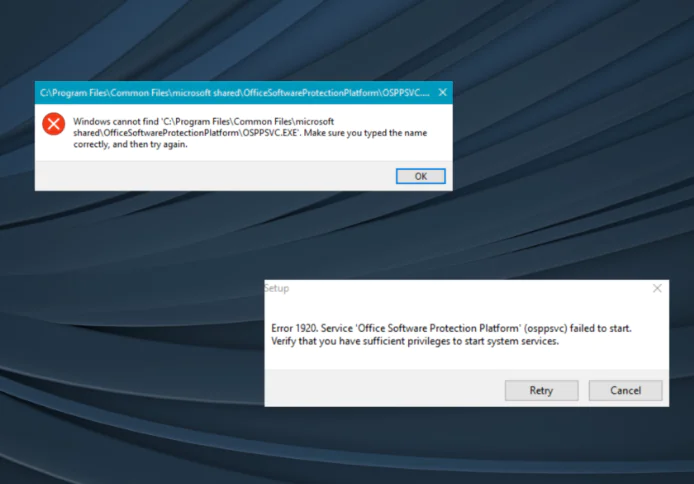
Yüksek CPU kullanımı bir sorun olsa da çoğu kullanıcı, Microsoft Office’i başlatmaya çalışırken osppsvc.exe işleminin bulunamadığını ve bunun sonucunda Office’in açılmadığını bildirdi. osppsvc’in neler yaptığını ve hatalarını düzeltmenin etkili yollarını öğrenmek için okumaya devam edin!
Office Yazılımı Koruma Platformu Nedir?
Osppsvc.exe işlemi, Office Yazılım Koruma Platformu anlamına gelir ve Microsoft Office’in hayati bir bileşenidir. İlk olarak Office 13’te tanıtılan bileşen, gelecekteki tüm sürümlerin bir parçası olmuştur.
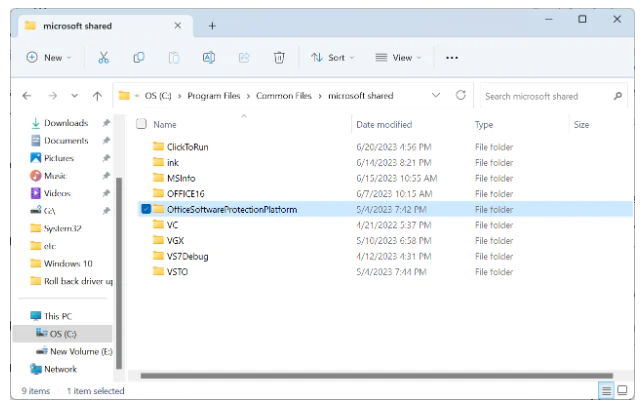
Süreç, Microsoft Office uygulamalarının dijital lisanslarının alınması ve uygulanması gibi kritik bir rol oynar. osppsvc dosyasının nerede olduğunu merak edenler için aşağıdaki konumda bulunabilir:

C:Program FilesCommon Filesmicrosoft sharedOfficeSoftwareProtectionPlatform
Araştırmamıza göre, osppsvc.exe dosyasının işlevi göz önünde bulundurulduğunda, bu dosyayı devre dışı bırakmamalı veya sonlandırmamalısınız. Ancak, bu işlem ideal olarak hata vermemeli ve %100 CPU kullanımı yapmamalıdır. Bu nedenle, bu süreçle ilgili sorunlar yaşıyorsanız, aşağıdaki birkaç hızlı çözüm size yardımcı olabilir!
osppsvc.exe hatalarını nasıl düzeltirim?
Biraz karmaşık çözümlere geçmeden önce şu hızlı çözümleri deneyin:
Bekleyen Windows veya Microsoft Office güncellemelerini kontrol edin ve yükleyin.
Office’in etkinleştirilmiş bir sürümünü çalıştırdığınızdan emin olun.
Hiçbiri işe yaramazsa, daha sonra listelenen düzeltmelere geçin.
1. Süreci sonlandırın
• Görev Yöneticisi’ni açmak için Ctrl+Shif+Esc tuşuna basın ve Ayrıntılar sekmesine gidin.
• osppsvc.exe işlemini seçin ve Görevi sonlandır öğesine tıklayın.
• Bittiğinde Microsoft Office’i yeniden başlatın.
Bulduğunuz osppsvc.exe Hatası 1920 ile karşılaşırsanız ve Microsoft Office’i açamıyorsanız, işlemi sonlandırmak için hızlı bir düzeltme yapılabilir.
2. Kötü amaçlı yazılımları tarayın
• Arama’yı açmak için Windows+S tuşuna basın, metin alanına Windows Güvenliği yazın ve ilgili arama sonucunu tıklayın.
• Virüs ve tehdit koruması’na tıklayın.
• Tarama seçenekleri’ne tıklayın.
• Tam taramayı seçin, ardından Şimdi tara’ya tıklayın ve işlemin tamamlanmasını bekleyin.
Herhangi bir sorun giderme önlemi almadan önce osppsvc.exe’nin bir virüs olup olmadığını veya herhangi bir tehdit oluşturup oluşturmadığını belirlemek zorunludur. Bunun kolay bir yolu da yerleşik Windows Güvenliği’ni kullanarak kötü amaçlı yazılım taraması yapmaktır. Ayrıca güvenilir bir üçüncü taraf antivirüs çözümünü tercih edebilirsiniz.
3. Bozuk sistem dosyalarını onarın
• Çalıştır’ı açmak için Windows tuşuna basın, cmd yazın ve enter tuşuna basın.
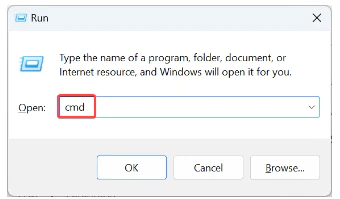
• UAC isteminde Evet’i tıklayın.
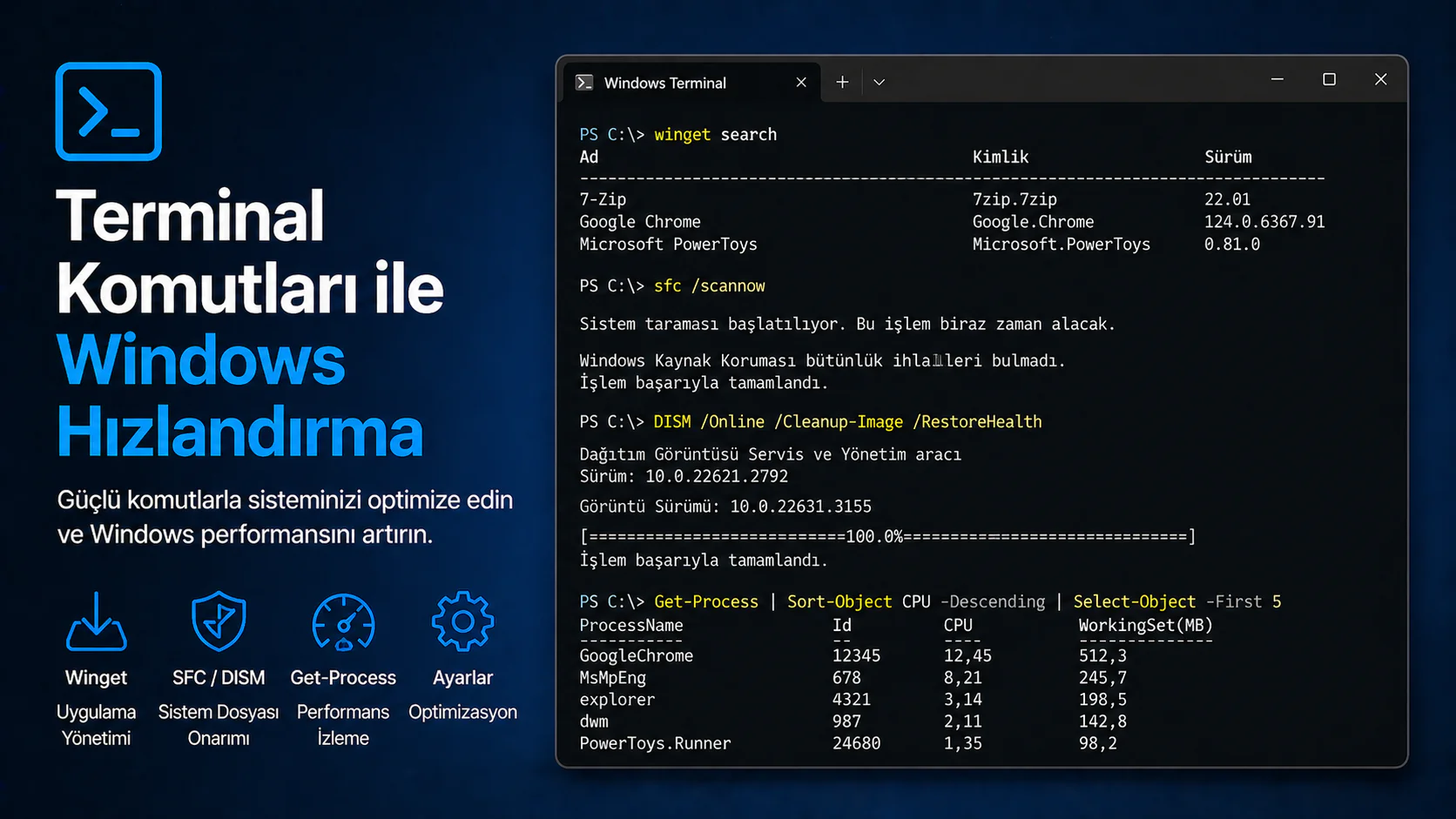
• Aşağıdaki komutları teker teker yapıştırın ve Enter her birinin ardından basın.
DISM /Online /Cleanup-Image /CheckHealth
DISM /Online /Cleanup-Image /ScanHealth
DISM /Online /Cleanup-Image /RestoreHealth
Şimdi SFC taramasını çalıştırmak için aşağıdaki komutu yürütün
sfc /scannow
Bittiğinde bilgisayarı yeniden başlatın.
Bozuk sistem dosyaları genellikle üçüncü taraf uygulamalar için kritik olan dosyaların yüklenmesinde sorunlara yol açabilir ve DISM aracını ve SFC taramasını çalıştırmak sorunları düzeltmeye yardımcı olacaktır.
Daha da iyisi, bozuk veya arızalı dosyalar gibi sistem kararlılığı sorunlarını bulmanıza ve bunları yeni Windows öğeleriyle değiştirmenize yardımcı olacak güvenilir onarım yazılımını deneyebilirsiniz.
4. Kayıt defterini değiştirin
• Çalıştır’ı açmak için Windows+R tuşuna basın, metin alanına regedit yazın ve Tamam’ı tıklayın.
• Aşağıdaki yolu adresine yapıştırın ve Enter tuşuna basınız.
HKEY_LOCAL_MACHINESOFTWAREMicrosoftOfficeSoftwareProtectionPlatform
• InactivityShutdownDelay DWORD’ü bulun. Bulamıyorsanız boş kısma sağ tıklayın, imleci Yeni’nin üzerine getirin, ardından DWORD (32-bit) Değeri’ni seçin ve bunu InactivityShutdownDelay olarak adlandırın.
• DWORD’e sağ tıklayın ve Değiştir’i seçin.
• Zaten mevcut olması durumunda, Değer verileri altında 300’ün listelendiğini göreceksiniz. Daha küçük bir sayıyla değiştirin ve değişiklikleri kaydedin.
Değer verileri altında listelenen sayı, bir eylem gerçekleştirildikten sonra Office Yazılımı Koruma Platformunun çalışmaya devam ettiği saniye cinsinden süredir. Bu sürenin kısaltılması, osppsvc.exe nedeniyle oluşan yüksek CPU tüketiminin düzeltilmesine yardımcı olacaktır.
5. Microsoft Office’i onarın
• Çalıştır’ı açmak için Windows+R tuşuna basın, appwiz.cpl yazın ve Enter tuşuna basın.
• Program listesinde yer alan Microsoft 365’i seçip Değiştir’e tıklayın.
• Çevrimiçi Onarım’ı seçin ve devam etmek için Onar’a tıklayın.
• Onay isteminde tekrar Onar’a tıklayın ve işlemin tamamlanmasını bekleyin.
İşlem bozuksa veya büyük hataları tetikliyorsa, Microsoft Office 365 paketinin Çevrimiçi Onarımını çalıştırarak osppsvc.exe sorunlarını indirip onarabilirsiniz . Bu, sorunlu dosyaları yeniden indirecek ve işleri başlatacaktır.
Sppsvc.exe işlem uzun süre otomatik olarak başlatılmadığında Windows etkinleştirmesi çalışmaz işlem adımları için tıklayınız.
Yukarıda paylaştığımız çözüm yöntemlerini uygularken zorluk yaşıyorsanız veya işlemleri kendi başınıza yapmaktan çekiniyorsanız profesyonel bir destek almanız en güvenli yol olacaktır. 11858 Teknoloji Destek Hattı, Microsoft Office hatalarından sistem optimizasyonuna kadar her türlü teknik problemde uzman kadrosuyla yanınızdadır. Güvenilir uzaktan bağlantı araçları kullanarak cihazınızdaki osppsvc.exe sorunlarını dakikalar içinde çözen bu merkez, vaktinizi boşa harcamadan sonuca ulaşmanızı sağlar. Yaşadığınız karmaşık yazılım hataları için 11858 Teknoloji Destek Hattı üzerinden 7/24 yardım alarak bilgisayarınızı uzman ellere emanet edebilirsiniz.
Office hatalarını giderdikten sonra sistem başlangıcında karşınıza çıkan diğer uygulama hatalarını da temizlemek isteyebilirsiniz. Özellikle donanım sürücüleri ve bağlantılı dosyalarla ilgili yaşanan LogiLDA.dll: Nedir ve Nasıl Düzeltilir? konulu makalemiz, Windows açılışında aldığınız uyarıları ortadan kaldırmanız için size rehberlik edecektir.
Osppsvc.exe ve Office Yazılım Koruma Platformu ile ilgili yaşadığınız sorunlar, doğru adımları izlediğinizde sisteminize zarar vermeden kolayca çözülebilir. Yukarıdaki yöntemlerden hangisinin sizin için işe yaradığını veya takıldığınız farklı bir nokta olup olmadığını bizlerle paylaşmaktan çekinmeyin. Deneyimleriniz diğer kullanıcılar için de yol gösterici olabilir. Aşağıdaki yorumlar kısmına sorularınızı ve görüşlerinizi yazarak topluluğumuza katkıda bulunabilirsiniz; her bir yorumu dikkatle inceleyip cevaplamaktan mutluluk duyacağız.