TeknoDestek Müşteri Hizmetleri
  • Haberler
    HaberlerDaha Fazla Göster
    Yenilenmiş Akıllı Telefonlara İade Hakkı kapsamında mağazada telefon inceleyen kullanıcı görüntüsü
    Yenilenmiş Akıllı Telefonlara İade Hakkı Getirildi
    7 dk. okuma
    Zerger App nedir? Nasıl kullanılır?
    Zerger App Nedir? Nasıl Kullanılır?
    7 dk. okuma
    Sessiz İçerik Nedir Nasıl Yapılır
    Sessiz İçerik Nedir
    6 dk. okuma
    Spotify SongDNA Nedir
    Spotify SongDNA Nedir
    4 dk. okuma
    Apple Creator Studio Nasıl Kullanılır
    Apple Creator Studio Nasıl Kullanılır
    6 dk. okuma
  • Bilgisayar
    BilgisayarDaha Fazla Göster
    Mac'te Firmware Parolası Nedir
    Mac’te Firmware Parolası Nedir
    5 dk. okuma
    Windows'ta iOS Uygulamaları Geliştirmenin 4 Yolu
    Windows’ta iOS Uygulamaları Geliştirmenin 4 Yolu
    5 dk. okuma
    Windows Görev Zamanlayıcı’da Microsoft Compatibility Appraiser ve tanılama görevlerini devre dışı bırakma ekranı
    Ani RAM Artışını Görev Zamanlayıcıdan Çözün
    7 dk. okuma
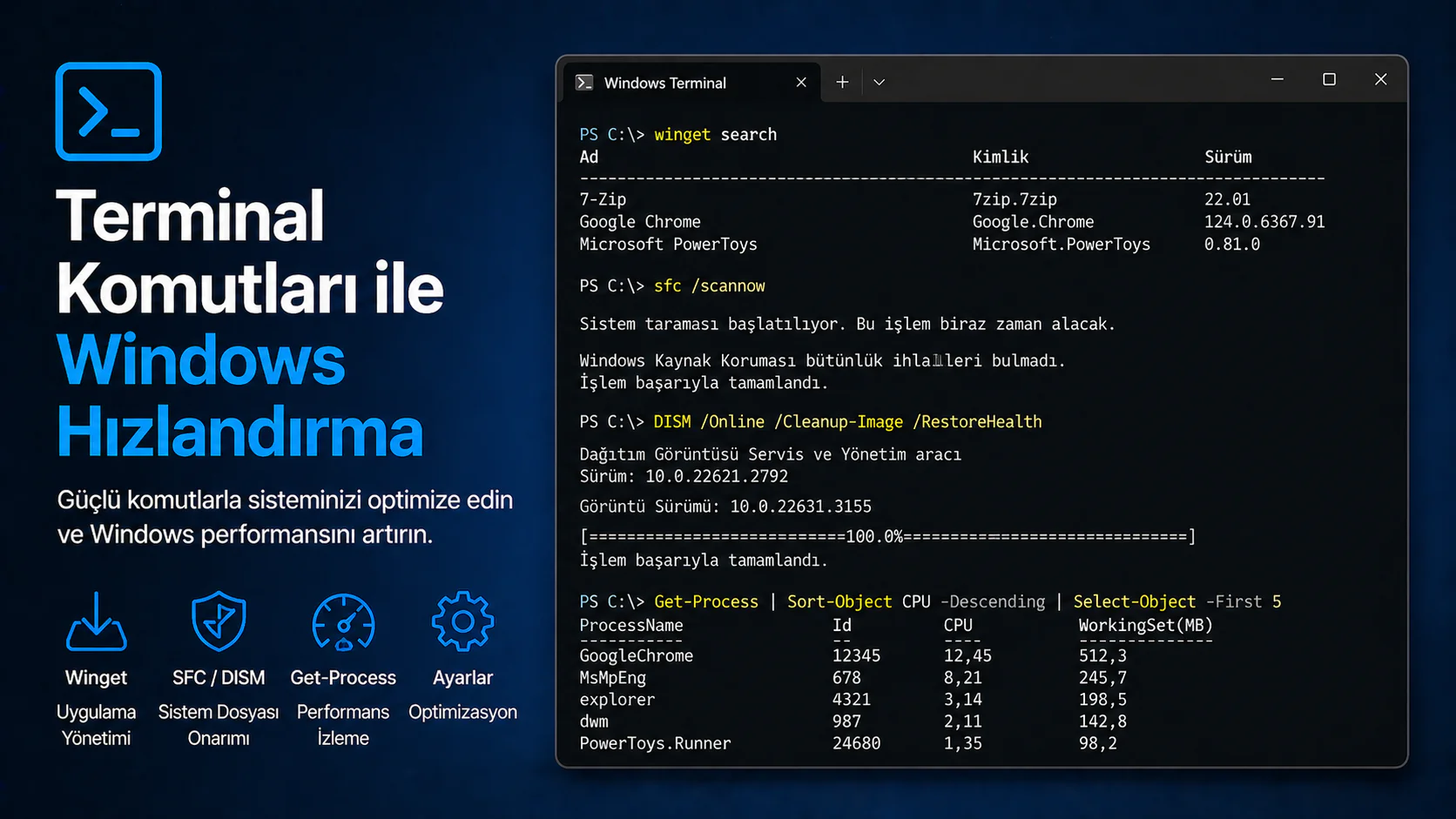
    Windows Terminal ekranında winget, sfc ve Get-Process komutları ile sistem performansı kontrolü
    Terminal Komutları ile Windows Hızlandırma
    7 dk. okuma
    Metin: Windows 11 ViveTool Kodları 2026 için komut isteminde özellik etkinleştirme ekranı
    Windows 11 ViveTool Kodları 2026
    10 dk. okuma
  • Mobil
    MobilDaha Fazla Göster
    iPhone'da uygulamasız resim arka planı silme
    iPhone’da Uygulamasız Resim Arka Planı Silme
    4 dk. okuma
    iPhone'da Kamera Takibini Kapatma
    iPhone’da Kamera Takibini Kapatma
    3 dk. okuma
    Yenilenmiş Akıllı Telefonlara İade Hakkı kapsamında mağazada telefon inceleyen kullanıcı görüntüsü
    Yenilenmiş Akıllı Telefonlara İade Hakkı Getirildi
    7 dk. okuma
    iOS 26'da Face ID Çalışmıyor mu
    iOS 26’da Face ID Çalışmıyor Sorunu Çözümü
    5 dk. okuma
    Phone'unuzda iOS 26'da Alarm Çalmıyor mu
    iPhone’unuzda iOS 26’da Alarm Çalmıyor Sorunu Çözümü
    5 dk. okuma
  • Sosyal Medya
    Sosyal MedyaDaha Fazla Göster
    LinkedIn Şirket Sayfası oluşturma ekranı ve profil ayarlarının görsel anlatımı
    LinkedIn Şirket Sayfası Nasıl Oluşturulur
    6 dk. okuma
    WordPress Facebook eklentisi seçeneklerini gösteren sosyal medya entegrasyon ekranı örneği
    En İyi 8 WordPress Facebook Eklentisi ile Sitenizi Güçlendirin
    5 dk. okuma
    Dijital Reklam Platformları Google Ads Facebook ve Instagram reklam türlerini karşılaştıran görsel
    Dijital Reklam Platformları Google Ads, Facebook ve Instagram Reklamlarını Doğru Kullanma Rehberi
    5 dk. okuma
    Facebook oEmbed Sorununu gösteren WordPress ve Facebook bağlantı hatası görseli
    Facebook oEmbed Sorununu WordPress Kullanıcıları İçin Kesin Çözüm
    6 dk. okuma
    WhatsApp Mesajları Bilgisayarda Neden Geç Geliyor Çözümü Nedir
    WhatsApp Mesajları Bilgisayarda Neden Geç Geliyor
    6 dk. okuma
  • İnceleme
    İncelemeDaha Fazla Göster
    Radar ve Kontrol Noktalarını Görme
    Otoyollarda Radar ve Kontrol Noktalarını Görme
    4 dk. okuma
    Poco F7 Ultra 5G nasıl açılır sorusunu yanıtlayan güç tuşu ve ekran görseli
    Poco F7 Ultra 5G Nasıl Açılır ve Kapatılır
    5 dk. okuma
    Moto G87 Tanıtıldı 200 MP Kamera İle Dengeleri Değiştiriyor
    Moto G87 Tanıtıldı 200 MP Kamera İle Dengeleri Değiştiriyor
    7 dk. okuma
    Lenovo Pro 9i Aura Edition İnceleme için OLED ekranlı dizüstü bilgisayar
    Lenovo Pro 9i Aura Edition İnceleme
    Google Haritalar Navigasyon da Yönlendirici Değiştirme
    Google Haritalar Navigasyonda Yönlendirici Değiştirme
    3 dk. okuma
  • İletişim
YouTube
  • Müşteri Hizmetleri
  • Modem Kurulumu
  • Windows 11
  • Yapay Zeka
  • Akıllı Telefon
  • Robot Süpürge
14 May 2026, Perşembe
TeknoDestek Müşteri HizmetleriTeknoDestek Müşteri Hizmetleri
Yazı BoyutuAa
  • Haberler
  • Mobil
  • Sosyal Medya
  • Bilgisayar
  • İnceleme
  • İnternet ve Ağ
  • Ev Elektroniği
  • İletişim
Site içi Arama
  • Haberler
    • Cihaz Duyuruları
    • Teknoloji
    • Uygulama Gelişmeleri
  • Bilgisayar
    • Linux
    • macOS
    • Windows
  • İnceleme
    • Bilgisayar
    • Ev Elektroniği
    • Tablet
    • Tavsiyeler & Karşılaştırmalar
    • Telefon
  • Mobil
    • Android
    • Giyilebilir Cihazlar
    • HarmonyOS
    • iPhone / iOS
  • Sosyal Medya
    • Facebook
    • Instagram
    • TikTok
    • Snapchat
    • Teams
    • Telegram
    • WhatsApp
    • X
  • İletişim
Bizi Takip Edin
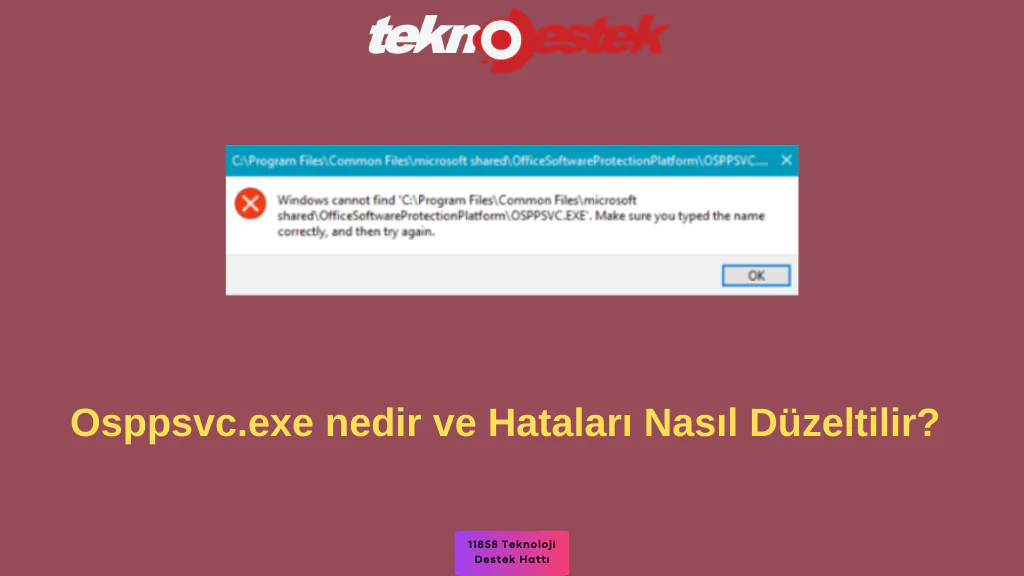
Osppsvc.exe Nedir ve Hataları Nasıl Düzeltilir
Windows

Osppsvc.exe Nedir ve Hataları Nasıl Düzeltilir

Ahmet YAŞAR
Son güncelleme: 4 Mart 2026 10:48
Ahmet YAŞAR
948 Görüntüleme
Paylaş
8 dk. okuma
Paylaş

Osppsvc.exe Nedir ve Hataları Nasıl Düzeltilir sorusuna bu makale ile yanıt bulabilir, yüksek CPU kullanımı ve aktivasyon sorunlarını hızla çözümleyebilirsiniz.

Windows işletim sisteminde arka planda çalışan pek çok işlem, bilgisayarınızın ve kullandığınız yazılımların kararlı çalışması için hayati önem taşır. Ancak bazen bu süreçler beklenmedik hatalara veya yüksek kaynak tüketimine neden olarak çalışma veriminizi düşürebilir. Microsoft Office kullanıcılarının sıkça karşılaştığı osppsvc.exe işlemi de bu karmaşık yapılardan biridir.

İçindekiler
  • Osppsvc.exe Nedir ve Hataları
    • Office Yazılımı Koruma Platformu Nedir?
  • osppsvc.exe hatalarını nasıl düzeltirim?
    • 1. Süreci sonlandırın
    • 2. Kötü amaçlı yazılımları tarayın
    • 3. Bozuk sistem dosyalarını onarın
    • 4. Kayıt defterini değiştirin
    • 5. Microsoft Office’i onarın
- 11858 Teknoloji Destek Hattı -
11858 Teknoloji Destek Hattı ile 7/24 telefonla teknik destek ve uzaktan destek alın 11858 Teknoloji Destek Hattı ile 7/24 telefonla teknik destek ve uzaktan destek alma

Bu yazımızda, Office Yazılım Koruma Platformu olarak bilinen bu servisin tam olarak ne işe yaradığını, neden hata verdiğini ve bilgisayarınızı yormadan bu sorunları nasıl optimize edebileceğinizi basit adımlarla açıklayacağız. Lisans doğrulama süreçlerinden kaynaklanan takılmaları gidermek ve Office uygulamalarınızı sorunsuz çalıştırmak için gerekli tüm teknik detayları aşağıda bulabilirsiniz.

Sisteminizde karşılaştığınız bu tarz teknik aksaklıklar sadece Office uygulamalarıyla sınırlı kalmayabilir ve bazen dinamik bağlantı kitaplığı hataları da genel performansı etkileyebilir. Eğer bilgisayarınızda farklı yazılımları çalıştırırken de sorun yaşıyorsanız Speedtreert.dll Eksik Hatası Nasıl Düzeltilir başlıklı içeriğimize göz atarak sistem dosyalarındaki eksiklikleri nasıl giderebileceğinizi öğrenebilirsiniz.

Osppsvc.exe Nedir ve Hataları

Osppsvc.exe işlemi, Microsoft Office’in bir parçası olan Office Yazılım Koruma Platformu ile bağlantılıdır.
Süreç, Microsoft Office uygulamaları için dijital lisansları alır ve uygular.
Hataları düzeltmek için işlemi sonlandırın, Office 365 yüklemesini onarın veya en son sürüme yükseltin.
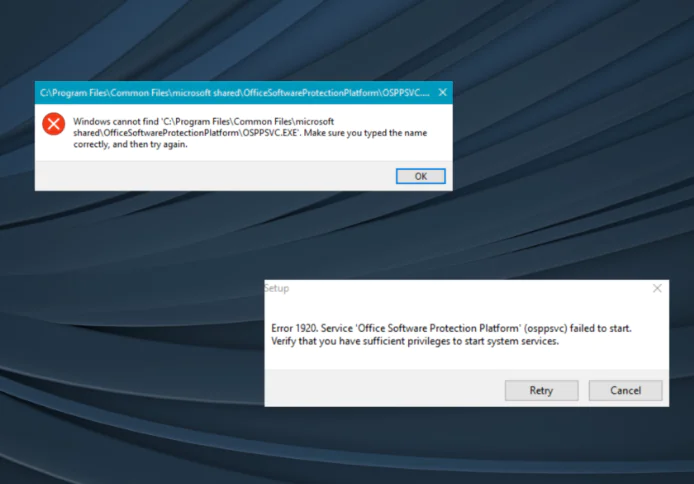
Osppsvc.exe İşlem Adımları Düzeltme

Windows’ta çalışan çok çeşitli arka plan işlemlerinin çoğu, doğrudan Windows’a bağlı veya üçüncü taraf bir uygulama için kritik bir işlevi gerçekleştirir. Ancak birkaçının diğerlerinden daha fazla hatayı tetiklediği biliniyor. Kategoriye uyanlardan biri osppsvc.exe’dir.

Yüksek CPU kullanımı bir sorun olsa da çoğu kullanıcı, Microsoft Office’i başlatmaya çalışırken osppsvc.exe işleminin bulunamadığını ve bunun sonucunda Office’in açılmadığını bildirdi. osppsvc’in neler yaptığını ve hatalarını düzeltmenin etkili yollarını öğrenmek için okumaya devam edin!

Office Yazılımı Koruma Platformu Nedir?

Osppsvc.exe işlemi, Office Yazılım Koruma Platformu anlamına gelir ve Microsoft Office’in hayati bir bileşenidir. İlk olarak Office 13’te tanıtılan bileşen, gelecekteki tüm sürümlerin bir parçası olmuştur.

- 11858 Teknoloji Destek Hattı -
11858 Teknoloji Destek Hattı ile 7/24 telefonla teknik destek ve uzaktan destek alın 11858 Teknoloji Destek Hattı ile 7/24 telefonla teknik destek ve uzaktan destek alma

Süreç, Microsoft Office uygulamalarının dijital lisanslarının alınması ve uygulanması gibi kritik bir rol oynar. osppsvc dosyasının nerede olduğunu merak edenler için aşağıdaki konumda bulunabilir:

Osppsvc.exe Hata Düzeltme Adımları

C:Program FilesCommon Filesmicrosoft sharedOfficeSoftwareProtectionPlatform
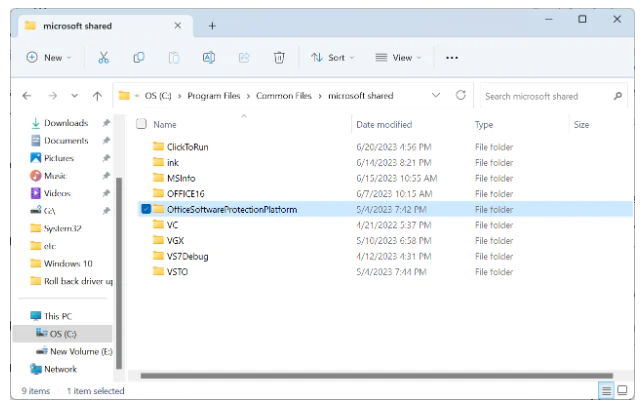
Osppsvc.exe Çözüm Adımları

Araştırmamıza göre, osppsvc.exe dosyasının işlevi göz önünde bulundurulduğunda, bu dosyayı devre dışı bırakmamalı veya sonlandırmamalısınız. Ancak, bu işlem ideal olarak hata vermemeli ve %100 CPU kullanımı yapmamalıdır. Bu nedenle, bu süreçle ilgili sorunlar yaşıyorsanız, aşağıdaki birkaç hızlı çözüm size yardımcı olabilir!

osppsvc.exe hatalarını nasıl düzeltirim?

Biraz karmaşık çözümlere geçmeden önce şu hızlı çözümleri deneyin:

- 11858 Teknoloji Destek Hattı -
11858 Teknoloji Destek Hattı ile 7/24 telefonla teknik destek ve uzaktan destek alın 11858 Teknoloji Destek Hattı ile 7/24 telefonla teknik destek ve uzaktan destek alma

Bekleyen Windows veya Microsoft Office güncellemelerini kontrol edin ve yükleyin.
Office’in etkinleştirilmiş bir sürümünü çalıştırdığınızdan emin olun.
Hiçbiri işe yaramazsa, daha sonra listelenen düzeltmelere geçin.

1. Süreci sonlandırın

• Görev Yöneticisi’ni açmak için Ctrl+Shif+Esc tuşuna basın ve Ayrıntılar sekmesine gidin.
• osppsvc.exe işlemini seçin ve Görevi sonlandır öğesine tıklayın.
• Bittiğinde Microsoft Office’i yeniden başlatın.

Bulduğunuz osppsvc.exe Hatası 1920 ile karşılaşırsanız ve Microsoft Office’i açamıyorsanız, işlemi sonlandırmak için hızlı bir düzeltme yapılabilir.

2. Kötü amaçlı yazılımları tarayın

• Arama’yı açmak için Windows+S tuşuna basın, metin alanına Windows Güvenliği yazın ve ilgili arama sonucunu tıklayın.
• Virüs ve tehdit koruması’na tıklayın.
• Tarama seçenekleri’ne tıklayın.
• Tam taramayı seçin, ardından Şimdi tara’ya tıklayın ve işlemin tamamlanmasını bekleyin.

Herhangi bir sorun giderme önlemi almadan önce osppsvc.exe’nin bir virüs olup olmadığını veya herhangi bir tehdit oluşturup oluşturmadığını belirlemek zorunludur. Bunun kolay bir yolu da yerleşik Windows Güvenliği’ni kullanarak kötü amaçlı yazılım taraması yapmaktır. Ayrıca güvenilir bir üçüncü taraf antivirüs çözümünü tercih edebilirsiniz.

3. Bozuk sistem dosyalarını onarın

• Çalıştır’ı açmak için Windows tuşuna basın, cmd yazın ve enter tuşuna basın.
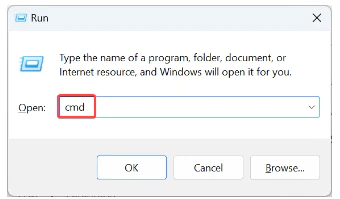
Osppsvc.exe nedir ve Hataları Düzeltme Rehberi

• UAC isteminde Evet’i tıklayın.
• Aşağıdaki komutları teker teker yapıştırın ve Enter her birinin ardından basın.

DISM /Online /Cleanup-Image /CheckHealth
DISM /Online /Cleanup-Image /ScanHealth
DISM /Online /Cleanup-Image /RestoreHealth

Şimdi SFC taramasını çalıştırmak için aşağıdaki komutu yürütün

sfc /scannow

Bittiğinde bilgisayarı yeniden başlatın.

Bozuk sistem dosyaları genellikle üçüncü taraf uygulamalar için kritik olan dosyaların yüklenmesinde sorunlara yol açabilir ve DISM aracını ve SFC taramasını çalıştırmak sorunları düzeltmeye yardımcı olacaktır.

Daha da iyisi, bozuk veya arızalı dosyalar gibi sistem kararlılığı sorunlarını bulmanıza ve bunları yeni Windows öğeleriyle değiştirmenize yardımcı olacak güvenilir onarım yazılımını deneyebilirsiniz.

4. Kayıt defterini değiştirin

• Çalıştır’ı açmak için Windows+R tuşuna basın, metin alanına regedit yazın ve Tamam’ı tıklayın.
• Aşağıdaki yolu adresine yapıştırın ve Enter tuşuna basınız.

HKEY_LOCAL_MACHINESOFTWAREMicrosoftOfficeSoftwareProtectionPlatform

• InactivityShutdownDelay DWORD’ü bulun. Bulamıyorsanız boş kısma sağ tıklayın, imleci Yeni’nin üzerine getirin, ardından DWORD (32-bit) Değeri’ni seçin ve bunu InactivityShutdownDelay olarak adlandırın.

• DWORD’e sağ tıklayın ve Değiştir’i seçin.
• Zaten mevcut olması durumunda, Değer verileri altında 300’ün listelendiğini göreceksiniz. Daha küçük bir sayıyla değiştirin ve değişiklikleri kaydedin.

Değer verileri altında listelenen sayı, bir eylem gerçekleştirildikten sonra Office Yazılımı Koruma Platformunun çalışmaya devam ettiği saniye cinsinden süredir. Bu sürenin kısaltılması, osppsvc.exe nedeniyle oluşan yüksek CPU tüketiminin düzeltilmesine yardımcı olacaktır.

5. Microsoft Office’i onarın

• Çalıştır’ı açmak için Windows+R tuşuna basın, appwiz.cpl yazın ve Enter tuşuna basın.
• Program listesinde yer alan Microsoft 365’i seçip Değiştir’e tıklayın.
• Çevrimiçi Onarım’ı seçin ve devam etmek için Onar’a tıklayın.
• Onay isteminde tekrar Onar’a tıklayın ve işlemin tamamlanmasını bekleyin.

İşlem bozuksa veya büyük hataları tetikliyorsa, Microsoft Office 365 paketinin Çevrimiçi Onarımını çalıştırarak osppsvc.exe sorunlarını indirip onarabilirsiniz . Bu, sorunlu dosyaları yeniden indirecek ve işleri başlatacaktır.

Sppsvc.exe işlem uzun süre otomatik olarak başlatılmadığında Windows etkinleştirmesi çalışmaz işlem adımları için tıklayınız.

Yukarıda paylaştığımız çözüm yöntemlerini uygularken zorluk yaşıyorsanız veya işlemleri kendi başınıza yapmaktan çekiniyorsanız profesyonel bir destek almanız en güvenli yol olacaktır. 11858 Teknoloji Destek Hattı, Microsoft Office hatalarından sistem optimizasyonuna kadar her türlü teknik problemde uzman kadrosuyla yanınızdadır. Güvenilir uzaktan bağlantı araçları kullanarak cihazınızdaki osppsvc.exe sorunlarını dakikalar içinde çözen bu merkez, vaktinizi boşa harcamadan sonuca ulaşmanızı sağlar. Yaşadığınız karmaşık yazılım hataları için 11858 Teknoloji Destek Hattı üzerinden 7/24 yardım alarak bilgisayarınızı uzman ellere emanet edebilirsiniz.

Office hatalarını giderdikten sonra sistem başlangıcında karşınıza çıkan diğer uygulama hatalarını da temizlemek isteyebilirsiniz. Özellikle donanım sürücüleri ve bağlantılı dosyalarla ilgili yaşanan LogiLDA.dll: Nedir ve Nasıl Düzeltilir? konulu makalemiz, Windows açılışında aldığınız uyarıları ortadan kaldırmanız için size rehberlik edecektir.

Osppsvc.exe ve Office Yazılım Koruma Platformu ile ilgili yaşadığınız sorunlar, doğru adımları izlediğinizde sisteminize zarar vermeden kolayca çözülebilir. Yukarıdaki yöntemlerden hangisinin sizin için işe yaradığını veya takıldığınız farklı bir nokta olup olmadığını bizlerle paylaşmaktan çekinmeyin. Deneyimleriniz diğer kullanıcılar için de yol gösterici olabilir. Aşağıdaki yorumlar kısmına sorularınızı ve görüşlerinizi yazarak topluluğumuza katkıda bulunabilirsiniz; her bir yorumu dikkatle inceleyip cevaplamaktan mutluluk duyacağız.

ETİKETLER:cpu kullanımıhata düzeltmenasıl çözümlenirosppsvc.exewindows işlemi
Bu Makaleyi Paylaş
Facebook WhatsApp WhatsApp Threads Bağlantıyı Kopyala Yazdır
Paylaş
Yorum yapılmamış

Bir yanıt yazın Yanıtı iptal et

E-posta adresiniz yayınlanmayacak. Gerekli alanlar * ile işaretlenmişlerdir

Bağlantı Kuralım

21KBeğen
19.6KTakip Et
7.3KAbone Ol
192Takip Et

Popüler Gönderiler

LinkedIn Şirket Sayfası oluşturma ekranı ve profil ayarlarının görsel anlatımı

LinkedIn Şirket Sayfası Nasıl Oluşturulur

Hatice TATLISU
Hatice TATLISU
6 dk. okuma
7 Görüntüleme
WordPress Facebook eklentisi seçeneklerini gösteren sosyal medya entegrasyon ekranı örneği

En İyi 8 WordPress Facebook Eklentisi ile Sitenizi Güçlendirin

Hatice TATLISU
Hatice TATLISU
5 dk. okuma
9 Görüntüleme
Dijital Reklam Platformları Google Ads Facebook ve Instagram reklam türlerini karşılaştıran görsel

Dijital Reklam Platformları Google Ads, Facebook ve Instagram Reklamlarını Doğru Kullanma Rehberi

Hatice TATLISU
Hatice TATLISU
5 dk. okuma
10 Görüntüleme
VS Code Alternatifleri 5 Farklı Editör

VS Code Alternatifleri 5 Farklı Editör

Fatih ATEŞ
Fatih ATEŞ
7 dk. okuma
7 Görüntüleme

You Might Also Like

Windows 11 Uygulamaları Nasıl Onarılır veya Sıfırlanır
Windows

Windows 11 Uygulamaları Nasıl Onarılır veya Sıfırlanır

4 dk. okuma
Windows 11 Resimlerden Metin Çıkarma
Windows

Windows 11 Resimlerden Metin Çıkarma

5 dk. okuma
Windows 11 İnternet Önceliği Nasıl Ayarlanır
Windows

Windows 11 İnternet Önceliği Nasıl Ayarlanır

3 dk. okuma
BIOS SSD’yi Tanıyor ama Önyükleme Yapmıyor
Windows

BIOS SSD’yi Tanıyor ama Önyükleme Yapmıyor

5 dk. okuma

Size her gün en son haberleri ve sorun çözümlerini getiriyoruz!

TeknoDestek Müşteri Hizmetleri
Facebook-f Instagram Tiktok Twitter Youtube Linkedin Whatsapp Rss

İş Ortaklarımız

TeknoDestek Müşteri Hizmetleri
© 2013 - 2026 TeknoDestek Müşteri Hizmetleri • Tüm hakları saklıdır • Bu sitedeki tüm içerikler (metin, görsel, video, logo, tasarım vb.) 5846 sayılı Fikir ve Sanat Eserleri Kanunu (FSEK) kapsamında korunmaktadır • İzinsiz kopyalanması, çoğaltılması, yayınlanması veya herhangi bir şekilde kullanılması yasaktır • İhlal tespitinde; FSEK Madde 71-73 uyarınca yasal süreç başlatma, maddi/manevi tazminat talep etme ve cezai işlem için başvurma hakkımız saklıdır • TeknoDestek, TeknoS@R'un bir kuruluşudur • Tema Düzenleyen: Fatih ATEŞ
Sorun Hala Çözülmedi mi?
Aradığın çözümü bulamadıysan, 11858 Teknoloji Destek Hattımız sana yardımcı olabilir. 2011’den beri Türkiye’nin en tecrübeli teknoloji destek ekiplerinden biri olarak, bilgisayar, telefon, tablet, modem, akıllı TV ve sosyal medya sorunlarında 7/24 profesyonel destek veriyoruz. Uzman ekibimizle hemen görüşmek ister misin?
📞 11858’i Şimdi Ara
Görüşme öncesi dakika ücreti sesli olarak bilgilendirilir
Welcome Back!

Sign in to your account

Kullanıcı Adı veya E-posta Adresi
Şifre

Şifrenizi mi unuttunuz?