TeknoDestek Müşteri Hizmetleri
  • Haberler
    HaberlerDaha Fazla Göster
    Sessiz İçerik Nedir Nasıl Yapılır
    Sessiz İçerik Nedir
    6 dk. okuma
    Spotify SongDNA Nedir
    4 dk. okuma
    Apple Creator Studio Nasıl Kullanılır
    6 dk. okuma
    Mikro İçerik Nedir Nasıl Yapılır
    Mikro İçerik Nedir
    6 dk. okuma
    Türkiye’de Araçlarda Multimedya Ekranı Kullanımı Yasakları
    6 dk. okuma
  • Bilgisayar
    BilgisayarDaha Fazla Göster
    WordPress bakım modunda takılı kalması için FTP istemcisinde .maintenance dosyasının kök dizindeki görüntüsü
    WordPress Bakım Modunda Takılı Kalması Sorunu ve Çözümü
    7 dk. okuma
    WordPress Site Teknik Sorunlar Yaşıyor
    WordPress Site Teknik Sorunlar Yaşıyor Hatası Çözümü
    5 dk. okuma
    SSH Bağlantı Reddedildi Hatası Çözümü
    6 dk. okuma
    WordPress Planlı Bakım
    WordPress Planlı Bakım Nedeniyle Kısa Süreliğine Kullanılamayacak Hatası ve Çözümü
    7 dk. okuma
    Windows 11 Başlat Menüsünden Web Aramaları Kapatma
    5 dk. okuma
  • Mobil
    MobilDaha Fazla Göster
    Navigasyon Yönlendirici Değiştirme
    Google Haritalarda Navigasyon Yönlendirici Değiştirme
    3 dk. okuma
    Apple CarPlay'da uygulamaların yerini değiştirme
    Apple CarPlay’da Uygulamaların Yerini Değiştirme
    4 dk. okuma
    Android Auto Nedir, Nasıl Kullanılır
    4 dk. okuma
    Android 5G Ayarı Nasıl Yapılır
    4 dk. okuma
    iPhone 5G Ayarı Nasıl Yapılır
    4 dk. okuma
  • Sosyal Medya
    Sosyal MedyaDaha Fazla Göster
    YouTube Video Başlığı Nasıl Yazılmalı Yolları Neler
    YouTube Video Başlığı Nasıl Yazılmalı
    6 dk. okuma
    Tiktok Sorun Bildirme Ekranı Nerede
    5 dk. okuma
    X uygulamasında gündeme girme için hashtag ve etkileşim ekranı
    X Uygulamasında Gündeme Nasıl Girilir
    5 dk. okuma
    TikTok İçerik Yorgunluğu Nedir
    6 dk. okuma
    Sosyal Medyada Marka Dili Nasıl Oluşturulur Yolları Neler
    Sosyal Medyada Marka Dili Nasıl Oluşturulur
    6 dk. okuma
  • İnceleme
    İncelemeDaha Fazla Göster
    MacBook Neo Piyasayı Sarsmaya Geliyor
    5 dk. okuma
    Instax Mini Evo Cinema
    4 dk. okuma
    Samsung Galaxy Book 6 Ultra
    Samsung Galaxy Book 6 Ultra İnceleme
    8 dk. okuma
    Bütçe Dostu Mac Seçenekleri
    Bütçe Dostu Mac MacBook Neo vs Mac Mini
    7 dk. okuma
    Xiaomi Mi Taşınabilir Şarjlı Kompresör İnceleme
    10 dk. okuma
  • İletişim
YouTube
  • Facebook
26 Nis 2026, Pazar
TeknoDestek Müşteri HizmetleriTeknoDestek Müşteri Hizmetleri
Yazı BoyutuAa
  • Haberler
  • Mobil
  • Sosyal Medya
  • Bilgisayar
  • İnceleme
  • İnternet ve Ağ
  • Ev Elektroniği
  • İletişim
Search
  • Haberler
    • Cihaz Duyuruları
    • Teknoloji
    • Uygulama Gelişmeleri
  • Bilgisayar
    • Linux
    • macOS
    • Windows
  • İnceleme
    • Bilgisayar
    • Ev Elektroniği
    • Tablet
    • Tavsiyeler & Karşılaştırmalar
    • Telefon
  • Mobil
    • Android
    • Giyilebilir Cihazlar
    • HarmonyOS
    • iPhone / iOS
  • Sosyal Medya
    • Facebook
    • Instagram
    • TikTok
    • Snapchat
    • Teams
    • Telegram
    • WhatsApp
    • X
  • İletişim
Bizi Takip Edin
Windows 10 Başlat Menüsünü Windows 11 Geri Getirin
Windows

Windows 10 Başlat Menüsünü Windows 11 Geri Getirin

Kübra GÜLDÖKMEZ
Son güncelleme: 29 Haziran 2025 13:45
Kübra GÜLDÖKMEZ
Paylaş
Paylaş

Windows 10 başlat menüsünü windows 11 geri getirin, Windows 11’in modern arayüzü kimi kullanıcılar için etkileyici olsa da, pek çok kişi klasik Windows 10 Başlat menüsünü daha kullanışlı ve tanıdık buluyor. Yeni Başlat menüsünün ortalanmış simgeleri ve canlı kutucukların olmaması, bazı kullanıcıların alışkanlıklarını zorlaştırabiliyor.

- 11858 Teknoloji Destek Hattı -

Neyse ki, Windows 11’de eski Başlat menüsünü geri getirmenin yolları var. Bu yazıda, hem Microsoft’un sunduğu ayarlarla hem de üçüncü parti yazılımlarla Windows 10 tarzı menüyü nasıl geri getirebileceğinizi adım adım ele alacağız.

 11 Microsoft Windows sızan yapı UI değişiklikleri bir sürü geliyor. Tüm büyük değişikliklerden Başlat menüsü çok sevildi ve şimdi her zamankinden daha temiz ve ferah görünüyor. Ama herkesin zevki aynı değil. Dilerseniz eski Windows 10 başlat menüsüne geri dönebilirsiniz. Windows 11′de eski Windows Başlat menüsünün nasıl kolayca geri alınacağına bakalım.

Lütfen bu yöntemin Kayıt Defteri ile biraz uğraşmayı gerektirdiğini unutmayın . Bu nedenle, ne yaptığınızı veya bir şeyin ne olduğunu bilmiyorsanız ona dokunmayın. Bunun yerine, tam olarak aşağıda belirtildiği gibi adımları izleyin ve iyi olacaksınız.

Windows 10 Başlat Menüsünü Windows 11 Geri Getirin

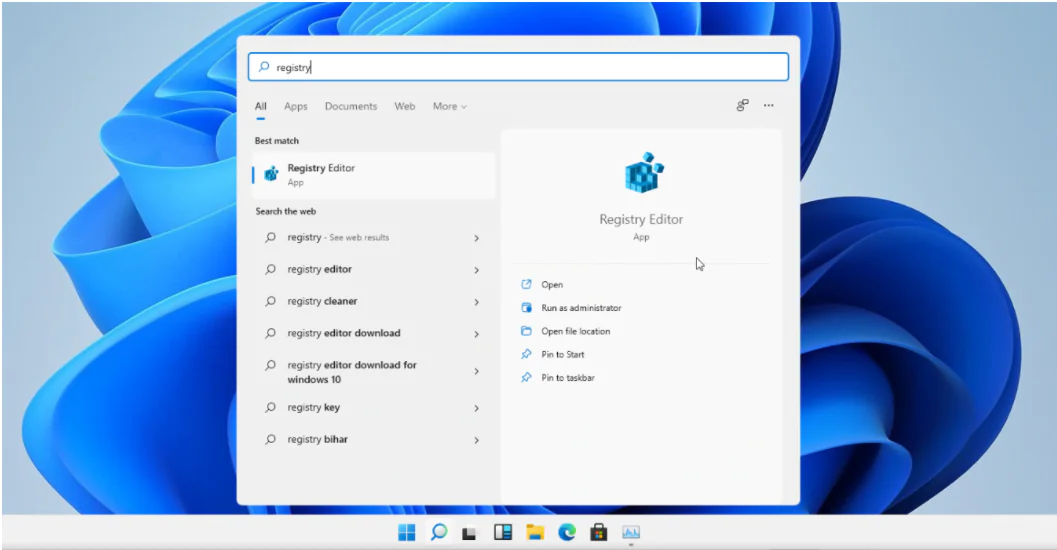
1. Başlat menüsü düğmesine tıklayın ve açıldıktan sonra “ Kayıt Defteri ” yazmaya başlayın . “ Kayıt Defteri Düzenleyicisi ” yazan ilk arama sonucunu tıklayın.
Windows 10 Başlat Menüsünü Windows 11 Geri Getirin

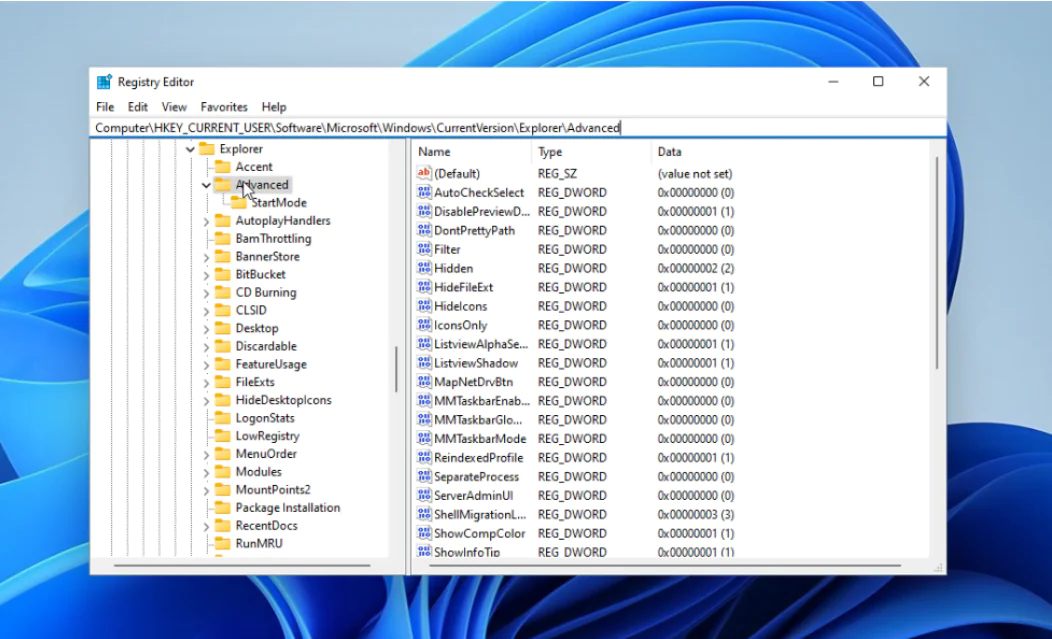
2. Kayıt defteri düzenleyici uygulamasının arama çubuğuna aşağıdaki yolu kopyalayıp yapıştırın.

HKEY_CURRENT_USERSoftwareMicrosoftWindowsCurrentVersionExplorerAdvanced
Windows 10 Başlat Menüsünü Windows 11 Geri Getirin

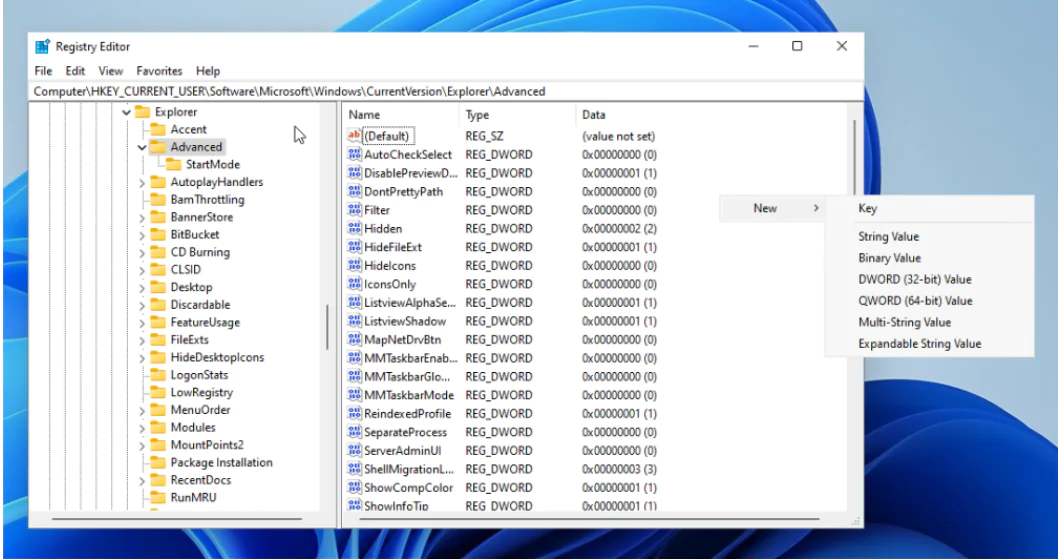
3. Boşluğa sağ tıklayın ve aşağıdaki resimde gösterildiği gibi Yeni -> DWORD (32-bit) Değerine tıklayın.
Windows 10 Başlat Menüsünü Windows 11 Geri Getirin

4. Yeni oluşturulan DWORD’u Start_ShowClassicMode olarak adlandırın.
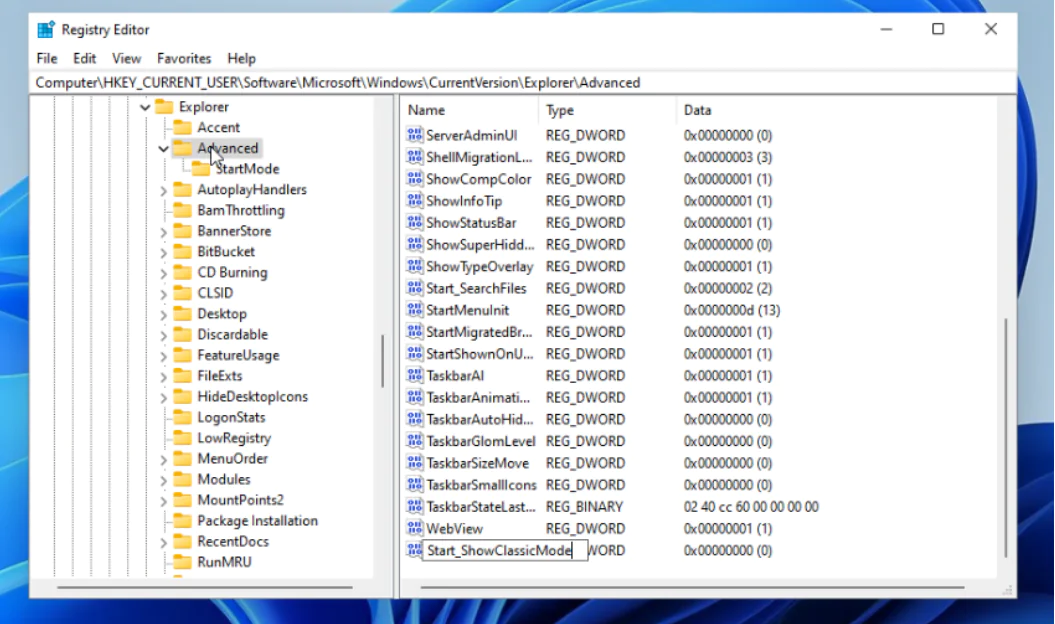
Windows 10 Başlat Menüsünü Windows 11 Geri Getirin Adımlar

5. Şimdi, az önce oluşturduğumuz DWORD’a sağ tıklayın ve Değiştir’e tıklayın.
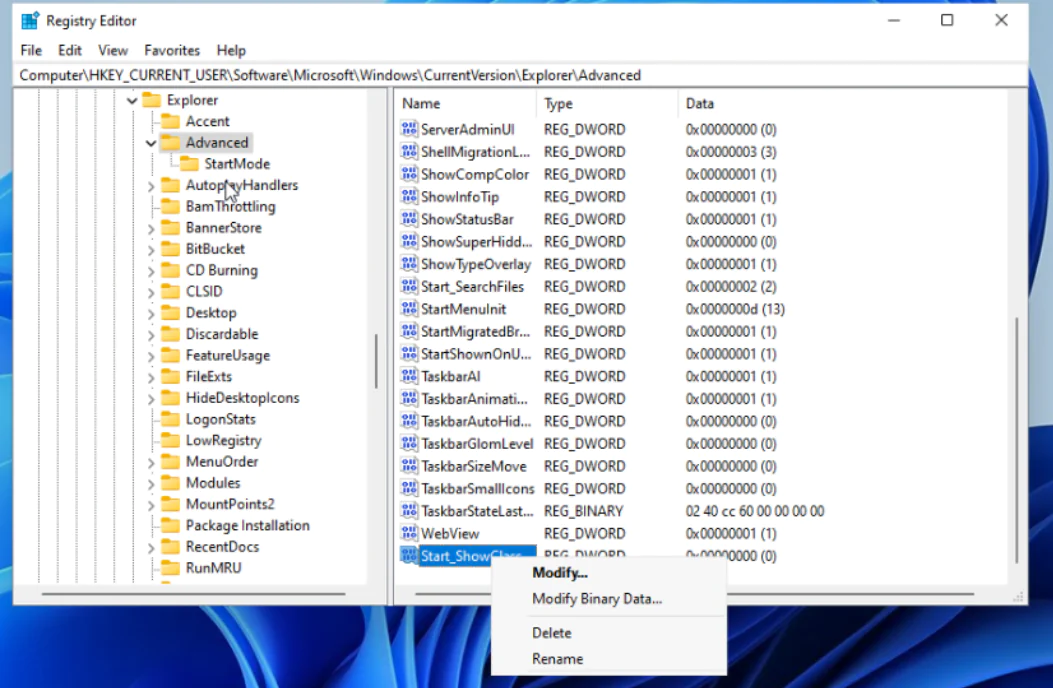
Windows 10 Başlat Menüsünü Windows 11 Geri Getirin

6. Onaltılık değeri 1 olarak değiştirin ve Tamam’a tıklayın.
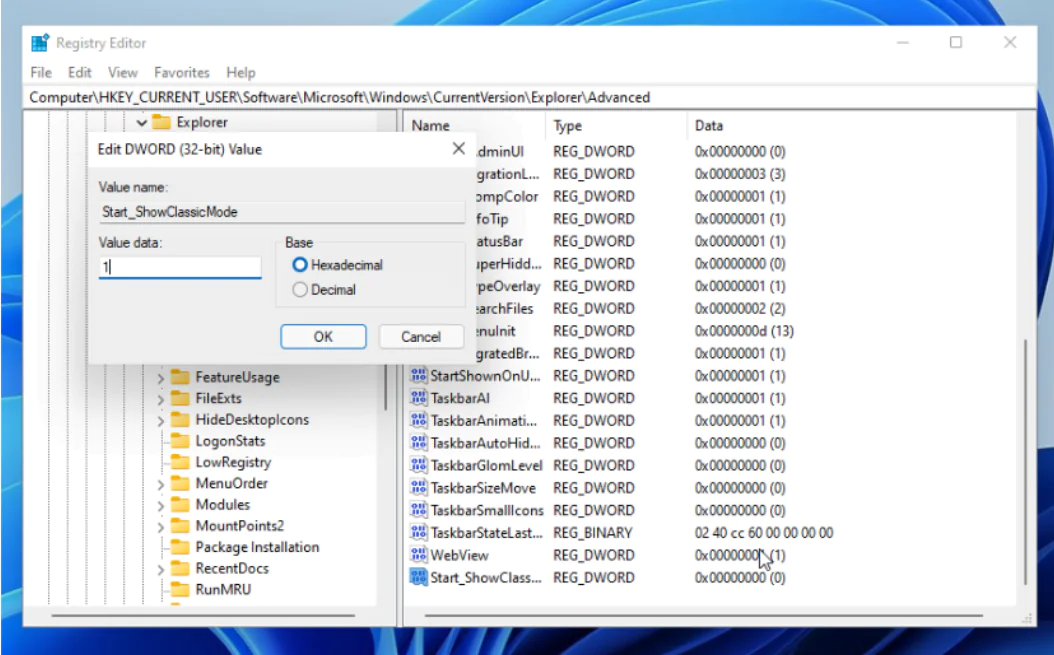
Windows 10 Başlat Menüsünü Windows 11 Geri Getirin

7. Başlat menüsünü tekrar açın ve “ Komut İstemi ” yazmaya başlayın . İlk arama sonucunu tıklayın.
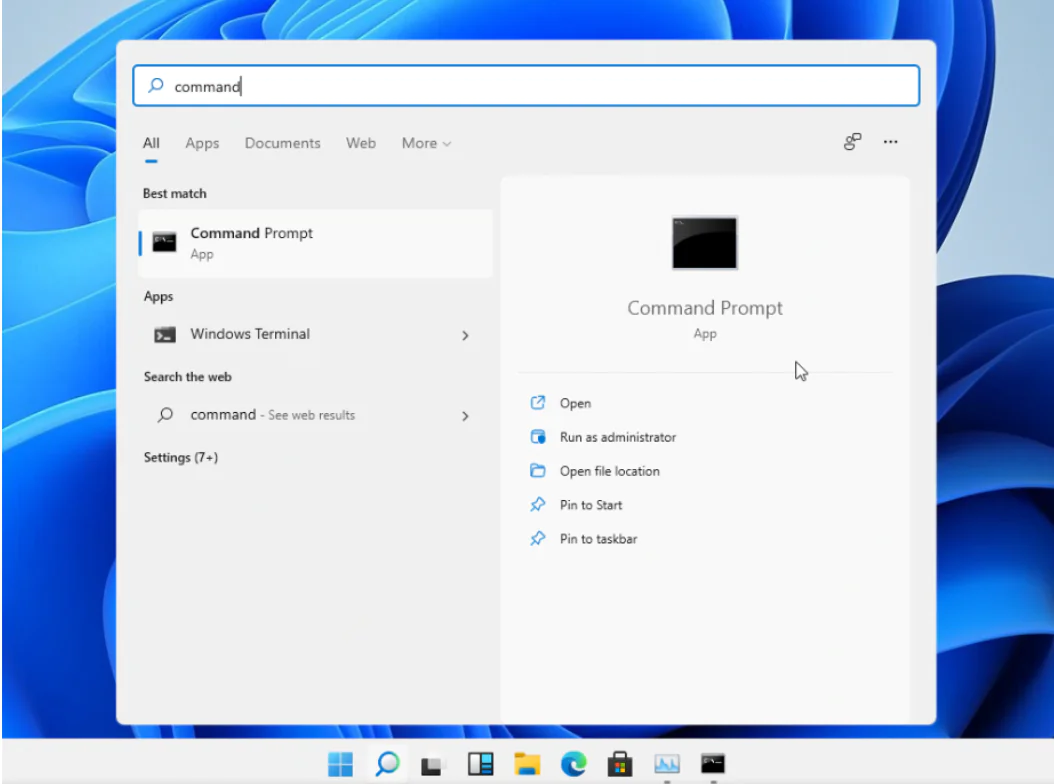
Windows 10 Başlat Menüsünü Windows 11 Geri Getirin Yöntemleri

8. Komut İsteminde aşağıdaki komutları yazın. Bu, Windows’taki UI işlevinden sorumlu olan Explorer.exe’yi yeniden başlatır.

taskkill /f /im explorer.exe

start explorer.exe

Windows 11’de klasik Windows 10 Başlat Menüsü’ne dönüş yaparken, sisteminizde bazı grafik ayarlarını da gözden geçirmek isteyebilirsiniz. Eğer Windows 11 ve 10’da NVIDIA denetim masası eksikse nasıl düzeltilir konumuzu öğrenmek istiyorsanız, ilgili rehberde gerekli çözüm adımlarını bulabilirsiniz. Böylece sisteminizi istediğiniz gibi özelleştirirken karşılaşabileceğiniz olası ekran kartı yönetim sorunlarını da giderebilirsiniz.

Başlat düğmesine tıklayın ve işte! İşte karşınızda — eski güzel Başlat menüsü. Windows 11’de Windows 10 başlat menüsü bu şekilde elde edilir.

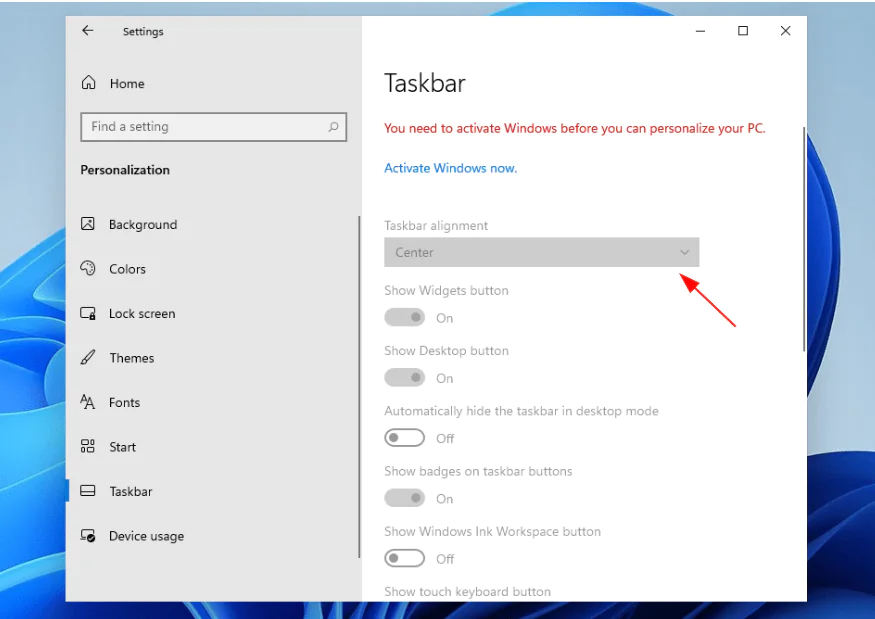
Windows 11’iniz etkinleştirildiyse, görev çubuğu öğelerini, yenilenmiş Başlat menüsü simgesine sahip bir Windows 10 başlat menüsüne daha çok benzetmek için sağ tarafa da yerleştirebilirsiniz.

Windows 10 başlat menüsünü Windows 11’e geri getirmenin yollarını incelediğimiz bu yazıda, kullanıcı arayüzünü kişiselleştirmek isteyenler kadar, Windows 11 insider preview sürümünü denedikten sonra kararsız kalan kullanıcılar da olabilir. Eğer siz de mevcut sürümden memnun değilseniz ve eski işletim sisteminize dönmeyi düşünüyorsanız, Windows 11 insider preview’dan win 10’a nasıl geri dönülür? makalemizi inceleyerek adım adım geri dönüş sürecini öğrenebilirsiniz.
Windows 10 Başlat Menüsünü Windows 11 Geri Getirin

Windows 11’de windows 10’un başlat menüsünü geri getirmek, hem alışkanlıklarınıza sadık kalmanızı sağlar hem de verimliliğinizi artırabilir. Kimi kullanıcılar için yeni tasarım yeterince işlevsel görünmeyebilir; bu noktada tercihe göre ayarları düzenlemek veya üçüncü parti uygulamalardan yararlanmak oldukça mantıklı bir çözümdür. Klasik Başlat menüsünün sunduğu pratiklikten vazgeçmek istemeyenler için bu adımlar, Windows 11’i daha tanıdık ve kişiselleştirilmiş bir deneyime dönüştürmenin etkili bir yoludur. Unutmayın, bilgisayar deneyimi sizin ihtiyaçlarınıza göre şekillenmeli.

28 Haziran  2025 Güncellemesi: Bu içerik, doğruluğu sağlamak ve süreçteki değişiklikleri yansıtmak için güncellendi.

ETİKETLER:arayüz özelleştirmebaşlat menüsünasıl yapılırwindows 11
Bu Makaleyi Paylaş
Facebook WhatsApp WhatsApp Threads Bağlantıyı Kopyala Yazdır
Paylaş
Yorum yapılmamış

Bir yanıt yazın Yanıtı iptal et

E-posta adresiniz yayınlanmayacak. Gerekli alanlar * ile işaretlenmişlerdir

Bağlantı Kuralım

21KBeğen
19.6KTakip Et
7.3KAbone Ol
192Takip Et

Popüler Gönderiler

AirTies Air 4960 Modem Kurulum

Uğurcan ÜN
Uğurcan ÜN
3 dk. okuma
11 Görüntüleme
Sessiz İçerik Nedir Nasıl Yapılır

Sessiz İçerik Nedir

İsmail YILDIZ
İsmail YILDIZ
6 dk. okuma
13 Görüntüleme
YouTube Video Başlığı Nasıl Yazılmalı Yolları Neler

YouTube Video Başlığı Nasıl Yazılmalı

İsmail YILDIZ
İsmail YILDIZ
6 dk. okuma
10 Görüntüleme

Lyra 3 Pro ile Şarkı Nasıl Oluşturulur

Uğurcan ÜN
Uğurcan ÜN
4 dk. okuma
24 Görüntüleme

You Might Also Like

Windows 11 Son Aramalar Nasıl Devre Dışı Bırakılır
Windows

Windows 11 Son Aramalar Nasıl Kapatılır

3 dk. okuma
Windows

Windows 10’da% 100 disk kullanımı: Bu adımlarla düzeltin

6 dk. okuma
Linux

Linux’ta Microsoft Excel Nasıl Kurulur ve Excel Alternatifleri Nelerdir?

2 dk. okuma
TikTok İzleme Geçmişini Görüntüleme ve Düzenleme
TikTok

TikTok İzleme Geçmişini Görüntüleme ve Düzenleme

3 dk. okuma

Size her gün en son haberleri ve sorun çözümlerini getiriyoruz!

TeknoDestek Müşteri Hizmetleri
Facebook-f Instagram Tiktok Twitter Youtube Linkedin Whatsapp Phone-alt Rss

İş Ortaklarımız

TeknoDestek Müşteri Hizmetleri
© 2013 - 2026 TeknoDestek Müşteri Hizmetleri • Tüm hakları saklıdır • Bu sitedeki tüm içerikler (metin, görsel, video, logo, tasarım vb.) 5846 sayılı Fikir ve Sanat Eserleri Kanunu (FSEK) kapsamında korunmaktadır • İzinsiz kopyalanması, çoğaltılması, yayınlanması veya herhangi bir şekilde kullanılması yasaktır • İhlal tespitinde; FSEK Madde 71-73 uyarınca yasal süreç başlatma, maddi/manevi tazminat talep etme ve cezai işlem için başvurma hakkımız saklıdır • TeknoDestek, TeknoS@R'un bir kuruluşudur • Tema Düzenleyen: Fatih ATEŞ
Sorun Hala Çözülmedi mi?
Aradığın çözümü bulamadıysan, 11858 Teknoloji Destek Hattımız sana yardımcı olabilir. 2011’den beri Türkiye’nin en tecrübeli teknoloji destek ekiplerinden biri olarak, bilgisayar, telefon, tablet, modem, akıllı TV ve sosyal medya sorunlarında 7/24 profesyonel destek veriyoruz. Uzman ekibimizle hemen görüşmek ister misin?

    📞 11858’i Şimdi Ara

    Görüşme öncesi dakika ücreti sesli olarak bilgilendirilir
    Welcome Back!

    Sign in to your account

    Kullanıcı Adı veya E-posta Adresi
    Şifre

    Şifrenizi mi unuttunuz?