
TeknoDestek Müşteri Hizmetleri
  • Haberler
    HaberlerDaha Fazla Göster
    Google Asistan kapanıyor sürecini ve akıllı telefon ekranında klasik logodan yeni nesil yapay zeka Gemini'ye geçişi temsil eden görsel.
    Google Asistan Kapanıyor: 4 Eylül’de Gemini Dönemi Başlıyor
    7 dk. okuma
    Motorola akıllı telefonlar tarihine damga vuran efsanevi modellerin bir arada sergilendiği bir koleksiyon görseli.
    Geçmişten Günümüze Efsanevi Motorola Akıllı Telefonlar
    8 dk. okuma
    Alternatif arama motorları logolarının yer aldığı, gizlilik odaklı arama sonuçlarını gösteren bilgisayar ekranı.
    Google’a Alternatif Arama Motorları: Brave, Startpage ve Mojeek
    7 dk. okuma
    KolibriOS: 1.4 MB’lık Dünyanın En Küçük İşletim Sistemi
    KolibriOS: 1.4 MB’lık Dünyanın En Küçük İşletim Sistemi
    8 dk. okuma
    Windows 11 Copilot PC insights özelliği ile bilgisayar donanım bilgilerinin sorgulandığı bir ekran görünümü.
    Windows 11 Copilot PC Insights Özelliği: Bilgisayar Arıza Tespiti
    7 dk. okuma
  • Bilgisayar
    BilgisayarDaha Fazla Göster
    Yeni Alınan Bilgisayar İnternetsiz Nasıl Kurulur
    Yeni Alınan Bilgisayar İnternetsiz Nasıl Kurulur
    5 dk. okuma
    Geçiş anahtarı hack saldırısına karşı Windows bilgisayarında donanım anahtarı kullanan bir kişi.
    Geçiş Anahtarı Hack Riski: Pass-ta-key Saldırısı
    8 dk. okuma
    Windows 11 ekran parlaklığı değişmiyor sorununa çözümü simgeleyen, aydınlık bir ortamda ekranı parlak ve net görünen modern bir dizüstü bilgisayar.
    Windows 11 Ekran Parlaklığı Değişmiyor: 5 Adımda Çözüm
    5 dk. okuma
    Chrome ve Edge’de HDR Video Sorunu
    Chrome ve Edge’de HDR Video Sorunu
    4 dk. okuma
    Yoğun CPU Kullanımında Fare Yoklama Hızı Düşüyor
    Yoğun CPU Kullanımında Fare Yoklama Hızı Düşüyor
    5 dk. okuma
  • Mobil
    MobilDaha Fazla Göster
    iPhone Pil Sağlığını Koruyan Yeni Ayarlar Neler
    iPhone Pil Sağlığını Koruyan Yeni Ayarlar
    6 dk. okuma
    Xiaomi Bağlantı Hız Durumunu Öğrenme
    Xiaomi Bağlantı Hız Durumunu Öğrenme
    3 dk. okuma
    iPhone 17 İngilizce Klavye Ekleme
    iPhone 17 İngilizce Klavye Ekleme
    4 dk. okuma
    Xiaomi Telefonda 5G Fatura Ayarı
    Xiaomi Telefonda 5G Fatura Ayarı Nasıl Yapılır
    3 dk. okuma
    Android Auto araba dışında kullanımını gösteren, atölye tezgahına sabitlenmiş eski bir telefon ekranı.
    Android Auto Araba Dışında Kullanmanın 4 Yolu
    7 dk. okuma
  • Sosyal Medya
    Sosyal MedyaDaha Fazla Göster
    WhatsApp Meta AI Gizli Sohbet Nasıl Kullanılır Yolları Neler
    WhatsApp Meta AI Gizli Sohbet Nasıl Kullanılır
    6 dk. okuma
    Snapchat Anlık İçerik Tüketimi Nedir Nasıl Kontrol Edilir
    Snapchat Anlık İçerik Tüketimi Nedir
    6 dk. okuma
    Tiktok Ve Instagram Aynı Video Yükleyememe Sorunu Nasıl Çözülür
    Tiktok Ve Instagram Aynı Video Yükleyememe Sorunu
    6 dk. okuma
    Vefat Eden Kişinin LinkedIn Hesabı Nasıl Kapatılır Yolları Neler
    Vefat Eden Kişinin LinkedIn Hesabı Nasıl Kapatılır
    5 dk. okuma
    Instagram Gece Kullanımı Nasıl Sınırlandırılır Yolları Neler
    Instagram Gece Kullanımı Nasıl Sınırlandırılır
    6 dk. okuma
  • İnceleme
    İncelemeDaha Fazla Göster
    Elektrik Kesintisinde İnternete Bağlı Kalmak
    Elektrik Kesintisinde İnternete Bağlı Kalmak
    11 dk. okuma
    Uçak kabinindeki yolcu masasında duran modern bir powerbank ve arka planda görünen bulanık gökyüzü manzaralı uçak penceresi.
    Uçakta Powerbank: 2026 Uçuş Kuralları ve mAh Sınırları
    7 dk. okuma
    Huawei FreeClip 2 S açık kulak kablosuz kulaklık ve şarj kutusu
    Huawei FreeClip 2 S: Açık Kulaklık Deneyiminde Yeni Nesil Tasarım
    15 dk. okuma
    Lenovo Lecoo Bellatoor GM103 oyuncu mouse modeli, ultra hafif tasarımı ve yüksek performanslı oyun özellikleriyle siyah arka plan üzerinde tanıtılıyor.
    Lenovo Oyuncu Mouse’u Lecoo Bellatoor GM103 Tanıtıldı
    7 dk. okuma
    2026 yılının en iyi akıllı saat modelleri arasında öne çıkan premium ve bütçe seçenekleri
    2026 Yılının En İyi Akıllı Saat Modelleri ve Karşılaştırması
    11 dk. okuma
  • İletişim
YouTube
Takip Et
  • Müşteri Hizmetleri
  • Modem Kurulumu
  • Windows 11
  • Yapay Zeka
  • Akıllı Telefon
  • Robot Süpürge
  • Uzak Bağlantı
10 Eyl 2026, Perşembe
TeknoDestek Müşteri HizmetleriTeknoDestek Müşteri Hizmetleri
Yazı BoyutuAa
  • Haberler
  • Mobil
  • Sosyal Medya
  • Bilgisayar
  • İnceleme
  • İnternet ve Ağ
  • Ev Elektroniği
  • Uzak Bağlantı Programları
  • İletişim
Site içi Arama
  • Haberler
    • Cihaz Duyuruları
    • Teknoloji
    • Uygulama Gelişmeleri
  • Bilgisayar
    • Linux
    • macOS
    • Windows
  • İnceleme
    • Bilgisayar
    • Ev Elektroniği
    • Tablet
    • Tavsiyeler & Karşılaştırmalar
    • Telefon
  • Mobil
    • Android
    • Giyilebilir Cihazlar
    • HarmonyOS
    • iPhone / iOS
  • Sosyal Medya
    • Facebook
    • Instagram
    • TikTok
    • Snapchat
    • Teams
    • Telegram
    • WhatsApp
    • X
  • Uzak Bağlantı Programları
  • İletişim
Bizi Takip Edin
Windows 10 PC’niz için 4 Harika Linux Emülatörü
Linux

Windows 10 PC’niz için 4 Harika Linux Emülatörü

Son güncelleme: 2 Haziran 2019 18:20
Tekno Destek
944 Görüntüleme
Paylaş
4 dk. okuma
Paylaş

Bilgisayarınızı biçimlendirmek zorunda kalmadan Linux’un mükemmel geliştirme özelliklerine veya güçlü komut satırı araçlarına erişmenin mümkün olup olmadığını hiç merak ettiniz mi?

Bilgisayarınızda Linux çalıştırmak, Windows kurulumunuzun yanında Full Linux işletim sistemini kurarak ya da çalıştırmak için sanal bir makine kullanarak sağlanabilir. Tüm Linux işletim sistemini kurmayı seçmeniz durumunda, çalışma hızı sanal bir makine yazılımı kullandığınızdan daha yüksek olacaktır.

İçindekiler
  • Windows PC’nizde Linux çalıştırmak için 4 araç
  • Windows PC’lerde Linux çalıştırmak için sanal makineler
    • Sonuç
- 11858 Teknoloji Destek Hattı -
11858 Teknoloji Destek Hattı ile 7/24 telefonla teknik destek ve uzaktan destek alın 11858 Teknoloji Destek Hattı ile 7/24 telefonla teknik destek ve uzaktan destek alma

Öte yandan, Linux’u sanal bir makine yazılımında çalıştırmak, verilerinizin güvenliği veya veri bozulma olasılığı hakkında endişelenmeden istediğiniz herhangi bir uygulamayı veya özelliği test etmenize olanak sağlar.

Piyasada çok çeşitli Linux tabanlı işletim sistemleri vardır ve bunlar dağıtım olarak bilinir. İşte en popüler Linux dağıtım seçeneklerinden bazıları şunlardır:

  • Linux Mint – Ubuntu tabanlı, kullanımı kolay olacak şekilde tasarlanmış ve ayrıca Linux’unuzu herhangi bir şekilde etkilemeden PC’nize kurmanıza olanak sağlayan mint4win adlı bir yardımcı programla birlikte gelir.
  • OpenSUSE (Novell) ve Fedora (Red Hat) – ücretsiz ve kullanıcı dostu Linux dağıtımları
  • Xandros Home Edition  – Microsoft Office, Adobe Photoshop, vb. Çalıştırma özelliği olan yeni başlayanlar için tasarlanmıştır
  • Ubuntu (Desktop edition) – başlangıç ​​seviyesindeki Linux kullanıcıları için harika bir seçenek, donanım aygıtlarına büyük destek, 6 aylık bir sürüm döngüsü ve ayrıca Ubuntu’nun kurulum DVD’lerinizi tüm dünyaya ücretsiz göndermesini seçebilirsiniz.

Bu yazıda, Ubuntu dağıtımına odaklanacağız ve bunları Windows’ta nasıl kullanabileceğinizi göreceğiz. Daha fazlasını öğrenmek için okumaya devam edin.

Windows PC’nizde Linux çalıştırmak için 4 araç

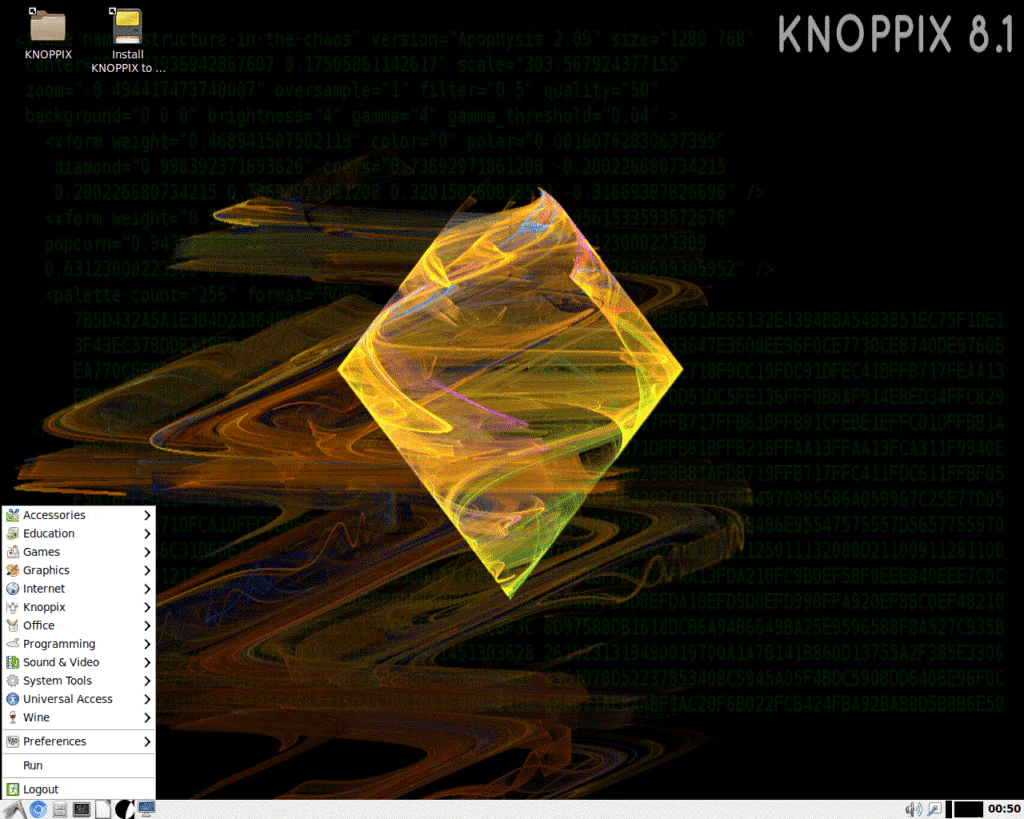
KNOPPIX: Linux’u bir USB bellekten veya CD’den çalıştırın
Windows 10 PC’niz için 4 Harika Linux Emülatörü

KNOPPIX, Linux’ta doğrudan fiziksel bir CD / DVD veya USB flash sürücüden başlatmanıza izin veren harika bir yazılımdır.

Bu uygulama, çok çeşitli GNU / Linux yazılım seçenekleri içerir, donanım özelliklerinizi otomatik olarak algılayabilir ve çok çeşitli grafik kartları, ses kartları, SCSI ve ayrıca USB aygıtları için destek sunar.

- 11858 Teknoloji Destek Hattı -
11858 Teknoloji Destek Hattı ile 7/24 telefonla teknik destek ve uzaktan destek alın 11858 Teknoloji Destek Hattı ile 7/24 telefonla teknik destek ve uzaktan destek alma

KNOPPIX, Linux’u masaüstü bilgisayarınızda çalıştırmak için kullanılabilir ve ayrıca Windows’un başlamaması durumunda sisteminizi kurtarmanıza yardımcı olabilir.

Bu yazılımı kurtarma aracı olarak kullanmak, arızalı Windows PC’nizden ihtiyaç duyduğunuz tüm verileri almanızı ve yeniden yüklemeden önce güvenli bir ortamda saklamanızı sağlar.

KNOPPIX’i indirin

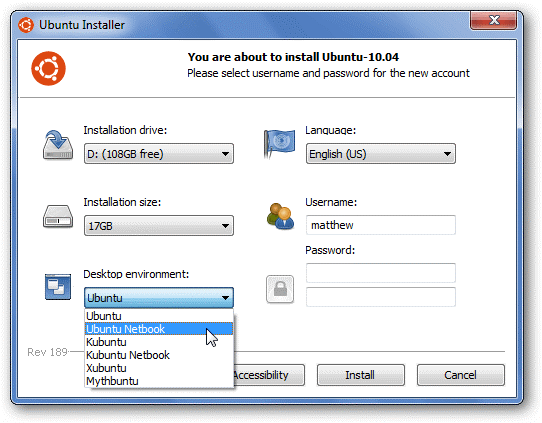
WUBI: Linux’u yazılım olarak yükleyin

Windows 10 PC’niz için 4 Harika Linux Emülatörü

WUBI, Linux’u Windows PC’nize bir yazılım olarak kolayca kurmanızı sağlayan harika bir araçtır. Bu tekniğin kullanılması daha yüksek işlem hızları sağlar ve normal bir Windows uygulamasını kaldırdığınız gibi kaldırılabilir.

- 11858 Teknoloji Destek Hattı -
11858 Teknoloji Destek Hattı ile 7/24 telefonla teknik destek ve uzaktan destek alın 11858 Teknoloji Destek Hattı ile 7/24 telefonla teknik destek ve uzaktan destek alma

Kurulumu ve kuruluma başlaması inanılmaz derecede kolaydır, yapmanız gereken tek şey sisteminiz için doğru seçenekleri seçmek ve ardından kur’a tıklamaktır.

WUBI indir

Linux tabanlı bir işletim sisteminizi Windows PC’nizde çalıştırmanın bir başka yolu da sanal bir makine yazılımı kullanmaktır. Aşağıdaki en iyi araçlardan bazılarını listeleyeceğiz.

Windows PC’lerde Linux çalıştırmak için sanal makineler

VirtualBox
Windows 10 PC’niz için 4 Harika Linux Emülatörü

VirtualBox, sanal Linux makineleri oluşturmanıza ve bunları Windows masaüstünüzden bir pencerede çalıştırmanıza izin veren harika bir yazılım seçeneğidir. Bu uygulama bir x86 mimarisine dayanıyor ve AMD64 / Intel64 sanallaştırmasını destekliyor.

Bu yazılım Linux, Mac, Windows, Solaris gibi birçok ana bilgisayarda çalışabilir ve aynı zamanda çok sayıda konuk işletim sistemi uyumluluğu vardır – Windows, Linux, vb.

Virtual Box İndir

VMware

Windows 10 PC’niz için 4 Harika Linux Emülatörü

VMware, PC’nizde kolaylıkla sanal bir Linux işletim sistemi oluşturmanıza izin veren başka bir sanallaştırma yazılımıdır. Bu, tam bir Linux işletim sistemi kurmak zorunda kalmaktan daha basit bir alternatiftir, ancak daha yavaş bir performans sunar.

İstediğiniz sayıda işletim sistemi seçeneğiyle birden fazla sanal makine oluşturabilirsiniz. Oluşturabileceğiniz sanal makine sayısının sınırı yoktur, ancak bu özellik yalnızca donanımınızın isteği karşılayabilme kapasitesi ile sınırlıdır.

Bilgisayarınızda Linux çalıştırmak için VMware’in nasıl kullanılacağını açıklayan iyi bir rehber bulabilirsiniz. Kurulumunuzu bir CD’den çalıştırmak istiyorsanız, buraya tıklayın. Yüklemeyi sanal bir görüntü dosyasından (.bin, .iso) çalıştırmak istiyorsanız, bu sayfaya yeniden erişebilirsiniz.

VMware’i indirin

Sonuç

Bu yazıda, en iyi Linux tabanlı işletim sistemlerinden bazılarını listeledik ve ardından bunları PC’nizde çalıştırmanın en etkili yolu hakkında konuştuk.

Hangi çözümü seçtiğinizi ve sizin için nasıl çalıştığını bilmek isteriz. Aşağıdaki yorum yapmaktan çekinmeyin.

ETİKETLER:linux emülatörülinux yüklemesanal makine kurulumuwindows 10
Bu Makaleyi Paylaş
Facebook WhatsApp WhatsApp Threads Bağlantıyı Kopyala Yazdır
Paylaş
Yorum yapılmamış

Bir yanıt yazın Yanıtı iptal et

E-posta adresiniz yayınlanmayacak. Gerekli alanlar * ile işaretlenmişlerdir


Bağlantı Kuralım

21KBeğen
19.6KTakip Et
7.3KAbone Ol
192Takip Et

Popüler Gönderiler

HTTP/2 web sitelerinde eşzamanlı veri aktarımıyla daha hızlı bağlantı ve yükleme sağlar.

HTTP/2 Nedir Nasıl Kullanılır

Hatice TATLISU
Hatice TATLISU
6 dk. okuma
1 Görüntüleme
Outlook şifre unuttum sorunu yaşayanlar için e-posta güvenliğini ve hesap kurtarmayı simgeleyen, üzerinde parlak bir kilit bulunan mavi dijital zarf.

Outlook Şifre Unuttum: 5 Adımda Hesap Kurtarma

Fatih ATEŞ
Fatih ATEŞ
4 dk. okuma
1 Görüntüleme
XAMPP HTTP 404 Hatası yanlış dosya yolu veya localhost ayarlarından kaynaklanabilir.

XAMPP HTTP 404 Hatası Çözümü

Hatice TATLISU
Hatice TATLISU
7 dk. okuma
1 Görüntüleme
WhatsApp Meta AI Gizli Sohbet Nasıl Kullanılır Yolları Neler

WhatsApp Meta AI Gizli Sohbet Nasıl Kullanılır

İsmail YILDIZ
İsmail YILDIZ
6 dk. okuma
1 Görüntüleme
//

We influence 20 million users and is the number one business and technology news network on the planet

You Might Also Like

elementary os 5 juno özellikleri masaüstü yenilikleri gece ışığı ve AppCenter görünümü
Linux

elementary OS 5 Juno En İyi Yeni Özellikleri!

2 dk. okuma
Windows 10'da “Kamerada Bir Sorun Oluştu. Hata kodu: 0xA00F4271” Sorunu ve Çözümü
Windows

Windows 10’da “Kamerada Bir Sorun Oluştu. Hata kodu: 0xA00F4271” Sorunu ve Çözümü

1 dk. okuma
Windows 10’da Performansı En Üst Düzeye Çıkarmak için En iyi 9 WiFi Aracı
Yardımcı Araçlar

Windows 10’da Performansı En Üst Düzeye Çıkarmak için En iyi 9 WiFi Aracı

11 dk. okuma
Windows 10’da Kayıt Defteri Düzenleyicisi’ne erişilemiyor [FIX]
Windows

Windows 10’da Kayıt Defteri Düzenleyicisi’ne erişilemiyor [FIX]

3 dk. okuma

Size her gün en son haberleri ve sorun çözümlerini getiriyoruz!

TeknoDestek Müşteri Hizmetleri
Facebook-f Instagram Tiktok Twitter Youtube Linkedin Whatsapp Rss

İş Ortaklarımız

TeknoDestek Müşteri Hizmetleri
© 2013 - 2026 TeknoDestek Müşteri Hizmetleri • Tüm hakları saklıdır • Bu sitedeki tüm içerikler (metin, görsel, video, logo, tasarım vb.) 5846 sayılı Fikir ve Sanat Eserleri Kanunu (FSEK) kapsamında korunmaktadır • İzinsiz kopyalanması, çoğaltılması, yayınlanması veya herhangi bir şekilde kullanılması yasaktır • İhlal tespitinde; FSEK Madde 71-73 uyarınca yasal süreç başlatma, maddi/manevi tazminat talep etme ve cezai işlem için başvurma hakkımız saklıdır • TeknoDestek, TeknoS@R'un bir kuruluşudur • Tema Düzenleyen: Fatih ATEŞ
Sorun Hala Çözülmedi mi?
Aradığın çözümü bulamadıysan, 11858 Teknoloji Destek Hattımız sana yardımcı olabilir. 2011’den beri Türkiye’nin en tecrübeli teknoloji destek ekiplerinden biri olarak, bilgisayar, telefon, tablet, modem, akıllı TV ve sosyal medya sorunlarında 7/24 profesyonel destek veriyoruz. Uzman ekibimizle hemen görüşmek ister misin?
📞 11858’i Şimdi Ara
Görüşme öncesi dakika ücreti sesli olarak bilgilendirilir
Welcome Back!

Sign in to your account

Kullanıcı Adı veya E-posta Adresi
Şifre

Şifrenizi mi unuttunuz?