TeknoDestek Müşteri Hizmetleri
  • Haberler
    HaberlerDaha Fazla Göster
    Sessiz İçerik Nedir Nasıl Yapılır
    Sessiz İçerik Nedir
    6 dk. okuma
    Spotify SongDNA Nedir
    4 dk. okuma
    Apple Creator Studio Nasıl Kullanılır
    6 dk. okuma
    Mikro İçerik Nedir Nasıl Yapılır
    Mikro İçerik Nedir
    6 dk. okuma
    Türkiye’de Araçlarda Multimedya Ekranı Kullanımı Yasakları
    6 dk. okuma
  • Bilgisayar
    BilgisayarDaha Fazla Göster
    WordPress bakım modunda takılı kalması için FTP istemcisinde .maintenance dosyasının kök dizindeki görüntüsü
    WordPress Bakım Modunda Takılı Kalması Sorunu ve Çözümü
    7 dk. okuma
    WordPress Site Teknik Sorunlar Yaşıyor
    WordPress Site Teknik Sorunlar Yaşıyor Hatası Çözümü
    5 dk. okuma
    SSH Bağlantı Reddedildi Hatası Çözümü
    6 dk. okuma
    WordPress Planlı Bakım
    WordPress Planlı Bakım Nedeniyle Kısa Süreliğine Kullanılamayacak Hatası ve Çözümü
    7 dk. okuma
    Windows 11 Başlat Menüsünden Web Aramaları Kapatma
    5 dk. okuma
  • Mobil
    MobilDaha Fazla Göster
    Navigasyon Yönlendirici Değiştirme
    Google Haritalarda Navigasyon Yönlendirici Değiştirme
    3 dk. okuma
    Apple CarPlay'da uygulamaların yerini değiştirme
    Apple CarPlay’da Uygulamaların Yerini Değiştirme
    4 dk. okuma
    Android Auto Nedir, Nasıl Kullanılır
    4 dk. okuma
    Android 5G Ayarı Nasıl Yapılır
    4 dk. okuma
    iPhone 5G Ayarı Nasıl Yapılır
    4 dk. okuma
  • Sosyal Medya
    Sosyal MedyaDaha Fazla Göster
    YouTube Video Başlığı Nasıl Yazılmalı Yolları Neler
    YouTube Video Başlığı Nasıl Yazılmalı
    6 dk. okuma
    Tiktok Sorun Bildirme Ekranı Nerede
    5 dk. okuma
    X uygulamasında gündeme girme için hashtag ve etkileşim ekranı
    X Uygulamasında Gündeme Nasıl Girilir
    5 dk. okuma
    TikTok İçerik Yorgunluğu Nedir
    6 dk. okuma
    Sosyal Medyada Marka Dili Nasıl Oluşturulur Yolları Neler
    Sosyal Medyada Marka Dili Nasıl Oluşturulur
    6 dk. okuma
  • İnceleme
    İncelemeDaha Fazla Göster
    MacBook Neo Piyasayı Sarsmaya Geliyor
    5 dk. okuma
    Instax Mini Evo Cinema
    4 dk. okuma
    Samsung Galaxy Book 6 Ultra
    Samsung Galaxy Book 6 Ultra İnceleme
    8 dk. okuma
    Bütçe Dostu Mac Seçenekleri
    Bütçe Dostu Mac MacBook Neo vs Mac Mini
    7 dk. okuma
    Xiaomi Mi Taşınabilir Şarjlı Kompresör İnceleme
    10 dk. okuma
  • İletişim
YouTube
  • Facebook
26 Nis 2026, Pazar
TeknoDestek Müşteri HizmetleriTeknoDestek Müşteri Hizmetleri
Yazı BoyutuAa
  • Haberler
  • Mobil
  • Sosyal Medya
  • Bilgisayar
  • İnceleme
  • İnternet ve Ağ
  • Ev Elektroniği
  • İletişim
Search
  • Haberler
    • Cihaz Duyuruları
    • Teknoloji
    • Uygulama Gelişmeleri
  • Bilgisayar
    • Linux
    • macOS
    • Windows
  • İnceleme
    • Bilgisayar
    • Ev Elektroniği
    • Tablet
    • Tavsiyeler & Karşılaştırmalar
    • Telefon
  • Mobil
    • Android
    • Giyilebilir Cihazlar
    • HarmonyOS
    • iPhone / iOS
  • Sosyal Medya
    • Facebook
    • Instagram
    • TikTok
    • Snapchat
    • Teams
    • Telegram
    • WhatsApp
    • X
  • İletişim
Bizi Takip Edin
Windows logosu ve Wi-Fi simgesi.
Windows

Windows 10/11’de Wi-Fi Ağını Görmeme Sorunu

Elanur OKTAY
Son güncelleme: 22 Nisan 2024 15:06
Elanur OKTAY
Paylaş
Paylaş

Windows 10/11’de Wi-Fi ağını görmeme sorunu oluşması sinir bazen olabiliyor. Hazır Netflix takılmaya, arkadaşlarla çevrimiçi oyun oynamaya veya biraz uzaktan çalışma keyfine varmaya hazırsınız ancak bilgisayarınız inatla çevredeki Wi-Fi ağlarını göremiyor. Panik yok! Bu sorunun birkaç olası nedeni ve çözümü var.

Ayrıca okuyun: 2,4 GHz veya 5 GHz Wi-Fi Bağlanma

Windows 10/11’de Wi-Fi Ağını Görmeme Sorunu Nasıl Çözülür?
Windows 10/11'de Wi-Fi Ağını Görmeme Sorunu

Ağ Adaptörünüzü ve Wi-Fi’yi Kontrol Edin

İlk olarak, en basit çözümlerden başlayalım.

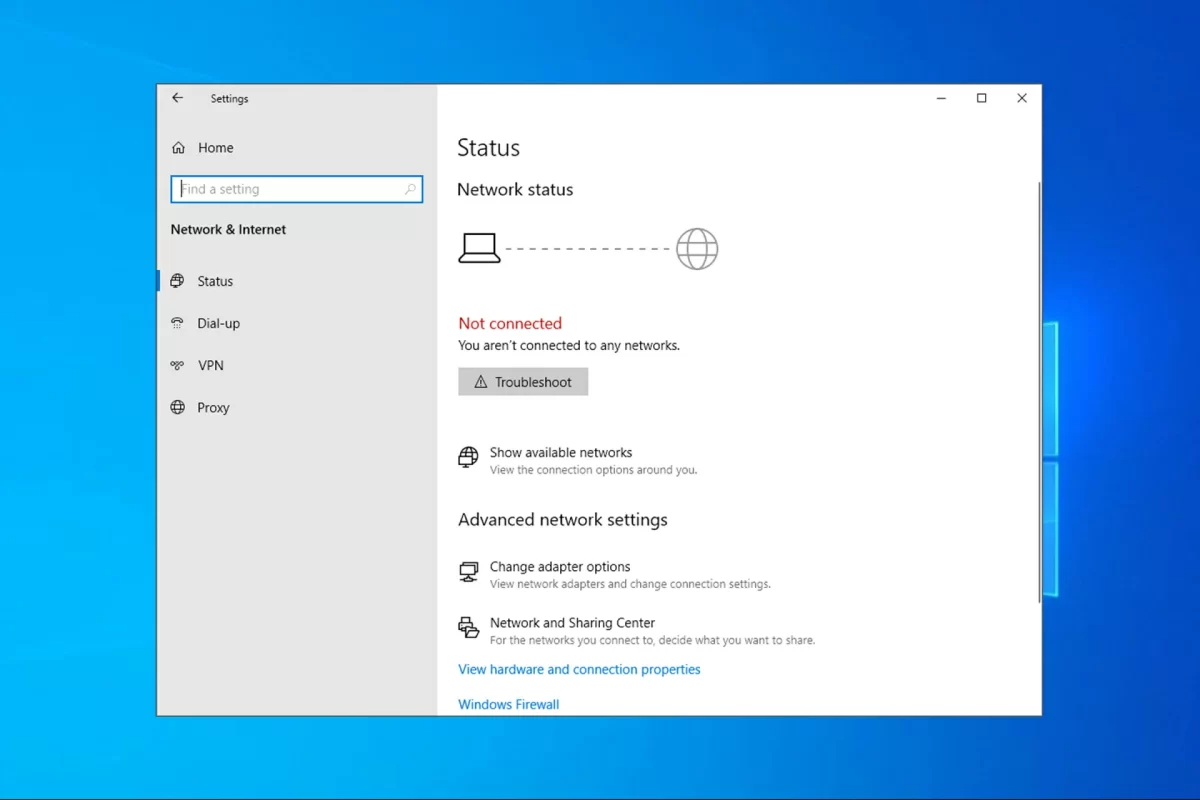
Ağ adaptörünüzü kontrol edin: Görev çubuğunuzun sağ alt köşesindeki ağ simgesine tıklayın. Burada bağlı olduğunuz ağ veya ” kullanılabilir ağ yok” mesajı görüntülenmelidir. Eğer ağ simgesi yoksa veya gri renkteyse, sorun büyük ihtimal ağ adaptörünüzdedir.

  • Başlat Menüsü’ne tıklayın ve ardından Ayarlar’ı seçin.
  • Ağ ve İnternet ayarlarına gidin.
  • Wi-Fi bölümüne tıklayın.
  • Açma/kapama düğmesine tıklayarak Wi-Fi’yi açın.
  • Hala ağ simgesi yoksa veya gri renkteyse, Ağ Sorun Giderici’yi çalıştırmanız önerilir. Bu araç, sorunu tanımlamaya ve otomatik olarak çözmeye çalışacaktır.

Ağ sürücülerinizi güncelleyin

Eski veya hatalı ağ sürücüleri, Wi-Fi ağlarını görememe sorununa neden olabilir. Sürücüleri güncellemek genellikle bu sorunu çözer.
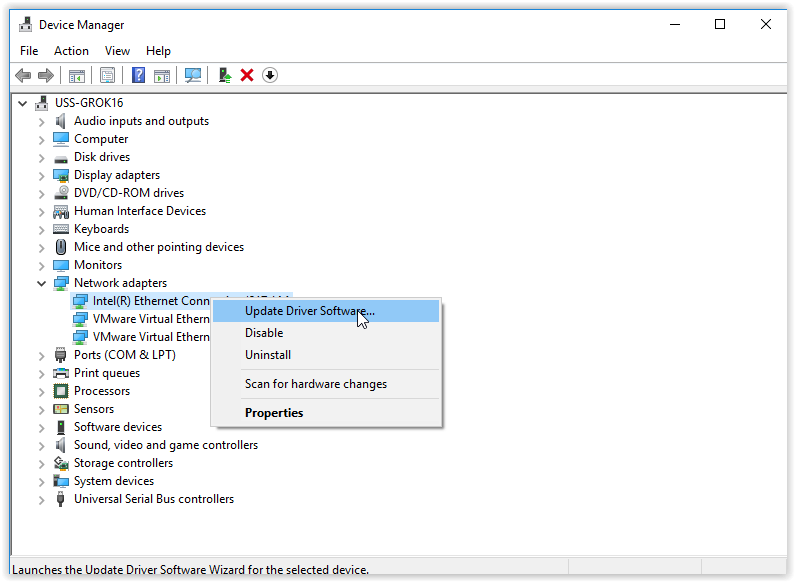
Windows 10/11'de Wi-Fi Ağını Görmeme Sorunu

Aygıt yöneticisi ile güncelleme

  • Windows + X tuşlarına birlikte basın ve açılan menüden Aygıt Yöneticisi bulun ve seçin.
  • Ağ bağdaştırıcıları bölümünü genişletin.
  • Kablosuz ağ adaptörünüze sağ tıklayın ve sürücü güncelleştir’i seçin.
  • Sürücüleri otomatik olarak ara seçeneğini seçin.
  • Windows sürücüleri bilgisayarınız için en uygun sürücüleri arayacaktır.

Üretici web sitesinden güncelleme

Eğer Windows otomatik olarak en yeni sürücüleri bulamazsa, bilgisayar veya ağ adaptörü üreticisinin web sitesini ziyaret ederek en son sürücüleri kendiniz indirebilirsiniz. İndirilen sürücüyü çalıştırın ve kurulum adımlarını takip edin.

Ağ ayarlarınızı sıfırlayın

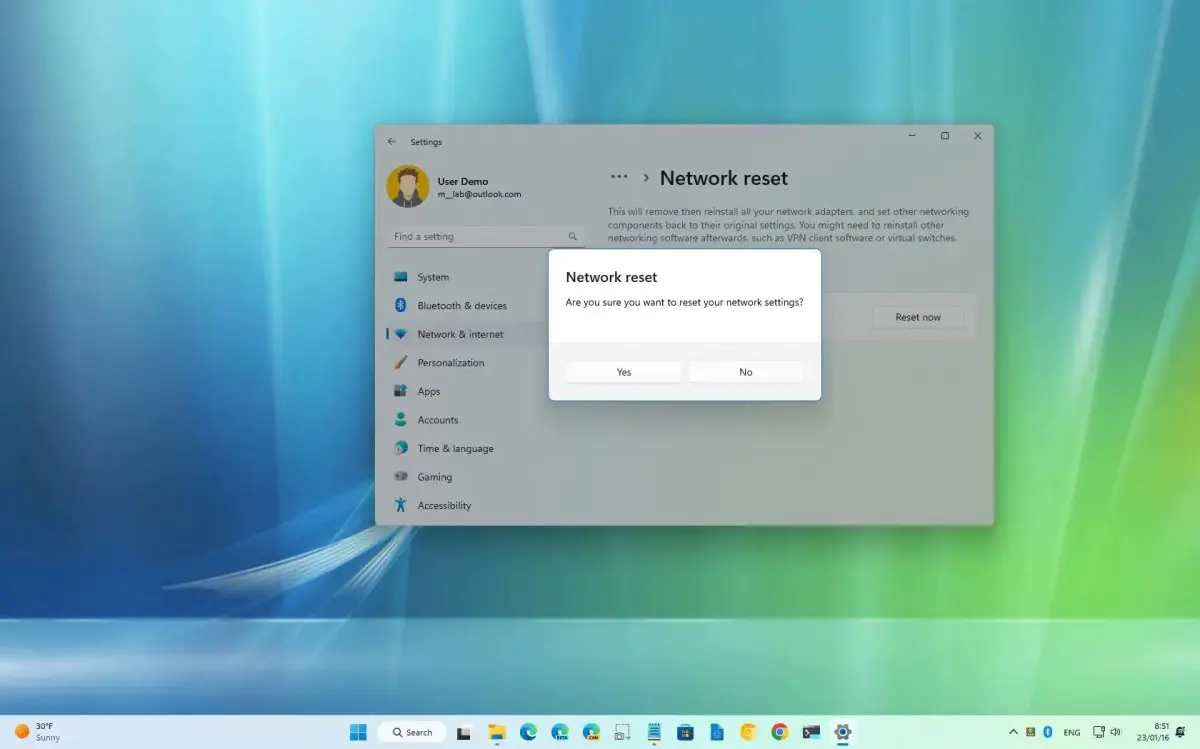
Bazen ağ ayarlarınız bozulabilir ve Wi-Fi ağlarını görememenize neden olabilir. Bu durumda, ağ ayarlarınızı sıfırlamak sorunu çözebilir.
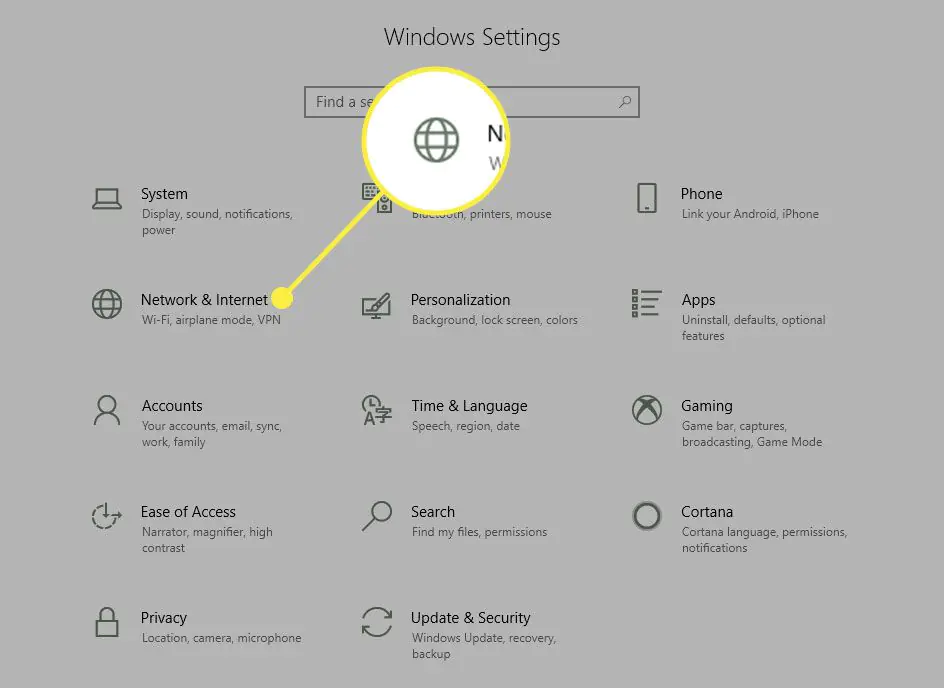
Sıfırlama ve ağ simgesi.

Çözüm

  • Ayarlar’a gidin ve Ağ ve İnternet’i seçin.
  • Durum sekmesine tıklayın.
  • Sayfanın alt kısmına inin ve Ağı sıfırla seçeneğini bulun.
  • Şimdi sıfırla düğmesine tıklayın ve işlemi onaylayın.
  • Bilgisayarınız yeniden başlatıldıktan sonra, Wi-Fi ağlarına tekrar bağlanmayı deneyin.

Gizli ağları görüntüleyin

Bazı Wi-Fi ağları gizli olarak ayarlanmış olabilir. Bu ağlar normalde ağ listesinden görünmezler. Ancak, gizli ağları görüntülemeyi etkinleştirebilirsiniz.

Çözüm

  • Görev çubuğunda bulunan ağ simgesine tıklayın.
  • Ağ özellikleri’ ni seçin.
  • Wi-Fi özellikleri’ ne tıklayın.
  • Kablosuz ağ yönetimi sekmesine tıklayın.
  • Değiştirmek için tıklayın ifadesinin yanında bulunan Bağlantı ayarları düğmesine tıklayın.
  • Tercih edilen ağlar listesinin altında Gizli ağları göster seçeneğini işaretleyin.
  • Kaydet düğmesine tıklayın.
  • Şimdi ağ listesine tekrar bakın. Gizli ağlar varsa, artık görünür olmalıdırlar.

Güvenlik duvarı ve antivirüs yazılımı

Güvenlik duvarı veya antivirüs yazılımı, bazı durumlarda Wi-Fi ağlarını engellemelerine neden olabilir. Bu yazılımları geçici olarak devre dışı bırakmak veya Wi-Fi ağınız için özel izinler oluşturmak sorunu çözebilir.
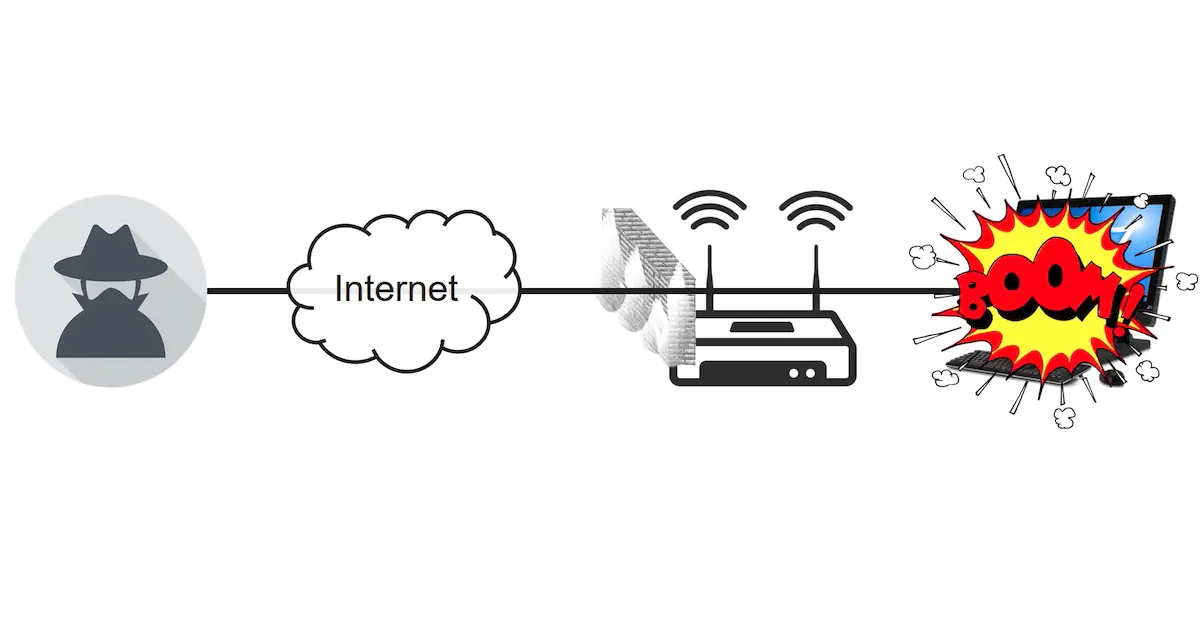
Güvenlik ve kalkan simgesi.

Çözüm

  • Güvenlik duvarı: Windows Defender’ ın güvenlik duvarını tercih ediyorsanız, Başlat alanındaki arama alanına Güvenlik Duvarı araması yapın ve Windows Defender Güvenlik Duvarı ile Gelişmiş Ayarlar’ı seçin. Soldaki menüden Gelen Bağlantı Kurallarına tıklayın. Kablosuz ağ adaptörünüze (örneğin, Intel Wireless 9560) ait kurala Gelen bağlantıları engelle seçeneğinin işaretli olmadığından emin olun.
  • Antivirüs yazılımı: Kullandığınız antivirüs programına göre işlem değişiklik gösterecektir. Genellikle programın ayarlar menüsünden ağ bağlantıları için özel izinler ayarlayabilir veya programı geçici olarak devre dışı bırakabilirsiniz.

Güvenlik duvarı veya antivirüs yazılımını devre dışı bırakmadan önce, bilgisayarınızın internet bağlantısının güvenliğini göz önünde bulundurun.

Ağ sürücülerinizi yeniden yükleyin

Eğer sürücü güncellemesi sorunu çözmediyse, ağ sürücülerinizi yeniden yüklemeyi deneyebilirsiniz.

Çözüm

  • Aygıt Yöneticisi’ne gidin ve ağ adaptörünüze sağ tıklayın.
  • Kaldır seçeneğini seçin ve işlemi onaylayın.
  • Bilgisayarınız yeniden başlatıldıktan sonra, Windows otomatik olarak ağ sürücülerini yeniden kuracaktır.

Ağ sürücülerinizi yeniden yüklemeden önce, bilgisayarınızın internet bağlantısına sahip olduğunuzdan emin olun.

BIOS/UEFI ayarlarını kontrol edin

Bazı durumlarda, BIOS/UEFI ayarlarında yapılan değişiklikler Wi-Fi ağlarını görememenize neden olabilir.

Çözüm

  • Bilgisayarınızı yeniden başlatın ve BIOS/UEFI ayarlarına girmek için gerekli tuşa basın (genellikle F2, F10 veya Del tuşları).
  • Kablosuz ağ ayarlarının açık olduğundan emin olun.
  • BIOS/UEFI ayarlarında değişiklik yaptıktan sonra, bilgisayarınızı kaydederek yeniden başlatın.

BIOS/UEFI ayarlarını değiştirmeden önce, ne yaptığınızdan emin olun veya bir uzmandan yardım alın.

Ayrıca okuyun: Wi-Fi Ağınızı Güvenli Hale Getirme Rehberi

ETİKETLER:ağ bağlantısınasıl yapılırwifi sorunuwindows ayarları
Bu Makaleyi Paylaş
Facebook WhatsApp WhatsApp Threads Bağlantıyı Kopyala Yazdır
Paylaş
Yorum yapılmamış

Bir yanıt yazın Yanıtı iptal et

E-posta adresiniz yayınlanmayacak. Gerekli alanlar * ile işaretlenmişlerdir

Bağlantı Kuralım

21KBeğen
19.6KTakip Et
7.3KAbone Ol
192Takip Et

Popüler Gönderiler

AirTies Air 4960 Modem Kurulum

Uğurcan ÜN
Uğurcan ÜN
3 dk. okuma
11 Görüntüleme
Sessiz İçerik Nedir Nasıl Yapılır

Sessiz İçerik Nedir

İsmail YILDIZ
İsmail YILDIZ
6 dk. okuma
13 Görüntüleme
YouTube Video Başlığı Nasıl Yazılmalı Yolları Neler

YouTube Video Başlığı Nasıl Yazılmalı

İsmail YILDIZ
İsmail YILDIZ
6 dk. okuma
10 Görüntüleme

Lyra 3 Pro ile Şarkı Nasıl Oluşturulur

Uğurcan ÜN
Uğurcan ÜN
4 dk. okuma
24 Görüntüleme

You Might Also Like

Volarant WAN 102 hatası nasıl çözülür
Bilgisayar Oyunları

VALORANT VAN102 Hatası ve Çözüm Yöntemleri

9 dk. okuma
Konsol Oyunları

Xbox One Nasıl Sıfırlanır?

4 dk. okuma
Pardus IP Adresi Değiştirme
Linux

Pardus IP Adresi Tanımlama Nasıl Yapılır?

3 dk. okuma
Android

Şarj Olmayan Veya Açılmayan Android Cihazı Düzeltme Adımları

2 dk. okuma

Size her gün en son haberleri ve sorun çözümlerini getiriyoruz!

TeknoDestek Müşteri Hizmetleri
Facebook-f Instagram Tiktok Twitter Youtube Linkedin Whatsapp Phone-alt Rss

İş Ortaklarımız

TeknoDestek Müşteri Hizmetleri
© 2013 - 2026 TeknoDestek Müşteri Hizmetleri • Tüm hakları saklıdır • Bu sitedeki tüm içerikler (metin, görsel, video, logo, tasarım vb.) 5846 sayılı Fikir ve Sanat Eserleri Kanunu (FSEK) kapsamında korunmaktadır • İzinsiz kopyalanması, çoğaltılması, yayınlanması veya herhangi bir şekilde kullanılması yasaktır • İhlal tespitinde; FSEK Madde 71-73 uyarınca yasal süreç başlatma, maddi/manevi tazminat talep etme ve cezai işlem için başvurma hakkımız saklıdır • TeknoDestek, TeknoS@R'un bir kuruluşudur • Tema Düzenleyen: Fatih ATEŞ
Sorun Hala Çözülmedi mi?
Aradığın çözümü bulamadıysan, 11858 Teknoloji Destek Hattımız sana yardımcı olabilir. 2011’den beri Türkiye’nin en tecrübeli teknoloji destek ekiplerinden biri olarak, bilgisayar, telefon, tablet, modem, akıllı TV ve sosyal medya sorunlarında 7/24 profesyonel destek veriyoruz. Uzman ekibimizle hemen görüşmek ister misin?

    📞 11858’i Şimdi Ara

    Görüşme öncesi dakika ücreti sesli olarak bilgilendirilir
    Welcome Back!

    Sign in to your account

    Kullanıcı Adı veya E-posta Adresi
    Şifre

    Şifrenizi mi unuttunuz?