
Windows 10’da Sık Kullanılan Minecraft Hataları nasıl düzeltilir makalemizde bu konuyudan bahsedeceğiz.
Mojang, Microsoft tarafından satın alınan son derece popüler bir sandbox oyunu olan Minecraft sanal dünyasında sınırsız olanakları var. Ancak, bunlar bazen birden fazla sorunla birlikte gelir. Güncellenmiş hata iletileri koleksiyonunu ve bunlarla nasıl başa çıkılacağına ilişkin talimatları kontrol edin.
Minecraft, taşınabilir ve dokunmatik tabanlı telefonlar veya hatta masaüstü cihazlar hakkında konuşurken, dünya çapında kullanıcılar tarafından takdir edilen harika ve bağımlılık yapan bir oyundur. Ne yazık ki, birçok kullanıcı Windows 10 altında, özellikle Nvidia grafik kartlarında ve özellikle Windows işletim sistemini güncelledikten sonra Minecraft hata aldıklarını iletmekte
Anlayacağınız gibi, Nvidia sürücüleri Windows sistemiyle düzgün bir şekilde “iletişim kuramadığı” için bazı grafik kartı uyumsuzluğu ile karşı karşıyayız. Ancak, size yardımcı olmak için burada olduğumuz için Windows tabanlı cihazınızda Minecraft oynayabileceğiniz için endişelenmeyin.
- Windows 10’da Minecraft Hataları Nasıl Düzeltilir
- Minecraft’ı Güncelle
- Minecraft gecikiyor
- Minecraft Hataları arasında en önemlisi olan Minecraft çöküyor
- Dünya listesinden kaydedilenler kayboluyor
- Eksik dosyalar hatası: org.lwjgl.LWJGLException
- Sunucu indirme açılmıyor
- Hatalı giriş hatası
- Minecraft’ta sohbet edemiyorum
- Hizmet kullanılamıyor: Hata 503
- SSS: Minecraft Hataları hakkında daha fazla bilgi edinin


Her neyse, Minecraft sorunlarını düzeltmek ve tekrar yola çıkmak istiyorsanız, tereddüt etmeyin ve aşağıdan yönergeleri uygulayın. Bu sorun giderme çözümü birkaç dakika içinde uygulanabilir ve bir acemi tarafından bile kolayca tamamlanabilir, böylece endişelenecek bir şeyiniz olmaz.
Windows 10’da Minecraft Hataları Nasıl Düzeltilir
Minecraft’ı Güncelle
Şu anda karşılaştığınız sorun ne olursa olsun, bu sorunla uğraşırken aklınızda bulundurmanız gereken ilk şey oyununuzu güncel tutmaktır. Çünkü Minecraft’ın en son sürümünü yüklemek birçok sorunu çözebilir.
Minecraft’ı nasıl güncelleyeceğinizi bilmiyorsanız, aşağıdaki talimatları izleyin:
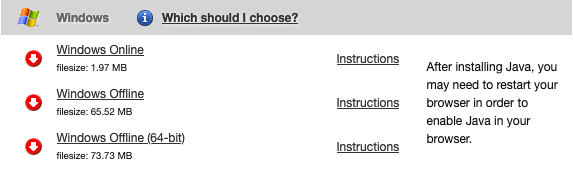
- Her şeyden önce, cihazınıza Java paketini yükleyin. Minecraft Java sürümü en az Java sürüm 8 gerektirir. Windows 10’da birden fazla Java sürümünün yüklü olmadığından emin olmalısınız – Java’yı buradan indirin. Sisteminiz için doğru sürümü otomatik olarak yükleyebilmek için Online Installation seçeneğini seçin.
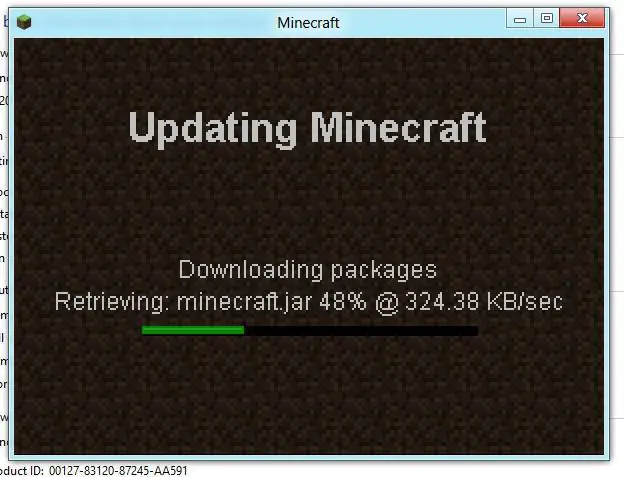
- Minecraft başlatıcısını edinin. Minecraft’ı açın ve kişisel hesabınızla giriş yapın.
- Ardından, varsa en son güncellemeleri uygulayın.
- Şimdi, “kötü ekran kartı sürücüleri” uyarısı görüntüleniyorsa, Başlangıç Ekranınıza gidin ve aşağıdaki adımları takip edin.
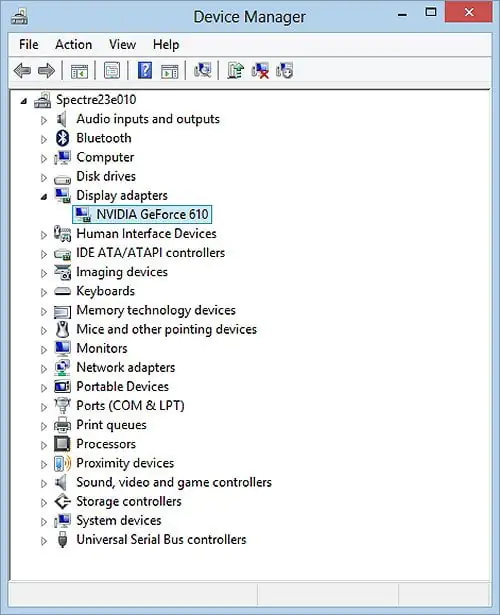
- “ Wind + X ” özel klavye tuşlarına basın ve Aygıt Yöneticisi’ni çalıştırın.
- Oradan “ Grafik Sürücüler ” e gidin ve ekran sürücülerinizi kaldırın.
- Ardından, Nvidia / AMD web sayfasında değil, resmi web sitenize (örneğin Acer, HP, Dell vb.) gidin.
- Oradan üreticinizin belirttiği sürücüleri indirin ve sonunda bu sürücüleri Windows 7 için Uyumluluk modunda bile yükleyin. Ayrıca, tüm eski sürücüleri otomatik olarak bilgisayarınıza indirmek için bu üçüncü taraf aracını (% 100 güvenli ve tarafımızdan test edilmiş) öneririz.
- Sonunda Minecraft’ı tamamlandıkça bir tane daha çalıştırın.
Aferin; artık Minecraft’ın Windows 10’da nasıl güncelleneceğini ve çalışacağını biliyorsunuz.
Minecraft Hataları arasında olan Minecraft’ta bir mod yüklenemiyor
Minecraft modlarını denemek istiyorsanız, ancak favori modunuzu yükleyemiyorsanız, yaklaşımı değiştirin.
Muhtemelen hatalara ve sorunlara eğilimli eski moda yolu modları kuruyorsunuz (mod çimento-883cc864 ″ class = ”textannotation”> dosyalarını kendiniz Minecraft’a koyuyorsunuz). Bunun yerine, Forge adlı kullanışlı küçük bir program kullanmalısınız.
Forge temelde sizin için tüm işleri yapmaz. Kurmak istediğiniz modu Forge’a koymanız yeterlidir ve otomatik olarak oyuna uygular. Size çok fazla zaman ve emek tasarrufu. Forge’u bu linkten ücretsiz indirebilirsiniz.:
Oyun LAN’da oynanamıyor
Minecraft’ı LAN üzerinden arkadaşlarınızla oynatamıyorsanız, Windows Güvenlik Duvarı’nda Minecraft’ı etkinleştirmeyi deneyin:
- Ara’ya gidin, güvenlik duvarı yazın ve Windows Defender Güvenlik Duvarı’nı açın.
- Sol bölmeden Windows Defender Güvenlik Duvarı üzerinden bir uygulamaya veya özelliğe izin ver’i tıklayın.
- Minecraft / Windows 10’a için Minecraft seçin ve Özel ve açık olduğundan emin olun
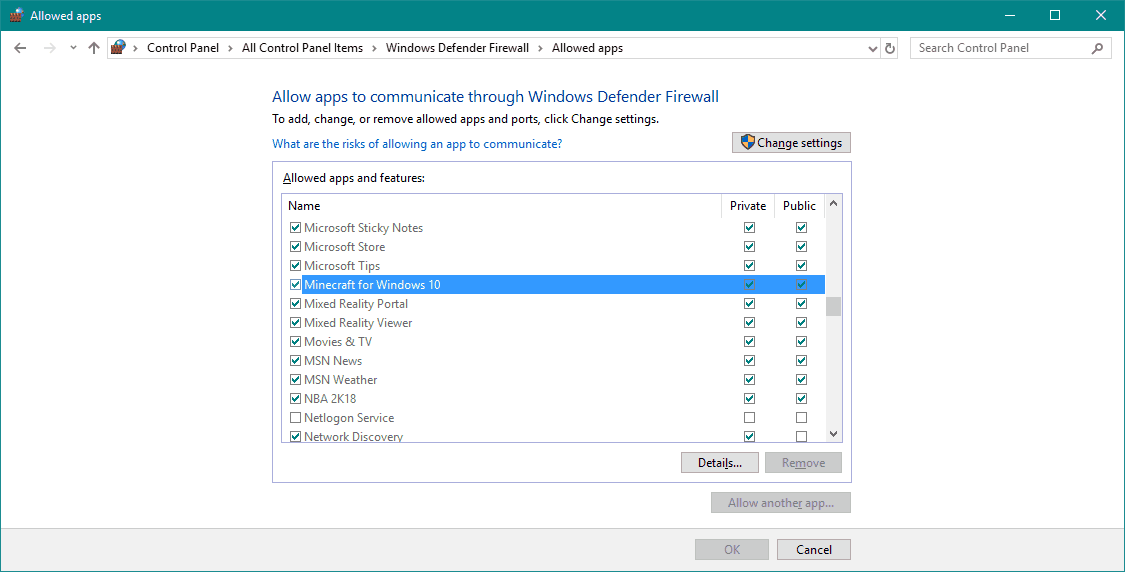
- Bilgisayarı yeniden başlatın
Oyunu hala LAN üzerinden oynayamıyorsanız, internet bağlantınızla ilgili her şeyin yolunda olduğundan emin olun.
Minecraft gecikiyor
Oyun içi performansınızın mükemmel olmadığını ve oyunun daha sorunsuz çalışabileceğini fark ederseniz, bunları dikkate alın:
Çözüm 1 – Sistem gereksinimlerini karşılayın
Bilgisayarınız minimum sistem gereksinimlerini karşılamıyorsa, oyunu başlattığınız bile şanslısınız. Bu nedenle, Minecraft’ı oynayacak kadar güçlü bir bilgisayarınız yoksa, donanımınızı yükseltmeyi düşünün.
Minecraft sistem gereksinimleri:
- İşlemci : Intel Pentium D veya AMD Athlon 64 (K8) 2,6 GHz.
- RAM : 2 GB.
- GPU (Tümleşik) : Intel HD Grafik Kartı veya OpenGL 2.1 ile AMD (eski adıyla ATI) Radeon HD Grafik Kartı.
- GPU (Ayrık) : Nvidia GeForce 9600 GT veya OpenGL 3.1 ile AMD Radeon HD 2400.
- HDD : Oyun Çekirdeği ve Diğer Dosyalar için en az 200MB.
- Java 6 Sürüm 45.
Çözüm 2 – Minecraft’a daha fazla RAM ayırın
Minecraft başlatıcısı artık performanstan memnun değilseniz oyuna daha fazla RAM belleği ayırmanıza izin veriyor. Bunu nasıl yapacağınız aşağıda açıklanmıştır:
- Minecraft Başlatıcısını açın.
- Başlat seçeneklerine gidin, profilinizi seçin ve Gelişmiş ayarları etkinleştirin
- “JVM Bağımsız Değişkenleri” ni etkinleştirin ve aşağıdaki komutu ekleyin: -Xmx2048M -Xms2048M
- Bu ayarları kaydedin, oyuna her zaman 2GB RAM ile başlayacaksınız. Daha fazla ram atamak istiyorsanız, 2048M’yi ayırmak istediğiniz RAM miktarıyla değiştirin.
Çözüm 3 – Java’yı Güncelle
Minecraft Java tarafından desteklendiğinden, oyunu sorunsuz bir şekilde çalıştırmak için en son sürümüne ihtiyacınız olacak. Sen den Java’nın son sürümünü buradan indirebilirsiniz.
Minecraft Hataları arasında en önemlisi olan Minecraft çöküyor
Oyun çökerse, deneyebileceğiniz birkaç olası çözüm vardır:
- Minecraft’ı Güncelle
- Grafik kartı sürücülerinizi güncelleyin
- Java’yı Güncelle
- SFC taramasını çalıştırın
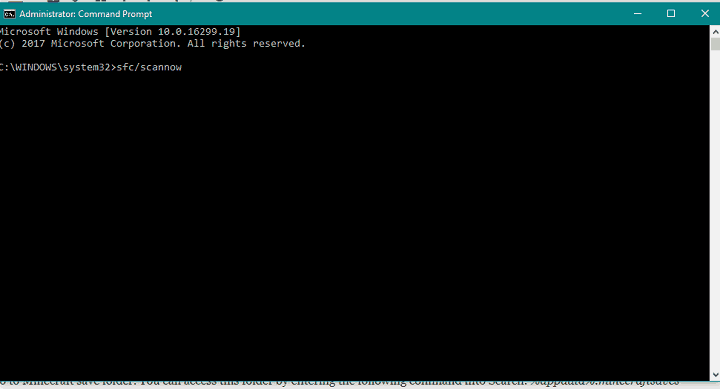
- DISM komutunu çalıştırın
Dünya listesinden kaydedilenler kayboluyor
Kaydedilen dünyalarınız Dünya Listesinden kaybolursa, aşağıdakileri yapın:
- Minecraft’ı kapatın.
- Minecraft kayıt klasörüne gidin. Bu klasöre Ara’ya şu komutu girerek erişebilirsiniz: % appdata% .minecraftsaves
- Minecraft’ın tanımadığı kaydetme dosyasını açın.
- Adlı dosyayı bulun level.dat ve bunu corrupt.dat adlandırın.
- level.dat_old dosyayı yeniden adlandırın level.dat olarak.
Eksik dosyalar hatası: org.lwjgl.LWJGLException
Bu hata kodu, Minecraft başlatıcısı oyunu başlatamadığında görünür. Bu sorunun çözümü virüsten koruma programınızı veya Windows Güvenlik Duvarı’nı devre dışı bırakmaktır.
Windows Güvenlik Duvarı’nı şu şekilde devre dışı bırakabilirsiniz:
- Windows Arama çubuğuna Güvenlik Duvarı yazın ve Windows Defender Güvenlik Duvarı’nı açın.
- Sol bölmedeki Windows Güvenlik Duvarı’nı aç veya kapat’ı tıklayın.
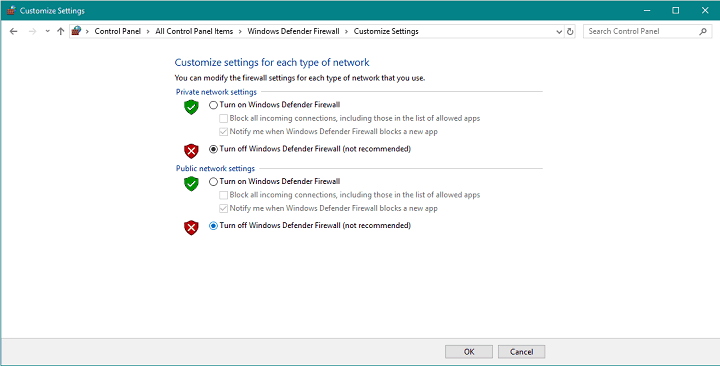
- Her ikisi için devre dışı bırak Duvarı Özel ve Açık ağları ve onayla değişiklikleri.
- Windows Mağazası uygulamalarını tekrar çalıştırmayı deneyin ve hatayı arayın.
Güvenlik Duvarı’nı devre dışı bıraktıktan sonra Minecraft’ı yeniden yüklemeniz de önerilir. Bu sorun çözüldükten sonra, güvenlik çözümlerinizi tekrar açmanızı öneririz.
Sunucu indirme açılmıyor
Minecraft’ta sunucu indirmelerini çalıştıramazsanız deneyebileceğiniz birkaç şey vardır:
- Java’yı Güncelle
- EULA. metnini düzenleyin
- Resmi sunuculardan indir
- Minecraft Sunucu Toplu İş Dosyası Çalıştırma
- Minecraft Server.exe Sürümünü Yönetici olarak çalıştırın
Hatalı giriş hatası
Minecraft çok oyunculu oyununa bağlanamadığınızda hatalı oturum açma hatası oluşuyor. Bu durumda, aşağıdaki geçici çözümlerden bazılarını deneyin:
- Ağ bağlantınızın etkin olduğundan emin olun
- Herhangi bir programın giden bağlantıları engellediğini kontrol edin.
- Windows Defender Güvenlik Duvarını devre dışı bırak
- Modeminizi / yönlendiricinizi yeniden başlatın.
Minecraft’ta sohbet edemiyorum
Oyunun içinde sohbet edemiyorsanız, Sohbet ayarlarını Göster olarak değiştirmeniz gerekir.
Hizmet kullanılamıyor: Hata 503
Bu hatayı alırsanız, Mojang’ın sunucularının kapanma ihtimali vardır. Buradan sunucu durumunu kontrol edin. Sunucular kapalıysa, gerçekten yapabileceğiniz tek şey tekrar çevrimiçi olmasını beklemektir.
Değilse, virüsten koruma veya Windows Güvenlik Duvarı’nı devre dışı bırakmayı deneyin. Ayrıca, bilgisayarınızın aşağıdaki adreslerden sinyal alabildiğinden emin olun:
- minecraft.net
- account.mojang.com
- authserver.mojang.com
- sessionserver.mojang.com
- skins.minecraft.net
- textures.minecraft.net
Bu konuda, kesinlikle bu makalenin, son zamanlarda sizi rahatsız eden Minecraft hatasını çözmenize yardımcı olduğunu umuyoruz. Herhangi bir yorumunuz, sorunuz veya öneriniz varsa, aşağıdaki yorumlardan bize bildirin.
SSS: Minecraft Hataları hakkında daha fazla bilgi edinin
- Minecraft çökmeye devam ederse ne yapmalı?
Yapılacak ilk şey, her şeyin güncel olduğundan emin olmaktır. Bu, oyun, Windows, sürücüler vb içerir.
- Minecraft 2020’de kapanıyor mu?
İşler gerçeklerden daha uzak olamazdı. Biraz dolaşan bazı temelsiz söylentiler vardı ama hepsi bu. Aslında, 2020’de Minecraft, Minecraft Zindanlarını serbest bırakacak.
- Minecraft PC’de ücretsiz mi?
PC’de zaten oyuna sahipseniz Minecraft: Windows 10 Edition’ı ücretsiz olarak edinebilirsiniz. Aksi takdirde, oyunun bir kopyasını almak için ödeme yapmanız gerekir.