TeknoDestek Müşteri Hizmetleri
  • Haberler
    HaberlerDaha Fazla Göster
    Sessiz İçerik Nedir Nasıl Yapılır
    Sessiz İçerik Nedir
    6 dk. okuma
    Spotify SongDNA Nedir
    4 dk. okuma
    Apple Creator Studio Nasıl Kullanılır
    6 dk. okuma
    Mikro İçerik Nedir Nasıl Yapılır
    Mikro İçerik Nedir
    6 dk. okuma
    Türkiye’de Araçlarda Multimedya Ekranı Kullanımı Yasakları
    6 dk. okuma
  • Bilgisayar
    BilgisayarDaha Fazla Göster
    WordPress bakım modunda takılı kalması için FTP istemcisinde .maintenance dosyasının kök dizindeki görüntüsü
    WordPress Bakım Modunda Takılı Kalması Sorunu ve Çözümü
    7 dk. okuma
    WordPress Site Teknik Sorunlar Yaşıyor
    WordPress Site Teknik Sorunlar Yaşıyor Hatası Çözümü
    5 dk. okuma
    SSH Bağlantı Reddedildi Hatası Çözümü
    6 dk. okuma
    WordPress Planlı Bakım
    WordPress Planlı Bakım Nedeniyle Kısa Süreliğine Kullanılamayacak Hatası ve Çözümü
    7 dk. okuma
    Windows 11 Başlat Menüsünden Web Aramaları Kapatma
    5 dk. okuma
  • Mobil
    MobilDaha Fazla Göster
    Navigasyon Yönlendirici Değiştirme
    Google Haritalarda Navigasyon Yönlendirici Değiştirme
    3 dk. okuma
    Apple CarPlay'da uygulamaların yerini değiştirme
    Apple CarPlay’da Uygulamaların Yerini Değiştirme
    4 dk. okuma
    Android Auto Nedir, Nasıl Kullanılır
    4 dk. okuma
    Android 5G Ayarı Nasıl Yapılır
    4 dk. okuma
    iPhone 5G Ayarı Nasıl Yapılır
    4 dk. okuma
  • Sosyal Medya
    Sosyal MedyaDaha Fazla Göster
    YouTube Video Başlığı Nasıl Yazılmalı Yolları Neler
    YouTube Video Başlığı Nasıl Yazılmalı
    6 dk. okuma
    Tiktok Sorun Bildirme Ekranı Nerede
    5 dk. okuma
    X uygulamasında gündeme girme için hashtag ve etkileşim ekranı
    X Uygulamasında Gündeme Nasıl Girilir
    5 dk. okuma
    TikTok İçerik Yorgunluğu Nedir
    6 dk. okuma
    Sosyal Medyada Marka Dili Nasıl Oluşturulur Yolları Neler
    Sosyal Medyada Marka Dili Nasıl Oluşturulur
    6 dk. okuma
  • İnceleme
    İncelemeDaha Fazla Göster
    MacBook Neo Piyasayı Sarsmaya Geliyor
    5 dk. okuma
    Instax Mini Evo Cinema
    4 dk. okuma
    Samsung Galaxy Book 6 Ultra
    Samsung Galaxy Book 6 Ultra İnceleme
    8 dk. okuma
    Bütçe Dostu Mac Seçenekleri
    Bütçe Dostu Mac MacBook Neo vs Mac Mini
    7 dk. okuma
    Xiaomi Mi Taşınabilir Şarjlı Kompresör İnceleme
    10 dk. okuma
  • İletişim
YouTube
  • Facebook
26 Nis 2026, Pazar
TeknoDestek Müşteri HizmetleriTeknoDestek Müşteri Hizmetleri
Yazı BoyutuAa
  • Haberler
  • Mobil
  • Sosyal Medya
  • Bilgisayar
  • İnceleme
  • İnternet ve Ağ
  • Ev Elektroniği
  • İletişim
Search
  • Haberler
    • Cihaz Duyuruları
    • Teknoloji
    • Uygulama Gelişmeleri
  • Bilgisayar
    • Linux
    • macOS
    • Windows
  • İnceleme
    • Bilgisayar
    • Ev Elektroniği
    • Tablet
    • Tavsiyeler & Karşılaştırmalar
    • Telefon
  • Mobil
    • Android
    • Giyilebilir Cihazlar
    • HarmonyOS
    • iPhone / iOS
  • Sosyal Medya
    • Facebook
    • Instagram
    • TikTok
    • Snapchat
    • Teams
    • Telegram
    • WhatsApp
    • X
  • İletişim
Bizi Takip Edin
Windows Uyku Modu ve Hazırda Bekleme Modu Nedir?
Windows

Windows Uyku Modu ve Hazırda Bekleme Modu Nedir?

Mustafa AKDEMİR
Son güncelleme: 5 Ağustos 2023 16:52
Mustafa AKDEMİR
Paylaş
Paylaş

Bu yazımızda sizlere Windows Uyku Modu (Sleep Mode) ve Hazırda Bekleme Modu (Hibernate Mode) hakkında detaylı bilgi vereceğiz.

Bildiğiniz üzere, bilgisayarda önemli işlerimiz olduğunda, özellikle sürekli veri işlediğimiz ve veri girdiğimiz işler olduğunda, bilgisayarı kapatmak ve açmak bize her zaman biraz zor gelir. Bilgisayarı kapatmayı tercih edersek, yaptığımız işi her sürekli kaydetmemiz gerekir. Bu gibi durumlarda uyku modu ve hazırda bekletme modu, kaydedilmeyen işe geri dönmek için önemli bir rol oynar.

İçindekiler
  • Windows Uyku Modu (Sleep Mode)
  • Windows Hazırda Bekleme Modu (Hibernate Mode)
  • Uyku Modu ve Hazırda Bekleme Modu Arasındaki Farklar
  • Windows Uyku Modu ve Hazırda Bekleme Modu Nedir?
- 11858 Teknoloji Destek Hattı -

Windows Uyku Modu (Sleep Mode)

RAM Durumu: Bilgisayar uyku moduna alındığında, Windows o anki sistem durumunu (açık olan programlar, servisler, belgeler, dosyalar, vb.) RAM’e kaydeder ve RAM’in açık olduğundan emin olur. Böylece RAM’i açık tutmak için daha az güç tüketir. Bilgisayarın sadece güç düğmesine basarak sisteme girmek daha az zaman (iki saniye) alır ve verileri kaydedilmemiş çalışmalarımıza, belgelere, dosyalara geri döneriz.

Süre veya Zaman Aralığı: Uyku Modu (Sleep Mode), bilgisayarınızdaki işlerinize kısa bir süreliğine ara vermek istediğiniz durumlarda oldukça kullanışlıdır.

Windows Hazırda Bekleme Modu (Hibernate Mode)

RAM Durumu: Hazırda Bekleme Modu (Hibernate Mode), bilgisayarı kapatma işlemine benzer. Windows o anki sistem durumunu (açık olan programlar, servisler, belgeler, dosyalar, vb.) sabit sürücüye (HDD veya SSD) kaydeder ve bilgisayar açılır açılmaz, verileri sabit sürücüden RAM’e yükler. Bundan dolayı, bilgisayarın açılması, uyku moduna kıyasla daha fazla zaman alır. Ancak bilgisayar normal olarak kapatılıp açıldığında geçen süreden daha kısa bir sürede açılır. RAM’e güç vermeye gerek olmadığı için herhangi bir güç tüketimi söz konusu değildir.

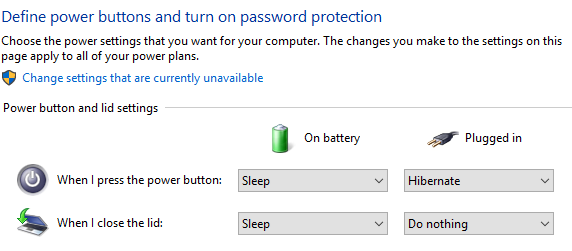
Süre veya Zaman Aralığı: Bilgisayarınızı uzun bir süre boyunca kullanmayacaksanız, Hazırda Bekleme Modu’nu (Hibernate Mode), tercih etmelisiniz. Bilgisayarınızın güç (power) tuşuna basıldığında bilgisayarınız Hazırda Bekleme Modu’na (Hibernate Mode) veya Uyku Modu’na (Sleep Mode) geçecek şekilde Windows ayarlarını değiştirilebilirsiniz. Bunun için sırasıyla Denetim Masası → Güç Seçenekleri → Güç düğmesine basıldığında ne yapılacağını seçin menülerine tıklayın. Ve gelen sayfada güç tuşuna bastığınızda veya dizüstü bilgisayar kullanıyorsanız, bilgisayar kapağını/ekranını kapattığınızda, bilgisayarınızın hazırda bekleme moduna veya uyku moduna geçmesi için, tercih ettiğiniz seçeneği seçin.
Windows Uyku Modu ve Hazırda Bekleme Modu Nedir?

Uyku Modu ve Hazırda Bekleme Modu Arasındaki Farklar

Uyku Modu Hazırda Bekleme Modu
Bilgisayarın güç (elektrik) tüketimi düşüktür ancak sıfır değildir. Bilgisayarın güç (elektrik) tüketimi sıfırdır.
Bilgisayarın uyku modundan çıkması ve açılması 1-2 saniye gibi çok kısa bir sürede gerçekleşir. Bilgisayarın hazırda bekleme modundan çıkması ve açılması, uyku moduna göre biraz daha fazla zaman alır.
Bilgisayarınızdaki işlerinize kısa süre için ara vermek istediğinizde ideal seçimdir. Bilgisayarınızdaki işlerinize, birkaç saat gibi, uzun bir süre için ara vermek istediğinizde ideal seçimdir.
Sistem durumu ve işlemler RAM’e kaydedilr. Sistem durumu ve işlemler sabit sürücüye (HDD veya SSD) kaydedilr.

Uyku Modu’nda (Sleep Mode) veya Hazırda Bekleme Modu’ndaki (Hibernate Mode) bilgisayarı genellikle klavyedeki herhangi bir tuşa basarak veya güç tuşuna basarak, dizüstü bilgisayar kullanıyorsanız, bilgisayar kapağını (ekranını) kaldırarak açabilirsiniz.

Windows Uyku Modu ve Hazırda Bekleme Modu Nedir?

Bu yazımızda sizlere Windows Uyku Modu (Sleep Mode) ve Hazırda Bekleme Modu (Hibernate Mode) hakkında detaylı bilgi verdik. Windows Uyku Modu (Sleep Mode) ve Hazırda Bekleme Modu (Hibernate Mode) ile ilgili sorularınızı aşağıdaki yorum bölümünden bize iletebilirsiniz.

- 11858 Teknoloji Destek Hattı -

Yazımızın içerik konusu bağlamında Windows Dinamik Kilit Etkinleştirme makalemize göz atabilirsiniz.

ETİKETLER:hazırda beklemenasıl yapılıruyku moduwindows ayarları
Bu Makaleyi Paylaş
Facebook WhatsApp WhatsApp Threads Bağlantıyı Kopyala Yazdır
Paylaş
Yorum yapılmamış

Bir yanıt yazın Yanıtı iptal et

E-posta adresiniz yayınlanmayacak. Gerekli alanlar * ile işaretlenmişlerdir

Bağlantı Kuralım

21KBeğen
19.6KTakip Et
7.3KAbone Ol
192Takip Et

Popüler Gönderiler

AirTies Air 4960 Modem Kurulum

Uğurcan ÜN
Uğurcan ÜN
3 dk. okuma
11 Görüntüleme
Sessiz İçerik Nedir Nasıl Yapılır

Sessiz İçerik Nedir

İsmail YILDIZ
İsmail YILDIZ
6 dk. okuma
13 Görüntüleme
YouTube Video Başlığı Nasıl Yazılmalı Yolları Neler

YouTube Video Başlığı Nasıl Yazılmalı

İsmail YILDIZ
İsmail YILDIZ
6 dk. okuma
10 Görüntüleme

Lyra 3 Pro ile Şarkı Nasıl Oluşturulur

Uğurcan ÜN
Uğurcan ÜN
4 dk. okuma
24 Görüntüleme

You Might Also Like

Bootable USB oluşturarak sabit diski silme işlemi hakkında bilgi almak istiyorsanız, işte Windows PC'ler için en iyi bootable USB sabit disk silme önerileri.
Windows

Sabit Diski Silme

4 dk. okuma
iPhone Safari Sekmelerimi Nasıl Düzenleyebilirim?
iPhone / iOS

iOS 15 ile Safari’de Sekme Grupları Nasıl Kullanılır

3 dk. okuma
iPhone Uygulama içi Satın Alma
iPhone / iOS

iPhone Uygulama içi Satın Alma

5 dk. okuma
Windows'ta Eski BIOS'u UEFI'ye Dönüştürme
Windows

Windows’ta Eski BIOS’u UEFI’ye Dönüştürme

7 dk. okuma

Size her gün en son haberleri ve sorun çözümlerini getiriyoruz!

TeknoDestek Müşteri Hizmetleri
Facebook-f Instagram Tiktok Twitter Youtube Linkedin Whatsapp Phone-alt Rss

İş Ortaklarımız

TeknoDestek Müşteri Hizmetleri
© 2013 - 2026 TeknoDestek Müşteri Hizmetleri • Tüm hakları saklıdır • Bu sitedeki tüm içerikler (metin, görsel, video, logo, tasarım vb.) 5846 sayılı Fikir ve Sanat Eserleri Kanunu (FSEK) kapsamında korunmaktadır • İzinsiz kopyalanması, çoğaltılması, yayınlanması veya herhangi bir şekilde kullanılması yasaktır • İhlal tespitinde; FSEK Madde 71-73 uyarınca yasal süreç başlatma, maddi/manevi tazminat talep etme ve cezai işlem için başvurma hakkımız saklıdır • TeknoDestek, TeknoS@R'un bir kuruluşudur • Tema Düzenleyen: Fatih ATEŞ
Sorun Hala Çözülmedi mi?
Aradığın çözümü bulamadıysan, 11858 Teknoloji Destek Hattımız sana yardımcı olabilir. 2011’den beri Türkiye’nin en tecrübeli teknoloji destek ekiplerinden biri olarak, bilgisayar, telefon, tablet, modem, akıllı TV ve sosyal medya sorunlarında 7/24 profesyonel destek veriyoruz. Uzman ekibimizle hemen görüşmek ister misin?

    📞 11858’i Şimdi Ara

    Görüşme öncesi dakika ücreti sesli olarak bilgilendirilir
    Welcome Back!

    Sign in to your account

    Kullanıcı Adı veya E-posta Adresi
    Şifre

    Şifrenizi mi unuttunuz?