TeknoDestek Müşteri Hizmetleri
  • Haberler
    HaberlerDaha Fazla Göster
    Google Asistan kapanıyor sürecini ve akıllı telefon ekranında klasik logodan yeni nesil yapay zeka Gemini'ye geçişi temsil eden görsel.
    Google Asistan Kapanıyor: 4 Eylül’de Gemini Dönemi Başlıyor
    7 dk. okuma
    Motorola akıllı telefonlar tarihine damga vuran efsanevi modellerin bir arada sergilendiği bir koleksiyon görseli.
    Geçmişten Günümüze Efsanevi Motorola Akıllı Telefonlar
    8 dk. okuma
    Alternatif arama motorları logolarının yer aldığı, gizlilik odaklı arama sonuçlarını gösteren bilgisayar ekranı.
    Google’a Alternatif Arama Motorları: Brave, Startpage ve Mojeek
    7 dk. okuma
    KolibriOS: 1.4 MB’lık Dünyanın En Küçük İşletim Sistemi
    KolibriOS: 1.4 MB’lık Dünyanın En Küçük İşletim Sistemi
    8 dk. okuma
    Windows 11 Copilot PC insights özelliği ile bilgisayar donanım bilgilerinin sorgulandığı bir ekran görünümü.
    Windows 11 Copilot PC Insights Özelliği: Bilgisayar Arıza Tespiti
    7 dk. okuma
  • Bilgisayar
    BilgisayarDaha Fazla Göster
    Yeni Alınan Bilgisayar İnternetsiz Nasıl Kurulur
    Yeni Alınan Bilgisayar İnternetsiz Nasıl Kurulur
    5 dk. okuma
    Geçiş anahtarı hack saldırısına karşı Windows bilgisayarında donanım anahtarı kullanan bir kişi.
    Geçiş Anahtarı Hack Riski: Pass-ta-key Saldırısı
    8 dk. okuma
    Windows 11 ekran parlaklığı değişmiyor sorununa çözümü simgeleyen, aydınlık bir ortamda ekranı parlak ve net görünen modern bir dizüstü bilgisayar.
    Windows 11 Ekran Parlaklığı Değişmiyor: 5 Adımda Çözüm
    5 dk. okuma
    Chrome ve Edge’de HDR Video Sorunu
    Chrome ve Edge’de HDR Video Sorunu
    4 dk. okuma
    Yoğun CPU Kullanımında Fare Yoklama Hızı Düşüyor
    Yoğun CPU Kullanımında Fare Yoklama Hızı Düşüyor
    5 dk. okuma
  • Mobil
    MobilDaha Fazla Göster
    iPhone Pil Sağlığını Koruyan Yeni Ayarlar Neler
    iPhone Pil Sağlığını Koruyan Yeni Ayarlar
    6 dk. okuma
    Xiaomi Bağlantı Hız Durumunu Öğrenme
    Xiaomi Bağlantı Hız Durumunu Öğrenme
    3 dk. okuma
    iPhone 17 İngilizce Klavye Ekleme
    iPhone 17 İngilizce Klavye Ekleme
    4 dk. okuma
    Xiaomi Telefonda 5G Fatura Ayarı
    Xiaomi Telefonda 5G Fatura Ayarı Nasıl Yapılır
    3 dk. okuma
    Android Auto araba dışında kullanımını gösteren, atölye tezgahına sabitlenmiş eski bir telefon ekranı.
    Android Auto Araba Dışında Kullanmanın 4 Yolu
    7 dk. okuma
  • Sosyal Medya
    Sosyal MedyaDaha Fazla Göster
    WhatsApp Meta AI Gizli Sohbet Nasıl Kullanılır Yolları Neler
    WhatsApp Meta AI Gizli Sohbet Nasıl Kullanılır
    6 dk. okuma
    Snapchat Anlık İçerik Tüketimi Nedir Nasıl Kontrol Edilir
    Snapchat Anlık İçerik Tüketimi Nedir
    6 dk. okuma
    Tiktok Ve Instagram Aynı Video Yükleyememe Sorunu Nasıl Çözülür
    Tiktok Ve Instagram Aynı Video Yükleyememe Sorunu
    6 dk. okuma
    Vefat Eden Kişinin LinkedIn Hesabı Nasıl Kapatılır Yolları Neler
    Vefat Eden Kişinin LinkedIn Hesabı Nasıl Kapatılır
    5 dk. okuma
    Instagram Gece Kullanımı Nasıl Sınırlandırılır Yolları Neler
    Instagram Gece Kullanımı Nasıl Sınırlandırılır
    6 dk. okuma
  • İnceleme
    İncelemeDaha Fazla Göster
    Elektrik Kesintisinde İnternete Bağlı Kalmak
    Elektrik Kesintisinde İnternete Bağlı Kalmak
    11 dk. okuma
    Uçak kabinindeki yolcu masasında duran modern bir powerbank ve arka planda görünen bulanık gökyüzü manzaralı uçak penceresi.
    Uçakta Powerbank: 2026 Uçuş Kuralları ve mAh Sınırları
    7 dk. okuma
    Huawei FreeClip 2 S açık kulak kablosuz kulaklık ve şarj kutusu
    Huawei FreeClip 2 S: Açık Kulaklık Deneyiminde Yeni Nesil Tasarım
    15 dk. okuma
    Lenovo Lecoo Bellatoor GM103 oyuncu mouse modeli, ultra hafif tasarımı ve yüksek performanslı oyun özellikleriyle siyah arka plan üzerinde tanıtılıyor.
    Lenovo Oyuncu Mouse’u Lecoo Bellatoor GM103 Tanıtıldı
    7 dk. okuma
    2026 yılının en iyi akıllı saat modelleri arasında öne çıkan premium ve bütçe seçenekleri
    2026 Yılının En İyi Akıllı Saat Modelleri ve Karşılaştırması
    11 dk. okuma
  • İletişim
YouTube
Takip Et
  • Müşteri Hizmetleri
  • Modem Kurulumu
  • Windows 11
  • Yapay Zeka
  • Akıllı Telefon
  • Robot Süpürge
  • Uzak Bağlantı
10 Eyl 2026, Perşembe
TeknoDestek Müşteri HizmetleriTeknoDestek Müşteri Hizmetleri
Yazı BoyutuAa
  • Haberler
  • Mobil
  • Sosyal Medya
  • Bilgisayar
  • İnceleme
  • İnternet ve Ağ
  • Ev Elektroniği
  • Uzak Bağlantı Programları
  • İletişim
Site içi Arama
  • Haberler
    • Cihaz Duyuruları
    • Teknoloji
    • Uygulama Gelişmeleri
  • Bilgisayar
    • Linux
    • macOS
    • Windows
  • İnceleme
    • Bilgisayar
    • Ev Elektroniği
    • Tablet
    • Tavsiyeler & Karşılaştırmalar
    • Telefon
  • Mobil
    • Android
    • Giyilebilir Cihazlar
    • HarmonyOS
    • iPhone / iOS
  • Sosyal Medya
    • Facebook
    • Instagram
    • TikTok
    • Snapchat
    • Teams
    • Telegram
    • WhatsApp
    • X
  • Uzak Bağlantı Programları
  • İletişim
Bizi Takip Edin
Outlook.com kişiler listesini Gmail'e aktarma süreci
Ofis Uygulamaları

Outlook.com Kişiler Listesini Gmail’e Aktarma

Elanur OKTAY
Son güncelleme: 5 Eylül 2024 00:42
Elanur OKTAY
1K Görüntüleme
Paylaş
7 dk. okuma
Paylaş

Outlook.com kişiler listesini Gmail’e aktarma kolay işlemlerden biridir. E-posta servisleri arasında geçiş yapmak bazen zahmetli bir süreç olabilir. Özellikle de yıllar içinde biriktirdiğiniz kişiler listenizi yeni servisinize taşımak söz konusu olduğunda.

Ayrıca okuyun: Outlook Gmail Kurulumu

Outlook.com’dan Kişileri Dışa Aktarma

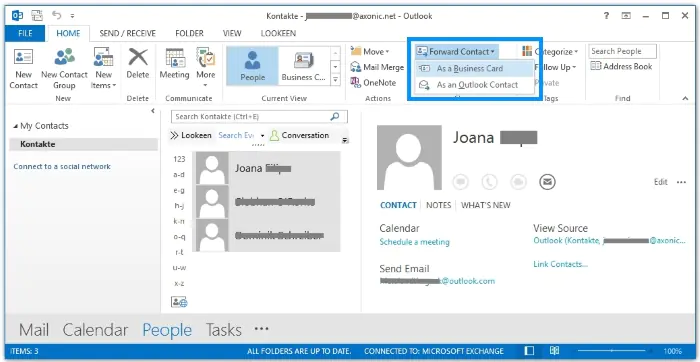
Outlook.com kişiler listesini Gmail’e Aktarma işleminde ilk adımımız, Outlook.com’daki kişilerinizi dışa aktarmak olacak. Bu işlemi gerçekleştirmek için Outlook.com hesabınıza giriş yapın ve aşağıdaki adımları izleyin:
Outlook.com Kişiler Listesini Gmail'e Aktarma

  1. Outlook.com arayüzünde, sol alt köşede bulunan “Kişiler” simgesine tıklayın.
  2. Kişiler sayfasının üst kısmında yer alan “Yönet” düğmesine tıklayın.
  3. Açılan menüden “Dışa Aktar” seçeneğini seçin.
  4. Outlook.com, kişilerinizi bir CSV (Virgülle Ayrılmış Değerler) dosyası olarak bilgisayarınıza indirecektir. Bu dosya, kişilerinizin adını, e-posta adresini, telefon numarasını ve diğer iletişim bilgilerini içerir.

CSV dosyası, farklı uygulamalar ve servisler arasında veri alışverişini kolaylaştıran yaygın bir dosya formatıdır. Bu nedenle, Outlook.com’dan dışa aktardığınız kişilerinizi Gmail’e aktarırken de bu dosyayı kullanacağız.

Outlook.com Kişiler Listesini Gmail’e Aktarma Adımları

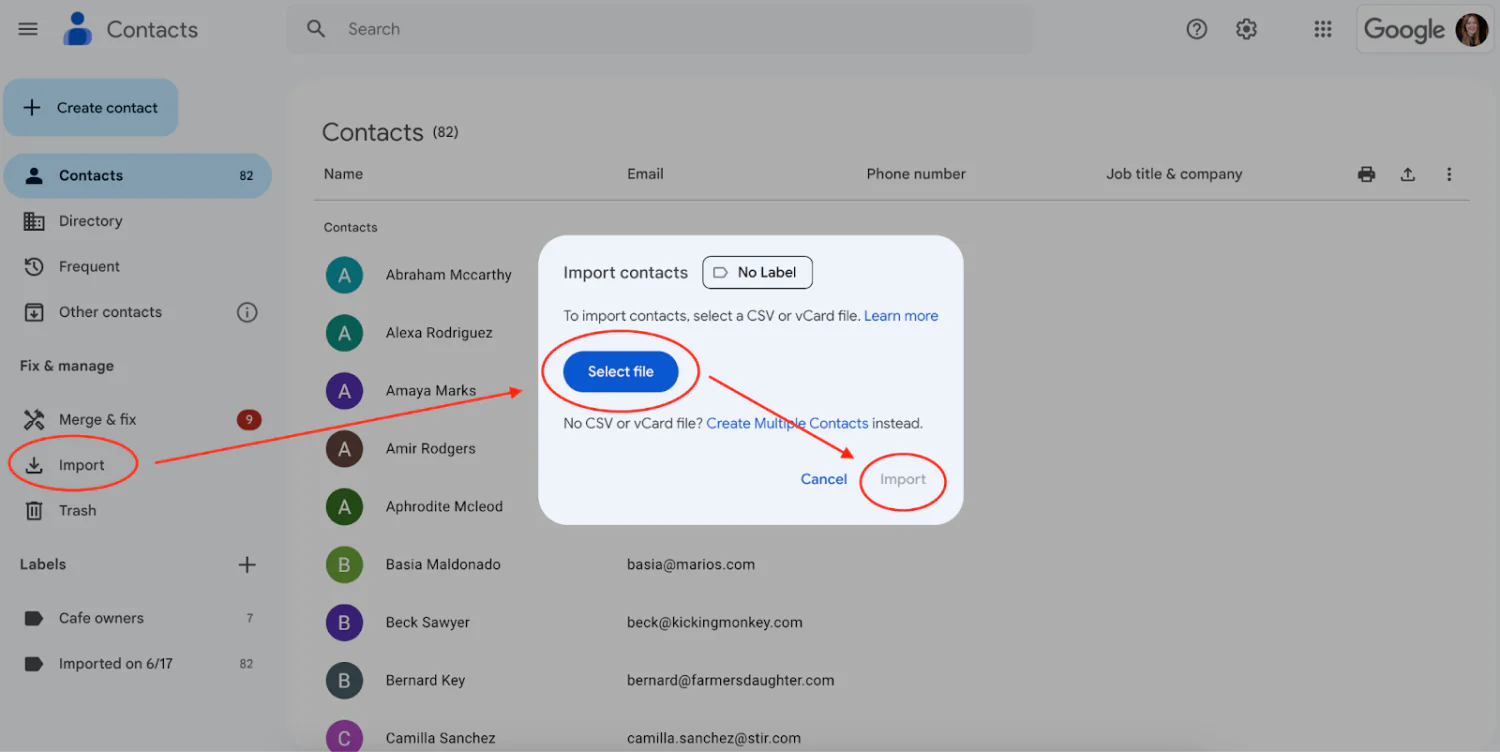
Artık Outlook.com’dan dışa aktardığımız kişilerimizi Gmail hesabımıza aktarmaya hazırız. Bu işlemi gerçekleştirmek için Gmail hesabınıza giriş yapın ve aşağıdaki adımları izleyin:
Outlook.com Kişiler Listesini Gmail'e Aktarma

  1. Gmail arayüzünde, sağ üst köşede bulunan “Ayarlar” simgesine (dişli çark) tıklayın.
  2. Açılan menüden “Tüm ayarları görüntüle” seçeneğini seçin.
  3. Ayarlar sayfasında, “Hesaplar ve İçe Aktarma” sekmesine gidin.
  4. Bu sekme altında, “Başka bir hesaptan posta ve kişileri içe aktar” seçeneğine tıklayın.
  5. Açılan pencerede, “Dosyadan içe aktar” seçeneğini seçin ve daha önce indirdiğiniz CSV dosyasını seçin.
  6. Gmail, CSV dosyasındaki kişileri hesabınıza aktaracaktır. Bu işlem birkaç dakika sürebilir, bu nedenle sabırlı olun.

İçe aktarma işlemi tamamlandıktan sonra, Gmail hesabınızdaki “Kişiler” bölümünde Outlook.com’dan aktardığınız kişileri görebilirsiniz. Artık yeni e-posta adresinizde de tüm önemli bağlantılarınıza kolayca ulaşabilirsiniz. Bu sayede Outlook.com kişiler listesini Gmail’e aktarma işlemini tamamlamış olursunuz.

Kişilerinizi Düzenli Olarak Yedekleyin

E-posta servisleri arasında geçiş yaparken kişilerinizi kaybetmemek önemlidir. Ancak, kişilerinizi düzenli olarak yedeklemek de aynı derecede önemlidir. Bu sayede, herhangi bir veri kaybı durumunda kişilerinize tekrar erişebilirsiniz.

Outlook.com ve Gmail gibi birçok e-posta servisi, kişilerinizi düzenli olarak yedeklemenize olanak tanır. Bu işlemi otomatik olarak ayarlayabilir veya manuel olarak gerçekleştirebilirsiniz. Kişilerinizi düzenli olarak yedeklemek, önemli bağlantılarınıza her zaman erişebilmenizi sağlar ve veri kaybı riskini en aza indirir.

Outlook ve Gmail Arasındaki Farklar

Outlook ve Gmail, dünyanın en popüler iki e-posta servisidir. Her ikisi de güçlü özellikler sunar, ancak bazı önemli farklılıkları vardır. Bu farklılıkları anlamak, hangi servisin sizin için daha uygun olduğunu belirlemenize yardımcı olabilir.
Outlook ve Gmail arasındaki temel farklar

Arayüz ve kullanım kolaylığı

Outlook ve Gmail, farklı arayüzlere ve kullanım deneyimlerine sahiptir. Outlook, daha geleneksel bir masaüstü uygulaması görünümüne sahiptir ve Microsoft Office kullanıcıları için tanıdık gelebilir. Gmail ise daha modern ve minimalist bir tasarıma sahiptir ve web tabanlı uygulamalara alışkın kullanıcılar için daha kolay kullanılabilir olabilir.

Özellikler

Her iki servis de e-posta gönderme ve alma gibi temel işlevlerin yanı sıra takvim, kişiler ve görevler gibi ek özellikler sunar. Ancak, bazı özelliklerde farklılıklar gösterebilirler. Örneğin, Outlook, daha gelişmiş takvim ve görev yönetimi araçlarına sahip olabilirken, Gmail, daha iyi arama ve filtreleme özelliklerine sahip olabilir.

Entegrasyon

Outlook ve Gmail, diğer uygulamalar ve servislerle entegrasyon konusunda farklılıklar gösterebilir. Outlook, Microsoft Office uygulamalarıyla daha iyi entegre olabilirken, Gmail, Google Workspace uygulamalarıyla daha iyi entegre olabilir. Bu nedenle, hangi servislerin sizin için önemli olduğunu düşünerek karar vermeniz önemlidir.

Depolama alanı

Her iki servis de ücretsiz depolama alanı sunar, ancak miktarları farklı olabilir. Outlook, genellikle daha az ücretsiz depolama alanı sunarken, Gmail, daha fazla ücretsiz depolama alanı sunabilir. Daha fazla depolama alanına ihtiyacınız varsa, ücretli planları da değerlendirebilirsiniz.

E-posta Hizmetlerini Karşılaştırırken Nelere Dikkat Etmeliyiz?

Günümüzde birçok farklı e-posta hizmeti bulunmaktadır ve doğru olanı seçmek zor olabilir. İhtiyaçlarınıza ve tercihlerinize en uygun e-posta hizmetini seçmek için bazı önemli faktörleri göz önünde bulundurmanız gerekmektedir.
E-posta hizmetlerini karşılaştırırken dikkat edilmesi gerekenler

Kullanım kolaylığı

E-posta hizmetinin arayüzü kullanıcı dostu olmalı ve kolayca gezinebilmelisiniz. E-postalarınızı okumak, yazmak, organize etmek ve yönetmek kolay olmalıdır. Ayrıca, mobil cihazlarınızda da sorunsuz bir şekilde çalışabilmelidir.

Depolama alanı

E-posta hizmetinin sunduğu depolama alanı, özellikle büyük dosyalar gönderip alıyorsanız veya e-postalarınızı uzun süre saklamak istiyorsanız önemlidir. Ücretsiz planlar genellikle sınırlı depolama alanı sunar, bu nedenle ihtiyaçlarınıza uygun bir plan seçtiğinizden emin olun.

Güvenlik

E-posta güvenliği, özellikle hassas bilgiler içeren e-postalar gönderip alıyorsanız çok önemlidir. E-posta hizmetinin spam filtreleri, virüs koruması ve iki faktörlü kimlik doğrulama gibi güvenlik özellikleri sunup sunmadığını kontrol edin.

Özellikler

Farklı e-posta hizmetleri farklı özellikler sunar. Takvim, kişiler, görevler, notlar ve anlık mesajlaşma gibi özelliklere ihtiyacınız olup olmadığını düşünün. Ayrıca, e-posta hizmetinin üçüncü taraf uygulamalarla entegrasyonunu da kontrol edin.

Fiyat

E-posta hizmetleri genellikle ücretsiz ve ücretli planlar sunar. Ücretsiz planlar genellikle sınırlı özelliklere ve depolama alanına sahiptir. İhtiyaçlarınıza ve bütçenize uygun bir plan seçtiğinizden emin olun.

E-posta Hizmetini Değiştirme

Mevcut e-posta hizmetinizden memnun değilseniz veya ihtiyaçlarınız değiştiyse, başka bir e-posta hizmetine geçmeyi düşünebilirsiniz. E-posta hizmetini değiştirmek, ilk başta göz korkutucu görünebilir, ancak doğru adımları izleyerek bu süreci kolaylaştırabilirsiniz.

Yeni bir E-posta hizmeti seçme

Yeni bir e-posta hizmeti seçerken yukarıda bahsedilen faktörleri göz önünde bulundurun. İhtiyaçlarınıza ve tercihlerinize en uygun hizmeti seçmek için farklı hizmetleri karşılaştırın ve kullanıcı yorumlarını okuyun.

Verilerinizi aktarma

Mevcut e-posta hizmetinizdeki e-postalarınızı, kişilerinizi ve diğer verilerinizi yeni hizmetinize aktarmanız gerekecektir. Çoğu e-posta hizmeti, bu işlemi kolaylaştırmak için araçlar sunar. Verilerinizi aktarırken dikkatli olun ve tüm önemli bilgilerinizi yedeklediğinizden emin olun.

E-posta adresinizi güncelleme

Yeni bir e-posta hizmetine geçtiğinizde, e-posta adresinizi de güncellemeniz gerekecektir. E-posta adresinizi kullandığınız tüm çevrimiçi hesaplarda, aboneliklerinizde ve kişilerinizde güncellemeyi unutmayın.

Ayrıca okuyun: Outlook Gmail alt yapısındaki firma mailleri nasıl kurulur ?

ETİKETLER:e-postakişiler aktarmanasıl yapılıroutlook gmail
Bu Makaleyi Paylaş
Facebook WhatsApp WhatsApp Threads Bağlantıyı Kopyala Yazdır
Paylaş
Yorum yapılmamış

Bir yanıt yazın Yanıtı iptal et

E-posta adresiniz yayınlanmayacak. Gerekli alanlar * ile işaretlenmişlerdir


Bağlantı Kuralım

21KBeğen
19.6KTakip Et
7.3KAbone Ol
192Takip Et

Popüler Gönderiler

HTTP/2 web sitelerinde eşzamanlı veri aktarımıyla daha hızlı bağlantı ve yükleme sağlar.

HTTP/2 Nedir Nasıl Kullanılır

Hatice TATLISU
Hatice TATLISU
6 dk. okuma
1 Görüntüleme
Outlook şifre unuttum sorunu yaşayanlar için e-posta güvenliğini ve hesap kurtarmayı simgeleyen, üzerinde parlak bir kilit bulunan mavi dijital zarf.

Outlook Şifre Unuttum: 5 Adımda Hesap Kurtarma

Fatih ATEŞ
Fatih ATEŞ
4 dk. okuma
1 Görüntüleme
XAMPP HTTP 404 Hatası yanlış dosya yolu veya localhost ayarlarından kaynaklanabilir.

XAMPP HTTP 404 Hatası Çözümü

Hatice TATLISU
Hatice TATLISU
7 dk. okuma
1 Görüntüleme
WhatsApp Meta AI Gizli Sohbet Nasıl Kullanılır Yolları Neler

WhatsApp Meta AI Gizli Sohbet Nasıl Kullanılır

İsmail YILDIZ
İsmail YILDIZ
6 dk. okuma
1 Görüntüleme
//

We influence 20 million users and is the number one business and technology news network on the planet

You Might Also Like

Asus DSL-AC56U modem kurulumu sırasında Quick Internet Setup Wizard ekranında ADSL kullanıcı bilgileri girişinin gösterildiği görüntü
Modem Kurulumu

Asus DSL-AC56U modem kurulumu

2 dk. okuma
iMessage etkinleştirme hataları nasıl düzeltilir?
iPhone / iOS

iMessage Etkinleştirme Hataları Nasıl Düzeltilir?

3 dk. okuma
Bilgisayarı Zahmetsizce Kapatın
Windows

Bilgisayarı Zahmetsizce Kapatın

1 dk. okuma
twitter videolarını gösterme
X

Twitter Videolar Görünmüyor Sorunu

4 dk. okuma

Size her gün en son haberleri ve sorun çözümlerini getiriyoruz!

TeknoDestek Müşteri Hizmetleri
Facebook-f Instagram Tiktok Twitter Youtube Linkedin Whatsapp Rss

İş Ortaklarımız

TeknoDestek Müşteri Hizmetleri
© 2013 - 2026 TeknoDestek Müşteri Hizmetleri • Tüm hakları saklıdır • Bu sitedeki tüm içerikler (metin, görsel, video, logo, tasarım vb.) 5846 sayılı Fikir ve Sanat Eserleri Kanunu (FSEK) kapsamında korunmaktadır • İzinsiz kopyalanması, çoğaltılması, yayınlanması veya herhangi bir şekilde kullanılması yasaktır • İhlal tespitinde; FSEK Madde 71-73 uyarınca yasal süreç başlatma, maddi/manevi tazminat talep etme ve cezai işlem için başvurma hakkımız saklıdır • TeknoDestek, TeknoS@R'un bir kuruluşudur • Tema Düzenleyen: Fatih ATEŞ
Sorun Hala Çözülmedi mi?
Aradığın çözümü bulamadıysan, 11858 Teknoloji Destek Hattımız sana yardımcı olabilir. 2011’den beri Türkiye’nin en tecrübeli teknoloji destek ekiplerinden biri olarak, bilgisayar, telefon, tablet, modem, akıllı TV ve sosyal medya sorunlarında 7/24 profesyonel destek veriyoruz. Uzman ekibimizle hemen görüşmek ister misin?
📞 11858’i Şimdi Ara
Görüşme öncesi dakika ücreti sesli olarak bilgilendirilir
Welcome Back!

Sign in to your account

Kullanıcı Adı veya E-posta Adresi
Şifre

Şifrenizi mi unuttunuz?