TeknoDestek Müşteri Hizmetleri
  • Haberler
    HaberlerDaha Fazla Göster
    PlayStation Plus Haziran ayı ücretsiz oyunlarında Grounded ve Darktide karakterleri birlikte görünüyor
    PlayStation Plus Haziran Ayı Ücretsiz Oyunlar
    5 dk. okuma
    WhatsApp Kullanamayacak Android Modelleri listesinde eski Samsung ve LG telefonlar görüntüleniyor
    Eylül Ayı İtibariyle WhatsApp Kullanamayacak Android Modelleri
    4 dk. okuma
    Apple CarPlay ChatGPT Desteği Geldi
    Apple CarPlay ChatGPT Desteği Geldi
    5 dk. okuma
    Yenilenmiş Akıllı Telefonlara İade Hakkı kapsamında mağazada telefon inceleyen kullanıcı görüntüsü
    Yenilenmiş Akıllı Telefonlara İade Hakkı Getirildi
    7 dk. okuma
    Zerger App nedir? Nasıl kullanılır?
    Zerger App Nedir? Nasıl Kullanılır?
    7 dk. okuma
  • Bilgisayar
    BilgisayarDaha Fazla Göster
    Macbook neo performans
    MacBook Neo Performans Yükseltme
    5 dk. okuma
    Bilgisayar Kapalıyken Işıkları Neden Yanar ve Nasıl Kapatılır
    Bilgisayar Kapalıyken Işıkları Neden Yanar ve Nasıl Kapatılır
    7 dk. okuma
    OneDrive Çift Görünme Sorunu Nasıl Çözülür?
    OneDrive Çift Görünme Sorunu Nasıl Çözülür
    4 dk. okuma
    Bilgisayar güç düğmesi ayarları ekranında uyku ve kapatma seçenekleri görüntüleniyor
    Bilgisayar Güç Düğmesi Ayarları Nasıl Değiştirilir
    7 dk. okuma
    OneDrive Yükleme Hızı Neden Yavaş?
    OneDrive Yükleme Hızı Neden Yavaş
    5 dk. okuma
  • Mobil
    MobilDaha Fazla Göster
    8000 mAh bataryalı telefonlar, parlak enerji bloğuyla fütüristik kapakta gösteriliyor.
    8000 mAh Bataryalı Telefonlar Geliyor: Şarj Sorunu Bitiyor mu
    6 dk. okuma
    HyperOS 3 Bildirim Sesi Sorunu Çözümü
    HyperOS 3 Bildirim Sesi Sorunu Çözümü
    5 dk. okuma
    HyperOS 3 Özellikleri ve Öne Çıkan Yenilikler
    HyperOS 3 Özellikleri ve Öne Çıkan Yenilikler
    8 dk. okuma
    HyperOS 3 performans sorunları yaşayan bir telefonda bellek uzatma ve pil ayarları menüsü.
    HyperOS 3 Performans Sorunları ve Çözüm Yolları
    7 dk. okuma
    HyperOS 3 kamera sorunu yaşayan bir telefonda açık olan kamera ayarları ve depolama ekranı.
    HyperOS 3 Kamera Sorunu ve Çözüm Yolları
    8 dk. okuma
  • Sosyal Medya
    Sosyal MedyaDaha Fazla Göster
    Dikkat Çekici YouTube Küçük Resimleri Nasıl Oluşturulur
    Dikkat Çekici YouTube Küçük Resimleri Nasıl Oluşturulur
    7 dk. okuma
    WhatsApp Katı Hesap Ayarı
    WhatsApp Katı Hesap Ayarı Nasıl Açılır
    3 dk. okuma
    TikTok Sıfır İzlenme Sorunu
    TikTok Sıfır İzlenme Sorunu Çözümü
    7 dk. okuma
    LinkedIn Post Saatleri Neye Göre Belirlenir Yolları Neler
    LinkedIn Post Saatleri Neye Göre Belirlenir
    7 dk. okuma
    istatislikler üzerinden Reels paylaşma
    Instagram İstatistikler Üzerinden Reels Paylaşma Nasıl Yapılır
    4 dk. okuma
  • İnceleme
    İncelemeDaha Fazla Göster
    Yapay zekalı bilgisayar ekranında NPU ve AI özellikleri görüntüleniyor
    Yapay Zekalı Bilgisayar (AI PC) Nedir
    9 dk. okuma
    Çift Monitör Kurulumu Nasıl Yapılır
    Çift Monitör Kurulumu Nasıl Yapılır
    5 dk. okuma
    Tcl S55h Soundbar Telefon Bağlantısı Nasıl Yapılır Yolları Neler
    Tcl S55h Soundbar Telefon Bağlantısı Nasıl Yapılır
    6 dk. okuma
    Tcl S55h Soundbar Televizyon Bağlantısı Nasıl Yapılır Yolları Neler
    Tcl S55h Soundbar Televizyon Bağlantısı Nasıl Yapılır
    6 dk. okuma
    Radar ve Kontrol Noktalarını Görme
    Otoyollarda Radar ve Kontrol Noktalarını Görme
    4 dk. okuma
  • İletişim
YouTube
Takip Et
  • Müşteri Hizmetleri
  • Modem Kurulumu
  • Windows 11
  • Yapay Zeka
  • Akıllı Telefon
  • Robot Süpürge
11 Haz 2026, Perşembe
TeknoDestek Müşteri HizmetleriTeknoDestek Müşteri Hizmetleri
Yazı BoyutuAa
  • Haberler
  • Mobil
  • Sosyal Medya
  • Bilgisayar
  • İnceleme
  • İnternet ve Ağ
  • Ev Elektroniği
  • İletişim
Site içi Arama
  • Haberler
    • Cihaz Duyuruları
    • Teknoloji
    • Uygulama Gelişmeleri
  • Bilgisayar
    • Linux
    • macOS
    • Windows
  • İnceleme
    • Bilgisayar
    • Ev Elektroniği
    • Tablet
    • Tavsiyeler & Karşılaştırmalar
    • Telefon
  • Mobil
    • Android
    • Giyilebilir Cihazlar
    • HarmonyOS
    • iPhone / iOS
  • Sosyal Medya
    • Facebook
    • Instagram
    • TikTok
    • Snapchat
    • Teams
    • Telegram
    • WhatsApp
    • X
  • İletişim
Bizi Takip Edin
PNP GEÇERSİZ ID Sorun Giderme
Windows

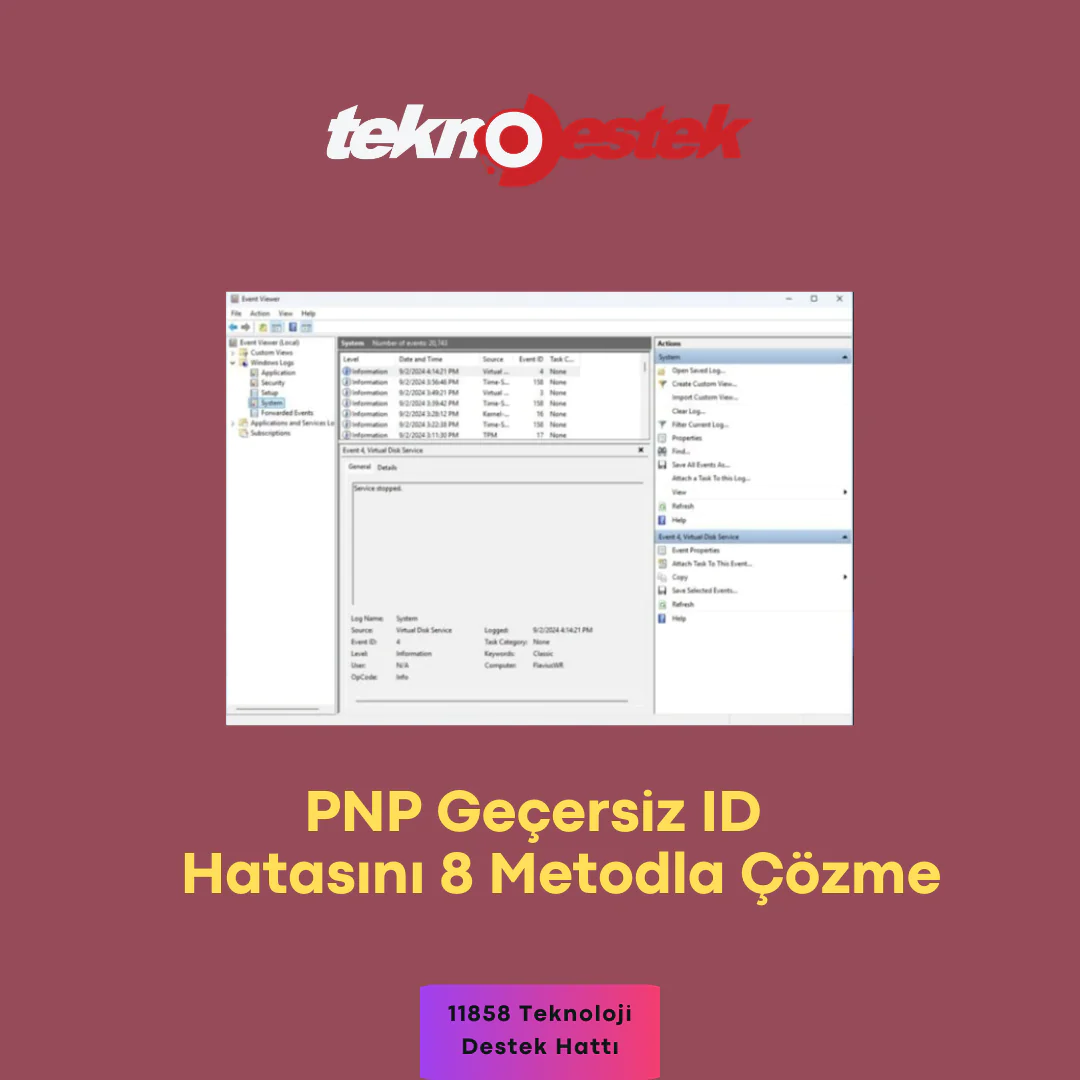
PNP Geçersiz ID Hatasını 8 Metodla Çözme

Ahmet YAŞAR
Son güncelleme: 25 Eylül 2024 21:45
Ahmet YAŞAR - Teknoloji Asistanı
922 Görüntüleme
Paylaş
5 dk. okuma
Paylaş

Dijital oyun dünyasına daldığınızda veya bu derin sistem ayarlamalarından birinde PNP geçersiz ID hatasıyla karşılaştınız mı? Eğer evet anlamında başınızı salladıysanız, yalnız değilsiniz.

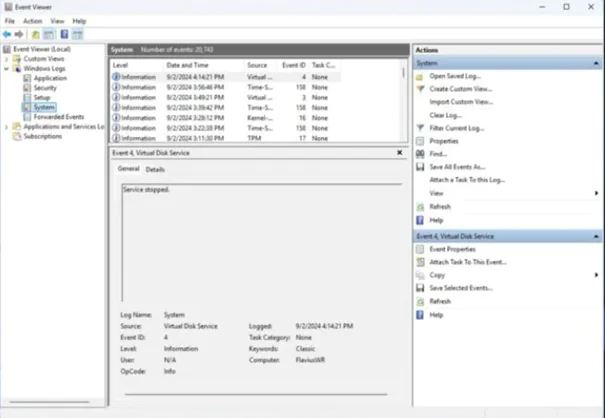
Bu can sıkıcı hata Windows Olay Görüntüleyicisi’nde sıklıkla belirir ve birçok kullanıcıyı şaşırtır. Ancak ne kadar kafa karıştırıcı olsa da çözümler olduğunu bilmelisiniz. Ancak bunlara dalmadan önce, ERROR PNP INVALID ID’ye ve nedenine bakalım.

İçindekiler
  • ERROR PNP INVALID ID nedir?
  • ERROR PNP INVALID ID hatasına ne sebep oluyor?
  • PNP GEÇERSİZ ID HATASININ 8. YÖNTEMİ
    • 1. Dahili grafik kartını devre dışı bırakın/güncelleyin
    • 2. Windows Otomatik Yeniden Başlatmayı Devre Dışı Bırakın
    • 3. XHCI Denetleyicisini Kaldırın
    • 4. RAM’inizi kontrol edin
    • 5. Avast antivirüsünü kaldırın
    • 6. Yonga Seti Sürücülerinizi Güncelleyin
    • 7. BIOS’u güncelleyin
    • 8. Temiz bir Windows kurulumu gerçekleştirin
- 11858 Teknoloji Destek Hattı -
11858 Teknoloji Destek Hattı ile 7/24 telefonla teknik destek ve uzaktan destek alın 11858 Teknoloji Destek Hattı ile 7/24 telefonla teknik destek ve uzaktan destek alma

PNP GEÇERSİZ ID Düzeltme

ERROR PNP INVALID ID nedir?

Adından da anlaşılacağı gibi, ERROR PNP INVALID ID, sürücü güncelleştirmelerinin veya sürücü dosyalarının belirli bir kimliği tanımamasıyla oluşan bir çakışmadır. Microsoft bunu 674 (0x2A2) Sürücü %2, bir alt aygıt (%3) için geçersiz kimlik döndürdü olarak etiketler, forumlarında,

ERROR PNP INVALID ID hatasına ne sebep oluyor?

ERROR PNP INVALID ID, yinelenen bir XHCI Denetleyici sürücüsü, güncel olmayan yonga seti sürücüleri veya hatta çakışan antivirüs yazılımı gibi çeşitli suçlulardan kaynaklanabilir. Güncel olmayan bilgisayarınızın BIOS’u da bu hatayı davet edebilir. Ayrıca olası sistem dosyası bozulmalarını veya sürücü çakışmalarını da unutmayalım.

  • XHCI Denetleyici sürücüsünü çoğalt
  • Güncel olmayan yonga seti sürücüleri
  • Çakışan antivirüs yazılımı
  • Güncel olmayan BIOS
  • Sistem dosyası bozulması
  • Sürücü çatışmaları

PNP GEÇERSİZ ID HATASININ 8. YÖNTEMİ

1. Dahili grafik kartını devre dışı bırakın/güncelleyin

Yerleşik grafik kartını devre dışı bırakmak için şunları yapmanız gerekir:

  • Windows 11’e Güvenli Modda erişin.
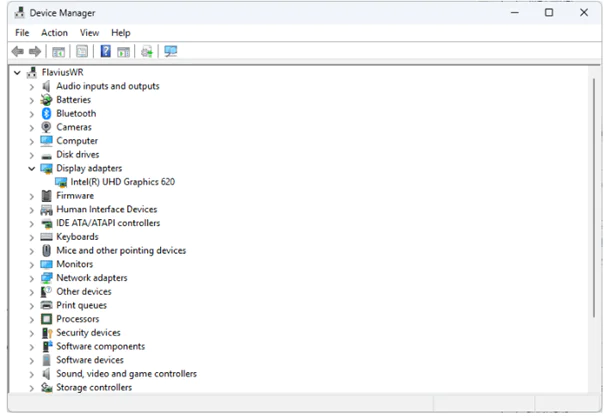
  • Arama Kutusuna yazarak Aygıt Yöneticisi’ni açın.
  • Ekran Bağdaştırıcıları’na tıklayın, orada ana grafik kartını göreceksiniz.

GEÇERSİZ ID Sorunları

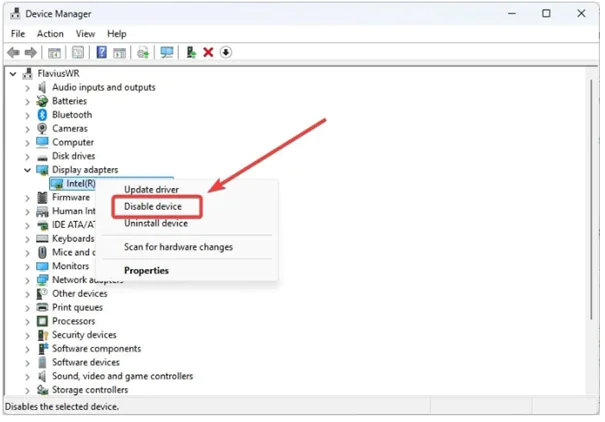
Üzerine sağ tıklayın ve Cihazı devre dışı bırak seçeneğini seçin.

PNP GEÇERSİZ ID Hakkında

- 11858 Teknoloji Destek Hattı -
11858 Teknoloji Destek Hattı ile 7/24 telefonla teknik destek ve uzaktan destek alın 11858 Teknoloji Destek Hattı ile 7/24 telefonla teknik destek ve uzaktan destek alma
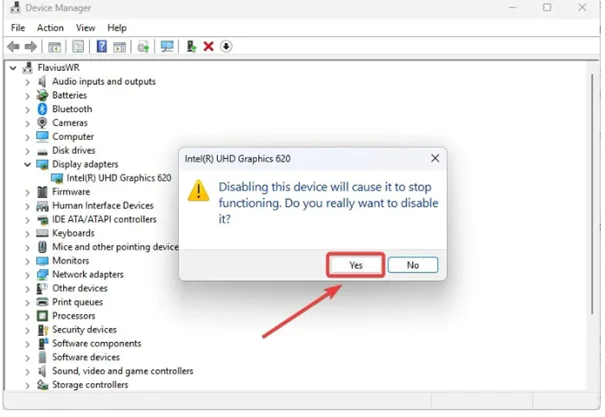
  • Açılan pencerede Evet’e tıklayın.

PNP GEÇERSİZ ID

  • Bilgisayarınızı yeniden başlatın.

Dahili grafik kartını güncellemek için:

  • Aygıt Yöneticisi’ni açın.
  • Ekran Bağdaştırıcıları’na tıklayın ve ardından ana grafik kartına sağ tıklayın.
  • Sürücüyü Güncelle’ye tıklayın.
  • Sürücüleri otomatik olarak ara seçeneğini seçin ve Windows’un sürücüleri güncelleştirmesine izin verin.

2. Windows Otomatik Yeniden Başlatmayı Devre Dışı Bırakın

  • Denetim Masası’nı açın ve Görüntüleme panelinin Kategori olarak ayarlandığından emin olun.
  • Sistem ve Güvenlik seçeneğini seçin.
  • Sistem’e tıklayın.
  • Gelişmiş Sistem Ayarları’nı seçin, yeni bir pencere açılacaktır.
  • Burada Gelişmiş> Başlangıç ​​ve Kurtarma> Ayarlar’a gidin.
  • Otomatik Yeniden Başlat seçeneğinin işaretini kaldırın ve ardından Tamam’a tıklayın.
  • Sistem Özellikleri penceresinde Tamam’a tıklayın.

3. XHCI Denetleyicisini Kaldırın

  • Aygıt Yöneticisi’ni tekrar açın ancak bu sefer Evrensel Seri Veri Yolu Denetleyicileri’ne gidin.
  • XHCI Controller’a sağ tıklayın (genellikle tuhaf bir adı vardır) ve kaldırın.
  • Bilgisayarınızı yeniden başlatın.

4. RAM’inizi kontrol edin

Bunu yaparken RAM’inizi de iyice kontrol ettirmeyi unutmayın.

Çift kurulumunuz varsa, RAM çubuklarından birini dikkatlice çıkarın ve ERROR PNP INVALID ID mesajının hala görünüp görünmediğini kontrol edin. Eğer görünüyorsa, sorunu tespit etmişsiniz demektir: RAM kartlarınızı değiştirin. Görünmüyorsa, işlemi diğer RAM çubuğuyla tekrarlayın.

5. Avast antivirüsünü kaldırın

Avast antivirüs kullanıyorsanız, geçici olarak elveda demenin zamanı gelmiş olabilir. Bazı kullanıcılar ERROR PNP INVALID ID sorunundan Avast’ı kaldırarak kurtuldular.
Avast ücretsiz sürüm kurmak için tıklayınız.

  • Ayarlar’ı açın ve Uygulamalar bölmesine gidin.
  • Yüklü Uygulamalar’a tıklayın.
  • Avast’ı bulana kadar aşağı kaydırın (listenin en üstünde olmalıdır).
  • Üzerine tıklayın ve kaldırın.

6. Yonga Seti Sürücülerinizi Güncelleyin

Yonga seti sürücülerinizi güncellemeyi unutmayın, çünkü bunları güncellememek ERROR PNP INVALID ID mesajının görünmesine de neden olabilir. Üreticiye bağlı olarak, bunları Intel veya AMD’den manuel olarak indirmeniz gerekir.

- 11858 Teknoloji Destek Hattı -
11858 Teknoloji Destek Hattı ile 7/24 telefonla teknik destek ve uzaktan destek alın 11858 Teknoloji Destek Hattı ile 7/24 telefonla teknik destek ve uzaktan destek alma

Intel için yonga seti sürücüleri

AMD için yonga seti sürücüleri

7. BIOS’u güncelleyin

ERROR PNP INVALID ID mesajı genellikle BIOS güncellemelerinin eksikliğinden dolayı ortaya çıkabilir. Ancak, BIOS’u güncellemek kolay değildir; bunu uygunsuz bir şekilde yaparsanız, cihazınıza kalıcı olarak zarar verebilirsiniz.

Öncelikle cihazınızın BIOS’unun güncel olup olmadığını bilmeniz gerekir. Güncel değilse, güncelleme işlemine devam etmek güvenlidir. Bunu kendi başınıza yapmak istiyorsanız, BIOS’u güncellemeye ilişkin ayrıntılı kılavuzumuzu takip etmek isteyebilirsiniz.

Ancak bundan emin değilseniz, bunu bir teknoloji uzmanına yaptırmanız en iyisidir.

8. Temiz bir Windows kurulumu gerçekleştirin

Windows 10/11 Medya Oluşturma Aracını indirin.

USB kullanarak bununla bir kurulum medya kiti oluşturun.

Bilgisayarınızı yeniden başlatın ve USB flash sürücüyü başlatın.

Dili, saati, para birimi biçimlerini ve klavyeyi seçin.

İleri> Şimdi Yükle’ye tıklayın.

Ürün anahtarım yok’u seçin, ardından tercih edilen işletim sistemini seçin.

Sistem Ayrılmış bölümünü ve bölüm 2’yi sildiğinizden emin olun.

Kuruluma devam etmek için tahsis edilmemiş alanı seçin

Ekrandaki diğer talimatları izleyin.

İşte, işte böyle. ERROR PNP INVALID ID sizin için bir sorunsa, bu çözümler ihtiyacınız olan cımbız olabilir. Unutmayın, bu tür sorunları ele almak tamamen sabır, biraz bilgi birikimi ve bazen de sadece sıfırlama düğmesine ne zaman basılacağını bilmekle ilgilidir.

İlişkili makaleler;

  • Olay Kimliği 1001 Hatası Giderme
  • Discord Geçersiz Davet Sorunu
  • İnvalid Meeting İd Nedir?
ETİKETLER:geçersiz idnasıl yapılırpnp hatasıwindows hata çözümü
Bu Makaleyi Paylaş
Facebook WhatsApp WhatsApp Threads Bağlantıyı Kopyala Yazdır
Paylaş
Yorum yapılmamış

Bir yanıt yazın Yanıtı iptal et

Yorum yapabilmek için oturum açmalısınız.

Bağlantı Kuralım

21KBeğen
19.6KTakip Et
7.3KAbone Ol
192Takip Et

Popüler Gönderiler

Dikkat Çekici YouTube Küçük Resimleri Nasıl Oluşturulur

Dikkat Çekici YouTube Küçük Resimleri Nasıl Oluşturulur

Adem SOYLU
Adem SOYLU
7 dk. okuma
5 Görüntüleme
WhatsApp Katı Hesap Ayarı

WhatsApp Katı Hesap Ayarı Nasıl Açılır

Senanur FINDIKÇI
Senanur FINDIKÇI
3 dk. okuma
5 Görüntüleme
8000 mAh bataryalı telefonlar, parlak enerji bloğuyla fütüristik kapakta gösteriliyor.

8000 mAh Bataryalı Telefonlar Geliyor: Şarj Sorunu Bitiyor mu

Hatice TATLISU
Hatice TATLISU
6 dk. okuma
6 Görüntüleme
TikTok Sıfır İzlenme Sorunu

TikTok Sıfır İzlenme Sorunu Çözümü

Mustafa DURUR
Mustafa DURUR
7 dk. okuma
4 Görüntüleme
//

We influence 20 million users and is the number one business and technology news network on the planet

You Might Also Like

Fakir RS 770 Robot Süpürge Kurulumu
Robot Süpürge

Fakir RS 770 Robot Süpürge Kurulumu

5 dk. okuma
iPhone siri adını değiştirme
iPhone / iOS

iPhone Siri Adını Degiştirme

3 dk. okuma
Teminal üzerinden Python Kütüphanesi Nasıl Yüklenir
Linux

Teminal üzerinden Python Kütüphanesi Nasıl Yüklenir

1 dk. okuma
Powerline veya HomePlug Adaptörleri Nasıl Kurulur
İnternet ve Ağ

Powerline veya HomePlug Adaptörleri Nasıl Kurulur

11 dk. okuma

Size her gün en son haberleri ve sorun çözümlerini getiriyoruz!

TeknoDestek Müşteri Hizmetleri
Facebook-f Instagram Tiktok Twitter Youtube Linkedin Whatsapp Rss

İş Ortaklarımız

TeknoDestek Müşteri Hizmetleri
© 2013 - 2026 TeknoDestek Müşteri Hizmetleri • Tüm hakları saklıdır • Bu sitedeki tüm içerikler (metin, görsel, video, logo, tasarım vb.) 5846 sayılı Fikir ve Sanat Eserleri Kanunu (FSEK) kapsamında korunmaktadır • İzinsiz kopyalanması, çoğaltılması, yayınlanması veya herhangi bir şekilde kullanılması yasaktır • İhlal tespitinde; FSEK Madde 71-73 uyarınca yasal süreç başlatma, maddi/manevi tazminat talep etme ve cezai işlem için başvurma hakkımız saklıdır • TeknoDestek, TeknoS@R'un bir kuruluşudur • Tema Düzenleyen: Fatih ATEŞ
Sorun Hala Çözülmedi mi?
Aradığın çözümü bulamadıysan, 11858 Teknoloji Destek Hattımız sana yardımcı olabilir. 2011’den beri Türkiye’nin en tecrübeli teknoloji destek ekiplerinden biri olarak, bilgisayar, telefon, tablet, modem, akıllı TV ve sosyal medya sorunlarında 7/24 profesyonel destek veriyoruz. Uzman ekibimizle hemen görüşmek ister misin?
📞 11858’i Şimdi Ara
Görüşme öncesi dakika ücreti sesli olarak bilgilendirilir
Welcome Back!

Sign in to your account

Kullanıcı Adı veya E-posta Adresi
Şifre

Şifrenizi mi unuttunuz?