
Uydunet Netmaster Modem Sıfırlama Nasıl Yapılır yavaşlayan internet bağlantısını düzeltmek için modemi fabrika ayarlarına döndürme adımlarını net şekilde açıklar.
İnternet bağlantınız aniden yavaşladığında ya da hiç erişim sağlayamadığınızda ilk şüphe çoğu zaman modemden gelir. Özellikle uzun süredir açık kalan cihazlarda yapılan küçük hatalar ya da kayıtlı ayarlar zamanla sistemi zorlayarak performans kaybına yol açabilir. Böyle durumlarda modem sıfırlama işlemi, düşündüğünüzden daha etkili bir çözüm haline gelir.


Uydunet hizmetiyle birlikte verilen Netmaster modemlerde fabrika ayarlarına dönüş işlemi hem arayüz üzerinden hem de fiziksel reset tuşuyla yapılabilir. Bu içerikte hangi yöntemin hangi durumda kullanılacağını, giriş bilgilerine erişemediğinizde ne yapmanız gerektiğini ve sıfırlama sonrası Wi-Fi ayarlarını nasıl yenileyeceğinizi detaylıca bulacaksınız. Siz de bağlantı sorunlarını kendi başınıza çözmek isterseniz, atacağınız birkaç adım yeterli olacak.
Uydunet Netmaster Modem Sıfırlama Nasıl Yapılır?
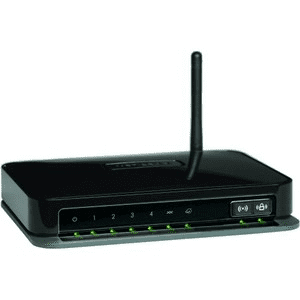
Netmaster modemi fabrika ayarlarına geri yüklerken iki farklı yöntem kullanabiliyoruz. Bunlardan birincisi internet tarayıcımız üzerinden modem arayüzüne ulaşarak sıfırlama yöntemi. İkinci ise modemin alt kısmında bulunan Reset tuşuna 10 saniye basarak sıfırlama yöntemi.
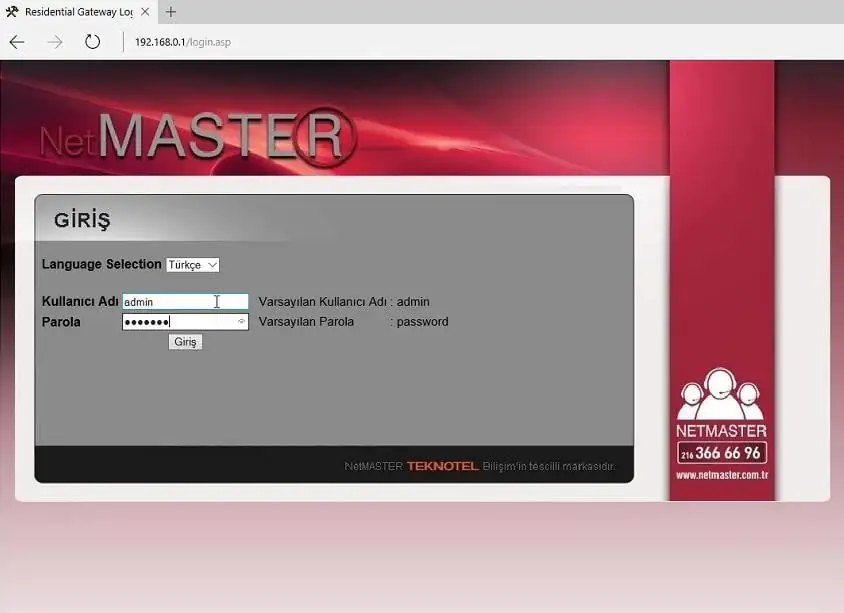
Birinci yönetimin nasıl yapılacağını anlatmak gerekirse; öncelikle bilgisayarımızdan bir internet tarayıcısı açarak adres çubuğuna modem arayüz IP adresini yazmamız gerekiyor. Netmaster modemlerin modem arayüz IP adresi: 192.168.0.1’dir.
İnternet tarayıcımızın adres çubuğuna 192.168.0.1 yazıp Enter tuşuna bastıığımızda karşımıza kullanıcı adı-şifre isteyen bir pencere gelecektir. İlgili ekranda kullanıcı adı : admin, parola: password yazarak ‘Giriş’ butonuna basıyoruz. Bu bilgiler, modem arayüzüne giriş bilgilerinin fabrika değerleridir. Eğer bu bilgiler daha evvelden değiştirildiyse bu şifreleri de sıfırlamak adına, modemi reset tuşundan sıfırlamamız gerekebilir.
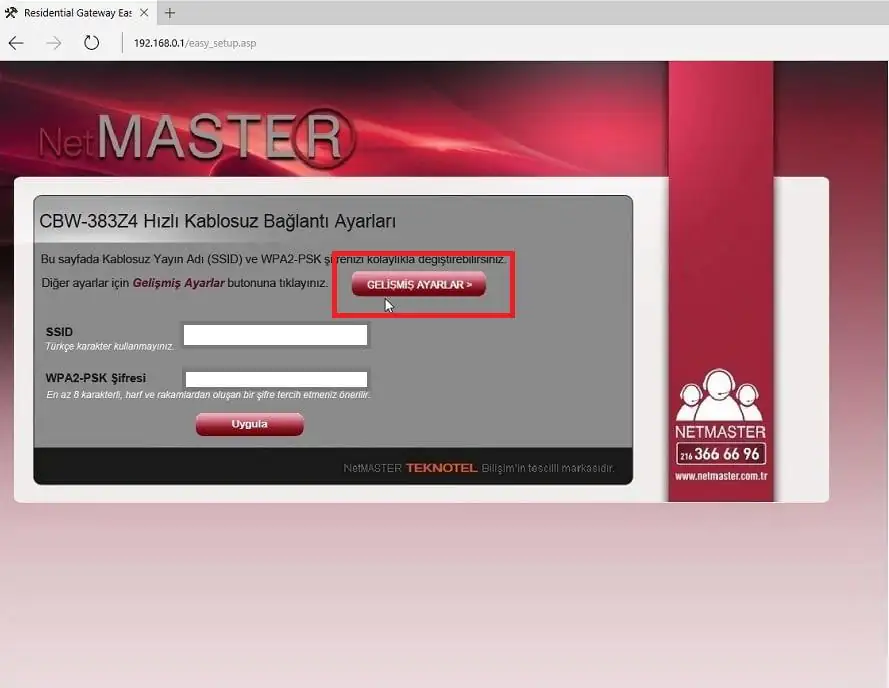
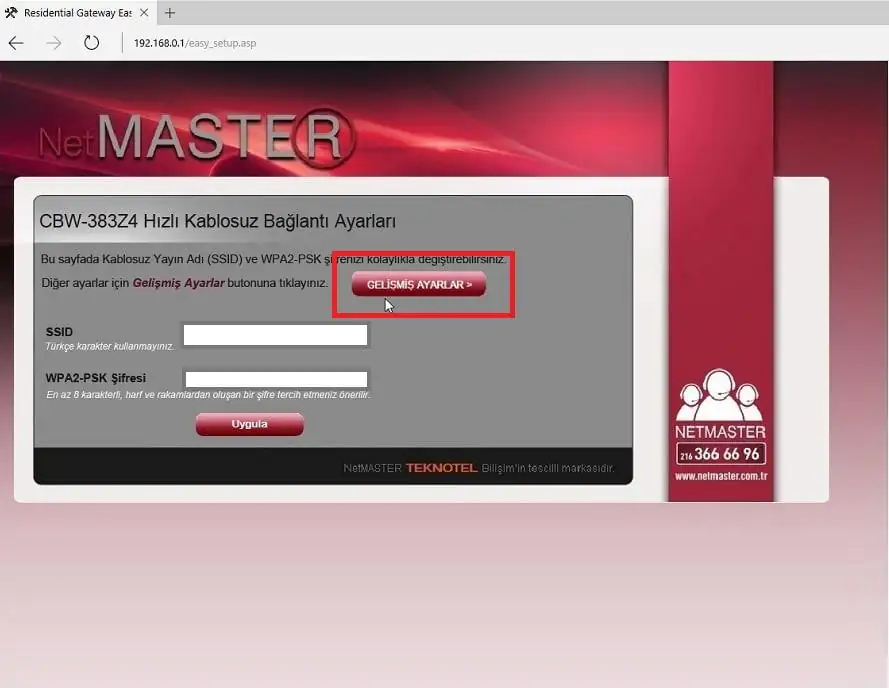
Daha sonra modem arayüzüne girdiğimizde sağ üstte bulunan Gelişmiş Ayarlar menüsüne tıklıyoruz.
Wi-Fi Kurulum Adımları
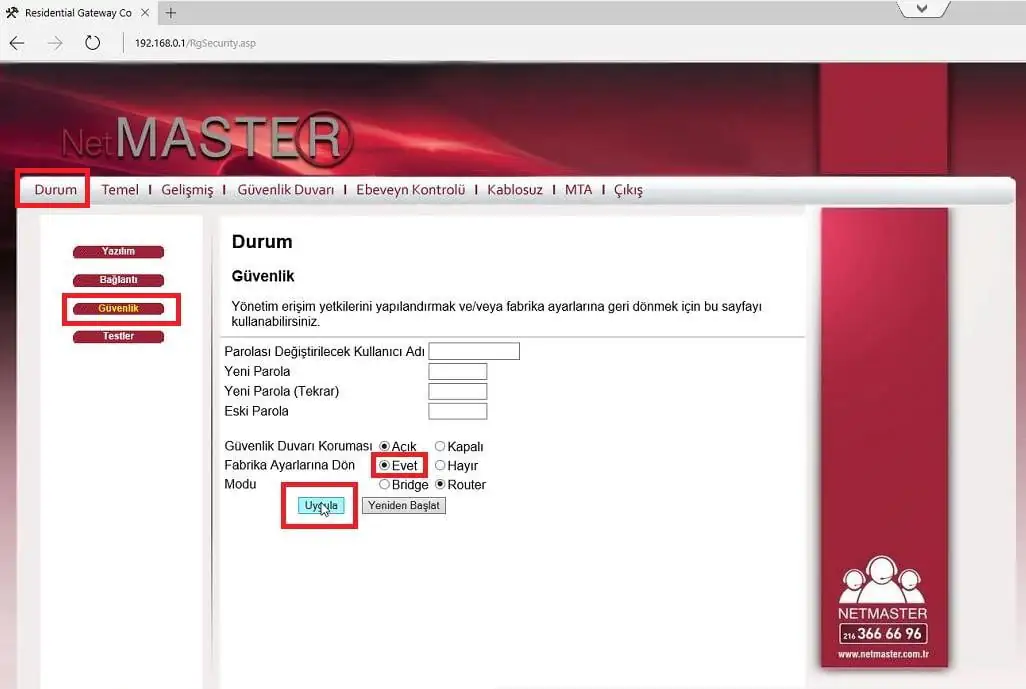
Gelişmiş Ayarlar bölümünde ise Durum menüsünden Güvenlik sekmesine giriyoruz. Daha sonra bu sekmede bulunan Fabrika Ayarlarına Dön seçeneğini Evet konumuna getirip Uygula tuşuna basıyoruz.
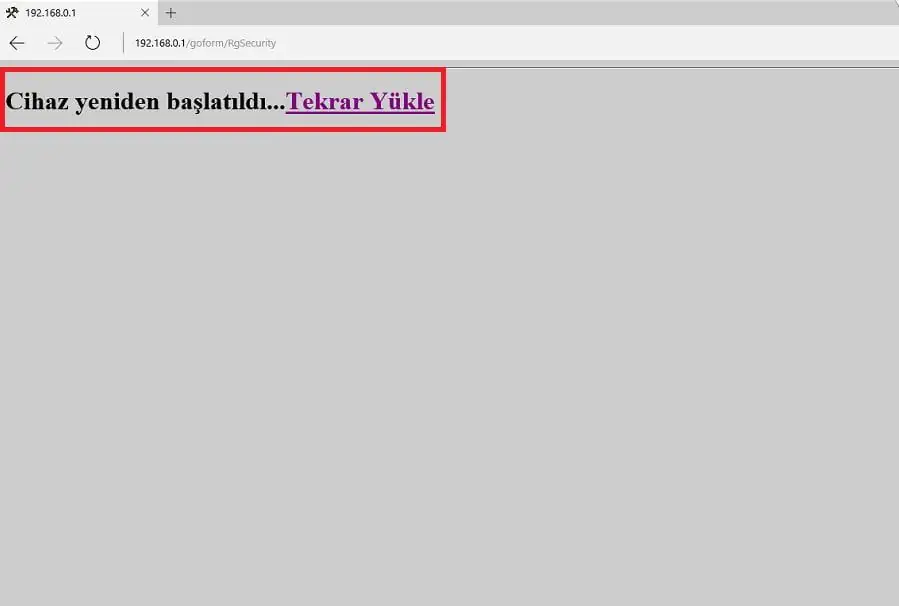
Bu işlemin ardından internetimiz kısa süreliğine kesilecektir. Ancak yaklaşık 2 dakika kadar süre içerisinde otomatik olarak gelecektir. Karşımıza çıkan ekranda Tekrar Yükle butonuna bastığımızda kablosuz ağ seçeneklerini belirleyeceğimiz ekranı göreceğiz; o bölümden Wi-Fi ağ adını ve şifresini belirleyebiliriz.
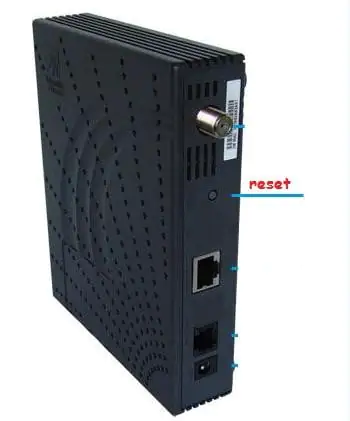
Netmaster modemimizin arayüze girmeden fabrika ayarlarına yüklemek istersek; modemin arka kısmında bulunan Reset tuşuna toplu iğne veya kürdan ile 10 saniye boyunca aralıksız olarak basmamız yeterli olacaktır. Bu işlemin ardından da yine internetimizi gidecek ve 2 dakika içerisinde kendiliğinden gelecektir. Ancak bu işlemin ardından kablosuz ağ ayarlarımız da sıfırlanmış olacağı için modem arayüzüne girerek kablosuz ağ adımızı ve şifremizi yeniden belirlememiz gerekecektir.
Profesyonel Destek Almanın Zamanı
Modeminizde yaptığınız işlemlere rağmen bağlantı sorunu devam ediyorsa ya da arayüz giriş bilgilerini bulamıyorsanız paniğe kapılmaya gerek yok. 11858 Teknoloji Destek Hattı, Netmaster dahil tüm modem modellerinde uzaktan bağlantıyla işlem yapabilir ve güvenli şekilde fabrika ayarlarına dönüşü tamamlayabilir. Üstelik internet ayarlarınız yeniden yapılandırılarak kopma sorunları kalıcı biçimde giderilir. Deneyimli ekibe ulaşarak dakikalar içinde çözüm alabilirsiniz.
Modem sıfırlama işlemi sonrasında bazı kullanıcılar farklı port gerektiren uygulamalarda erişim sorunları yaşayabiliyor. Eğer oyun, kamera sistemi veya uzaktan erişim araçları kullanıyorsanız, port tanımlamalarını yeniden yapmanız gerekebilir. Bu noktada Netmaster cihazlarda port açma işlemleri büyük önem taşır. Modem üzerindeki gerekli adımları öğrenmek için Netmaster Infinity 401 Modem Port Açma içeriğine göz atarak bağlantı ihtiyaçlarınıza uygun yapılandırmayı tamamlayabilirsiniz.