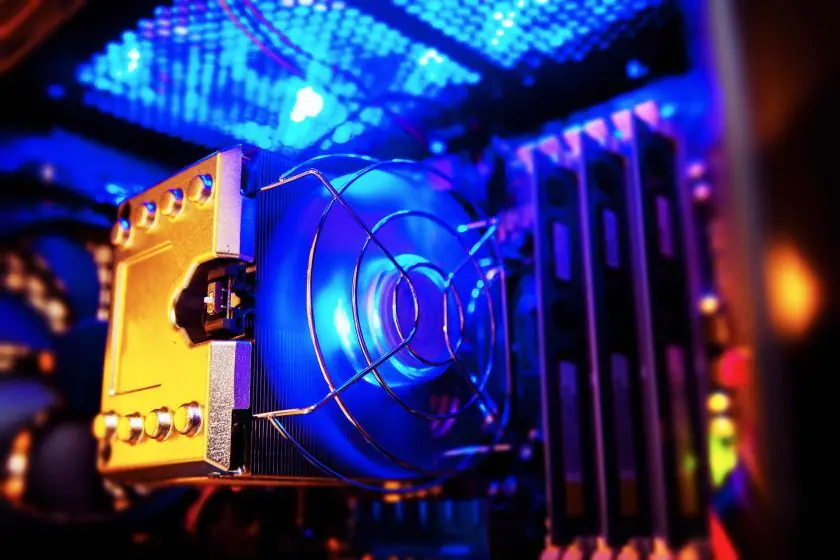

Bilgisayar fanı çalışmıyor sorunu cihazın aşırı ısınmasına yol açabilir. Nedenleri öğrenin ve bağlantı kontrolü, BIOS ayarları gibi çözümleri keşfedin.
Bilgisayar fanı çalışmıyor sorunu, kullanıcıların en çok endişelendiği donanım problemlerinden biridir. Fan, sistemin serin kalmasını sağlar ve çalışmadığında bilgisayarınız ciddi performans sorunlarıyla karşılaşabilir. Bu durum, cihazın ısınmasına, ani kapanmalara hatta kalıcı donanım hasarına neden olabilir.
Peki bilgisayar fanı neden çalışmaz? Bu yazıda fanın bozulmasından güç kaynağına, BIOS ayarlarından soğutma sistemine kadar tüm olası nedenleri ele alacağız. Ayrıca evde uygulayabileceğiniz adım adım çözüm yöntemlerini de bulabileceksiniz.
Bilgisayar fanı çalışmıyor sorunu çoğu bilgisayarda en sık karşılaşılan durumların başında gelir. Bu sorunu çözmek için yazımızda detaylıca çözüm yöntemlerine değindik.
Birçok bilgisayar kullanıcısı, bilgisayar fanı çalışmıyor sorunu yaşandığında endişelenir. Bilgisayar fanı, bilgisayarın soğutma sisteminin önemli bir parçasıdır ve çalışmadığı takdirde, bilgisayarın aşırı ısınmasına ve hatta hasar görmesine neden olabilir. Bu yazıda, bilgisayar fanı çalışmıyor sorununun nedenlerini ve çözümlerini inceleyeceğiz.
Bilgisayar Fanı Çalışmıyor Sorunu Nedenleri
Bilgisayar fanı çalışmıyor sorunu birçok nedeni olabilir. İşte en yaygın nedenlerden bazıları:
Fan Bağlantısı Bozuk Olabilir
Bilgisayar fanının çalışmamasının en yaygın nedenlerinden biri, fanın doğru şekilde bağlanmamış olmasıdır. Fanın bağlantısı gevşemiş olabilir veya fanın güç kablosu doğru şekilde takılmamış olabilir. Bu durumda, fanın çalışmasını sağlamak için fanın bağlantılarını kontrol etmeniz gerekir.
Fanın Güç Kaynağı Sorunu Olabilir
Bilgisayar fanı için gereken güç kaynağı sağlanmazsa fan çalışmaz. Fanın güç kaynağı sorunu olabilir. Bu durumda, fanın doğru şekilde bağlandığından emin olmalı ve güç kaynağı kablosunun doğru bir şekilde takılmış olduğundan emin olmalısınız.
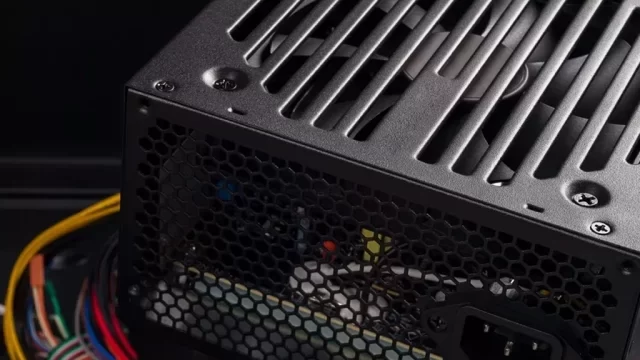
Fanın Hasar Görmesi
Bilgisayar fanı, yoğun kullanım sonucu hasar görebilir. Fan kanatları kırılabilir veya fanın motoru bozulabilir. Bu durumda, fanın değiştirilmesi gerekebilir.
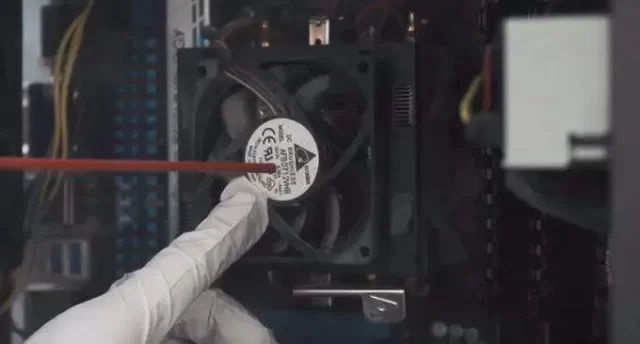
Soğutma Sistemi Sorunu
Bilgisayar fanı çalışmıyor sorunu bir diğer nedeni, soğutma sisteminin sorunlarıdır. Soğutma sistemi, fanın yanı sıra ısı emici ve termal macun gibi diğer bileşenlerden oluşur. Bu bileşenlerden herhangi birinde sorun varsa, fan çalışmaz.
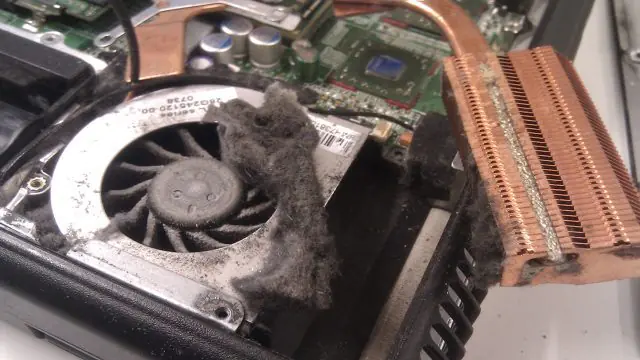
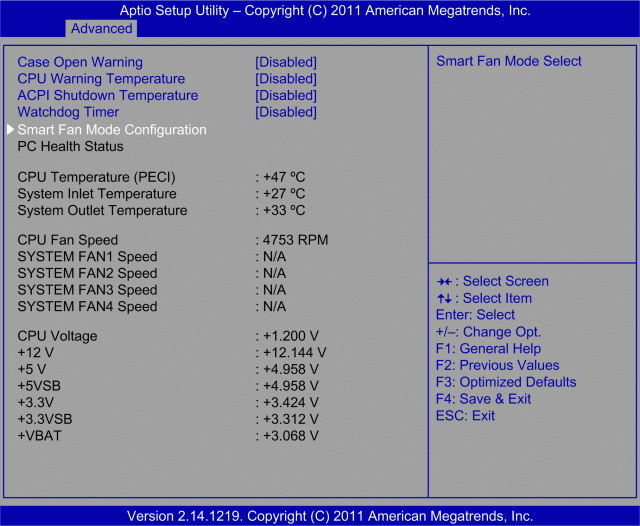
BIOS Ayarları
Bilgisayar fanı çalışmamasının bir başka nedeni, BIOS ayarlarıdır. Bilgisayarın BIOS ayarları, fan hızını kontrol eder ve fan hızı ayarları yanlış yapılmışsa fan çalışmaz.
Bilgisayar Fanı Çalışmıyor Sorunu Çözümü
Bilgisayar fanının çalışmamasının nedeni tespit edildikten sonra, sorunun çözümüne geçebilirsiniz. İşte bilgisayar fanı sorunlarının çözümü için bazı adımlar:
Fan Bağlantılarını Kontrol Edin
Fanın doğru şekilde bağlanmadığından emin olmak için, bilgisayar kasasının içine bakın ve fanın bağlantılarını kontrol edin. Eğer bağlantı gevşekse veya yanlış takılmışsa, fanın doğru şekilde bağlanmasını sağlayın.
Güç Kaynağı Kablosunu Kontrol Edin
Fanın güç kaynağı kablosunun doğru bir şekilde takılıp takılmadığını kontrol edin. Eğer kabloyu doğru bir şekilde takmışsanız ve fan hala çalışmıyorsa, başka bir güç kaynağı deneyebilirsiniz.
Hasarlı Fanı Değiştirin
Eğer fan hasar görmüşse, değiştirilmesi gerekebilir. Yeni bir fan satın alın ve eski fanı sökün. Yeni fanı doğru şekilde takın ve bağlantılarını kontrol edin.
Soğutma Sistemini Kontrol Edin
Fanın çalışmamasının nedeni, soğutma sistemi sorunları olabilir. Soğutma sistemi, fanın yanı sıra ısı emici ve termal macun gibi diğer bileşenlerden oluşur. Bu bileşenlerin herhangi birinde sorun varsa, fan çalışmaz. Soğutma sistemi bileşenlerini kontrol edin ve gerektiğinde değiştirin.
BIOS Ayarlarını Kontrol Edin
Bilgisayarın BIOS ayarları, fan hızını kontrol eder ve fan hızı ayarları yanlış yapılmışsa fan çalışmaz. BIOS ayarlarını kontrol edin ve fanın doğru şekilde ayarlandığından emin olun.
Sıkça Sorulan Sorular
Bilgisayar fanı neden çalışmaz?
Bilgisayar fanı çalışmıyor sorunu birçok nedeni olabilir. Bağlantı hatası, güç kaynağı kablosunun yanlış takılması, fanın hasar görmesi, soğutma sistemi sorunları ve BIOS ayarlarının yanlış yapılandırılması gibi nedenler bu soruna yol açabilir.
Fanın hasar gördüğü nasıl anlaşılır?
Fan hasar görmüşse, genellikle ses çıkarır veya hiç çalışmaz. Fanın kanatçıklarında hasar veya kırık varsa, fanın değiştirilmesi gerekebilir.
Soğutma sistemi bileşenleri nasıl değiştirilir?
Soğutma sistemi bileşenlerini değiştirmek için, öncelikle kasayı açın ve bileşenleri kontrol edin. Eğer herhangi bir bileşen hasar görmüşse veya çalışmıyorsa, yeni bileşenleri satın alın ve eski bileşenleri söküp, yerine yeni bileşenleri takın.
BIOS ayarları nasıl kontrol edilir?
BIOS ayarlarını kontrol etmek için, bilgisayarın açılışında F2 veya Del tuşuna basarak BIOS ayarlarına erişin. Burada fan hızı ayarlarını kontrol edebilir ve doğru şekilde ayarlayabilirsiniz.
Teknik destek uzmanından yardım almak gerekiyor mu?
Eğer fan hala çalışmıyorsa veya sorunun kaynağını tespit etmekte zorlanıyorsanız, bir teknik destek uzmanından yardım almanız önerilir.
Fanın bağlantıları nasıl kontrol edilir?
Fanın bağlantılarını kontrol etmek için bilgisayar kasasını açın ve fanın bağlantılarını kontrol edin. Eğer bağlantı gevşekse veya yanlış takılmışsa, fanın doğru şekilde bağlanmasını sağlayın.
Fanın hasar gördüğü nasıl anlaşılır?
Fan hasar görmüşse, genellikle ses çıkarır veya hiç çalışmaz. Fanın kanatçıklarında hasar veya kırık varsa, fanın değiştirilmesi gerekebilir.
Soğutma sistemi bileşenlerini nasıl değiştirebilirim?
Soğutma sistemi bileşenlerini değiştirmek için, öncelikle kasayı açın ve bileşenleri kontrol edin. Eğer herhangi bir bileşen hasar görmüşse veya çalışmıyorsa, yeni bileşenleri satın alın ve eski bileşenleri söküp, yerine yeni bileşenleri takın.
Profesyonel Destek ile Çözüm
Bilgisayar fanı çalışmıyor sorunu, bazen kullanıcı müdahalesiyle çözülemeyecek kadar teknik olabilir. Böyle durumlarda işi uzmanına bırakmak en doğru adım olur. 11858 Teknoloji Destek Hattı, 2011’den bu yana milyonlarca kullanıcıya bilgisayar, telefon, modem ve sosyal medya sorunlarında profesyonel destek sağlıyor. Siz de 7/24 ulaşabileceğiniz uzman ekibimizle görüşerek cihazınızı güvenle yeniden çalışır hale getirebilirsiniz.
Fan sorunlarını giderdikten sonra bilgisayarınızı uzun vadede korumanın en önemli adımlarından biri sıcaklık takibidir. Özellikle işlemci ısısı kritik seviyelere ulaştığında farklı uyarılarla karşılaşabilirsiniz. Bunlardan biri de bilgisayarı kapatınca CPU over temperature hatasıdır. Bu hata da fan problemleriyle bağlantılı olabileceği için detaylarını öğrenmenizde fayda var. Böylece bilgisayarınızın soğutma performansını artırabilir ve olası arızaların önüne geçebilirsiniz.
Sonuç olarak bilgisayar fanı çalışmıyor sorunu hem basit bağlantı hatalarından hem de daha ciddi donanım arızalarından kaynaklanabilir. Yukarıdaki adımları uygulayarak büyük ihtimalle çözüm sağlayabilirsiniz. Siz de yaşadığınız deneyimleri veya farklı çözümleri yorumlarda paylaşarak diğer kullanıcılara destek olabilirsiniz. Unutmayın, bilgi paylaştıkça değer kazanır.