TeknoDestek Müşteri Hizmetleri
  • Haberler
    HaberlerDaha Fazla Göster
    PlayStation Plus Haziran ayı ücretsiz oyunlarında Grounded ve Darktide karakterleri birlikte görünüyor
    PlayStation Plus Haziran Ayı Ücretsiz Oyunlar
    5 dk. okuma
    WhatsApp Kullanamayacak Android Modelleri listesinde eski Samsung ve LG telefonlar görüntüleniyor
    Eylül Ayı İtibariyle WhatsApp Kullanamayacak Android Modelleri
    4 dk. okuma
    Apple CarPlay ChatGPT Desteği Geldi
    Apple CarPlay ChatGPT Desteği Geldi
    5 dk. okuma
    Yenilenmiş Akıllı Telefonlara İade Hakkı kapsamında mağazada telefon inceleyen kullanıcı görüntüsü
    Yenilenmiş Akıllı Telefonlara İade Hakkı Getirildi
    7 dk. okuma
    Zerger App nedir? Nasıl kullanılır?
    Zerger App Nedir? Nasıl Kullanılır?
    7 dk. okuma
  • Bilgisayar
    BilgisayarDaha Fazla Göster
    Macbook neo performans
    MacBook Neo Performans Yükseltme
    5 dk. okuma
    Bilgisayar Kapalıyken Işıkları Neden Yanar ve Nasıl Kapatılır
    Bilgisayar Kapalıyken Işıkları Neden Yanar ve Nasıl Kapatılır
    7 dk. okuma
    OneDrive Çift Görünme Sorunu Nasıl Çözülür?
    OneDrive Çift Görünme Sorunu Nasıl Çözülür
    4 dk. okuma
    Bilgisayar güç düğmesi ayarları ekranında uyku ve kapatma seçenekleri görüntüleniyor
    Bilgisayar Güç Düğmesi Ayarları Nasıl Değiştirilir
    7 dk. okuma
    OneDrive Yükleme Hızı Neden Yavaş?
    OneDrive Yükleme Hızı Neden Yavaş
    5 dk. okuma
  • Mobil
    MobilDaha Fazla Göster
    8000 mAh bataryalı telefonlar, parlak enerji bloğuyla fütüristik kapakta gösteriliyor.
    8000 mAh Bataryalı Telefonlar Geliyor: Şarj Sorunu Bitiyor mu
    6 dk. okuma
    HyperOS 3 Bildirim Sesi Sorunu Çözümü
    HyperOS 3 Bildirim Sesi Sorunu Çözümü
    5 dk. okuma
    HyperOS 3 Özellikleri ve Öne Çıkan Yenilikler
    HyperOS 3 Özellikleri ve Öne Çıkan Yenilikler
    8 dk. okuma
    HyperOS 3 performans sorunları yaşayan bir telefonda bellek uzatma ve pil ayarları menüsü.
    HyperOS 3 Performans Sorunları ve Çözüm Yolları
    7 dk. okuma
    HyperOS 3 kamera sorunu yaşayan bir telefonda açık olan kamera ayarları ve depolama ekranı.
    HyperOS 3 Kamera Sorunu ve Çözüm Yolları
    8 dk. okuma
  • Sosyal Medya
    Sosyal MedyaDaha Fazla Göster
    Dikkat Çekici YouTube Küçük Resimleri Nasıl Oluşturulur
    Dikkat Çekici YouTube Küçük Resimleri Nasıl Oluşturulur
    7 dk. okuma
    WhatsApp Katı Hesap Ayarı
    WhatsApp Katı Hesap Ayarı Nasıl Açılır
    3 dk. okuma
    TikTok Sıfır İzlenme Sorunu
    TikTok Sıfır İzlenme Sorunu Çözümü
    7 dk. okuma
    LinkedIn Post Saatleri Neye Göre Belirlenir Yolları Neler
    LinkedIn Post Saatleri Neye Göre Belirlenir
    7 dk. okuma
    istatislikler üzerinden Reels paylaşma
    Instagram İstatistikler Üzerinden Reels Paylaşma Nasıl Yapılır
    4 dk. okuma
  • İnceleme
    İncelemeDaha Fazla Göster
    Yapay zekalı bilgisayar ekranında NPU ve AI özellikleri görüntüleniyor
    Yapay Zekalı Bilgisayar (AI PC) Nedir
    9 dk. okuma
    Çift Monitör Kurulumu Nasıl Yapılır
    Çift Monitör Kurulumu Nasıl Yapılır
    5 dk. okuma
    Tcl S55h Soundbar Telefon Bağlantısı Nasıl Yapılır Yolları Neler
    Tcl S55h Soundbar Telefon Bağlantısı Nasıl Yapılır
    6 dk. okuma
    Tcl S55h Soundbar Televizyon Bağlantısı Nasıl Yapılır Yolları Neler
    Tcl S55h Soundbar Televizyon Bağlantısı Nasıl Yapılır
    6 dk. okuma
    Radar ve Kontrol Noktalarını Görme
    Otoyollarda Radar ve Kontrol Noktalarını Görme
    4 dk. okuma
  • İletişim
YouTube
Takip Et
  • Müşteri Hizmetleri
  • Modem Kurulumu
  • Windows 11
  • Yapay Zeka
  • Akıllı Telefon
  • Robot Süpürge
10 Haz 2026, Çarşamba
TeknoDestek Müşteri HizmetleriTeknoDestek Müşteri Hizmetleri
Yazı BoyutuAa
  • Haberler
  • Mobil
  • Sosyal Medya
  • Bilgisayar
  • İnceleme
  • İnternet ve Ağ
  • Ev Elektroniği
  • İletişim
Site içi Arama
  • Haberler
    • Cihaz Duyuruları
    • Teknoloji
    • Uygulama Gelişmeleri
  • Bilgisayar
    • Linux
    • macOS
    • Windows
  • İnceleme
    • Bilgisayar
    • Ev Elektroniği
    • Tablet
    • Tavsiyeler & Karşılaştırmalar
    • Telefon
  • Mobil
    • Android
    • Giyilebilir Cihazlar
    • HarmonyOS
    • iPhone / iOS
  • Sosyal Medya
    • Facebook
    • Instagram
    • TikTok
    • Snapchat
    • Teams
    • Telegram
    • WhatsApp
    • X
  • İletişim
Bizi Takip Edin
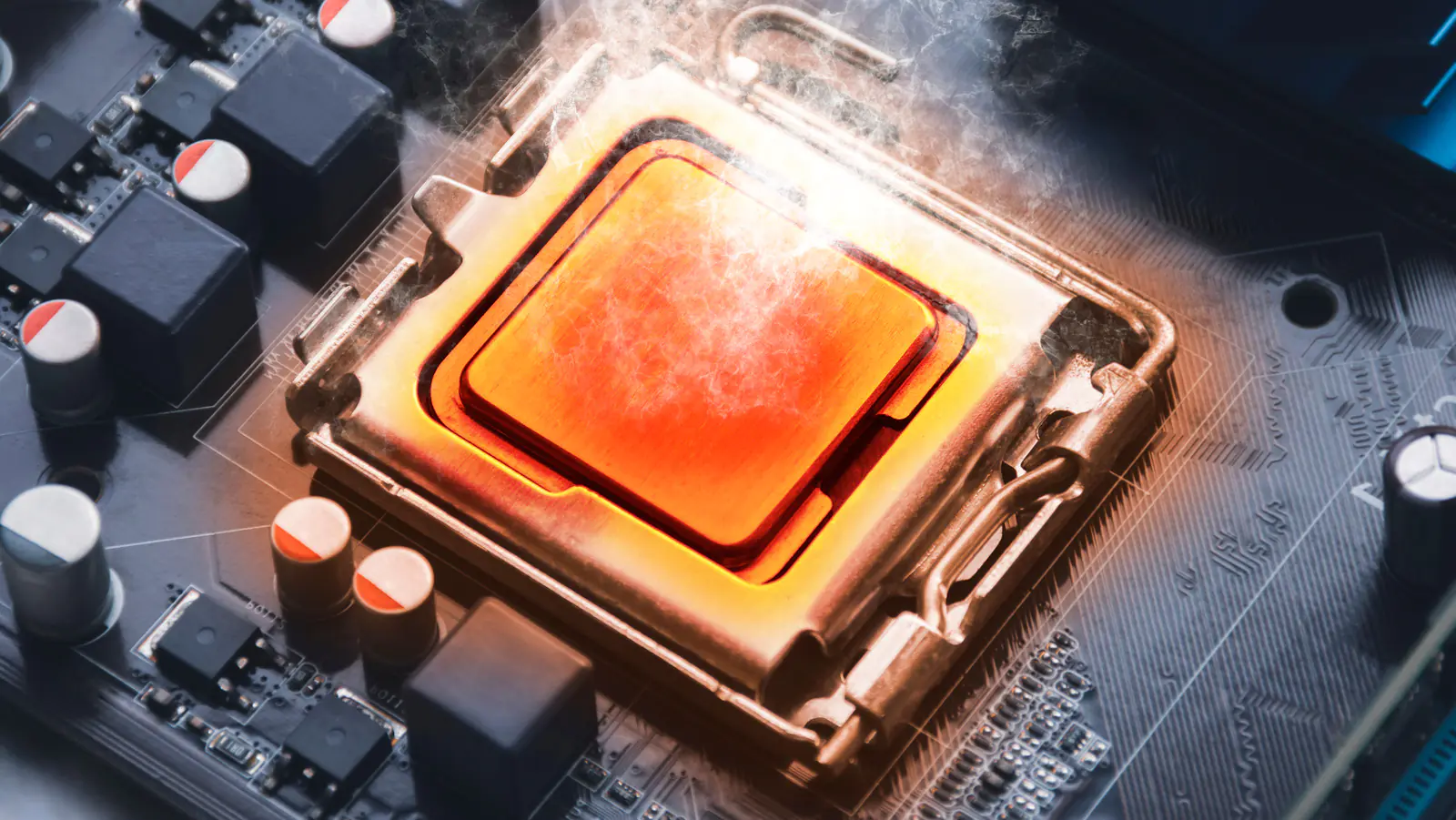
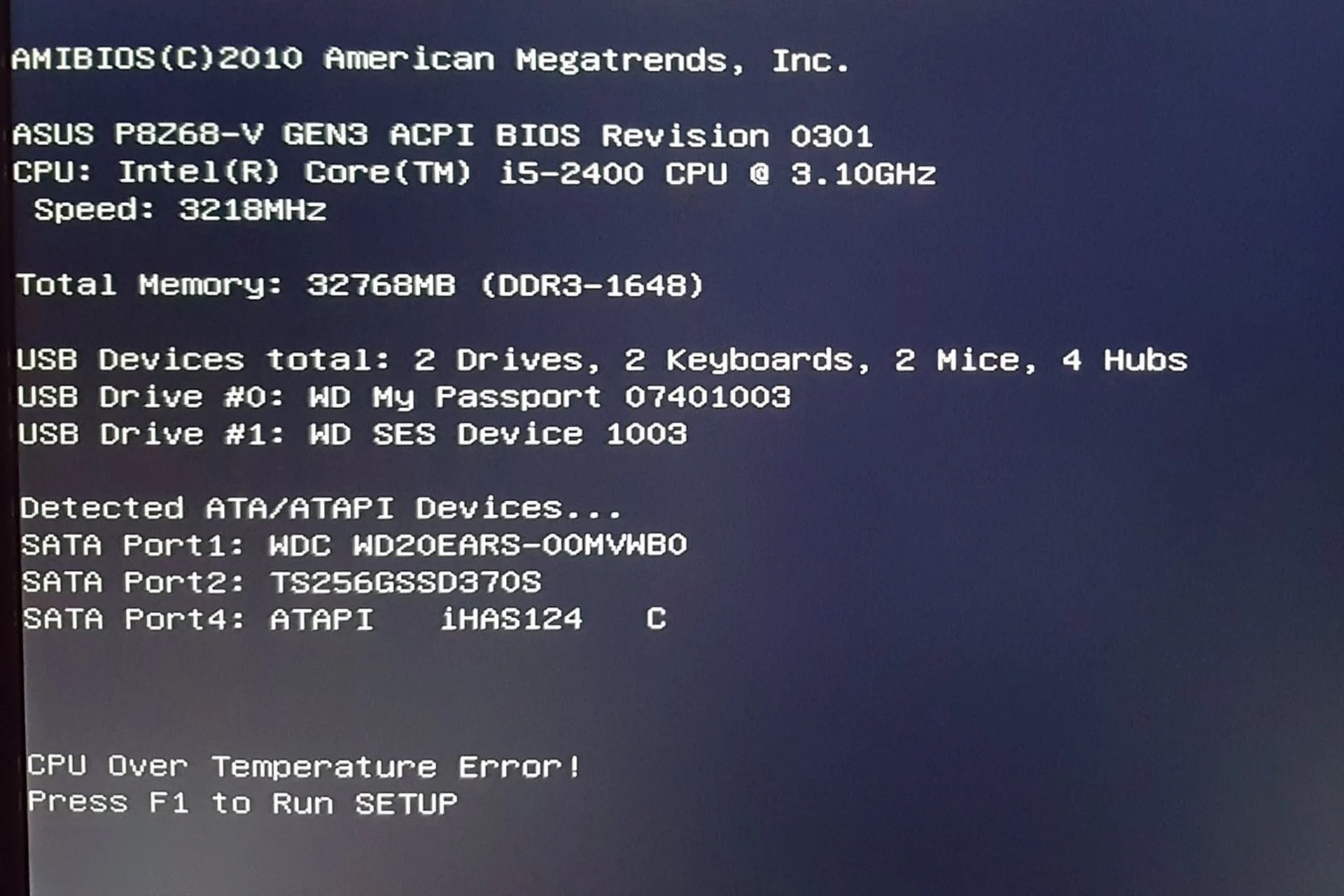
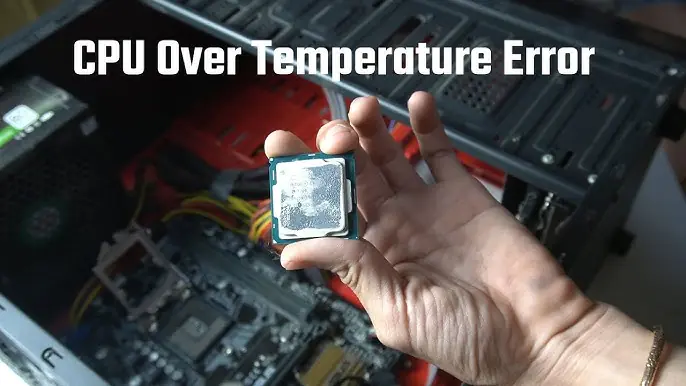
Bilgisayar kapatıldığında görülen CPU Over Temperature hatası, işlemcinin aşırı ısındığını gösteren bir uyarıdır.
Windows

Bilgisayarı Kapatınca CPU Over Temperature Hatası

Elanur OKTAY
Son güncelleme: 14 Mart 2025 13:34
Elanur OKTAY
1.2K Görüntüleme
Paylaş
6 dk. okuma
Paylaş

Bilgisayarı kapatınca CPU over temperature hatası karşılaşmanız can sıkıcı bir durum olabilir. Bu hata, işlemcinizin (CPU) güvenli çalışma sıcaklığının üzerine çıktığı anlamına gelir ve çeşitli sorunlara yol açabilir. Neyse ki, bu hatanın nedenlerini anlamak ve çözüm yollarını bilmek, sorunu gidermenize ve bilgisayarınızı sağlıklı bir şekilde kullanmaya devam etmenize yardımcı olabilir.

Ayrıca okuyun: Monster Bios Ayarları

İçindekiler
  • Bilgisayarı Kapatınca CPU Over Temperature Hatası Nedir?
  • Bilgisayarı Kapatınca CPU Over Temperature Hatası Nedenleri
  • Bilgisayarı Kapatırken CPU Over Temperature Hatası Nasıl Çözülür?
    • Soğutma sistemini kontrol edin ve temizleyin
    • Termal macunu yenileyin
    • BIOS ayarlarını kontrol edin
    • Arka plan programlarını kapatın
    • Ortam sıcaklığını düşürün
    • Donanım arızası olasılığını değerlendirin
  • İşlemci Sıcaklığını Nasıl Düşürebilirim?
    • Donanımsal çözümler
    • Yazılımsal çözümler
- 11858 Teknoloji Destek Hattı -
11858 Teknoloji Destek Hattı ile 7/24 telefonla teknik destek ve uzaktan destek alın 11858 Teknoloji Destek Hattı ile 7/24 telefonla teknik destek ve uzaktan destek alma

Bilgisayarı Kapatınca CPU Over Temperature Hatası Nedir?

Bilgisayarı Kapatınca CPU Over Temperature Hatası

Bilgisayarı kapatınca CPU over temperature hatası, bilgisayarınızın işlemcisinin aşırı ısındığı ve güvenli çalışma sınırlarını aştığı anlamına gelir. Bilgisayarın merkezi yönetim birimi olarak işlemci, tüm hesaplama ve veri işleme görevlerini üstlenerek sistemin çalışma dinamiklerini yönlendirir. Yoğun çalıştığında ısınır ve bu ısıyı soğutucu aracılığıyla dışarı atar. Ancak soğutma sistemi yetersiz kalırsa veya işlemci çok fazla yük altındaysa, sıcaklık tehlikeli seviyelere ulaşabilir ve bu hata mesajını alırsınız.

Bilgisayarı Kapatınca CPU Over Temperature Hatası Nedenleri

Bilgisayarı Kapatınca CPU Over Temperature Hatası

Bilgisayarı kapatınca CPU over temperature hatası almanızın birkaç nedeni olabilir:

  • Yetersiz soğutma: İşlemciniz üzerindeki soğutucu fanı tozlanmış olabilir veya düzgün çalışmıyor olabilir. Bu da ısının etkili bir şekilde dağılmasını engeller ve işlemcinin aşırı ısınmasına neden olur.
  • Termal macun sorunu: İşlemci ile soğutucu arasında ısı transferini sağlayan termal macun zamanla kuruyabilir veya etkisini kaybedebilir. Bu durumda, ısı işlemciden soğutucuya verimli bir şekilde iletilemez ve sıcaklık artar.
  • Aşırı yüklenme: Bilgisayarınızı kapatmadan önce yoğun işlemci gerektiren oyunlar oynadıysanız veya programlar kullandıysanız, işlemci aşırı ısınabilir. Kapatma işlemi sırasında bile, arka planda çalışan bazı işlemler işlemciye yük bindirebilir.
  • BIOS ayarları: BIOS ayarlarınızda işlemci voltajı veya frekansı çok yüksek ayarlanmış olabilir. Bu da işlemcinin daha fazla güç tüketmesine ve daha fazla ısınmasına neden olur.
  • Ortam sıcaklığı: Bilgisayarınızın bulunduğu ortam çok sıcaksa, işlemcinin soğuması zorlaşır ve aşırı ısınabilir. Özellikle yaz aylarında veya havalandırması yetersiz ortamlarda bu sorunla karşılaşabilirsiniz.
  • Donanım arızası: Nadiren de olsa, işlemcinin kendisinde veya anakartta bir arıza olabilir ve bu da aşırı ısınmaya neden olabilir.

Bilgisayarı Kapatırken CPU Over Temperature Hatası Nasıl Çözülür?

Bilgisayarı kapatınca CPU over temperature hatası karşılaşıyorsanız, aşağıdaki adımları izleyerek sorunu çözebilirsiniz:

Soğutma sistemini kontrol edin ve temizleyin

  • Bilgisayarınızın kasasını açın ve işlemci soğutucusunu kontrol edin. Fanın düzgün çalıştığından ve tozlanmadığından emin olun.
  • Soğutucu üzerinde biriken tozu basınçlı hava veya yumuşak bir fırça ile temizleyin.
  • Fanın kablo bağlantılarının sağlam olduğunu kontrol edin.

Termal macunu yenileyin

  • İşlemci soğutucusunu dikkatlice çıkarın.
  • Eski termal macunu temizleyin ve işlemci yüzeyine ince bir tabaka halinde yeni termal macun sürün.
  • Soğutucuyu tekrar yerine takın.

BIOS ayarlarını kontrol edin

  • Bilgisayarınızı yeniden başlatarak, başlangıç sırasında genellikle “Delete” ya da “F2” tuşlarıyla erişilebilen BIOS menüsüne giriş yapabilirsiniz. Bu işlem, sistem ayarlarına ulaşmanızı sağlar.
  • İşlemci voltajı ve frekans ayarlarını kontrol edin.
  • Gerekirse, bu ayarları varsayılan değerlerine geri yükleyin veya daha düşük değerlere ayarlayın.

Arka plan programlarını kapatın

  • Bilgisayarınızı kapatmadan önce gereksiz tüm programları kapatın.
  • Görev Yöneticisi’ni kullanarak arka planda çalışan ve işlemciye yük bindiren programları sonlandırın.

Ortam sıcaklığını düşürün

  • Bilgisayarınızın bulunduğu ortamın serin ve iyi havalandırıldığından emin olun.
  • Gerekirse, klima veya vantilatör kullanarak ortam sıcaklığını düşürün.

Donanım arızası olasılığını değerlendirin

  • Yukarıdaki adımları denemenize rağmen sorun devam ediyorsa, işlemcinizde veya anakartta bir arıza olabilir.
  • Böyle bir durumda, sorunun çözümü için profesyonel bir bilgisayar uzmanına danışmanız faydalı olabilir.

İşlemci Sıcaklığını Nasıl Düşürebilirim?

İşlemci sıcaklığını düşürmek için soğutma sistemini iyileştirebilir ve çevresel faktörleri kontrol edebilirsiniz.

İşlemcinizin aşırı ısınmasını önlemek ve “CPU over temperature error” hatasından kurtulmak için birkaç yöntem deneyebilirsiniz. Bu yöntemler hem donanımsal hem de yazılımsal olarak uygulanabilir ve bilgisayarınızın performansını etkilemeden işlemci sıcaklığını düşürmenize yardımcı olur.

- 11858 Teknoloji Destek Hattı -
11858 Teknoloji Destek Hattı ile 7/24 telefonla teknik destek ve uzaktan destek alın 11858 Teknoloji Destek Hattı ile 7/24 telefonla teknik destek ve uzaktan destek alma

Donanımsal çözümler

  • Soğutma sistemini geliştirin: İşlemciniz için daha güçlü bir soğutucu kullanmayı düşünebilirsiniz. Hava soğutmalı sistemler yerine sıvı soğutmalı sistemler daha etkili bir soğutma sağlar. Ayrıca, kasa fanları ekleyerek hava akışını iyileştirebilir ve işlemcinizin daha iyi soğumasına yardımcı olabilirsiniz.
  • Termal macunu düzenli olarak yenileyin: Kaliteli bir termal macun kullanmak ve bunu belirli aralıklarla yenilemek, işlemci ile soğutucu arasındaki ısı transferini optimize eder ve sıcaklığı düşürür.
  • Kasanın içini temiz tutun: Toz birikmesi, hava akışını engelleyerek işlemcinizin aşırı ısınmasına neden olabilir. Bilgisayarınızın kasasını düzenli olarak temizleyerek tozdan arındırın ve fanların düzgün çalıştığından emin olun.
  • Ortam sıcaklığını kontrol edin: Bilgisayarınızın bulunduğu ortamın sıcaklığı da işlemci sıcaklığını etkiler. Ortam sıcaklığını serin tutmak ve iyi bir hava akışı sağlamak, işlemcinizin aşırı ısınmasını önlemeye yardımcı olur.

Yazılımsal çözümler

  • BIOS ayarlarını optimize edin: BIOS ayarlarında işlemci voltajı ve frekansı gibi değerleri düşürerek işlemcinizin güç tüketimini ve dolayısıyla ısınmasını azaltabilirsiniz. Ancak bu ayarları yaparken dikkatli olun ve ne yaptığınızı bildiğinizden emin olun.
  • Arka plan programlarını kapatın: Gereksiz yere çalışan arka plan programları, işlemciye yük bindirerek sıcaklığını artırabilir. Kullanmadığınız programları kapatın ve başlangıçta otomatik olarak açılan programları devre dışı bırakın.
  • İşlemci kullanımını izleyin: Görev Yöneticisi gibi araçları kullanarak hangi programların işlemciye en çok yük bindirdiğini takip edin ve gereksiz yere çalışan programları kapatın.
  • Güç seçeneklerini ayarlayın: Windows’un güç seçeneklerini kullanarak işlemcinizin performansını ve güç tüketimini ayarlayabilirsiniz. Dengeli veya güç tasarrufu modunu seçerek işlemcinizin daha az güç tüketmesini ve daha az ısınmasını sağlayabilirsiniz.

Ayrıca okuyun: Hp Victus Bios Ayarları

ETİKETLER:bilgisayar sorun gidermecpu sıcaklığınasıl yapılırover temperature hatası
Bu Makaleyi Paylaş
Facebook WhatsApp WhatsApp Threads Bağlantıyı Kopyala Yazdır
Paylaş
Yorum yapılmamış

Bir yanıt yazın Yanıtı iptal et

Yorum yapabilmek için oturum açmalısınız.

Bağlantı Kuralım

21KBeğen
19.6KTakip Et
7.3KAbone Ol
192Takip Et

Popüler Gönderiler

Dikkat Çekici YouTube Küçük Resimleri Nasıl Oluşturulur

Dikkat Çekici YouTube Küçük Resimleri Nasıl Oluşturulur

Adem SOYLU
Adem SOYLU
7 dk. okuma
5 Görüntüleme
WhatsApp Katı Hesap Ayarı

WhatsApp Katı Hesap Ayarı Nasıl Açılır

Senanur FINDIKÇI
Senanur FINDIKÇI
3 dk. okuma
5 Görüntüleme
8000 mAh bataryalı telefonlar, parlak enerji bloğuyla fütüristik kapakta gösteriliyor.

8000 mAh Bataryalı Telefonlar Geliyor: Şarj Sorunu Bitiyor mu

Hatice TATLISU
Hatice TATLISU
6 dk. okuma
6 Görüntüleme
TikTok Sıfır İzlenme Sorunu

TikTok Sıfır İzlenme Sorunu Çözümü

Mustafa DURUR
Mustafa DURUR
7 dk. okuma
3 Görüntüleme
//

We influence 20 million users and is the number one business and technology news network on the planet

You Might Also Like

Dokunmatik Yüzeyde Dört Parmak Hareketini Değiştir?
Windows

Dokunmatik Yüzeyde Dört Parmak Hareketini Değiştir?

2 dk. okuma
Instagram x2 hız ile Reels izleme
Instagram

Instagram x2 Hız ile Reels İzleme

5 dk. okuma
Windows 11 24H2 USB Yükleme
Windows

Windows 11 24H2 USB Yükleme Medyası Oluşturma

8 dk. okuma
iPhone'da Konum Bazlı Hatırlatıcılar Oluşturma
iPhone / iOS

iPhone’da Konum Bazlı Hatırlatıcılar Oluşturma

4 dk. okuma

Size her gün en son haberleri ve sorun çözümlerini getiriyoruz!

TeknoDestek Müşteri Hizmetleri
Facebook-f Instagram Tiktok Twitter Youtube Linkedin Whatsapp Rss

İş Ortaklarımız

TeknoDestek Müşteri Hizmetleri
© 2013 - 2026 TeknoDestek Müşteri Hizmetleri • Tüm hakları saklıdır • Bu sitedeki tüm içerikler (metin, görsel, video, logo, tasarım vb.) 5846 sayılı Fikir ve Sanat Eserleri Kanunu (FSEK) kapsamında korunmaktadır • İzinsiz kopyalanması, çoğaltılması, yayınlanması veya herhangi bir şekilde kullanılması yasaktır • İhlal tespitinde; FSEK Madde 71-73 uyarınca yasal süreç başlatma, maddi/manevi tazminat talep etme ve cezai işlem için başvurma hakkımız saklıdır • TeknoDestek, TeknoS@R'un bir kuruluşudur • Tema Düzenleyen: Fatih ATEŞ
Sorun Hala Çözülmedi mi?
Aradığın çözümü bulamadıysan, 11858 Teknoloji Destek Hattımız sana yardımcı olabilir. 2011’den beri Türkiye’nin en tecrübeli teknoloji destek ekiplerinden biri olarak, bilgisayar, telefon, tablet, modem, akıllı TV ve sosyal medya sorunlarında 7/24 profesyonel destek veriyoruz. Uzman ekibimizle hemen görüşmek ister misin?
📞 11858’i Şimdi Ara
Görüşme öncesi dakika ücreti sesli olarak bilgilendirilir
Welcome Back!

Sign in to your account

Kullanıcı Adı veya E-posta Adresi
Şifre

Şifrenizi mi unuttunuz?