TeknoDestek Müşteri Hizmetleri
  • Haberler
    HaberlerDaha Fazla Göster
    PlayStation Plus Haziran ayı ücretsiz oyunlarında Grounded ve Darktide karakterleri birlikte görünüyor
    PlayStation Plus Haziran Ayı Ücretsiz Oyunlar
    5 dk. okuma
    WhatsApp Kullanamayacak Android Modelleri listesinde eski Samsung ve LG telefonlar görüntüleniyor
    Eylül Ayı İtibariyle WhatsApp Kullanamayacak Android Modelleri
    4 dk. okuma
    Apple CarPlay ChatGPT Desteği Geldi
    Apple CarPlay ChatGPT Desteği Geldi
    5 dk. okuma
    Yenilenmiş Akıllı Telefonlara İade Hakkı kapsamında mağazada telefon inceleyen kullanıcı görüntüsü
    Yenilenmiş Akıllı Telefonlara İade Hakkı Getirildi
    7 dk. okuma
    Zerger App nedir? Nasıl kullanılır?
    Zerger App Nedir? Nasıl Kullanılır?
    7 dk. okuma
  • Bilgisayar
    BilgisayarDaha Fazla Göster
    Macbook neo performans
    MacBook Neo Performans Yükseltme
    5 dk. okuma
    Bilgisayar Kapalıyken Işıkları Neden Yanar ve Nasıl Kapatılır
    Bilgisayar Kapalıyken Işıkları Neden Yanar ve Nasıl Kapatılır
    7 dk. okuma
    OneDrive Çift Görünme Sorunu Nasıl Çözülür?
    OneDrive Çift Görünme Sorunu Nasıl Çözülür
    4 dk. okuma
    Bilgisayar güç düğmesi ayarları ekranında uyku ve kapatma seçenekleri görüntüleniyor
    Bilgisayar Güç Düğmesi Ayarları Nasıl Değiştirilir
    7 dk. okuma
    OneDrive Yükleme Hızı Neden Yavaş?
    OneDrive Yükleme Hızı Neden Yavaş
    5 dk. okuma
  • Mobil
    MobilDaha Fazla Göster
    Kamera Çıkıntısı olmayan yeni telefon tasarımı düz arka yüzeyiyle futuristik biçimde sergileniyor.
    Kamera Çıkıntısını Yok Eden Yeni Telefon Tasarımları Geliyor
    8 dk. okuma
    8000 mAh bataryalı telefonlar, parlak enerji bloğuyla fütüristik kapakta gösteriliyor.
    8000 mAh Bataryalı Telefonlar Geliyor: Şarj Sorunu Bitiyor mu
    6 dk. okuma
    HyperOS 3 Bildirim Sesi Sorunu Çözümü
    HyperOS 3 Bildirim Sesi Sorunu Çözümü
    5 dk. okuma
    HyperOS 3 Özellikleri ve Öne Çıkan Yenilikler
    HyperOS 3 Özellikleri ve Öne Çıkan Yenilikler
    8 dk. okuma
    HyperOS 3 performans sorunları yaşayan bir telefonda bellek uzatma ve pil ayarları menüsü.
    HyperOS 3 Performans Sorunları ve Çözüm Yolları
    7 dk. okuma
  • Sosyal Medya
    Sosyal MedyaDaha Fazla Göster
    Dikkat Çekici YouTube Küçük Resimleri Nasıl Oluşturulur
    Dikkat Çekici YouTube Küçük Resimleri Nasıl Oluşturulur
    7 dk. okuma
    WhatsApp Katı Hesap Ayarı
    WhatsApp Katı Hesap Ayarı Nasıl Açılır
    3 dk. okuma
    TikTok Sıfır İzlenme Sorunu
    TikTok Sıfır İzlenme Sorunu Çözümü
    7 dk. okuma
    LinkedIn Post Saatleri Neye Göre Belirlenir Yolları Neler
    LinkedIn Post Saatleri Neye Göre Belirlenir
    7 dk. okuma
    istatislikler üzerinden Reels paylaşma
    Instagram İstatistikler Üzerinden Reels Paylaşma Nasıl Yapılır
    4 dk. okuma
  • İnceleme
    İncelemeDaha Fazla Göster
    Yapay zekalı bilgisayar ekranında NPU ve AI özellikleri görüntüleniyor
    Yapay Zekalı Bilgisayar (AI PC) Nedir
    9 dk. okuma
    Çift Monitör Kurulumu Nasıl Yapılır
    Çift Monitör Kurulumu Nasıl Yapılır
    5 dk. okuma
    Tcl S55h Soundbar Telefon Bağlantısı Nasıl Yapılır Yolları Neler
    Tcl S55h Soundbar Telefon Bağlantısı Nasıl Yapılır
    6 dk. okuma
    Tcl S55h Soundbar Televizyon Bağlantısı Nasıl Yapılır Yolları Neler
    Tcl S55h Soundbar Televizyon Bağlantısı Nasıl Yapılır
    6 dk. okuma
    Radar ve Kontrol Noktalarını Görme
    Otoyollarda Radar ve Kontrol Noktalarını Görme
    4 dk. okuma
  • İletişim
YouTube
Takip Et
  • Müşteri Hizmetleri
  • Modem Kurulumu
  • Windows 11
  • Yapay Zeka
  • Akıllı Telefon
  • Robot Süpürge
11 Haz 2026, Perşembe
TeknoDestek Müşteri HizmetleriTeknoDestek Müşteri Hizmetleri
Yazı BoyutuAa
  • Haberler
  • Mobil
  • Sosyal Medya
  • Bilgisayar
  • İnceleme
  • İnternet ve Ağ
  • Ev Elektroniği
  • İletişim
Site içi Arama
  • Haberler
    • Cihaz Duyuruları
    • Teknoloji
    • Uygulama Gelişmeleri
  • Bilgisayar
    • Linux
    • macOS
    • Windows
  • İnceleme
    • Bilgisayar
    • Ev Elektroniği
    • Tablet
    • Tavsiyeler & Karşılaştırmalar
    • Telefon
  • Mobil
    • Android
    • Giyilebilir Cihazlar
    • HarmonyOS
    • iPhone / iOS
  • Sosyal Medya
    • Facebook
    • Instagram
    • TikTok
    • Snapchat
    • Teams
    • Telegram
    • WhatsApp
    • X
  • İletişim
Bizi Takip Edin
BlueStacks Yükleme Hatası Sorunu Çözümü
Bilgisayar Oyunları

BlueStacks Yükleme Hatası Sorunu Çözümü

Fatih ATEŞ
Son güncelleme: 17 Ağustos 2025 16:34
Fatih ATEŞ - Teknik Destek Uzmanı
4.6K Görüntüleme
Paylaş
7 dk. okuma
Paylaş

BlueStacks yükleme hatası sorunu mu yaşıyorsunuz? Hata kodları, sistem gereksinimleri ve Hyper-V çakışması çözümleriyle kurulumu başarıyla tamamlayın.

BlueStacks yükleme hatası sorunu mu yaşıyorsunuz? Bu popüler Android emülatörünü bilgisayarınıza kurarken çeşitli hata kodları ve mesajlarıyla karşılaşmanız oldukça yaygın bir durum. Sistem uyumsuzlukları, yetki sorunları veya Hyper-V çakışmaları gibi faktörler BlueStacks yükleme hatası sorununa neden olabilir.

İçindekiler
  • BlueStacks Yükleme Hatası Neden Oluşur ve Nasıl Çözülür
    • Sistem Gereksinimlerini Kontrol Edin
    • Grafik Sürücülerini Güncelleyin
    • Yönetici Yetkileriyle ve Uyumluluk Modunda Çalıştırma
    • Hyper-V Devre Dışı Bırakma İşlemi
    • .NET Framework Kurulumu
    • İnternet Bağlantısı ve Güvenlik Yazılımı Ayarları
    • Önceki BlueStacks Kalıntılarını Temizleme
- 11858 Teknoloji Destek Hattı -
11858 Teknoloji Destek Hattı ile 7/24 telefonla teknik destek ve uzaktan destek alın 11858 Teknoloji Destek Hattı ile 7/24 telefonla teknik destek ve uzaktan destek alma

Mobil oyunları PC’de oynamak veya Android uygulamalarını masaüstünde kullanmak istediğinizde, yükleme aşamasında takılmak oldukça sinir bozucu olabiliyor. Bu içerikte, en sık karşılaşılan BlueStacks kurulum hatalarını ve bunların kesin çözümlerini adım adım öğreneceksiniz. Siz de BlueStacks kurulumunu başarıyla tamamlamak mı istiyorsunuz?

BlueStacks Yükleme Hatası Neden Oluşur ve Nasıl Çözülür

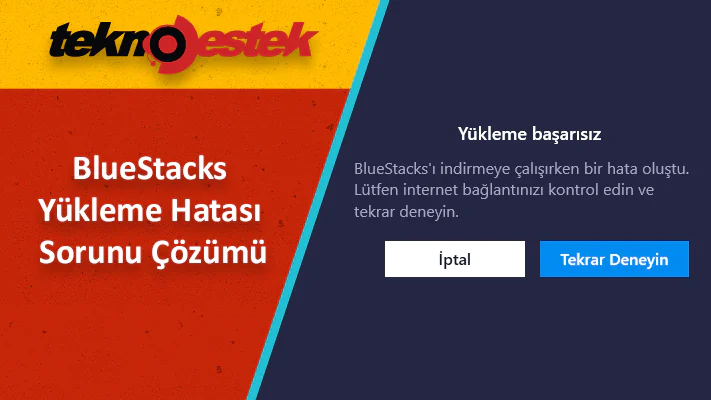
BlueStacks yükleme hatası genellikle sistem gereksinimleri, sürücü sorunları veya güvenlik yazılımları nedeniyle ortaya çıkar. Hata mesajı “Maalesef BlueStacks yüklenemedi” şeklinde basit olabileceği gibi, detaylı hata kodları da içerebilir. En yaygın hata türleri arasında “Hata kodu: 1” mesajı, erişim izni uyarıları ve dosya doğrulama sorunları yer alıyor.

Kurulum işlemi sırasında Windows’un “belirtilen aygıta, yola veya dosyaya erişemez” uyarısı verdiğini görebilirsiniz. Bu durumda yönetici yetkileri ve güvenlik ayarları kontrol edilmeli. Bazı kullanıcılar ise “uygulama yüklenemedi, yükleme dosyasını doğrulayın” mesajıyla karşılaşıyor ki bu genellikle indirme hatası veya dosya bozukluğu anlamına gelir.

Sistem Gereksinimlerini Kontrol Edin

İlk yapmanız gereken şey bilgisayarınızın BlueStacks için gerekli donanım özelliklerine sahip olup olmadığını kontrol etmek. Yetersiz sistem özellikleri en yaygın BlueStacks yükleme hatası nedenlerinden biri. Microsoft Windows 7 veya daha üst bir işletim sistemi, Intel ya da AMD işlemci ve en az 4GB RAM gerekiyor.

Grafik kartınızın karşılaştırma puanı 750 veya üzerinde olmalı. Bu Intel, NVIDIA veya ATI markalarının integrated ya da harici GPU’ları için geçerli. Ayrıca sisteminizde en az 5GB boş disk alanı bulunması zorunlu. İnternet bağlantınızın geniş bant özellikte ve stabil olması da kurulum için kritik.

Sisteminizde sanallaştırma teknolojisinin etkin olduğundan emin olun. BIOS ayarlarından Intel VT-x veya AMD-V özelliklerini aktifleştirmeniz gerekebilir. Bu ayarları yapmadan BlueStacks kurulumu tamamlanamaz.

Grafik Sürücülerini Güncelleyin

Güncel olmayan grafik sürücüleri BlueStacks yükleme hatası sorununun başlıca nedenlerinden. Windows 11 veya 10 kullanıyorsanız Ayarlar menüsünden otomatik sürücü güncellemelerini kontrol edebilirsiniz. Windows + I tuş kombinasyonuyla ayarlar penceresini açın.

- 11858 Teknoloji Destek Hattı -
11858 Teknoloji Destek Hattı ile 7/24 telefonla teknik destek ve uzaktan destek alın 11858 Teknoloji Destek Hattı ile 7/24 telefonla teknik destek ve uzaktan destek alma

Windows Update bölümüne gidin ve Gelişmiş seçenekler altından İsteğe Bağlı Güncellemeler sekmesini seçin. Burada mevcut grafik kartı sürücü güncellemeleri listelenecek. Tüm güncellemeleri indirip yükledikten sonra bilgisayarınızı yeniden başlatın.

Alternatif olarak grafik kartınızın üreticisinin resmi sitesinden manuel indirme yapabilirsiniz. NVIDIA, AMD veya Intel’in web sitelerinden doğrudan en güncel sürücüleri edinebilirsiniz. Otomatik sürücü güncelleme programları da bu işlemi kolaylaştırabilir ancak güvenilir kaynaklardan temin etmeye özen gösterin.

Yönetici Yetkileriyle ve Uyumluluk Modunda Çalıştırma

BlueStacks kurulum dosyasını sağ tıklayıp Özellikler menüsünü açın. Uyumluluk sekmesinde “Bu programı uyumluluk modunda çalıştır” seçeneğini işaretleyin. Açılan listeden Windows 8 veya Windows 7’yi seçerek eski sürümlerle uyumluluğu sağlayın.

Aynı pencerede “Bu programı yönetici olarak çalıştır” kutucuğunu da işaretlemeyi unutmayın. Bu ayarlar BlueStacks yükleme hatası sorunlarının büyük kısmını çözer. Uygula ve Tamam butonlarına basarak değişiklikleri kaydedin.

Artık kurulum dosyasını çift tıklayarak normal şekilde çalıştırabilirsiniz. Sistem otomatik olarak yönetici yetkileriyle ve belirttiğiniz uyumluluk modunda işlemi başlatacak. Bu yöntem özellikle yeni Windows sürümlerinde çok etkili oluyor.

Hyper-V Devre Dışı Bırakma İşlemi

Hyper-V Windows’un yerleşik sanallaştırma teknolojisi olup BlueStacks ile çakışma yaratabilir. Kurulum sırasında “Hyper-V hesaplama platformu etkinleştirildiğinden BlueStacks başlatılamıyor” mesajı alıyorsanız bu özelliği kapatmanız gerekiyor.

- 11858 Teknoloji Destek Hattı -
11858 Teknoloji Destek Hattı ile 7/24 telefonla teknik destek ve uzaktan destek alın 11858 Teknoloji Destek Hattı ile 7/24 telefonla teknik destek ve uzaktan destek alma

Komut İstemi‘ni yönetici haklarıyla açın ve şu komutu yazın: bcdedit /set hypervisorlaunchtype off. Enter tuşuna bastıktan sonra işlemin tamamlanmasını bekleyin. Bilgisayarınızı yeniden başlatarak değişikliğin etkin olmasını sağlayın.

Denetim Masası üzerinden de Hyper-V kapatabilirsiniz. Windows Özellikleri bölümünde Hyper-V kutucuğunun işaretini kaldırıp sistemi yeniden başlatın. Bu işlem sonrasında BlueStacks kurulumu sorunsuz şekilde tamamlanacaktır.

.NET Framework Kurulumu

Eski Windows sürümlerinde .NET Framework eksikliği BlueStacks yükleme hatası nedeni olabilir. Microsoft’un resmi sitesinden en güncel .NET Framework sürümünü indirip yükleyin. Genellikle .NET Framework 4.7.2 veya daha üst sürümler yeterli oluyor.

Kurulum tamamlandıktan sonra bilgisayarınızı yeniden başlatın. .NET Framework sisteminizde zaten mevcutsa bile yeniden yükleme işlemi bazen çözüm sağlayabiliyor. Bu durum bozuk kurulum dosyaları nedeniyle ortaya çıkıyor.

Windows Update üzerinden de .NET Framework güncellemelerini kontrol edebilirsiniz. Otomatik güncellemeler genellikle bu bileşeni güncel tutar ancak manuel kontrol etmekte fayda var.

İnternet Bağlantısı ve Güvenlik Yazılımı Ayarları

Stabil internet bağlantısı BlueStacks kurulumu için hayati önem taşıyor. Kurulum sırasında çeşitli dosyalar indirildiği için bağlantı kopukluğu hatalara yol açabilir. WiFi yerine ethernet kablosu kullanmayı deneyin.

Antivirüs programınızı geçici olarak devre dışı bırakın çünkü güvenlik yazılımları bazen kurulum dosyalarını engeller. Windows Defender dahil tüm antivirüs programları için bu durum geçerli. Kurulum tamamlandıktan sonra güvenlik yazılımınızı tekrar aktifleştirmeyi unutmayın.

Güvenlik duvarı ayarlarınızı da kontrol edin. BlueStacks için istisna kuralı oluşturarak programın internet erişimini sağlayın. Bu sayede hem kurulum hem de sonraki kullanımda sorun yaşamazsınız.

Önceki BlueStacks Kalıntılarını Temizleme

Daha önce BlueStacks kurmuş ve kaldırmışsanız sistemde kalıntı dosyalar bulunabilir. Bu durum yeni kurulumda BlueStacks yükleme hatası oluşturur. Denetim Masası‘ndan Uygulamalar ve özellikler bölümüne girin ve BlueStacks ile ilgili tüm bileşenleri kaldırın.

Registry temizleme işlemi için CCleaner gibi araçları kullanabilirsiniz. AppData klasöründe kalan BlueStacks dosyalarını manuel olarak silin. Program Files dizininde BlueStacks klasörü varsa onu da kaldırın.

Sistem yeniden başlatıldıktan sonra temiz bir kurulum için hazır olursunuz. Bu yöntem özellikle “kurulum başarısız” hatası alan kullanıcılar için çok etkili. Artık BlueStacks kurulumunu sıfırdan başlatabilirsiniz.

Eğer bu çözümlerle BlueStacks yükleme hatası sorununuzu çözemediyseniz, deneyimli teknisyenlerimizle birebir iletişime geçebilirsiniz. 11858 Teknoloji Destek Hattı üzerinden uzman ekibimiz size özel çözümler sunarak sorununuzu hızlıca giderebilir. Telefon, canlı chat veya uzaktan destek seçenekleriyle istediğiniz şekilde yardım alabilirsiniz.

BlueStacks kurulumu sırasında Hyper-V sorunu yaşıyorsanız bu özelliği tamamen kapatmanız gerekebilir. Windows 11 Home sürümünde varsayılan olarak bulunmayan bu teknolojinin nasıl kurulacağı ve yönetileceği konusunda detaylı bilgi almak isterseniz Windows 11 Home Hyper-V Kurulumu makalemizi inceleyebilirsiniz. Bu içerikte Home sürümüne Hyper-V ekleme yöntemleri ve sistem optimizasyonu ipuçları yer alıyor.

BlueStacks yükleme hatası sorunu genellikle basit ayarlamalarla çözülebilen teknik bir problem. Sistem gereksinimlerinden başlayarak sırayla tüm çözümleri denediğinizde mutlaka başarılı olacaksınız. Hangi yöntemi denediğinizi ve sonuçlarını yorumlarda paylaşırsanız diğer kullanıcılara da yardımcı olmuş olursunuz.


ETİKETLER:bluestackshyper-v
Bu Makaleyi Paylaş
Facebook WhatsApp WhatsApp Threads Bağlantıyı Kopyala Yazdır
Paylaş
YazarFatih ATEŞ
Teknik Destek Uzmanı
Takip Et
İster iPhone'undaki, ister Android cihazındaki veya Windows'taki ayarlar arasında geziniyor olsun, Fatih ATEŞ her zaman teknolojiye düşkün olmuştur. Teknolojiye, Windows'a ve güç düğmesi olan her şeye tutkuyla bağlı olarak, zamanının çoğunu yeni beceriler geliştirmek ve teknoloji dünyası hakkında daha fazla şey öğrenmek için harcadı. Öğrendiklerini de sizlerle paylaşıyor.
Yorum yapılmamış

Bir yanıt yazın Yanıtı iptal et

Yorum yapabilmek için oturum açmalısınız.

Bağlantı Kuralım

21KBeğen
19.6KTakip Et
7.3KAbone Ol
192Takip Et

Popüler Gönderiler

Kamera Çıkıntısı olmayan yeni telefon tasarımı düz arka yüzeyiyle futuristik biçimde sergileniyor.

Kamera Çıkıntısını Yok Eden Yeni Telefon Tasarımları Geliyor

Hatice TATLISU
Hatice TATLISU
8 dk. okuma
1 Görüntüleme
Dikkat Çekici YouTube Küçük Resimleri Nasıl Oluşturulur

Dikkat Çekici YouTube Küçük Resimleri Nasıl Oluşturulur

Adem SOYLU
Adem SOYLU
7 dk. okuma
6 Görüntüleme
WhatsApp Katı Hesap Ayarı

WhatsApp Katı Hesap Ayarı Nasıl Açılır

Senanur FINDIKÇI
Senanur FINDIKÇI
3 dk. okuma
5 Görüntüleme
8000 mAh bataryalı telefonlar, parlak enerji bloğuyla fütüristik kapakta gösteriliyor.

8000 mAh Bataryalı Telefonlar Geliyor: Şarj Sorunu Bitiyor mu

Hatice TATLISU
Hatice TATLISU
6 dk. okuma
6 Görüntüleme
//

We influence 20 million users and is the number one business and technology news network on the planet

You Might Also Like

hata kodu 004
Bilgisayar Oyunları

League of Legends hata kodu 004 Nasıl Düzelir

3 dk. okuma
FIFA 2019 Çıkış Tarihi ve Sistem Gereksinimleri!
Bilgisayar Oyunları

FIFA 2019 Çıkış Tarihi ve Sistem Gereksinimleri!

3 dk. okuma
WarCraft 3 Reforged
Bilgisayar Oyunları

WarCraft 3 Reforged

2 dk. okuma
DPI Nedir
Bilgisayar Oyunları

DPI Nedir

5 dk. okuma

Size her gün en son haberleri ve sorun çözümlerini getiriyoruz!

TeknoDestek Müşteri Hizmetleri
Facebook-f Instagram Tiktok Twitter Youtube Linkedin Whatsapp Rss

İş Ortaklarımız

TeknoDestek Müşteri Hizmetleri
© 2013 - 2026 TeknoDestek Müşteri Hizmetleri • Tüm hakları saklıdır • Bu sitedeki tüm içerikler (metin, görsel, video, logo, tasarım vb.) 5846 sayılı Fikir ve Sanat Eserleri Kanunu (FSEK) kapsamında korunmaktadır • İzinsiz kopyalanması, çoğaltılması, yayınlanması veya herhangi bir şekilde kullanılması yasaktır • İhlal tespitinde; FSEK Madde 71-73 uyarınca yasal süreç başlatma, maddi/manevi tazminat talep etme ve cezai işlem için başvurma hakkımız saklıdır • TeknoDestek, TeknoS@R'un bir kuruluşudur • Tema Düzenleyen: Fatih ATEŞ
Sorun Hala Çözülmedi mi?
Aradığın çözümü bulamadıysan, 11858 Teknoloji Destek Hattımız sana yardımcı olabilir. 2011’den beri Türkiye’nin en tecrübeli teknoloji destek ekiplerinden biri olarak, bilgisayar, telefon, tablet, modem, akıllı TV ve sosyal medya sorunlarında 7/24 profesyonel destek veriyoruz. Uzman ekibimizle hemen görüşmek ister misin?
📞 11858’i Şimdi Ara
Görüşme öncesi dakika ücreti sesli olarak bilgilendirilir
Welcome Back!

Sign in to your account

Kullanıcı Adı veya E-posta Adresi
Şifre

Şifrenizi mi unuttunuz?