
Platoon VGA kablosu çözünürlük sorunu mu yaşıyorsunuz? Twitch’te keyifle yayın izlemek veya kendi yayınını yapmak istiyorsunuz, ancak SMS doğrulama kodu bir türlü gelmiyor. Bu can sıkıcı durumla başa çıkmanıza yardımcı olacak çözümleri sizin için derledik.
VGA Kablosu Nedir ve Nasıl Çalışır?
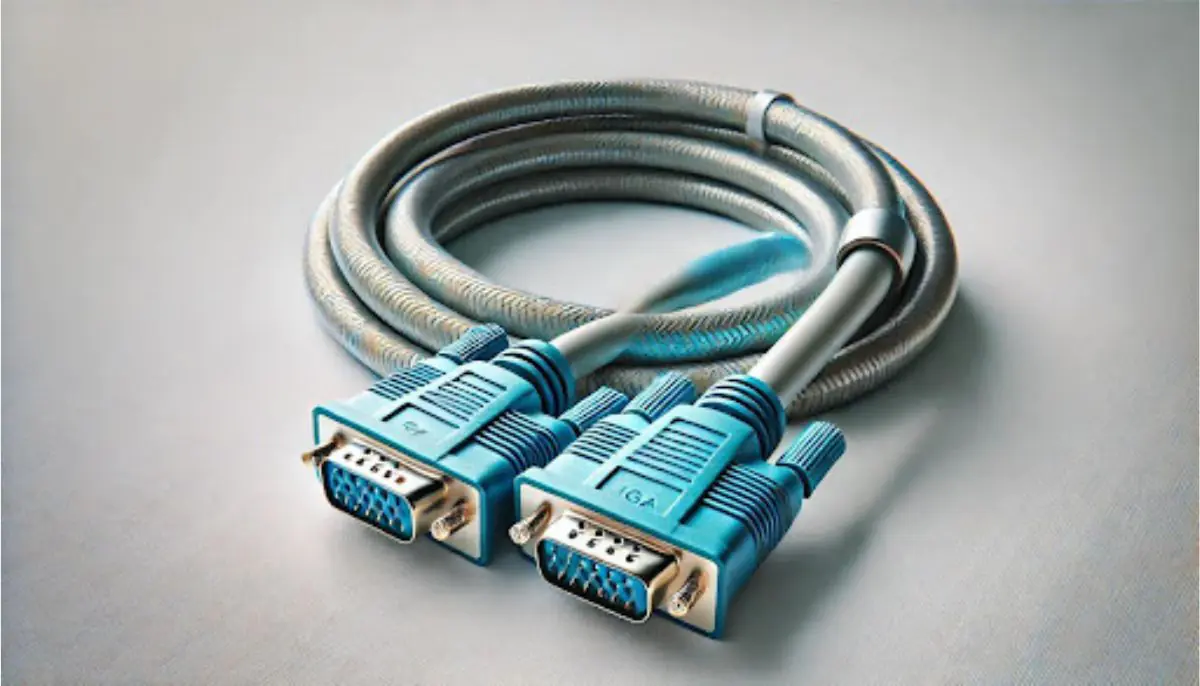
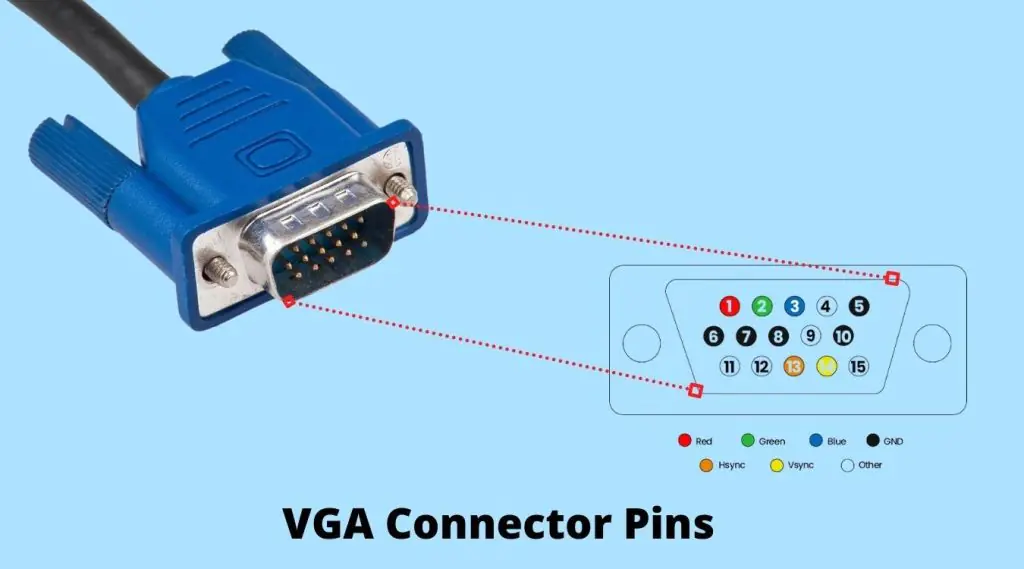
Öncelikle biraz temel bilgi verelim. VGA (Video Graphics Array), analog sinyallerle görüntü iletimi yapan bir ekran bağlantı standardıdır. 1987 yılında IBM tarafından geliştirilen VGA, uzun yıllar boyunca bilgisayar monitörleri için standart bağlantı türü olarak kullanılmıştır. 15 pinli bir konnektör aracılığıyla görüntü sinyallerini iletir.
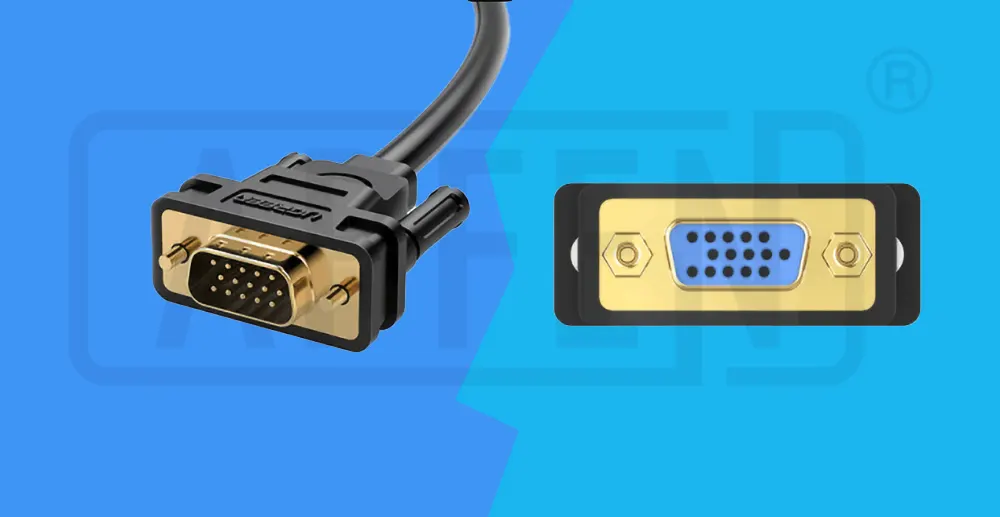
VGA kabloları, kırmızı, yeşil ve mavi renk sinyallerini ayrı ayrı taşır ve bu sinyaller monitörde birleşerek görüntüyü oluşturur. Analog bir sistem olduğu için, sinyal kalitesi kablo uzunluğu, kullanılan malzeme ve çevresel faktörlerden etkilenebilir.
Platoon VGA Kablosu ve Çözünürlük Sorunları
Platoon VGA kabloları, uygun fiyatlı ve yaygın olarak bulunan kablolar arasındadır. Ancak, bazı durumlarda çözünürlük sorunlarına neden olabilirler. Bu sorunlar genellikle şunlardır:
- Düşük çözünürlük: Monitörünüzün desteklediği maksimum çözünürlüğü kullanamıyorsunuz.
- Bulanık görüntü: Görüntü net ve keskin değil, bulanık ve pikselli görünüyor.
- Renk bozulmaları: Renkler doğru şekilde görüntülenmiyor, soluk veya bozuk görünebiliyor.
- Ekranda titreme veya gölgelenme: Görüntüde titreme, dalgalanma veya gölgelenme oluyor.
Peki, bu sorunların nedenleri neler olabilir?
Platoon VGA Kablosu Çözünürlük Sorunlarının Olası Nedenleri
Platoon VGA kablosu kullanırken çözünürlük sorunları yaşamanızın birkaç nedeni olabilir:
- Kablo kalitesi: Platoon VGA kabloları genellikle uygun fiyatlıdır, ancak bu, bazı modellerde kalite sorunları olabileceği anlamına gelir. Ucuz ve kalitesiz malzemelerden üretilen kablolar, sinyal kaybına ve çözünürlük sorunlarına yol açabilir.
- Kablo uzunluğu: VGA kabloları, uzun mesafelerde sinyal kaybına daha yatkındır. Uzun bir Platoon VGA kablosu kullanıyorsanız, bu, çözünürlük sorunlarına neden olabilir.
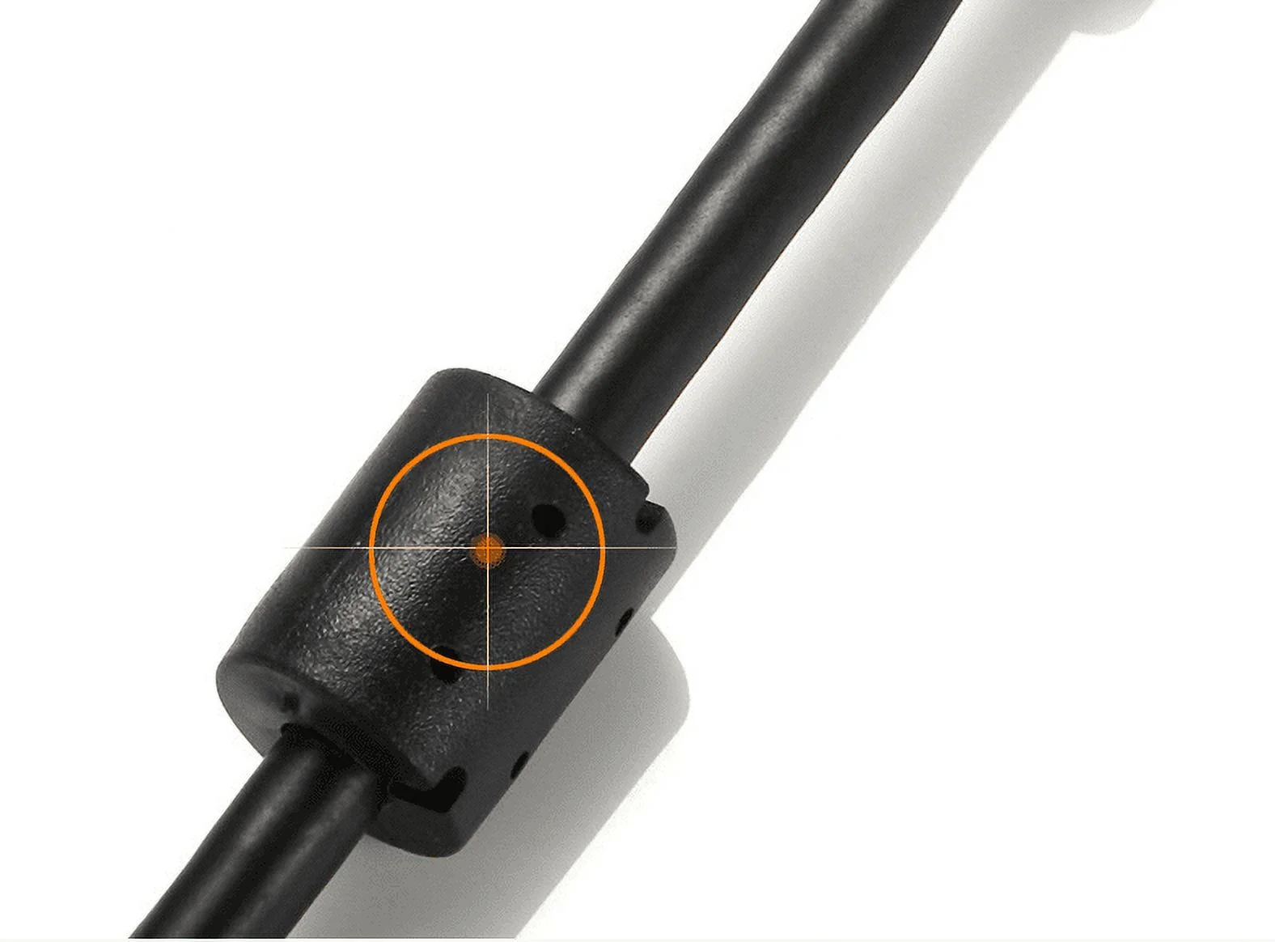
- Konnektör sorunları: Kablo konnektörlerindeki gevşeklik, kir veya hasar, sinyal iletimini etkileyebilir ve çözünürlük sorunlarına yol açabilir.
- Ekran kartı sürücüleri: Eski veya uyumsuz ekran kartı sürücüleri, çözünürlük sorunlarına neden olabilir.
- Monitör ayarları: Ekran çözünürlüğü doğru şekilde yapılandırılmamış olabilir.
Platoon VGA Kablosu Çözünürlük Sorunları Nasıl Çözülür?
Platoon VGA kablosuyla ilgili çözünürlük sorunlarını çözmek için deneyebileceğiniz birkaç yöntem şunlardır:
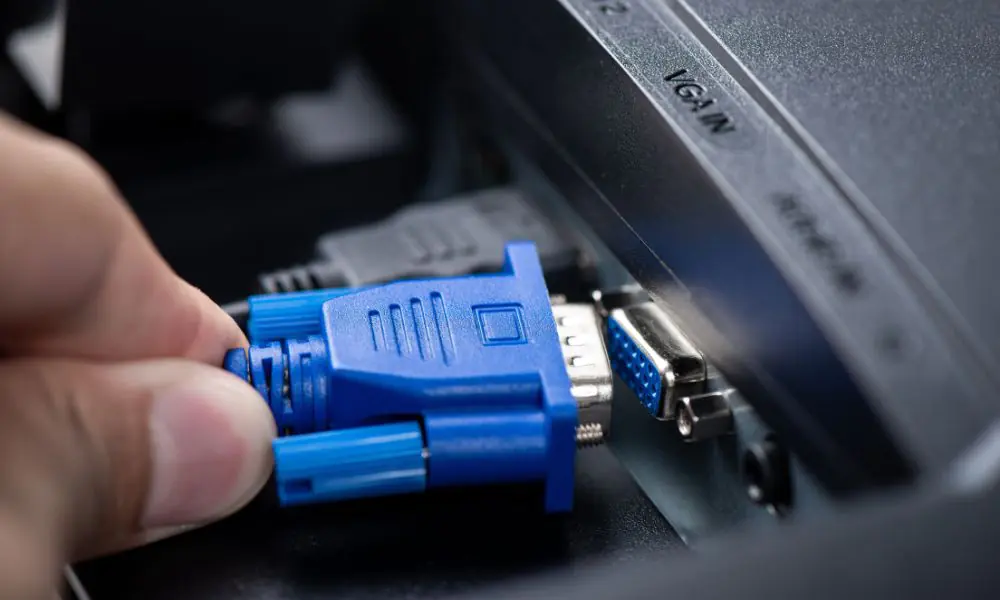
- Farklı bir kablo deneyin: İlk olarak, sorunun kablodan kaynaklanıp kaynaklanmadığını kontrol etmek için farklı bir VGA kablosu deneyin. Eğer mümkünse, daha kısa ve yüksek kaliteli bir kablo tercih edin.
- Konnektörleri kontrol edin: Kablo konnektörlerini kontrol edin ve gevşeklik, kir veya hasar olup olmadığına bakın. Bağlantı noktalarını temizleyin ve konnektörlerin sıkıca takıldığından emin olun.
- Ekran kartı sürücülerini güncelleyin: Ekran kartınızın en son sürücülerini kullandığınızdan emin olun. Sürücüleri üreticinin web sitesinden indirebilirsiniz.
- Monitör ayarlarını kontrol edin: Monitörünüzün çözünürlük ayarlarını kontrol edin ve doğru çözünürlüğü seçtiğinizden emin olun.
- Monitörünüzü otomatik olarak algıla: Ekran ayarlarında ‘Otomatik Algıla’ seçeneğini kullanarak, bilgisayarınızın monitörünüzü ve desteklediği çözünürlükleri otomatik olarak algılamasını sağlayabilirsiniz.
- Farklı bir ekran kartı çıkışı kullanın: Bilgisayarınızda DVI veya HDMI gibi farklı ekran kartı çıkışları varsa, bunları kullanmayı deneyin. Dijital sinyaller, analog sinyallerden daha kararlıdır ve daha yüksek çözünürlükler destekleyebilir.
Eğer bu yöntemler işe yaramazsa, sorun daha ciddi olabilir ve profesyonel yardım almanız gerekebilir.
VGA Kablosu Kullanırken Dikkat Edilmesi Gerekenler
Platoon VGA kablosu kullanırken çözünürlük sorunlarıyla karşılaşmamak için şu noktalara dikkat etmenizde fayda var:
- Kaliteli bir kablo seçin: Mümkünse, daha kaliteli bir Platoon VGA kablosu satın alın. Kaliteli kablolar, sinyali daha iyi iletir ve çözünürlük sorunlarını miniminize eder a.
- Kablo uzunluğunu kısa tutun: Uzun VGA kabloları, sinyal kaybına daha yatkındır. Mümkün olduğunca kısa bir kablo kullanın.
- Konnektörleri temiz tutun: Kablo konnektörlerini düzenli olarak temizleyin ve toz veya kir birikmesini önleyin.
- Ekran kartı sürücülerinizi güncel tutun: Ekran kartınızın en son sürücülerini kullanın.
- Monitörünüzün kullanım kılavuzunu okuyun: Monitörünüzün desteklediği çözünürlükler ve diğer ayarlar hakkında bilgi edinmek için kullanım kılavuzunu okuyun.
Alternatif Bağlantı Seçenekleri
VGA, eski bir teknoloji olduğu için, günümüzde daha modern ve gelişmiş bağlantı seçenekleri mevcuttur. Bunlardan bazıları şunlardır:
- DVI (Dijital Görsel Arabirim): Görüntüleri dijital formatta ileten bir teknolojidir. VGA’ya göre daha yüksek çözünürlükler ve daha iyi görüntü kalitesi sunar.
- HDMI (High-Definition Multimedia Interface): Hem görüntü hem de ses sinyallerini dijital olarak ileten bir standarttır.
- DisplayPort: Yüksek çözünürlük ve yüksek yenileme hızları destekleyen bir dijital görüntü aktarım standardıdır.
Eğer mümkünse, VGA yerine bu bağlantı seçeneklerini kullanmanız önerilir.
Platoon VGA Kablosu ve Ekran Kartı Uyumluluğu
Platoon VGA kabloları, genel anlamda tüm VGA çıkışlı ekran kartlarına uyum sağlar. Ancak, bazı eski veya düşük kaliteli ekran kartları, Platoon VGA kablolarıyla tam uyumlu olmayabilir ve çözünürlük sorunlarına neden olabilir. Bu durumda, ekran kartı sürücülerini güncellemek veya farklı bir VGA kablosu denemek sorunu çözebilir.
Bazı durumlarda, ekran kartının kendisi sorunlu olabilir ve değiştirilmesi gerekebilir. Özellikle eski bilgisayarlarda, ekran kartı eskimesi veya arızalanması nedeniyle çözünürlük sorunları yaşanabilir. Bu durumda, yeni bir ekran kartı satın almak veya bilgisayarı yükseltmek gerekebilir.
Platoon VGA Kablosu ile İlgili Diğer Sorunlar
Platoon VGA kabloları, sadece çözünürlük sorunlarına değil, başka sorunlara da neden olabilir. Bu sorunlar şunlardır:
- Görüntüde gürültü: Ekranda karlanma, çizgilenme veya titreme gibi gürültüler görülebilir. Bu genellikle kablo kalitesinden veya çevresel faktörlerden kaynaklanır.
- Sinyal kaybı: Uzun kablolar veya düşük kaliteli bağlantı elemanları, sinyal kaybına yol açabilir. Bu da görüntüde solma, bulanıklaşma veya kaybolma gibi sorunlara yol açabilir.
- Konnektör hasarı: Kablo konnektörleri, sık sık takılıp çıkarılma veya darbe alma nedeniyle zarar görebilir. Bu da bağlantı sorunlarına ve görüntü kesintilerine neden olabilir.
Bu sorunlarla karşılaşmamak için, kaliteli bir Platoon VGA kablosu kullanmak, kablo uzunluğunu kısa tutmak ve konnektörlere dikkat etmek önemlidir.
Platoon VGA Kablosunun Avantajları ve Dezavantajları
Her teknolojinin olduğu gibi, Platoon VGA kablolarının da avantajları ve dezavantajları vardır.
Avantajları
- Uygun fiyat: Platoon VGA kabloları, diğer bağlantı seçeneklerine göre daha uygun fiyatlıdır.
- Yaygın olarak bulunur: Platoon VGA kabloları, hemen hemen her elektronik mağazasında bulunabilir.
- Eski cihazlarla uyumlu: VGA, eski bir teknoloji olduğu için, eski bilgisayarlar ve monitörlerle uyumludur.
Dezavantajları
- Analog sinyal: Analog sinyaller, dijital sinyallere kıyasla daha düşük kaliteye sahiptir ve daha fazla parazit etkisiyle karşılaşır.
- Düşük çözünürlük: VGA, DVI, HDMI veya DisplayPort gibi modern bağlantı seçeneklerine göre daha düşük çözünürlükler destekler.
- Sinyal kaybı: VGA kabloları, uzun mesafelerde sinyal kaybına daha yatkındır.
Platoon VGA Kablosu ve Çözünürlük Ayarları
Platoon VGA kablosunu kullanırken ideal çözünürlüğü elde etmek için, hem bilgisayarınızın hem de monitörünüzün çözünürlük ayarlarını doğru şekilde yapılandırmanız gerekir.
Bilgisayarınızda çözünürlük ayarlarını yapılandırma
- Windows: Masaüstüne sağ tıklayın ve ‘Ekran Ayarları’nı seçin. ‘Ekran çözünürlüğü’ bölümünden istediğiniz çözünürlüğü seçin. Monitörünüzün desteklediği en yüksek çözünürlüğü seçmeniz önerilir.
- Mac: Apple menüsünden ‘Sistem Tercihleri’ni ve ardından ‘Ekranlar’ı seçin. ‘Çözünürlük’ bölümünden istediğiniz çözünürlüğü seçin.
Monitörünüzde çözünürlük ayarlarını yapılandırma
Monitörünüzün çözünürlük ayarlarını yapılandırmak için monitörün üzerindeki düğmeleri kullanmanız gerekir. Her monitörün menü sistemi farklı olabilir, bu nedenle monitörünüzün kullanım kılavuzuna bakmanızda fayda var. Genellikle, monitör menüsünde ‘Görüntü’ veya ‘Ayarlar’ gibi bir bölümde çözünürlük ayarlarını bulabilirsiniz.
Otomatik algılama
Hem bilgisayarınızda hem de monitörünüzde ‘Otomatik Algılama’ seçeneği bulunabilir. Bu seçeneği kullanarak, cihazlarınızın birbirini otomatik olarak tanımasını ve en uygun çözünürlüğü seçmesini sağlayabilirsiniz. Benzer konudaki bir diğer çözüm makalesine buradan erişebilirsiniz.