
TeknoDestek Müşteri Hizmetleri
  • Haberler
    HaberlerDaha Fazla Göster
    PlayStation Plus Haziran ayı ücretsiz oyunlarında Grounded ve Darktide karakterleri birlikte görünüyor
    PlayStation Plus Haziran Ayı Ücretsiz Oyunlar
    5 dk. okuma
    WhatsApp Kullanamayacak Android Modelleri listesinde eski Samsung ve LG telefonlar görüntüleniyor
    Eylül Ayı İtibariyle WhatsApp Kullanamayacak Android Modelleri
    4 dk. okuma
    Apple CarPlay ChatGPT Desteği Geldi
    Apple CarPlay ChatGPT Desteği Geldi
    5 dk. okuma
    Yenilenmiş Akıllı Telefonlara İade Hakkı kapsamında mağazada telefon inceleyen kullanıcı görüntüsü
    Yenilenmiş Akıllı Telefonlara İade Hakkı Getirildi
    7 dk. okuma
    Zerger App nedir? Nasıl kullanılır?
    Zerger App Nedir? Nasıl Kullanılır?
    7 dk. okuma
  • Bilgisayar
    BilgisayarDaha Fazla Göster
    Macbook neo performans
    MacBook Neo Performans Yükseltme
    5 dk. okuma
    Bilgisayar Kapalıyken Işıkları Neden Yanar ve Nasıl Kapatılır
    Bilgisayar Kapalıyken Işıkları Neden Yanar ve Nasıl Kapatılır
    7 dk. okuma
    OneDrive Çift Görünme Sorunu Nasıl Çözülür?
    OneDrive Çift Görünme Sorunu Nasıl Çözülür
    4 dk. okuma
    Bilgisayar güç düğmesi ayarları ekranında uyku ve kapatma seçenekleri görüntüleniyor
    Bilgisayar Güç Düğmesi Ayarları Nasıl Değiştirilir
    7 dk. okuma
    OneDrive Yükleme Hızı Neden Yavaş?
    OneDrive Yükleme Hızı Neden Yavaş
    5 dk. okuma
  • Mobil
    MobilDaha Fazla Göster
    Kamera Çıkıntısı olmayan yeni telefon tasarımı düz arka yüzeyiyle futuristik biçimde sergileniyor.
    Kamera Çıkıntısını Yok Eden Yeni Telefon Tasarımları Geliyor
    8 dk. okuma
    8000 mAh bataryalı telefonlar, parlak enerji bloğuyla fütüristik kapakta gösteriliyor.
    8000 mAh Bataryalı Telefonlar Geliyor: Şarj Sorunu Bitiyor mu
    6 dk. okuma
    HyperOS 3 Bildirim Sesi Sorunu Çözümü
    HyperOS 3 Bildirim Sesi Sorunu Çözümü
    5 dk. okuma
    HyperOS 3 Özellikleri ve Öne Çıkan Yenilikler
    HyperOS 3 Özellikleri ve Öne Çıkan Yenilikler
    8 dk. okuma
    HyperOS 3 performans sorunları yaşayan bir telefonda bellek uzatma ve pil ayarları menüsü.
    HyperOS 3 Performans Sorunları ve Çözüm Yolları
    7 dk. okuma
  • Sosyal Medya
    Sosyal MedyaDaha Fazla Göster
    Dikkat Çekici YouTube Küçük Resimleri Nasıl Oluşturulur
    Dikkat Çekici YouTube Küçük Resimleri Nasıl Oluşturulur
    7 dk. okuma
    WhatsApp Katı Hesap Ayarı
    WhatsApp Katı Hesap Ayarı Nasıl Açılır
    3 dk. okuma
    TikTok Sıfır İzlenme Sorunu
    TikTok Sıfır İzlenme Sorunu Çözümü
    7 dk. okuma
    LinkedIn Post Saatleri Neye Göre Belirlenir Yolları Neler
    LinkedIn Post Saatleri Neye Göre Belirlenir
    7 dk. okuma
    istatislikler üzerinden Reels paylaşma
    Instagram İstatistikler Üzerinden Reels Paylaşma Nasıl Yapılır
    4 dk. okuma
  • İnceleme
    İncelemeDaha Fazla Göster
    Yapay zekalı bilgisayar ekranında NPU ve AI özellikleri görüntüleniyor
    Yapay Zekalı Bilgisayar (AI PC) Nedir
    9 dk. okuma
    Çift Monitör Kurulumu Nasıl Yapılır
    Çift Monitör Kurulumu Nasıl Yapılır
    5 dk. okuma
    Tcl S55h Soundbar Telefon Bağlantısı Nasıl Yapılır Yolları Neler
    Tcl S55h Soundbar Telefon Bağlantısı Nasıl Yapılır
    6 dk. okuma
    Tcl S55h Soundbar Televizyon Bağlantısı Nasıl Yapılır Yolları Neler
    Tcl S55h Soundbar Televizyon Bağlantısı Nasıl Yapılır
    6 dk. okuma
    Radar ve Kontrol Noktalarını Görme
    Otoyollarda Radar ve Kontrol Noktalarını Görme
    4 dk. okuma
  • İletişim
YouTube
Takip Et
  • Müşteri Hizmetleri
  • Modem Kurulumu
  • Windows 11
  • Yapay Zeka
  • Akıllı Telefon
  • Robot Süpürge
11 Haz 2026, Perşembe
TeknoDestek Müşteri HizmetleriTeknoDestek Müşteri Hizmetleri
Yazı BoyutuAa
  • Haberler
  • Mobil
  • Sosyal Medya
  • Bilgisayar
  • İnceleme
  • İnternet ve Ağ
  • Ev Elektroniği
  • İletişim
Site içi Arama
  • Haberler
    • Cihaz Duyuruları
    • Teknoloji
    • Uygulama Gelişmeleri
  • Bilgisayar
    • Linux
    • macOS
    • Windows
  • İnceleme
    • Bilgisayar
    • Ev Elektroniği
    • Tablet
    • Tavsiyeler & Karşılaştırmalar
    • Telefon
  • Mobil
    • Android
    • Giyilebilir Cihazlar
    • HarmonyOS
    • iPhone / iOS
  • Sosyal Medya
    • Facebook
    • Instagram
    • TikTok
    • Snapchat
    • Teams
    • Telegram
    • WhatsApp
    • X
  • İletişim
Bizi Takip Edin
Windows 10’da Ok Kısayolu Simgesi Nasıl Değiştirilir
Windows

Windows 10’da Ok Kısayolu Simgesi Nasıl Değiştirilir

Son güncelleme: 22 Kasım 2020 22:52
Tekno Destek
984 Görüntüleme
Paylaş
3 dk. okuma
Paylaş

Bir kısayol oluşturduğunuzda, Windows otomatik olarak normal program, dosya veya klasör simgesinin üstüne küçük bir yer paylaşımı ok simgesi ekler. Bu kaplama simgesinin ana görevi, kısayol bağlantısı ile gerçek dosya, klasör veya programı ayırt etmenize izin vermektir.

Varsayılan üst üste bindirilmiş kısayol simgesi kötü olmasa da, o kadar da iyi değil. Benim gibiyseniz ve değiştirmek istiyorsanız, varsayılan bir kısayol simgesini Windows’ta özel bir simgeyle bu şekilde değiştirebilirsiniz.

İçindekiler
  • Alternatif Kısayol Simgesini İndir
  • Kısayol Ok Simgesini Değiştir
- 11858 Teknoloji Destek Hattı -
11858 Teknoloji Destek Hattı ile 7/24 telefonla teknik destek ve uzaktan destek alın 11858 Teknoloji Destek Hattı ile 7/24 telefonla teknik destek ve uzaktan destek alma

Alternatif Kısayol Simgesini İndir

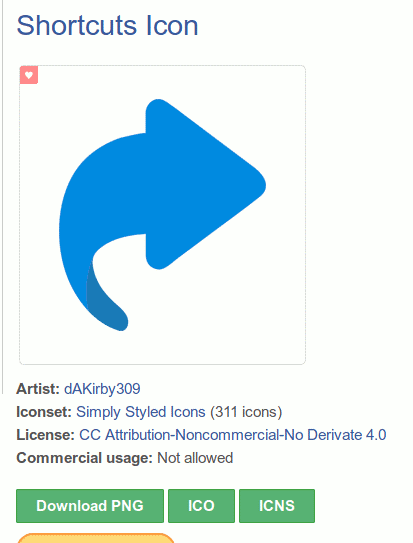
Kısayol oku olarak özel bir simge ayarlamak istediğiniz için, önce simgeyi indirmeniz gerekir. En sevdiğiniz simgeyi bulmak için Google’ı kullanabilir veya IconArchive gibi ücretsiz bir simge paylaşım web sitesini kullanabilirsiniz. İndirdiğiniz simgenin ICO formatında ve tam olarak 32 x 32 piksel olduğundan emin olun. Benim durumumda bu simgeyi IconArchive’dan indirdim ve ihtiyaçlarıma uyacak şekilde biraz değiştirdim.
Windows 10’da Ok Kısayolu Simgesi Nasıl Değiştirilir

Not : İndirdiğiniz simge PNG veya JPG formatındaysa, ICO formatına dönüştürmek için bu web servisini kullanabilirsiniz. Çoğu ICO görüntü dönüştürme hizmeti, birden çok simge boyutu sunar. Bu durumda, çıktı boyutu olarak 32 x 32 pikseli seçmeyi unutmayın.

Simgeye sahip olduğunuzda, yerel deponuzda bir yerde saklayın. Tüm sistem simgelerim için ayrılmış bir klasörüm var, bu yüzden simgemi o klasöre kaydettim.

Kısayol Ok Simgesini Değiştir

Aşağıdaki kılavuz Windows 7 ve 8 için de geçerlidir.

İşleri halletmek için Windows Kayıt Defterinde değişiklik yapmanız gerekecek. Kayıt defterini düzenlemeden önce yedekleyin. Yedekleme, herhangi bir aksilik durumunda Kayıt Defterini geri yüklemenizi sağlar.

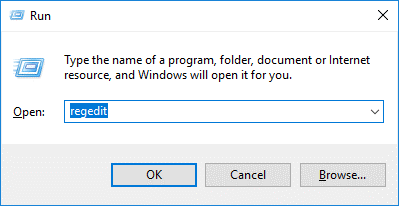
  1. Windows Kayıt Defteri’ni açmak için Win+ R basın, alana “regedit” yazın ve “Tamam” düğmesine tıklayın.
Windows 10’da Ok Kısayolu Simgesi Nasıl Değiştirilir

- 11858 Teknoloji Destek Hattı -
11858 Teknoloji Destek Hattı ile 7/24 telefonla teknik destek ve uzaktan destek alın 11858 Teknoloji Destek Hattı ile 7/24 telefonla teknik destek ve uzaktan destek alma
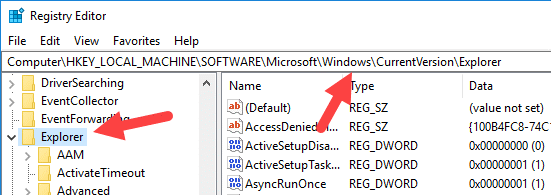
  1. Windows Kayıt Defteri’nde aşağıdaki konuma gidin. Windows 10 kullanıyorsanız, aşağıdaki yolu kopyalayın, adres çubuğuna yapıştırın ve anahtara daha hızlı ulaşmak için Enter tuşuna basın.

HKEY_LOCAL_MACHINE SOFTWARE Microsoft Windows CurrentVersion Explorer
Windows 10’da Ok Kısayolu Simgesi Nasıl Değiştirilir

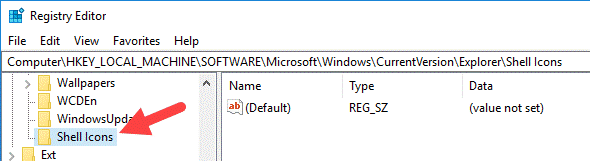
  1. Burada, özel bir kısayol simgesi ayarlamak için yeni bir kayıt defteri anahtarı oluşturmamız gerekir. Önce, Explorer anahtarını sağ tıklayın ve “Yeni” yi ve ardından “Anahtar” ı seçin. Yeni anahtarı “Kabuk Simgeleri” olarak adlandırın ve Enter tuşuna basın.
Windows 10’da Ok Kısayolu Simgesi Nasıl Değiştirilir

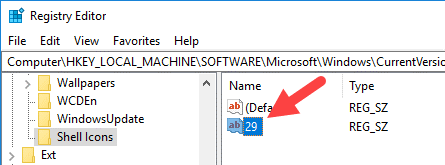
  1. Sağ panelde, boş alana sağ tıklayın ve “Yeni -> Dize Değeri” ni seçin. Yeni değeri “29” olarak adlandırın.
Windows 10’da Ok Kısayolu Simgesi Nasıl Değiştirilir

  1. “29” tuşuna çift tıklayın, Değer Verileri alanına simge konumunu girin ve değişiklikleri kaydetmek için “Tamam” düğmesine tıklayın. Yeni kısayol simgemi E sürücüsünde sakladığım için, Değer Verisi alanına “E: System_Icons kısayolIcon.ico” yazdım.
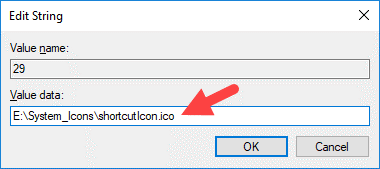
Windows 10’da Ok Kısayolu Simgesi Nasıl Değiştirilir

  1. Değişikliklerin etkili olması için sistemi yeniden başlatmanız gerektiğinden değişiklikler anında gerçekleşmez. Yeniden başlattıktan sonra yeni kısayol simgesini göreceksiniz.
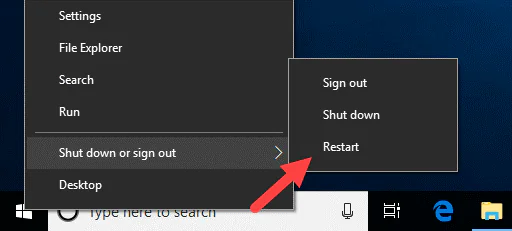
Windows 10’da Ok Kısayolu Simgesi Nasıl Değiştirilir

- 11858 Teknoloji Destek Hattı -
11858 Teknoloji Destek Hattı ile 7/24 telefonla teknik destek ve uzaktan destek alın 11858 Teknoloji Destek Hattı ile 7/24 telefonla teknik destek ve uzaktan destek alma

Bazı durumlarda, sistemi yeniden başlattıktan sonra bile yeni simgeyi göremeyebilirsiniz. Sorun simge önbelleğinde olabilir, bu nedenle Windows simge önbelleğini yeniden oluşturmayı deneyin.
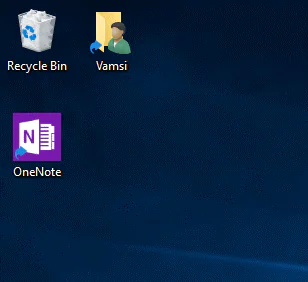
Windows 10’da Ok Kısayolu Simgesi Nasıl Değiştirilir

Gelecekte, varsayılan kısayol simgesini geri yüklemek isterseniz, “29” dize değerini silin ve sisteminizi yeniden başlatın. “Kabuk Simgeleri” tuşunu silmeye gerek yoktur.

Windows’ta özel bir kısayol simgesi ayarlamak için yukarıdaki yöntemi kullanmayla ilgili düşüncelerinizi ve deneyimlerinizi paylaşarak aşağıya yorum yapın.

ETİKETLER:kısayol simgesinasıl yapılırsimge değiştirmewindows 10
Bu Makaleyi Paylaş
Facebook WhatsApp WhatsApp Threads Bağlantıyı Kopyala Yazdır
Paylaş
Yorum yapılmamış

Bir yanıt yazın Yanıtı iptal et

Yorum yapabilmek için oturum açmalısınız.

Bağlantı Kuralım

21KBeğen
19.6KTakip Et
7.3KAbone Ol
192Takip Et

Popüler Gönderiler

Kamera Çıkıntısı olmayan yeni telefon tasarımı düz arka yüzeyiyle futuristik biçimde sergileniyor.

Kamera Çıkıntısını Yok Eden Yeni Telefon Tasarımları Geliyor

Hatice TATLISU
Hatice TATLISU
8 dk. okuma
1 Görüntüleme
Dikkat Çekici YouTube Küçük Resimleri Nasıl Oluşturulur

Dikkat Çekici YouTube Küçük Resimleri Nasıl Oluşturulur

Adem SOYLU
Adem SOYLU
7 dk. okuma
6 Görüntüleme
WhatsApp Katı Hesap Ayarı

WhatsApp Katı Hesap Ayarı Nasıl Açılır

Senanur FINDIKÇI
Senanur FINDIKÇI
3 dk. okuma
5 Görüntüleme
8000 mAh bataryalı telefonlar, parlak enerji bloğuyla fütüristik kapakta gösteriliyor.

8000 mAh Bataryalı Telefonlar Geliyor: Şarj Sorunu Bitiyor mu

Hatice TATLISU
Hatice TATLISU
6 dk. okuma
6 Görüntüleme
//

We influence 20 million users and is the number one business and technology news network on the planet

You Might Also Like

Atlas OS Windows 11’e Nasıl Kurulur
Windows

Atlas OS Windows 11’e Nasıl Kurulur

5 dk. okuma
Bilgisayarda Google Chrome Yer İmleri Oluşturma, Görüntüleme ve Düzenleme
Tarayıcılar

Bilgisayarda Google Chrome Yer İmleri Oluşturma, Görüntüleme ve Düzenleme

7 dk. okuma
Airties Air 6271 Port Açma Nasıl Yapılır?
Port Yönlendirme

Airties Air 6271 Port Açma Nasıl Yapılır?

5 dk. okuma
Windows Dosya Nasıl Seçilir
Windows

Windows’ta Birden Çok Dosya Nasıl Seçilir?

3 dk. okuma

Size her gün en son haberleri ve sorun çözümlerini getiriyoruz!

TeknoDestek Müşteri Hizmetleri
Facebook-f Instagram Tiktok Twitter Youtube Linkedin Whatsapp Rss

İş Ortaklarımız

TeknoDestek Müşteri Hizmetleri
© 2013 - 2026 TeknoDestek Müşteri Hizmetleri • Tüm hakları saklıdır • Bu sitedeki tüm içerikler (metin, görsel, video, logo, tasarım vb.) 5846 sayılı Fikir ve Sanat Eserleri Kanunu (FSEK) kapsamında korunmaktadır • İzinsiz kopyalanması, çoğaltılması, yayınlanması veya herhangi bir şekilde kullanılması yasaktır • İhlal tespitinde; FSEK Madde 71-73 uyarınca yasal süreç başlatma, maddi/manevi tazminat talep etme ve cezai işlem için başvurma hakkımız saklıdır • TeknoDestek, TeknoS@R'un bir kuruluşudur • Tema Düzenleyen: Fatih ATEŞ
Sorun Hala Çözülmedi mi?
Aradığın çözümü bulamadıysan, 11858 Teknoloji Destek Hattımız sana yardımcı olabilir. 2011’den beri Türkiye’nin en tecrübeli teknoloji destek ekiplerinden biri olarak, bilgisayar, telefon, tablet, modem, akıllı TV ve sosyal medya sorunlarında 7/24 profesyonel destek veriyoruz. Uzman ekibimizle hemen görüşmek ister misin?
📞 11858’i Şimdi Ara
Görüşme öncesi dakika ücreti sesli olarak bilgilendirilir
Welcome Back!

Sign in to your account

Kullanıcı Adı veya E-posta Adresi
Şifre

Şifrenizi mi unuttunuz?