TeknoDestek Müşteri Hizmetleri
  • Haberler
    HaberlerDaha Fazla Göster
    Google Asistan kapanıyor sürecini ve akıllı telefon ekranında klasik logodan yeni nesil yapay zeka Gemini'ye geçişi temsil eden görsel.
    Google Asistan Kapanıyor: 4 Eylül’de Gemini Dönemi Başlıyor
    7 dk. okuma
    Motorola akıllı telefonlar tarihine damga vuran efsanevi modellerin bir arada sergilendiği bir koleksiyon görseli.
    Geçmişten Günümüze Efsanevi Motorola Akıllı Telefonlar
    8 dk. okuma
    Alternatif arama motorları logolarının yer aldığı, gizlilik odaklı arama sonuçlarını gösteren bilgisayar ekranı.
    Google’a Alternatif Arama Motorları: Brave, Startpage ve Mojeek
    7 dk. okuma
    KolibriOS: 1.4 MB’lık Dünyanın En Küçük İşletim Sistemi
    KolibriOS: 1.4 MB’lık Dünyanın En Küçük İşletim Sistemi
    8 dk. okuma
    Windows 11 Copilot PC insights özelliği ile bilgisayar donanım bilgilerinin sorgulandığı bir ekran görünümü.
    Windows 11 Copilot PC Insights Özelliği: Bilgisayar Arıza Tespiti
    7 dk. okuma
  • Bilgisayar
    BilgisayarDaha Fazla Göster
    Yeni Alınan Bilgisayar İnternetsiz Nasıl Kurulur
    Yeni Alınan Bilgisayar İnternetsiz Nasıl Kurulur
    5 dk. okuma
    Geçiş anahtarı hack saldırısına karşı Windows bilgisayarında donanım anahtarı kullanan bir kişi.
    Geçiş Anahtarı Hack Riski: Pass-ta-key Saldırısı
    8 dk. okuma
    Windows 11 ekran parlaklığı değişmiyor sorununa çözümü simgeleyen, aydınlık bir ortamda ekranı parlak ve net görünen modern bir dizüstü bilgisayar.
    Windows 11 Ekran Parlaklığı Değişmiyor: 5 Adımda Çözüm
    5 dk. okuma
    Chrome ve Edge’de HDR Video Sorunu
    Chrome ve Edge’de HDR Video Sorunu
    4 dk. okuma
    Yoğun CPU Kullanımında Fare Yoklama Hızı Düşüyor
    Yoğun CPU Kullanımında Fare Yoklama Hızı Düşüyor
    5 dk. okuma
  • Mobil
    MobilDaha Fazla Göster
    iPhone Pil Sağlığını Koruyan Yeni Ayarlar Neler
    iPhone Pil Sağlığını Koruyan Yeni Ayarlar
    6 dk. okuma
    Xiaomi Bağlantı Hız Durumunu Öğrenme
    Xiaomi Bağlantı Hız Durumunu Öğrenme
    3 dk. okuma
    iPhone 17 İngilizce Klavye Ekleme
    iPhone 17 İngilizce Klavye Ekleme
    4 dk. okuma
    Xiaomi Telefonda 5G Fatura Ayarı
    Xiaomi Telefonda 5G Fatura Ayarı Nasıl Yapılır
    3 dk. okuma
    Android Auto araba dışında kullanımını gösteren, atölye tezgahına sabitlenmiş eski bir telefon ekranı.
    Android Auto Araba Dışında Kullanmanın 4 Yolu
    7 dk. okuma
  • Sosyal Medya
    Sosyal MedyaDaha Fazla Göster
    WhatsApp Meta AI Gizli Sohbet Nasıl Kullanılır Yolları Neler
    WhatsApp Meta AI Gizli Sohbet Nasıl Kullanılır
    6 dk. okuma
    Snapchat Anlık İçerik Tüketimi Nedir Nasıl Kontrol Edilir
    Snapchat Anlık İçerik Tüketimi Nedir
    6 dk. okuma
    Tiktok Ve Instagram Aynı Video Yükleyememe Sorunu Nasıl Çözülür
    Tiktok Ve Instagram Aynı Video Yükleyememe Sorunu
    6 dk. okuma
    Vefat Eden Kişinin LinkedIn Hesabı Nasıl Kapatılır Yolları Neler
    Vefat Eden Kişinin LinkedIn Hesabı Nasıl Kapatılır
    5 dk. okuma
    Instagram Gece Kullanımı Nasıl Sınırlandırılır Yolları Neler
    Instagram Gece Kullanımı Nasıl Sınırlandırılır
    6 dk. okuma
  • İnceleme
    İncelemeDaha Fazla Göster
    Elektrik Kesintisinde İnternete Bağlı Kalmak
    Elektrik Kesintisinde İnternete Bağlı Kalmak
    11 dk. okuma
    Uçak kabinindeki yolcu masasında duran modern bir powerbank ve arka planda görünen bulanık gökyüzü manzaralı uçak penceresi.
    Uçakta Powerbank: 2026 Uçuş Kuralları ve mAh Sınırları
    7 dk. okuma
    Huawei FreeClip 2 S açık kulak kablosuz kulaklık ve şarj kutusu
    Huawei FreeClip 2 S: Açık Kulaklık Deneyiminde Yeni Nesil Tasarım
    15 dk. okuma
    Lenovo Lecoo Bellatoor GM103 oyuncu mouse modeli, ultra hafif tasarımı ve yüksek performanslı oyun özellikleriyle siyah arka plan üzerinde tanıtılıyor.
    Lenovo Oyuncu Mouse’u Lecoo Bellatoor GM103 Tanıtıldı
    7 dk. okuma
    2026 yılının en iyi akıllı saat modelleri arasında öne çıkan premium ve bütçe seçenekleri
    2026 Yılının En İyi Akıllı Saat Modelleri ve Karşılaştırması
    11 dk. okuma
  • İletişim
YouTube
Takip Et
  • Müşteri Hizmetleri
  • Modem Kurulumu
  • Windows 11
  • Yapay Zeka
  • Akıllı Telefon
  • Robot Süpürge
  • Uzak Bağlantı
10 Eyl 2026, Perşembe
TeknoDestek Müşteri HizmetleriTeknoDestek Müşteri Hizmetleri
Yazı BoyutuAa
  • Haberler
  • Mobil
  • Sosyal Medya
  • Bilgisayar
  • İnceleme
  • İnternet ve Ağ
  • Ev Elektroniği
  • Uzak Bağlantı Programları
  • İletişim
Site içi Arama
  • Haberler
    • Cihaz Duyuruları
    • Teknoloji
    • Uygulama Gelişmeleri
  • Bilgisayar
    • Linux
    • macOS
    • Windows
  • İnceleme
    • Bilgisayar
    • Ev Elektroniği
    • Tablet
    • Tavsiyeler & Karşılaştırmalar
    • Telefon
  • Mobil
    • Android
    • Giyilebilir Cihazlar
    • HarmonyOS
    • iPhone / iOS
  • Sosyal Medya
    • Facebook
    • Instagram
    • TikTok
    • Snapchat
    • Teams
    • Telegram
    • WhatsApp
    • X
  • Uzak Bağlantı Programları
  • İletişim
Bizi Takip Edin
Windows 10'da Sanal Asistan Olarak Cortana Nasıl Kullanılır?
Windows

Windows 10’da Sanal Asistan Olarak Cortana Nasıl Kullanılır?

Mustafa AKDEMİR
Son güncelleme: 15 Kasım 2018 16:37
Mustafa AKDEMİR
1.1K Görüntüleme
Paylaş
7 dk. okuma
Paylaş

Cortana, Amazon’un Alexa’sı ve Apple’ın Siri’si gibi, Windows 10’da yerleşik olarak sunulan bir sanal asistandır. Cortana’yı kullanarak herhangi bir bilgiyi arayabilir, randevu oluşturabilir, mail gönderebilir, uygulamaları başlatabilir ve daha birçok şeyi yapabilirsiniz. En güzel tarafı, siz başka işlerinizle meşgulken, mikrofondan sesli komutlara vererek tüm bu işleri Cortana’ya yaptırabilirsiniz.

Bu makalede, yapılmasını istediğiniz işlemleri yazılı komutlar halinde nasıl Cortana’ya iletebileceğinizi göstereceğiz. Daha sonra, konuşarak nasıl sesli komut verebileceğinizi göstereceğiz. Son olarak, Cortana’yı nasıl konfigüre edebileceğini ve kişiselleştirebileceğinizi göstereceğiz.

- 11858 Teknoloji Destek Hattı -
11858 Teknoloji Destek Hattı ile 7/24 telefonla teknik destek ve uzaktan destek alın 11858 Teknoloji Destek Hattı ile 7/24 telefonla teknik destek ve uzaktan destek alma

Windows 10 bazı sürümlerinde (Home, Basic, vs) Cortana, Windows 10’da yerleşik olarak gelmiş olmayabilir. Bu durumda Microsoft’un kendi sitesinden Cortana’yı indirip, kurabilirsiniz.


Windows 10’da Cortana’yı kullanmak için ‘Başlat Menüsü (Start Menu)’nden, klavye kısayol tuş kombinasyonu ile veya yüksek sesle ‘Hey Cortana’ diyerek Cortana’yı başlatmanız gerekiyor.

Cortana’yı ‘Başlat Menüsü (Start Menu)’nden Başlatma

Cortana’yı ‘Başlat Menüsü (Start Menu)’den başlatmak için, önce ‘Başlat Menüsü (Start Menu)’süne tıklayın ve daha sonra ‘Cortana’ya tıklayın.
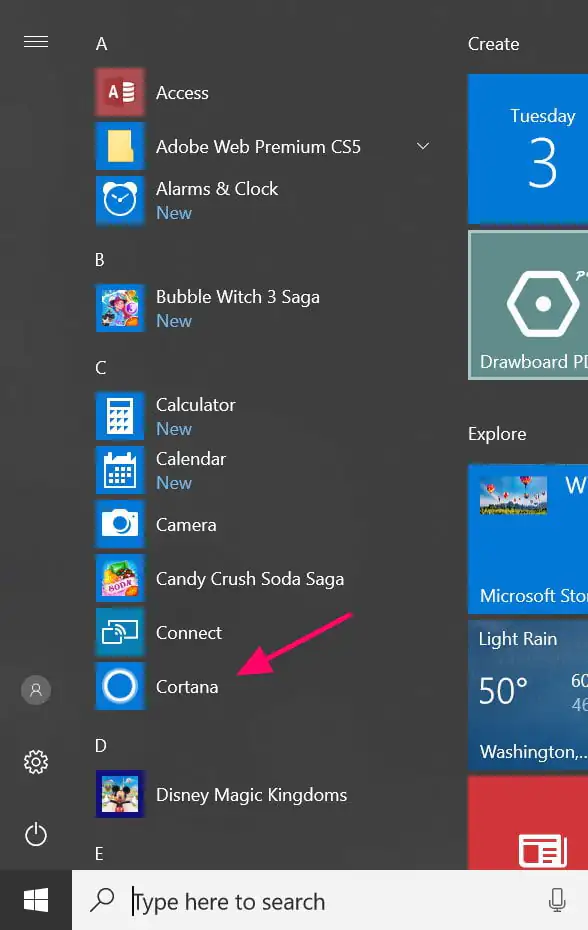
Windows 10'da Sanal Asistan Olarak Cortana Nasıl Kullanılır?

Cortana’ya tıkladığınızda açılacak ve sizden komut girmenizi bekleyecek.
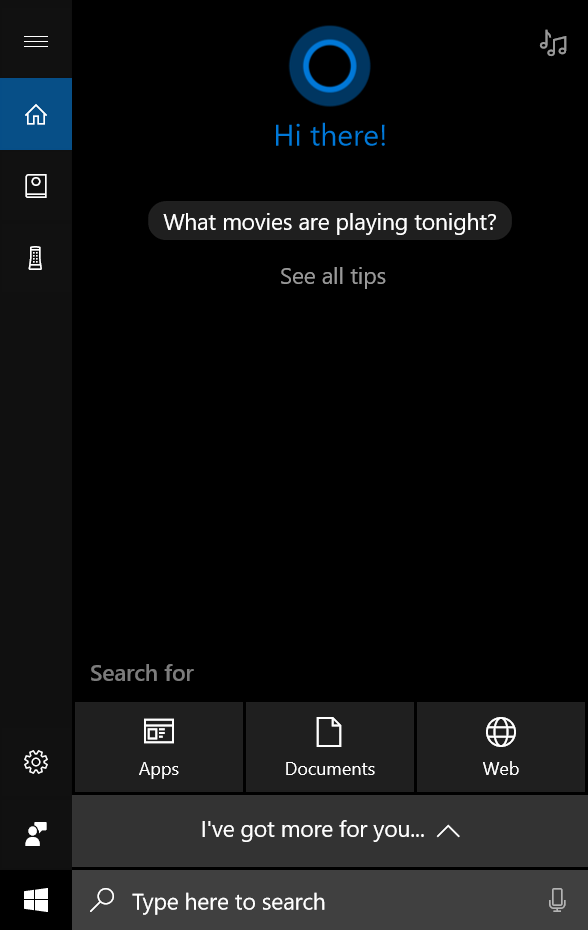
Windows 10’da Sanal Asistan Olarak Cortana Nasıl Kullanılır?

- 11858 Teknoloji Destek Hattı -
11858 Teknoloji Destek Hattı ile 7/24 telefonla teknik destek ve uzaktan destek alın 11858 Teknoloji Destek Hattı ile 7/24 telefonla teknik destek ve uzaktan destek alma

Bu aşamadan itibaren ‘Hava (durumu) nedir (nasıl)? (What is the wheather?’, ‘Saat kaç? (What is the time?)’, ‘John’a e-mail gönder. (Send an e-mail to John.)’ vb. bir komut girin. Cortana, girdiğiniz komutları yerine getirecek.

Cortana açıldığında, mikrofon butonuna tıklayarak, komutlarınıziısesli olarak vermek için Cortana’yı dinleme moduna da alabilirsiniz. Daha sonra, Cortana’nın yapmasını istediğiniz komutu konuşarak verebilirsiniz.

‘Windows+S’ Tuş Kombinasyonu ile Cortana’yı Açma

‘Windows + S’ tuş kombinasyonuna aynı anda basarak Cortana’yı daha hızlı ve kolay bir şekilde başlatabilirsiniz. Tuş kombinasyonuna bastığınızda Cortana açılacak ve sizden komut girmenizi bekleyecek.

‘Windows+C’ Tuş Kombinasyonu ile Komutlarınızı Konuşarak Verin

‘Windows + C’ tuş kombinasyonuna aynı anda basarak Cortana’yı başlattığınızda, Cortana daha küçük bir pencerede açılacak ve bilgisayarın mikrofonu ile komutlarınızı sesli olarak vermenizi bekleyecek.
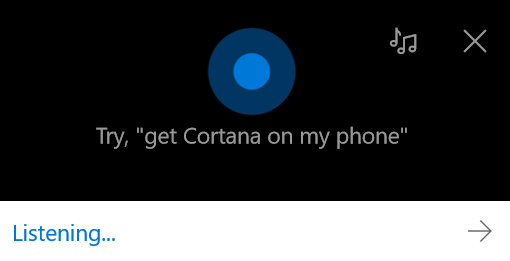
Windows 10’da Sanal Asistan Olarak Cortana Nasıl Kullanılır?

Bu method ile, (yapılmasını istediğiniz) komutlarınızı Cortana’ya (sadece) konuşarak iletebilirsiniz.

- 11858 Teknoloji Destek Hattı -
11858 Teknoloji Destek Hattı ile 7/24 telefonla teknik destek ve uzaktan destek alın 11858 Teknoloji Destek Hattı ile 7/24 telefonla teknik destek ve uzaktan destek alma

Klavye ve Tuş Kombinasyonu Olmadan, ‘Hey Cortana’ (Komutu ile) Cortana’yı Başlatma ve Kullanma

Cortana ayrıca, klavye ve tuş kombinasyonu olmadan, ‘Hey Cortana’ komutu ile başlatılabilme ve kullanılabilme özelliğine (yeteneğine) sahip. Bu (sesli) komut Cortana’yı başlatacak ve Cortana, mikrofon ile komutlarınızı sesli olarak iletmenizi bekleyecek. ‘Hey Cortana’ komut ile ile Cortana’yı başlatma özelliği Windows 10’da varsayılan ayarlarda etkin değildir; bu özelliği kullanmak istiyorsanız, öncelikle etkin hale getirmeniz gerekiyor. Ayrıca, bu özelliği kullanmak istiyorsanız, Windows 10 yüklü bilgisayarınızın yanında olmanız gerekiyor ve ayrıca bilgisayarda yerleşik veya harici bir mikrofon olması gerekiyor.
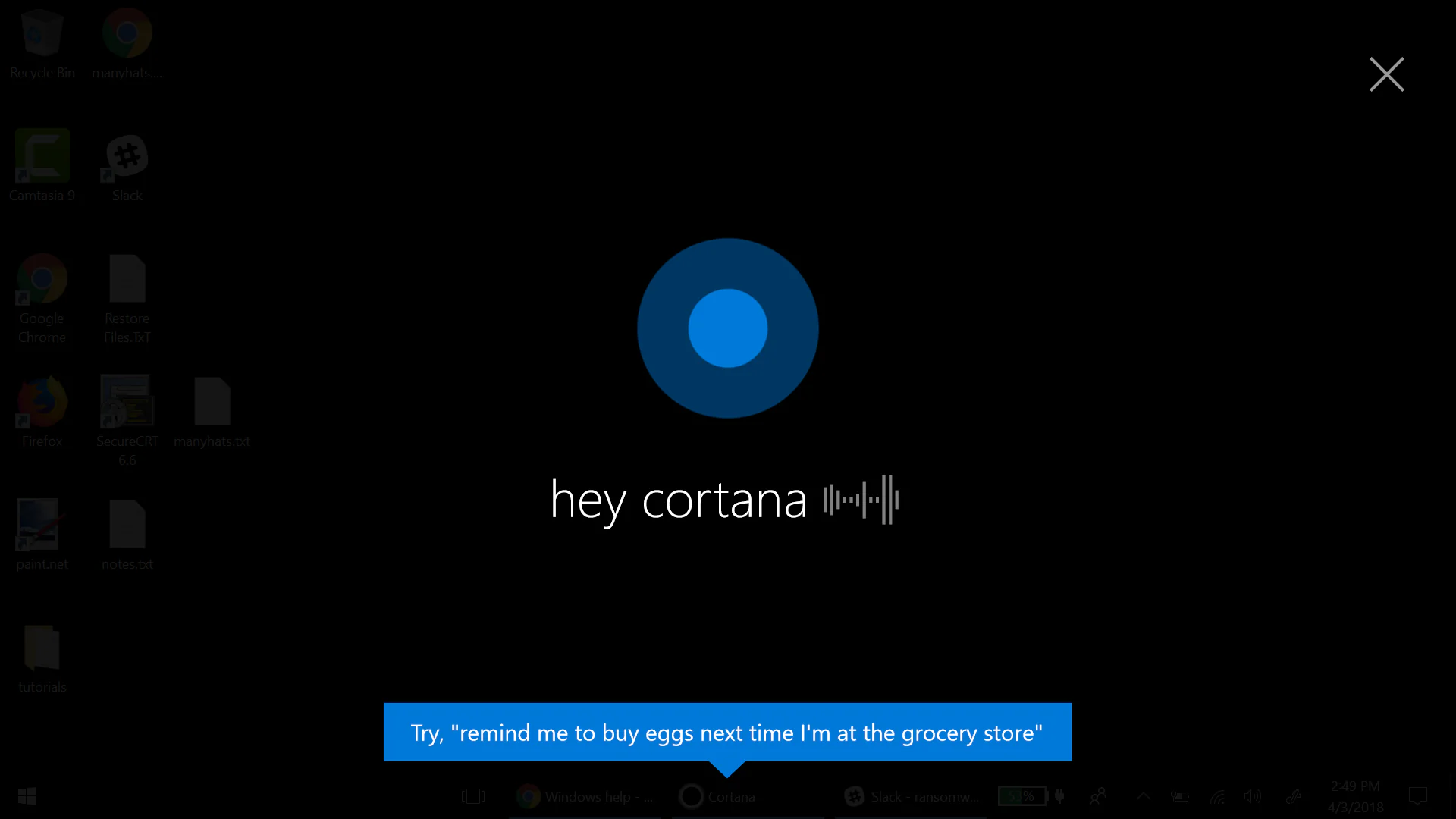
Windows 10’da Sanal Asistan Olarak Cortana Nasıl Kullanılır?

Cortana Nasıl Kullanılır?

Cortana’nın nasıl başlatılacağını öğrendik; şimdi nasıl kullanılabileceğine bakalım. Cortana’yı kullanırken, komutlarınızı yazılı veya sesli olarak iletebilirsiniz, verebilirsiniz. Yazılı veya sesli komut verdiğinizde, Cortana her iki durumda da aynı bilgiyi verecek; fakat sesli komut verildiğinde, bilgiyi-yanıtı- bilgisayarınızın hoparlörleri ile sesli olarak verecek.

Verebileceğiniz bazı komutlar: ‘Saat kaç? (What is the time?)’, ‘Bir randevu ayarla (Schedule a Appointment)’, ‘teknodestek.com.tr sayfasını aç (Open teknodestek.com.tr)’, ‘Alışveriş listeme tereyağı ekle (Add butter to my grocery list)’, ‘Windows 10’un ücreti ne kadar? (How much is Windows 10?)’, ‘Word dosyası aç (Open Word)’ vb. Gördüğünüz gibi Cortana’ya, normal bir insanmış gibi, söylemek (ve yerine) istediğiniz komutları söyleyebilirsiniz.

Şahsen, Cortana’ya komutları sesli olarak vermenin, yazılı olarak vermekten daha iyi bir deneyim sunduğunu söylemeliyim. Yazının devamında her iki methodu da örneklerle açıklayacağım; böylece kendiniz için hangi methodun daha iyi olduğuna karar verebilirsiniz.

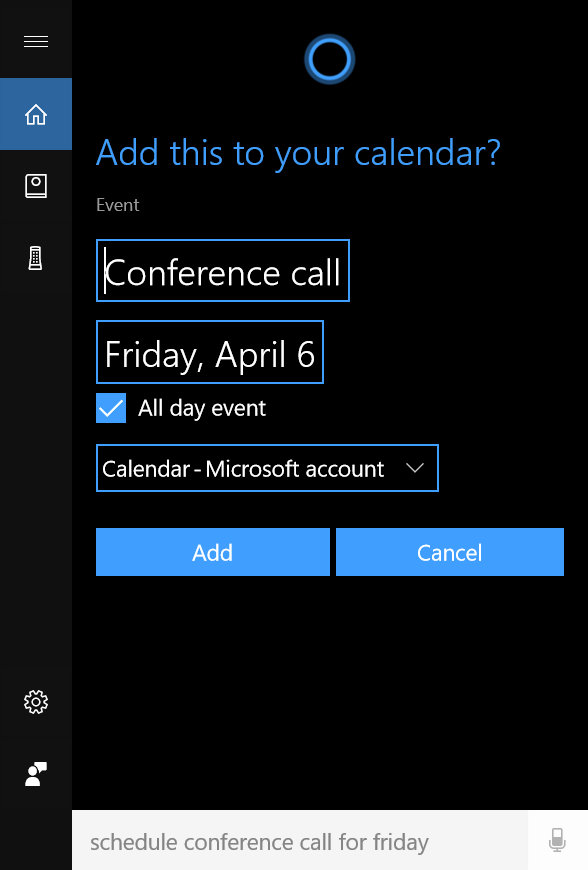
Aşağıdaki ekran görüntüsünün sunduğu örnekte, yazılı olarak komut girdiğinizde Cortana bir randevu oluşturacak. Örnek olarak, arama alanına (kutucuğuna) ‘Cuma günü için konferans görüşmesi ayarla’ yazdığımda, Cortana otomatik olarak (gerekli) alanları doldurdu ve takvime eklemek için benden onay istedi.
Windows 10’da Sanal Asistan Olarak Cortana Nasıl Kullanılır?

Cortana Notebook ile Cortana’yı Kişiselleştirme

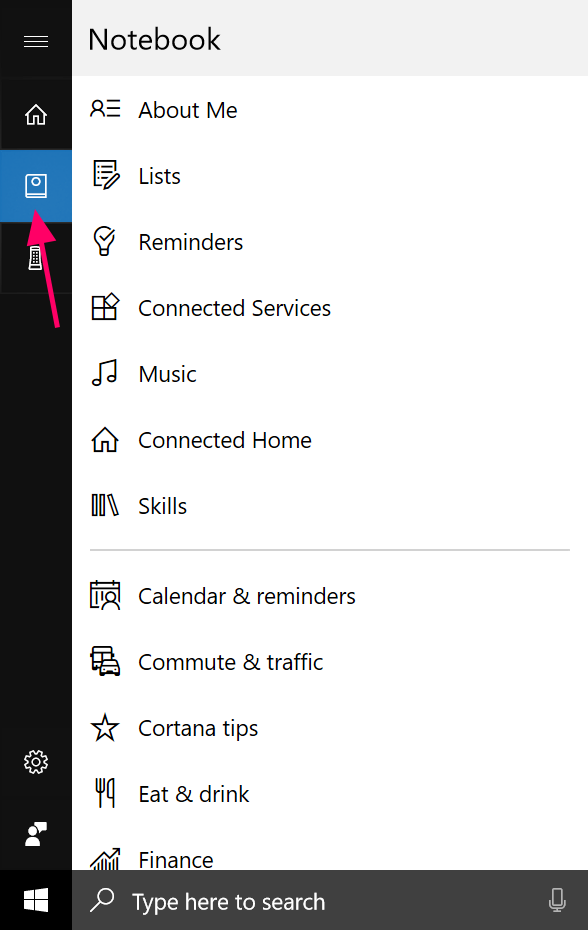
Cortana’nın Notebook olarak adlandırılan bölümü ile, değişik birçok özelliği aktif edebilir ve ilgi alanlarınızı, kişisel tercihlerinizi Cortana’ya söyleyebilirsiniz. Bu bölüm, beğendiğiniz yerler ve yiyiecekler, seyahat tercihleriniz gibi vb. bilgileri içerir; böylece Cortana tercihleriniz ve beğenileriniz bağlamında size daha kişiselleştirilmiş bir deneyim ve çözüm sunar.

Cortana’nın Notebook bölümüne erişmek için Cortana’daki Notebook simgesine tıklayın.
Windows 10’da Sanal Asistan Olarak Cortana Nasıl Kullanılır?

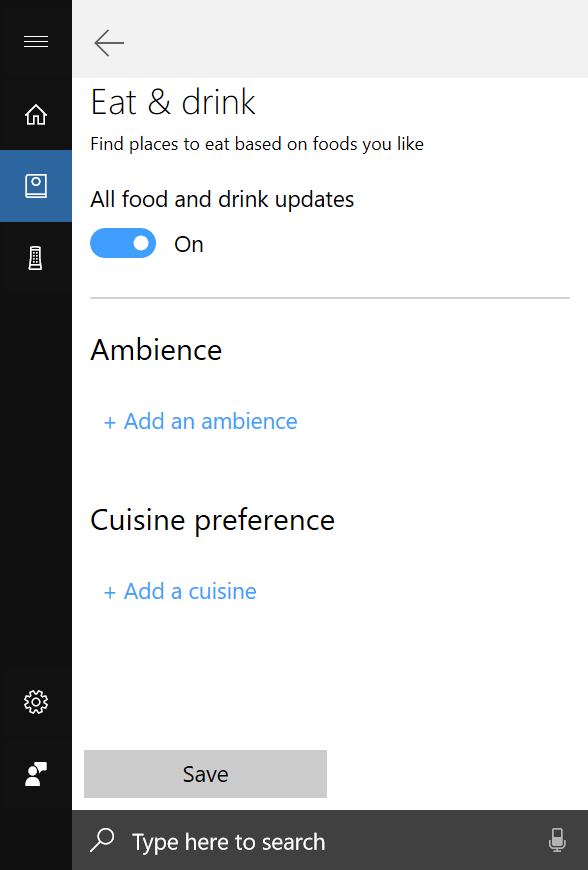
Cortana Notebook (penceresi) açıldığında, herbir kategorideki çeşitli özellikleri etkin hale getirebilir veya Cortana’nın hakkınızda bilmesini istediğiniz bilgileri girebilirsiniz.

Örneğin, ‘Yiyecek ve İçecek (Eat & Drink)’ bölümünü açtığınızda, sevdiğiniz yemekleri, mutfağı (Türk mutfağı, İtalyan mutfağı vb.) ve tercih ettiğiniz (yemek) ortamları(nı) söyleyebilirsiniz. Bu, Cortana’nın hoşunuza gidebilecek restaurantları size önermesine yardımcı olur.
Windows 10’da Sanal Asistan Olarak Cortana Nasıl Kullanılır?

Kişisel bilgilerinizi ve tercihlerinizi girdiğiniz bu notebook’lar, her Windows güncellemesinde, kişisel tercih ve beğenileriniz göre daha iyi deneyim ve çözüm sunmak için, güncellenir.

3. Parti Eklentilerle Cortana’ye Ek Özellikler Ekleme

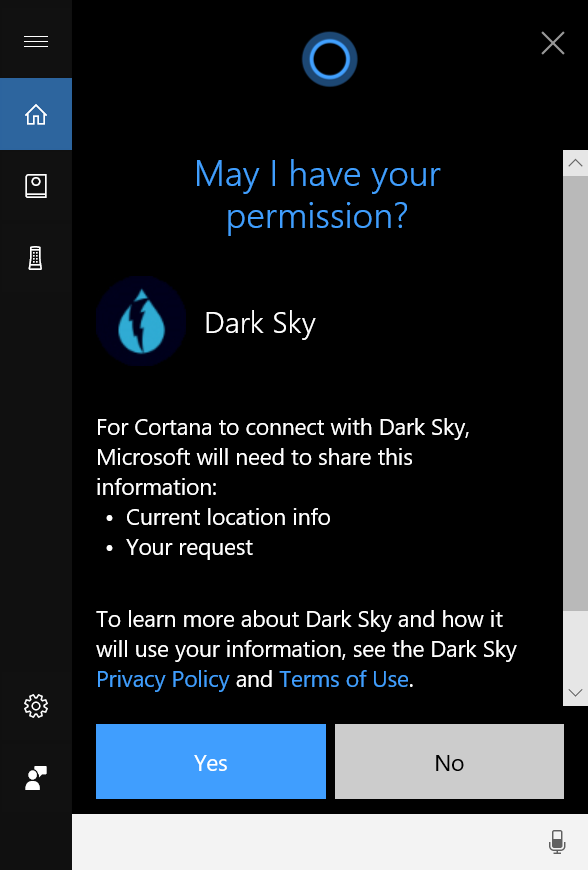
Alexa gibi, Cortana’da, 3. parti eklentilerle işlevselliğinin artırılması özelliğine sahip. Bu özelliler Dark Sky, Expedia, Spotify ve Nest gibi popüler servislerde arama yapabilme işlevine sahip. Bu özelliklerin neler olduğuna ve hangilerinin kullanılabilir olduğuna bakmak için https://www.microsoft.com/en-us/cortana/skills/ linkini ziyaret edebilirsiniz.

Yukarıdaki linkte herhangi bir eklentiyi yüklemek için, önce eklentiye tıklayın ve daha sonra ‘Şimdi Dene (Try Now)’ butonuna tıklayın. Cortana, sizden yükme işlemi için izin isteyecek. Eklentiyi kullanmak istiyorsanız, ‘Evet (Yes)’ butonuna tıklayıp eklentiyi yükleyebilirsiniz.
Windows 10’da Sanal Asistan Olarak Cortana Nasıl Kullanılır?

Yükleme bittikten sonra, Notebook kısmında bu yeni özelliği görebilirsiniz.
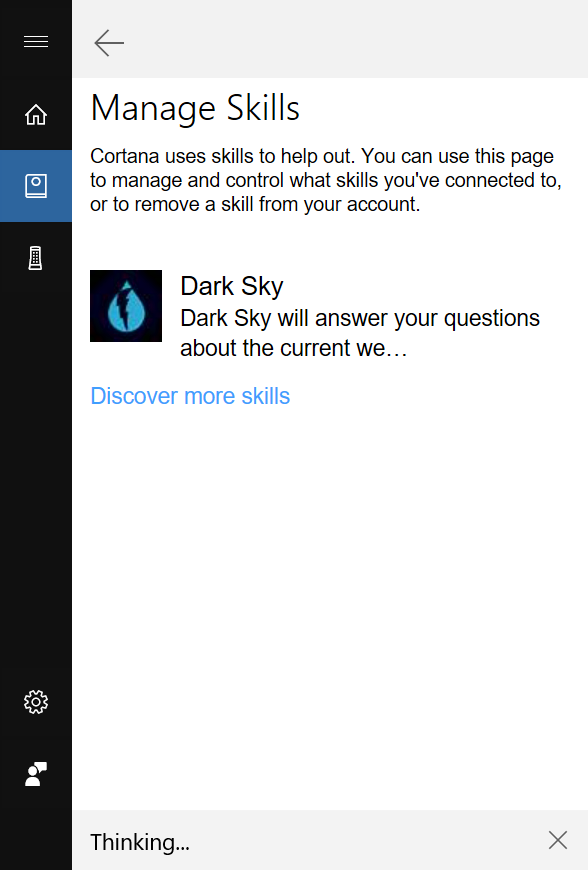
Windows 10’da Sanal Asistan Olarak Cortana Nasıl Kullanılır?

Bu özelliği artık kullanmadığınızda, yine Notebook kısmından bu eklentiyi kaldırabilirsiniz.

‘Hey Cortana’ Nasıl Etkinleştirilir?

Daha önce de bahsettiğimiz gibi Cortana’yı, klayve kullanmadan sadece ‘Hey Cortana’ dediğinizde açılacak/başlayacak sekilde ayarlayabilirsiniz. Varsayılan ayarlarda bu özellik kapalıdır ve Cortana ayarlarından bu özelliği etkin hale getirmeniz gerekiyor.

‘Hey Cortana’ özelliğini etkinleştirmek için, ‘Başlat (Start Menu)’ menüsüne tıklayın ve bu menüdeki arama kutucuğuna ‘Cortana Ayarları (Cortana Settings)’ yazın. Çıkan arama sonuçlarında ‘Cortana ve Arama ayarları (Cortana & Search settings)’ seçeneğine tıklayın.
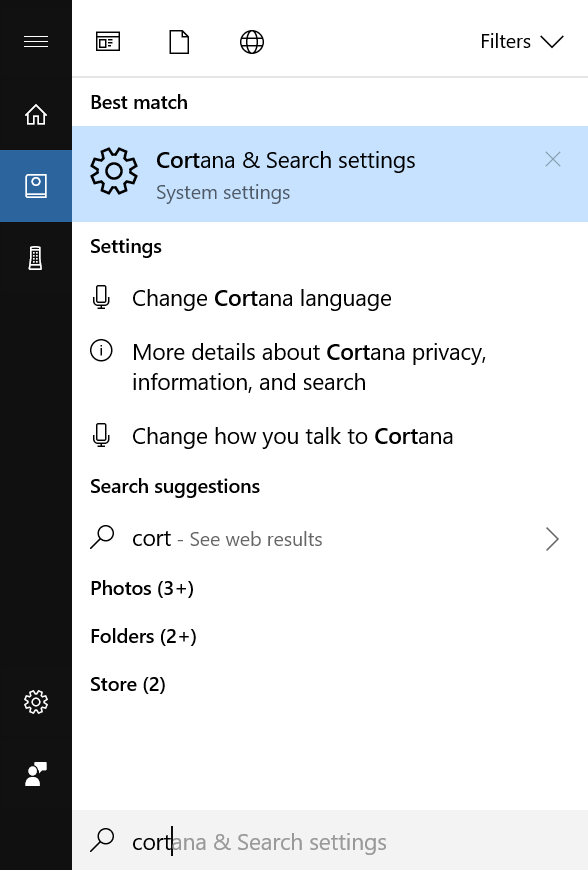
Windows 10’da Sanal Asistan Olarak Cortana Nasıl Kullanılır?

Ayarlar penceresi açıldığında, ‘Hey Cortana’ bölümünü görene kadar, kaydırma çubuğu ile pencereyi aşağı doğru sürükleyin.
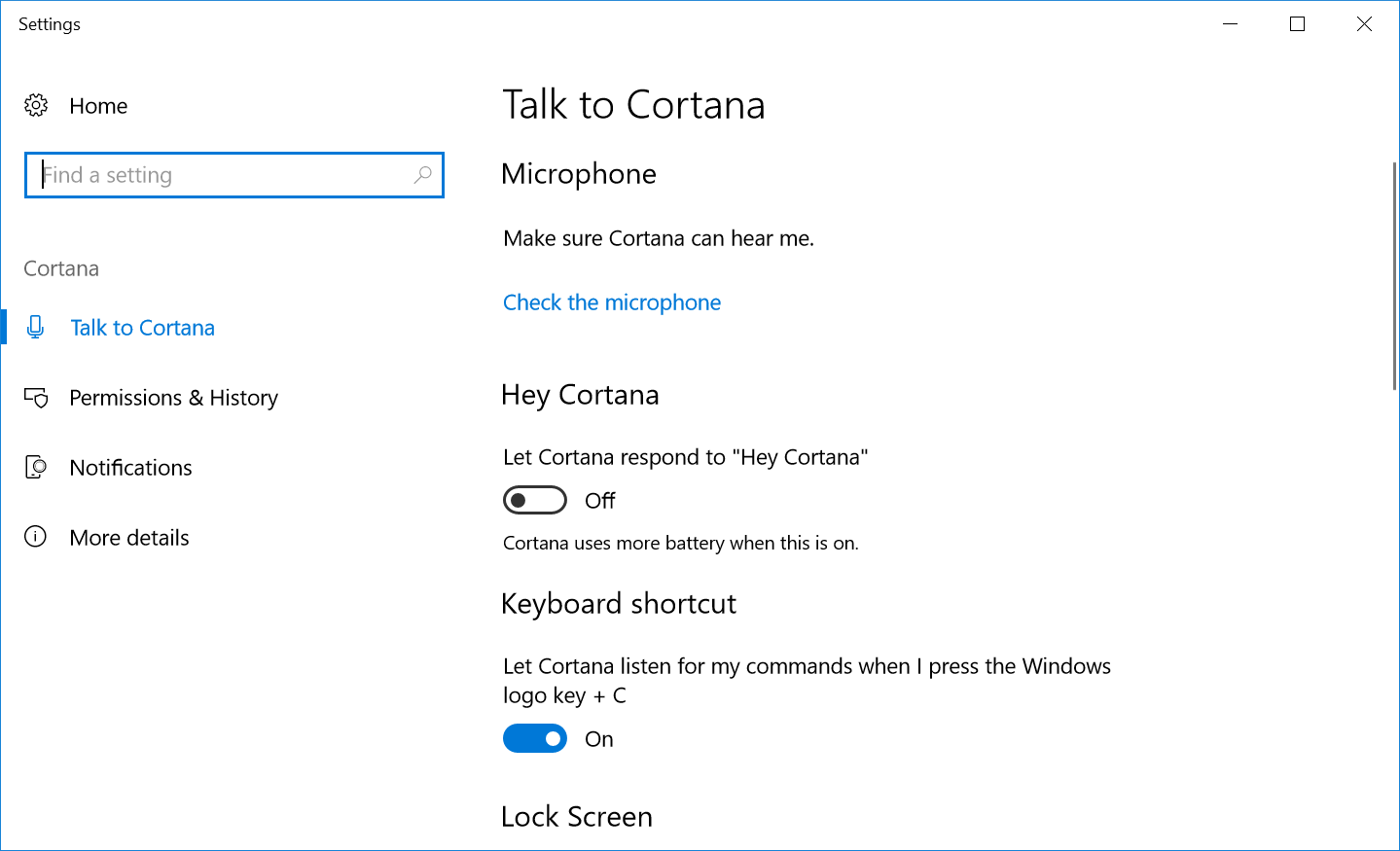
Windows 10’da Sanal Asistan Olarak Cortana Nasıl Kullanılır?Bu bölümde, ‘Cortana’nın “Hey Cortana” komutuna yanıt vermesine izin ver (Let Cortana respond to “Hey Cortana”)’ seçeneğini aktif/etkin hale getiriyoruz.

Bu seçeneği aktif hale getirdiğinizde, ‘Hey Cortana’ diye sesli komut vererek Cortana’yı başlatabilir ve Cortana’ya sesli olarak komutlarınızı iletebilirsiniz.

ETİKETLER:cortana kullanımısanal asistansesli komutwindows 10 nasıl yapılır
Bu Makaleyi Paylaş
Facebook WhatsApp WhatsApp Threads Bağlantıyı Kopyala Yazdır
Paylaş
Yorum yapılmamış

Bir yanıt yazın Yanıtı iptal et

E-posta adresiniz yayınlanmayacak. Gerekli alanlar * ile işaretlenmişlerdir


Bağlantı Kuralım

21KBeğen
19.6KTakip Et
7.3KAbone Ol
192Takip Et

Popüler Gönderiler

HTTP/2 web sitelerinde eşzamanlı veri aktarımıyla daha hızlı bağlantı ve yükleme sağlar.

HTTP/2 Nedir Nasıl Kullanılır

Hatice TATLISU
Hatice TATLISU
6 dk. okuma
1 Görüntüleme
Outlook şifre unuttum sorunu yaşayanlar için e-posta güvenliğini ve hesap kurtarmayı simgeleyen, üzerinde parlak bir kilit bulunan mavi dijital zarf.

Outlook Şifre Unuttum: 5 Adımda Hesap Kurtarma

Fatih ATEŞ
Fatih ATEŞ
4 dk. okuma
1 Görüntüleme
XAMPP HTTP 404 Hatası yanlış dosya yolu veya localhost ayarlarından kaynaklanabilir.

XAMPP HTTP 404 Hatası Çözümü

Hatice TATLISU
Hatice TATLISU
7 dk. okuma
1 Görüntüleme
WhatsApp Meta AI Gizli Sohbet Nasıl Kullanılır Yolları Neler

WhatsApp Meta AI Gizli Sohbet Nasıl Kullanılır

İsmail YILDIZ
İsmail YILDIZ
6 dk. okuma
1 Görüntüleme
//

We influence 20 million users and is the number one business and technology news network on the planet

You Might Also Like

GPU Ayarları ile Fan Sesinden Kurtulun
Windows

GPU Ayarları ile Fan Sesinden Kurtulun

5 dk. okuma
Windows 10’a Facebook, Messenger, WhatsApp, Twitter, Instagram Nasıl Kurulur?
Windows

Windows 10’a Facebook, Messenger, WhatsApp, Twitter, Instagram Nasıl Kurulur?

4 dk. okuma
Windows 11/10 Masaüstü Simge Aralığı Nasıl Değiştirilir
Windows

Windows 11/10 Masaüstü Simge Aralığı Nasıl Değiştirilir

4 dk. okuma
Flash belleği formatlamadan bootable hale getirme süreci
Windows

Flash Belleği Formatlamadan Bootable Yapma

6 dk. okuma

Size her gün en son haberleri ve sorun çözümlerini getiriyoruz!

TeknoDestek Müşteri Hizmetleri
Facebook-f Instagram Tiktok Twitter Youtube Linkedin Whatsapp Rss

İş Ortaklarımız

TeknoDestek Müşteri Hizmetleri
© 2013 - 2026 TeknoDestek Müşteri Hizmetleri • Tüm hakları saklıdır • Bu sitedeki tüm içerikler (metin, görsel, video, logo, tasarım vb.) 5846 sayılı Fikir ve Sanat Eserleri Kanunu (FSEK) kapsamında korunmaktadır • İzinsiz kopyalanması, çoğaltılması, yayınlanması veya herhangi bir şekilde kullanılması yasaktır • İhlal tespitinde; FSEK Madde 71-73 uyarınca yasal süreç başlatma, maddi/manevi tazminat talep etme ve cezai işlem için başvurma hakkımız saklıdır • TeknoDestek, TeknoS@R'un bir kuruluşudur • Tema Düzenleyen: Fatih ATEŞ
Sorun Hala Çözülmedi mi?
Aradığın çözümü bulamadıysan, 11858 Teknoloji Destek Hattımız sana yardımcı olabilir. 2011’den beri Türkiye’nin en tecrübeli teknoloji destek ekiplerinden biri olarak, bilgisayar, telefon, tablet, modem, akıllı TV ve sosyal medya sorunlarında 7/24 profesyonel destek veriyoruz. Uzman ekibimizle hemen görüşmek ister misin?
📞 11858’i Şimdi Ara
Görüşme öncesi dakika ücreti sesli olarak bilgilendirilir
Welcome Back!

Sign in to your account

Kullanıcı Adı veya E-posta Adresi
Şifre

Şifrenizi mi unuttunuz?