TeknoDestek Müşteri Hizmetleri
  • Haberler
    HaberlerDaha Fazla Göster
    Google Asistan kapanıyor sürecini ve akıllı telefon ekranında klasik logodan yeni nesil yapay zeka Gemini'ye geçişi temsil eden görsel.
    Google Asistan Kapanıyor: 4 Eylül’de Gemini Dönemi Başlıyor
    7 dk. okuma
    Motorola akıllı telefonlar tarihine damga vuran efsanevi modellerin bir arada sergilendiği bir koleksiyon görseli.
    Geçmişten Günümüze Efsanevi Motorola Akıllı Telefonlar
    8 dk. okuma
    Alternatif arama motorları logolarının yer aldığı, gizlilik odaklı arama sonuçlarını gösteren bilgisayar ekranı.
    Google’a Alternatif Arama Motorları: Brave, Startpage ve Mojeek
    7 dk. okuma
    KolibriOS: 1.4 MB’lık Dünyanın En Küçük İşletim Sistemi
    KolibriOS: 1.4 MB’lık Dünyanın En Küçük İşletim Sistemi
    8 dk. okuma
    Windows 11 Copilot PC insights özelliği ile bilgisayar donanım bilgilerinin sorgulandığı bir ekran görünümü.
    Windows 11 Copilot PC Insights Özelliği: Bilgisayar Arıza Tespiti
    7 dk. okuma
  • Bilgisayar
    BilgisayarDaha Fazla Göster
    Yeni Alınan Bilgisayar İnternetsiz Nasıl Kurulur
    Yeni Alınan Bilgisayar İnternetsiz Nasıl Kurulur
    5 dk. okuma
    Geçiş anahtarı hack saldırısına karşı Windows bilgisayarında donanım anahtarı kullanan bir kişi.
    Geçiş Anahtarı Hack Riski: Pass-ta-key Saldırısı
    8 dk. okuma
    Windows 11 ekran parlaklığı değişmiyor sorununa çözümü simgeleyen, aydınlık bir ortamda ekranı parlak ve net görünen modern bir dizüstü bilgisayar.
    Windows 11 Ekran Parlaklığı Değişmiyor: 5 Adımda Çözüm
    5 dk. okuma
    Chrome ve Edge’de HDR Video Sorunu
    Chrome ve Edge’de HDR Video Sorunu
    4 dk. okuma
    Yoğun CPU Kullanımında Fare Yoklama Hızı Düşüyor
    Yoğun CPU Kullanımında Fare Yoklama Hızı Düşüyor
    5 dk. okuma
  • Mobil
    MobilDaha Fazla Göster
    iPhone Pil Sağlığını Koruyan Yeni Ayarlar Neler
    iPhone Pil Sağlığını Koruyan Yeni Ayarlar
    6 dk. okuma
    Xiaomi Bağlantı Hız Durumunu Öğrenme
    Xiaomi Bağlantı Hız Durumunu Öğrenme
    3 dk. okuma
    iPhone 17 İngilizce Klavye Ekleme
    iPhone 17 İngilizce Klavye Ekleme
    4 dk. okuma
    Xiaomi Telefonda 5G Fatura Ayarı
    Xiaomi Telefonda 5G Fatura Ayarı Nasıl Yapılır
    3 dk. okuma
    Android Auto araba dışında kullanımını gösteren, atölye tezgahına sabitlenmiş eski bir telefon ekranı.
    Android Auto Araba Dışında Kullanmanın 4 Yolu
    7 dk. okuma
  • Sosyal Medya
    Sosyal MedyaDaha Fazla Göster
    WhatsApp Meta AI Gizli Sohbet Nasıl Kullanılır Yolları Neler
    WhatsApp Meta AI Gizli Sohbet Nasıl Kullanılır
    6 dk. okuma
    Snapchat Anlık İçerik Tüketimi Nedir Nasıl Kontrol Edilir
    Snapchat Anlık İçerik Tüketimi Nedir
    6 dk. okuma
    Tiktok Ve Instagram Aynı Video Yükleyememe Sorunu Nasıl Çözülür
    Tiktok Ve Instagram Aynı Video Yükleyememe Sorunu
    6 dk. okuma
    Vefat Eden Kişinin LinkedIn Hesabı Nasıl Kapatılır Yolları Neler
    Vefat Eden Kişinin LinkedIn Hesabı Nasıl Kapatılır
    5 dk. okuma
    Instagram Gece Kullanımı Nasıl Sınırlandırılır Yolları Neler
    Instagram Gece Kullanımı Nasıl Sınırlandırılır
    6 dk. okuma
  • İnceleme
    İncelemeDaha Fazla Göster
    Elektrik Kesintisinde İnternete Bağlı Kalmak
    Elektrik Kesintisinde İnternete Bağlı Kalmak
    11 dk. okuma
    Uçak kabinindeki yolcu masasında duran modern bir powerbank ve arka planda görünen bulanık gökyüzü manzaralı uçak penceresi.
    Uçakta Powerbank: 2026 Uçuş Kuralları ve mAh Sınırları
    7 dk. okuma
    Huawei FreeClip 2 S açık kulak kablosuz kulaklık ve şarj kutusu
    Huawei FreeClip 2 S: Açık Kulaklık Deneyiminde Yeni Nesil Tasarım
    15 dk. okuma
    Lenovo Lecoo Bellatoor GM103 oyuncu mouse modeli, ultra hafif tasarımı ve yüksek performanslı oyun özellikleriyle siyah arka plan üzerinde tanıtılıyor.
    Lenovo Oyuncu Mouse’u Lecoo Bellatoor GM103 Tanıtıldı
    7 dk. okuma
    2026 yılının en iyi akıllı saat modelleri arasında öne çıkan premium ve bütçe seçenekleri
    2026 Yılının En İyi Akıllı Saat Modelleri ve Karşılaştırması
    11 dk. okuma
  • İletişim
YouTube
Takip Et
  • Müşteri Hizmetleri
  • Modem Kurulumu
  • Windows 11
  • Yapay Zeka
  • Akıllı Telefon
  • Robot Süpürge
  • Uzak Bağlantı
10 Eyl 2026, Perşembe
TeknoDestek Müşteri HizmetleriTeknoDestek Müşteri Hizmetleri
Yazı BoyutuAa
  • Haberler
  • Mobil
  • Sosyal Medya
  • Bilgisayar
  • İnceleme
  • İnternet ve Ağ
  • Ev Elektroniği
  • Uzak Bağlantı Programları
  • İletişim
Site içi Arama
  • Haberler
    • Cihaz Duyuruları
    • Teknoloji
    • Uygulama Gelişmeleri
  • Bilgisayar
    • Linux
    • macOS
    • Windows
  • İnceleme
    • Bilgisayar
    • Ev Elektroniği
    • Tablet
    • Tavsiyeler & Karşılaştırmalar
    • Telefon
  • Mobil
    • Android
    • Giyilebilir Cihazlar
    • HarmonyOS
    • iPhone / iOS
  • Sosyal Medya
    • Facebook
    • Instagram
    • TikTok
    • Snapchat
    • Teams
    • Telegram
    • WhatsApp
    • X
  • Uzak Bağlantı Programları
  • İletişim
Bizi Takip Edin
macOS Sequoia’daki En İyi 7 Özellik
macOS

macOS Sequoia’daki En İyi 7 Özellik

Kübra GÜLDÖKMEZ
Son güncelleme: 14 Mart 2025 13:52
Kübra GÜLDÖKMEZ
1.1K Görüntüleme
Paylaş
7 dk. okuma
Paylaş

Bu yazımızda macOS Sequoia’daki en iyi 7 özellik ile ilgili detaylı bilgi vereceğiz.

iPhone’daki Apple Intelligence özellikleriyle ilgili tüm bu tantanayla Mac biraz göz ardı edildi. Ancak macOS Sequoia’nın kendi Apple Intelligence özellikleri de bolca var. Ayrıca Mac’inizi daha iyi kullanmanızı sağlayan birkaç güncelleme de içeriyor.

İçindekiler
  • macOS Sequoia’daki En İyi 7 Özellik
    • 1. iPhone Yansıtma
    • 2. Pencere Döşemeleri
    • 3. Şifreler Uygulaması
    • 4. Mesaj Güncellemeleri
    • 5. Apple Intelligence Yazma Araçları
    • 6. Resim Oyun Alanı
    • 7. Ses Transkripsiyonu
  • macOS Sequoia ile Daha Fazlasını Yapın
- 11858 Teknoloji Destek Hattı -
11858 Teknoloji Destek Hattı ile 7/24 telefonla teknik destek ve uzaktan destek alın 11858 Teknoloji Destek Hattı ile 7/24 telefonla teknik destek ve uzaktan destek alma

Henüz yükseltme yapmadıysanız, macOS Sequoia’daki en iyi özelliklerden bazıları şunlardır. Bunları bilmek kararınızı kolaylaştıracaktır.

macOS Sequoia’daki En İyi 7 Özellik

1. iPhone Yansıtma

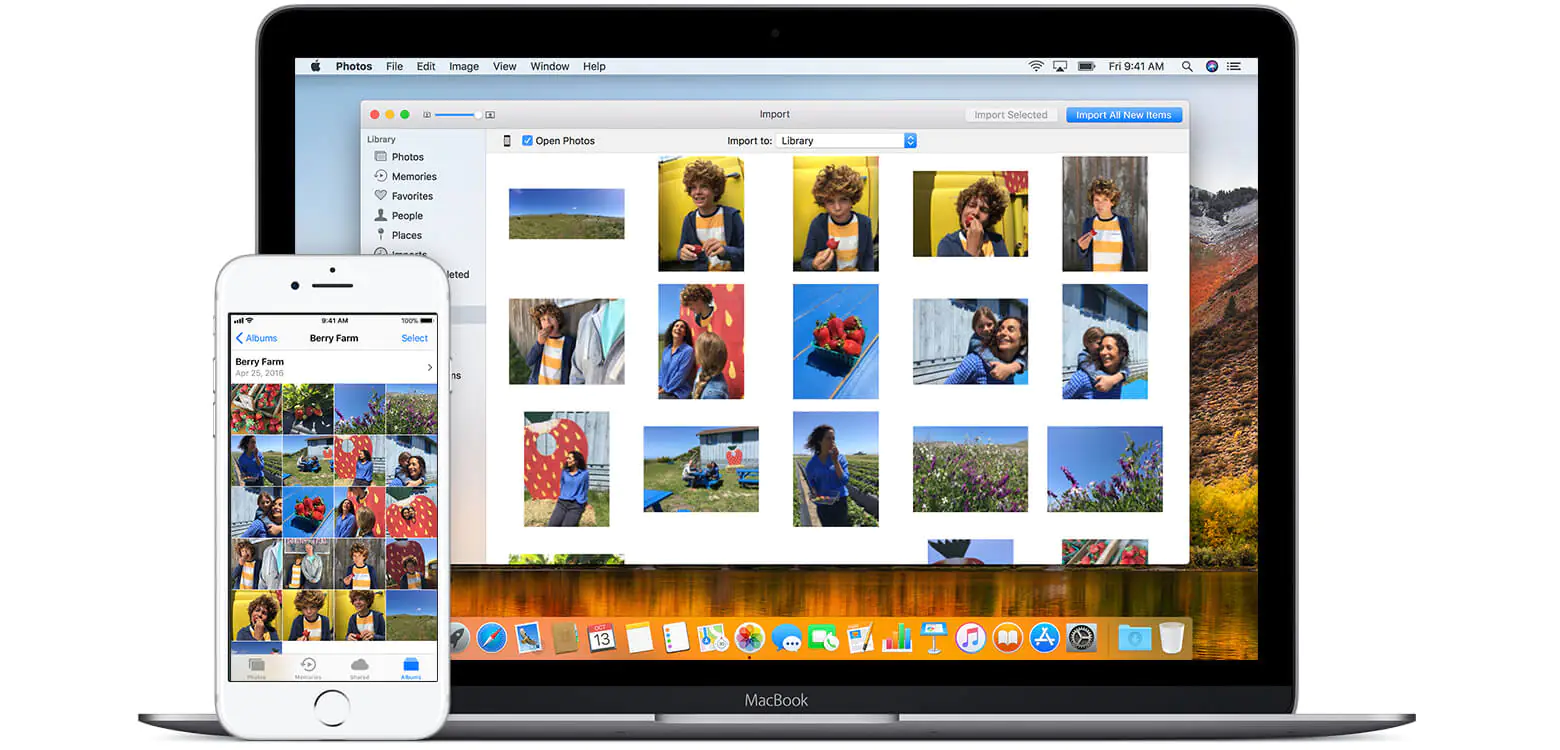
macOS Sequoia’da iPhone Yansıtma Bu özellik gerçekten oyunun kurallarını değiştiriyor. Artık iPhone’unuzu Mac’inize kablosuz olarak yansıtmak ve doğrudan Mac’inizden onunla etkileşim kurmak mümkün. Mac’inizdeki sanal iPhone’u kullanarak iPhone’unuzda neredeyse her şeyi yapabilirsiniz. Tek kısıtlama iPhone Kontrol Merkezi, Bildirim Merkezi veya Siri’ye erişimdir. Ayrıca Kamera uygulamasını veya iPhone’un kamerasına erişim gerektiren diğer uygulamaları kullanamazsınız.

Örneğin Mac’inizde çalışıyorsanız ve bir WhatsApp mesajınız olduğuna dair bir bildirim alırsanız, artık Mac’inizi kullanmayı bırakmanız, iPhone’unuzu çıkarmanız ve bir yanıt göndermeniz gerekmiyor. Mac’inizdeki sanal iPhone’da WhatsApp’ı açabilir, gerçek bir fiziksel klavye kullanarak yanıtınızı yazabilir ve tıpkı iPhone’unuzda yaptığınız gibi gönderebilirsiniz.

Başka avantajlar da var. AirDrop oturumu başlatmadan dosyaları doğrudan Mac’inizden iPhone’unuza veya tam tersi şekilde sürükleyip bırakmak mümkün. iPhone’unuzdaki bir fotoğrafı Mac’inizde düzenlemek istiyorsanız, sanal iPhone’da Fotoğraflar uygulamasını açın ve görüntüyü masaüstüne veya bir klasöre sürükleyin.

macOS Sequoia’daki En İyi 7 Özellik

2. Pencere Döşemeleri

macOS Sequoia’da Pencere Döşeme macOS Sequoia’nın piyasaya sürülmesine kadar, yeni bir Mac aldığımda indirdiğim ilk uygulamalardan biri BetterSnapTool’du. Windows kullanıcıları yıllardır birden fazla pencereyi hızlıca yerine oturtabiliyordu, ancak Mac’te iki pencereyi yan yana konumlandırmakla sınırlıydık. Üçüncü bir pencere kullanmak isterseniz, şansınız yoktu.

Neyse ki macOS Sequoia‘da bu durum sonunda değişti. Önceki özelliğe benzer şekilde, pencereleri ekranın sol veya sağ kenarına sürükleyerek ekranın o yarısına sığdırabilirsiniz. Ancak, bir pencereyi ekranın köşelerinden birine sürüklerseniz, o köşeye yapışır ve ekranın yalnızca dörtte birini kaplar. Bu, her köşeye dört pencere yapıştırabileceğiniz ve hepsini aynı anda görebileceğiniz anlamına gelir.

- 11858 Teknoloji Destek Hattı -
11858 Teknoloji Destek Hattı ile 7/24 telefonla teknik destek ve uzaktan destek alın 11858 Teknoloji Destek Hattı ile 7/24 telefonla teknik destek ve uzaktan destek alma

macOS Sequoia’daki En İyi 7 Özellik

3. Şifreler Uygulaması

macOS Sequoia’daki Parolalar uygulaması iOS 18’de iPhone yeni bir Parolalar uygulaması kazandı ve macOS Sequoia aynı uygulamanın kendi sürümünü aldı. Parolalarınız artık Keychain Access aracılığıyla saklanmıyor ve yönetilmiyor; bunun yerine onları bulmak ve yönetmek için özel bir uygulamanız var.

Ana sayfa Wi-Fi şifreleri, parolalar ve silinen şifreler için gruplara ayrılmıştır ve her şifreyi gösteren bir kutucuk içerir. Ayrıca iki kullanışlı güvenlik bölümü de mevcuttur: Kodlar, iki faktörlü kimlik doğrulama için kodlar ayarlamanıza ve oluşturmanıza olanak tanır ve Güvenlik, çok zayıf, çok sık kullanılan veya veri ihlallerinde tehlikeye atılan şifrelerin ayrıntılarını sağlar. Ayrıca şifreleri diğer Apple kullanıcılarıyla paylaşmak için gruplar da oluşturabilirsiniz.

4. Mesaj Güncellemeleri

macOS Sequoia’da metin animasyonlu ve emoji geri dönüşlü Mesajlar uygulaması Mesajlar, mesajlaşma uygulamasını daha da kullanışlı hale getiren bazı yararlı güncellemeler aldı. Mesajları belirli bir saat ve tarihte göndermek üzere zamanlayabilirsiniz. Bu, özellikle birinin doğum gününde mesaj atmayı veya bir sınav veya mülakat için ona şans dilemeyi unutmak istemiyorsanız faydalıdır.

Explode, Ripple ve Nod gibi metninizin hareket etmesini sağlayabilecek bazı yeni metin animasyonları var. Ayrıca artık yalnızca sınırlı Apple Tapback seçenekleri yerine Tapback tepkileri olarak emoji de kullanabilirsiniz.

Mac’iniz Apple Intelligence’ı destekliyorsa ve normal emoji setiniz ihtiyaçlarınızı karşılamıyorsa, AI’yı kullanarak doğrudan Mesajlar uygulamasında kendi özel emojilerinizi oluşturabilirsiniz.
- 11858 Teknoloji Destek Hattı -
11858 Teknoloji Destek Hattı ile 7/24 telefonla teknik destek ve uzaktan destek alın 11858 Teknoloji Destek Hattı ile 7/24 telefonla teknik destek ve uzaktan destek alma

macOS Sequoia’daki En İyi 7 Özellik

5. Apple Intelligence Yazma Araçları

macOS Sequoia’daki Notlarda Yazma Araçları macOS Sequoia’da erişebileceğiniz Apple Intelligence özelliklerinden bir diğeri de M1 çipi veya daha iyisine sahip herhangi bir Mac’te kullanabileceğiniz Yazma Araçları’dır. iPhone’daki Yazma Araçları’nda olduğu gibi, bu da metninizi düzeltmenize, düzeltmenize veya yeniden yazmanıza yardımcı olmak için cihaz içi üretken AI’yı kullanır.

Seçebileceğiniz birkaç temel seçenek vardır. Rewrite, tonu veya uzunluğu değiştirmeden metninizi yeniden yazacaktır. Friendly and Professional, metninizi belirli bir stile göre yeniden yazacaktır ve Concise, metninizi daha kısa hale getirecektir.

Metninizi özetlemek için de seçenekler mevcuttur. Özet genel bir özet oluşturur, Anahtar Noktalar temel bilgileri çıkarır, Liste metni bir liste halinde düzenler ve Tablo metninizi bir tablo biçimine dönüştürür.

Aralık ayında resmen yayınlanması beklenen macOS Sequoia 15.2’de ek bir Compose seçeneği var. Bu, sıfırdan metin oluşturmak için ChatGPT’yi kullanır; metninizin ne olmasını istediğinize dair bir açıklama verebilirsiniz ve ChatGPT bunu sizin için yazacaktır. Varsayılan seçenekler ihtiyacınız olan şey değilse metnin nasıl yeniden yazılmasını istediğinizi de açıklayabilirsiniz.

6. Resim Oyun Alanı

macOS Sequoia’da Görüntü Oyun Alanı Bu, macOS Sequoia 15.2 gerektiren bir özelliktir. Bu, bir başka Apple Intelligence özelliğidir, bu nedenle çalışması için Mac’inizde M1 çip veya daha yenisi olması gerekir.

Image Playground, bir metin açıklamasından resimler oluşturabilen bir AI resim oluşturma özelliğidir. Ne yazarsanız yazın, Image Playground bir resim oluşturmaya çalışacaktır, ancak telif hakkı içeriği veya rahatsız edici herhangi bir şey oluşturamazsınız.

Fotogerçekçi görüntüler oluşturmak da mümkün değildir. Image Playground’da şu anda iki stil mevcuttur: 3D çizgi film tarzı veren Animasyon ve daha düz, daha az çocuksu bir stil olan İllüstrasyon.

Bunun dışında, istediğiniz hemen hemen her şeyi yaratabilirsiniz. Hatta arkadaşlarınıza veya aile üyelerinize benzeyen görüntüler yaratmak için Fotoğraflar uygulamasındaki insanların yüzlerini bile kullanabilirsiniz.

7. Ses Transkripsiyonu

macOS Sequoia’daki Notlar’da ses transkripsiyonu Yalnızca Apple Silicon’da çalışan Mac’lerde bulunan bir diğer özellik ise ses transkripsiyonudur. macOS Sequoia’da, Sesli Notlar uygulamasında konuşmayı kaydedebilir ve ardından Mac’inizin kaydedilen konuşmanın transkripsiyonunu oluşturmasını sağlayabilirsiniz. Hatta canlı transkripsiyonu açabilir ve kayıt yaparken gözlerinizin önünde oluşturulan transkripsiyonu görebilirsiniz.

Aynı özellik Notlar uygulamasında da mevcuttur. Herhangi bir notta, ses dalgası biçimine benzeyen Ses Kaydet simgesine dokunun ve ses kaydı kontrollerinin bulunduğu yeni bir panel belirir. Transkript simgesine dokunun, ses kaydedin ve transkripsiyon ve ses notunuza eklenecektir.

Her iki özellik de, röportajları kaydetmek veya kendinize notlar almak veya Jaws’daki Richard Dreyfuss gibi bir köpekbalığı saldırısı kurbanının ısırık yaralarını tarif etmek için bir ses kayıt cihazı kullanıyorsanız gerçekten yararlı olabilir. Daha sonra sesi Mac’inize yükleyebilir ve metnin anında bir transkripsiyonunu alabilirsiniz.

macOS Sequoia ile Daha Fazlasını Yapın

macOS’un son sürümünde bazı mükemmel özellikler var. Bunlar macOS Sequoia’daki en iyi özelliklerden sadece birkaçı, ancak bunun dışında çok daha fazlası var. Mac’iniz macOS’un son sürümünü destekliyorsa, Apple Intelligence’ı desteklemeyen bir Intel Mac kullanıyor olsanız bile, kesinlikle yükseltmeye değer. Pencerelerinizi istediğiniz yere sabitleme yeteneği için bile buna değer ve iPhone Mirroring’i denedikten sonra, asla geri dönmek istemeyeceksiniz.

ETİKETLER:apple intelligencemac özelliklerimacos sequoianasıl yapılırsistem güncellemeleri
Bu Makaleyi Paylaş
Facebook WhatsApp WhatsApp Threads Bağlantıyı Kopyala Yazdır
Paylaş
Yorum yapılmamış

Bir yanıt yazın Yanıtı iptal et

E-posta adresiniz yayınlanmayacak. Gerekli alanlar * ile işaretlenmişlerdir


Bağlantı Kuralım

21KBeğen
19.6KTakip Et
7.3KAbone Ol
192Takip Et

Popüler Gönderiler

HTTP/2 web sitelerinde eşzamanlı veri aktarımıyla daha hızlı bağlantı ve yükleme sağlar.

HTTP/2 Nedir Nasıl Kullanılır

Hatice TATLISU
Hatice TATLISU
6 dk. okuma
1 Görüntüleme
Outlook şifre unuttum sorunu yaşayanlar için e-posta güvenliğini ve hesap kurtarmayı simgeleyen, üzerinde parlak bir kilit bulunan mavi dijital zarf.

Outlook Şifre Unuttum: 5 Adımda Hesap Kurtarma

Fatih ATEŞ
Fatih ATEŞ
4 dk. okuma
1 Görüntüleme
XAMPP HTTP 404 Hatası yanlış dosya yolu veya localhost ayarlarından kaynaklanabilir.

XAMPP HTTP 404 Hatası Çözümü

Hatice TATLISU
Hatice TATLISU
7 dk. okuma
1 Görüntüleme
WhatsApp Meta AI Gizli Sohbet Nasıl Kullanılır Yolları Neler

WhatsApp Meta AI Gizli Sohbet Nasıl Kullanılır

İsmail YILDIZ
İsmail YILDIZ
6 dk. okuma
1 Görüntüleme
//

We influence 20 million users and is the number one business and technology news network on the planet

You Might Also Like

Ücretsiz Microsoft Office Nasıl Kullanılır?
Ofis Uygulamaları

Ücretsiz Microsoft Office Nasıl Kullanılır?

3 dk. okuma
Facebook’ta Etiketlendiğiniz Paylaşımlardaki ve Resimlerdeki Etiketi Kaldırma
Facebook

Facebook’ta Etiketlendiğiniz Paylaşımlardaki ve Resimlerdeki Etiketi Kaldırma

1 dk. okuma
Facebook Gönderi Tarihi Değiştirme
Facebook

Facebook Gönderi Tarihi Değiştirme

4 dk. okuma
ZyXel Ngb6716 Kablosuz Zamanlayıcı ayar ekranında saat aralığı belirleme adımları gösterimi
Modem Kurulumu

ZyXel Ngb6716 Kablosuz Zamanlayıcı

2 dk. okuma

Size her gün en son haberleri ve sorun çözümlerini getiriyoruz!

TeknoDestek Müşteri Hizmetleri
Facebook-f Instagram Tiktok Twitter Youtube Linkedin Whatsapp Rss

İş Ortaklarımız

TeknoDestek Müşteri Hizmetleri
© 2013 - 2026 TeknoDestek Müşteri Hizmetleri • Tüm hakları saklıdır • Bu sitedeki tüm içerikler (metin, görsel, video, logo, tasarım vb.) 5846 sayılı Fikir ve Sanat Eserleri Kanunu (FSEK) kapsamında korunmaktadır • İzinsiz kopyalanması, çoğaltılması, yayınlanması veya herhangi bir şekilde kullanılması yasaktır • İhlal tespitinde; FSEK Madde 71-73 uyarınca yasal süreç başlatma, maddi/manevi tazminat talep etme ve cezai işlem için başvurma hakkımız saklıdır • TeknoDestek, TeknoS@R'un bir kuruluşudur • Tema Düzenleyen: Fatih ATEŞ
Sorun Hala Çözülmedi mi?
Aradığın çözümü bulamadıysan, 11858 Teknoloji Destek Hattımız sana yardımcı olabilir. 2011’den beri Türkiye’nin en tecrübeli teknoloji destek ekiplerinden biri olarak, bilgisayar, telefon, tablet, modem, akıllı TV ve sosyal medya sorunlarında 7/24 profesyonel destek veriyoruz. Uzman ekibimizle hemen görüşmek ister misin?
📞 11858’i Şimdi Ara
Görüşme öncesi dakika ücreti sesli olarak bilgilendirilir
Welcome Back!

Sign in to your account

Kullanıcı Adı veya E-posta Adresi
Şifre

Şifrenizi mi unuttunuz?