TeknoDestek Müşteri Hizmetleri
  • Haberler
    HaberlerDaha Fazla Göster
    PlayStation Plus Haziran ayı ücretsiz oyunlarında Grounded ve Darktide karakterleri birlikte görünüyor
    PlayStation Plus Haziran Ayı Ücretsiz Oyunlar
    5 dk. okuma
    WhatsApp Kullanamayacak Android Modelleri listesinde eski Samsung ve LG telefonlar görüntüleniyor
    Eylül Ayı İtibariyle WhatsApp Kullanamayacak Android Modelleri
    4 dk. okuma
    Apple CarPlay ChatGPT Desteği Geldi
    Apple CarPlay ChatGPT Desteği Geldi
    5 dk. okuma
    Yenilenmiş Akıllı Telefonlara İade Hakkı kapsamında mağazada telefon inceleyen kullanıcı görüntüsü
    Yenilenmiş Akıllı Telefonlara İade Hakkı Getirildi
    7 dk. okuma
    Zerger App nedir? Nasıl kullanılır?
    Zerger App Nedir? Nasıl Kullanılır?
    7 dk. okuma
  • Bilgisayar
    BilgisayarDaha Fazla Göster
    Macbook neo performans
    MacBook Neo Performans Yükseltme
    5 dk. okuma
    Bilgisayar Kapalıyken Işıkları Neden Yanar ve Nasıl Kapatılır
    Bilgisayar Kapalıyken Işıkları Neden Yanar ve Nasıl Kapatılır
    7 dk. okuma
    OneDrive Çift Görünme Sorunu Nasıl Çözülür?
    OneDrive Çift Görünme Sorunu Nasıl Çözülür
    4 dk. okuma
    Bilgisayar güç düğmesi ayarları ekranında uyku ve kapatma seçenekleri görüntüleniyor
    Bilgisayar Güç Düğmesi Ayarları Nasıl Değiştirilir
    7 dk. okuma
    OneDrive Yükleme Hızı Neden Yavaş?
    OneDrive Yükleme Hızı Neden Yavaş
    5 dk. okuma
  • Mobil
    MobilDaha Fazla Göster
    8000 mAh bataryalı telefonlar, parlak enerji bloğuyla fütüristik kapakta gösteriliyor.
    8000 mAh Bataryalı Telefonlar Geliyor: Şarj Sorunu Bitiyor mu
    6 dk. okuma
    HyperOS 3 Bildirim Sesi Sorunu Çözümü
    HyperOS 3 Bildirim Sesi Sorunu Çözümü
    5 dk. okuma
    HyperOS 3 Özellikleri ve Öne Çıkan Yenilikler
    HyperOS 3 Özellikleri ve Öne Çıkan Yenilikler
    8 dk. okuma
    HyperOS 3 performans sorunları yaşayan bir telefonda bellek uzatma ve pil ayarları menüsü.
    HyperOS 3 Performans Sorunları ve Çözüm Yolları
    7 dk. okuma
    HyperOS 3 kamera sorunu yaşayan bir telefonda açık olan kamera ayarları ve depolama ekranı.
    HyperOS 3 Kamera Sorunu ve Çözüm Yolları
    8 dk. okuma
  • Sosyal Medya
    Sosyal MedyaDaha Fazla Göster
    Dikkat Çekici YouTube Küçük Resimleri Nasıl Oluşturulur
    Dikkat Çekici YouTube Küçük Resimleri Nasıl Oluşturulur
    7 dk. okuma
    WhatsApp Katı Hesap Ayarı
    WhatsApp Katı Hesap Ayarı Nasıl Açılır
    3 dk. okuma
    TikTok Sıfır İzlenme Sorunu
    TikTok Sıfır İzlenme Sorunu Çözümü
    7 dk. okuma
    LinkedIn Post Saatleri Neye Göre Belirlenir Yolları Neler
    LinkedIn Post Saatleri Neye Göre Belirlenir
    7 dk. okuma
    istatislikler üzerinden Reels paylaşma
    Instagram İstatistikler Üzerinden Reels Paylaşma Nasıl Yapılır
    4 dk. okuma
  • İnceleme
    İncelemeDaha Fazla Göster
    Yapay zekalı bilgisayar ekranında NPU ve AI özellikleri görüntüleniyor
    Yapay Zekalı Bilgisayar (AI PC) Nedir
    9 dk. okuma
    Çift Monitör Kurulumu Nasıl Yapılır
    Çift Monitör Kurulumu Nasıl Yapılır
    5 dk. okuma
    Tcl S55h Soundbar Telefon Bağlantısı Nasıl Yapılır Yolları Neler
    Tcl S55h Soundbar Telefon Bağlantısı Nasıl Yapılır
    6 dk. okuma
    Tcl S55h Soundbar Televizyon Bağlantısı Nasıl Yapılır Yolları Neler
    Tcl S55h Soundbar Televizyon Bağlantısı Nasıl Yapılır
    6 dk. okuma
    Radar ve Kontrol Noktalarını Görme
    Otoyollarda Radar ve Kontrol Noktalarını Görme
    4 dk. okuma
  • İletişim
YouTube
Takip Et
  • Müşteri Hizmetleri
  • Modem Kurulumu
  • Windows 11
  • Yapay Zeka
  • Akıllı Telefon
  • Robot Süpürge
10 Haz 2026, Çarşamba
TeknoDestek Müşteri HizmetleriTeknoDestek Müşteri Hizmetleri
Yazı BoyutuAa
  • Haberler
  • Mobil
  • Sosyal Medya
  • Bilgisayar
  • İnceleme
  • İnternet ve Ağ
  • Ev Elektroniği
  • İletişim
Site içi Arama
  • Haberler
    • Cihaz Duyuruları
    • Teknoloji
    • Uygulama Gelişmeleri
  • Bilgisayar
    • Linux
    • macOS
    • Windows
  • İnceleme
    • Bilgisayar
    • Ev Elektroniği
    • Tablet
    • Tavsiyeler & Karşılaştırmalar
    • Telefon
  • Mobil
    • Android
    • Giyilebilir Cihazlar
    • HarmonyOS
    • iPhone / iOS
  • Sosyal Medya
    • Facebook
    • Instagram
    • TikTok
    • Snapchat
    • Teams
    • Telegram
    • WhatsApp
    • X
  • İletişim
Bizi Takip Edin
Dosyaları iPhone'dan Mac'e Aktarma
macOS

Dosyaları iPhone’dan Mac’e Aktarmanın En Kolay 5 Yolu

Banu ULUPINAR
Son güncelleme: 14 Nisan 2024 14:52
Banu ULUPINAR
859 Görüntüleme
Paylaş
7 dk. okuma
Paylaş

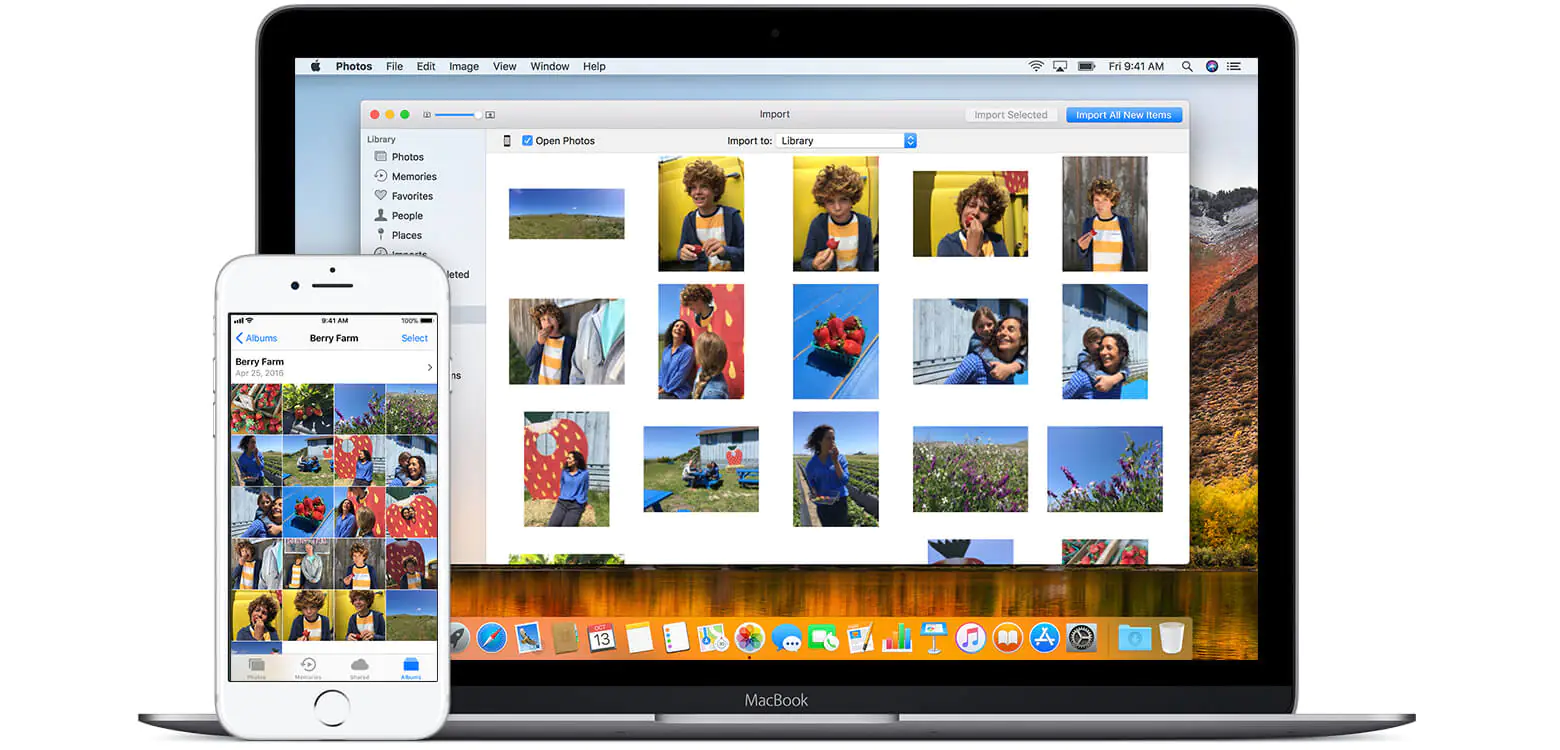
AirDrop, dosyaları iPhone’dan Mac’e aktarmanın en yaygın yöntemlerinden biridir. Ancak, bazı durumlarda başarısız olabilir veya kullanılamayabilir. Bu nedenle, başka seçenekler de değerlendirilmelidir. Geleneksel AirDrop yöntemi dışında, dosyaları iPhone’dan Mac’e aktarmanın beş alternatif yolunu paylaşacağız.

Dosyaları iPhone’dan Mac’e Aktarmanın En Kolay 5 Yolu

Bu makalede ele alınan her yöntemin kendine özgü avantajları vardır ve dosyaları sorunsuz bir şekilde aktarmanıza olanak tanıyacaktır. Depolama alanı sıkıntısı çekiyorsanız veya fotoğraflarınızı ve videolarınızı yerel olarak yedeklemek istiyorsanız, dosyalarınızı iPhone’dan Mac’e aktarmak oldukça faydalı olabilir. Hemen konuya geçelim.

İçindekiler
  • Dosyaları iPhone’dan Mac’e Aktarmanın En Kolay 5 Yolu
    • 1. Airdrop’u Kullanarak Veri Aktarma
    • 2. USB Kablo İle Fotoğraf Ve Videoları Aktarma
    • 3. İcloud Drive Kullanarak Dosyaları Aktarma
    • 4. Google Drive Kullanarak Dosyaları Aktarma
    • 5. Snapdrop Kullanarak Dosyaları Aktarma
- 11858 Teknoloji Destek Hattı -
11858 Teknoloji Destek Hattı ile 7/24 telefonla teknik destek ve uzaktan destek alın 11858 Teknoloji Destek Hattı ile 7/24 telefonla teknik destek ve uzaktan destek alma

1. Airdrop’u Kullanarak Veri Aktarma

AirDrop, dosyaları iPhone’dan Mac’e aktarmanın en kolay ve sorunsuz yoludur. Fotoğraflar, videolar veya diğer dosyaları iOS cihazınızdan Mac’inize göndermek için iki farklı yöntem bulunmaktadır. Bunlar Fotoğraflar uygulaması ve Dosyalar uygulamasıdır. Her iki yöntemle de dosyaları iPhone’dan Mac’e aktarma adımlarına geçelim:

Profesyonel İpucu: AirDrop, Mac’inizde varsayılan olarak etkindir, ancak sorunlar yaşarsanız, Sistem Ayarları’ndan AirDrop ayarlarını kontrol edin ve açık olduğundan emin olun. Genel olarak, “Yalnızca Kişiler” veya “Herkes” olarak ayarlandığından emin olmamız gerekir.
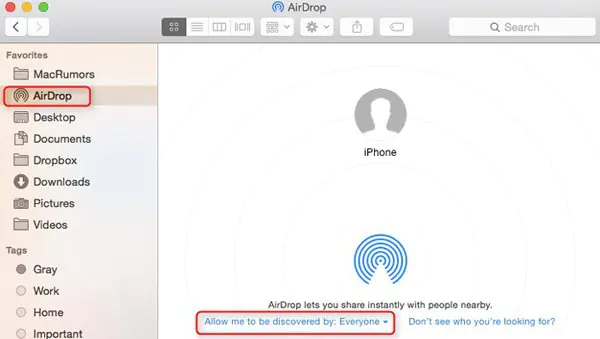
Airdrop'la Dosyaları iPhone'dan Mac'e Aktarma

1. Fotoğraflar Uygulamasından AirDrop

Adım 1: iPhone’unuzda Fotoğraflar uygulamasını açın ve istediğiniz fotoğrafları veya videoları seçin.

Adım 2: Seçilen öğelerin sağ alt köşesindeki paylaş düğmesine dokunun.

Adım 3: Mac’inize aktarım yapmak için ilk seçenek olarak “AirDrop” görünmelidir. Üzerine dokunun.

- 11858 Teknoloji Destek Hattı -
11858 Teknoloji Destek Hattı ile 7/24 telefonla teknik destek ve uzaktan destek alın 11858 Teknoloji Destek Hattı ile 7/24 telefonla teknik destek ve uzaktan destek alma

Adım 4: Mac’inizin adını seçin ve dosyaları aktarımı başlatmak için üzerine dokunun.

Not: Aktarımın kesilmesini önlemek için aktarım tamamlanana kadar sayfada kalın.

2. Dosyalar Uygulamasından AirDrop

Adım 1: iPhone’unuzda Dosyalar uygulamasını açın ve aktarım yapmak istediğiniz dosyayı bulun.

Adım 2: Dosyayı seçtikten sonra, alt kısımdaki paylaş simgesine dokunun.

Adım 3: “AirDrop” seçeneğini görüp üzerine dokunun.

- 11858 Teknoloji Destek Hattı -
11858 Teknoloji Destek Hattı ile 7/24 telefonla teknik destek ve uzaktan destek alın 11858 Teknoloji Destek Hattı ile 7/24 telefonla teknik destek ve uzaktan destek alma

Adım 4: Mac’inizin adını seçin ve dosyaları aktarımı başlatmak için üzerine dokunun.

Aktarım tamamlandığında “Bitti” düğmesine dokunarak işlemi sonlandırın.

Adımları izleyerek, AirDrop’u kullanarak dosyaları iPhone’dan Mac’e aktarma işlemini sorunsuz bir şekilde tamamlayabilirsiniz.

2. USB Kablo İle Fotoğraf Ve Videoları Aktarma

Medya dosyalarını, iPhone’dan Mac’e aktarmanın bir diğer yöntemi ise bir USB kablosu kullanmaktır. Bu yöntem, Wi-Fi erişiminiz yoksa veya dosyaları hızlı ve güvenli bir şekilde aktarmak istiyorsanız faydalı olabilir. Adımları birlikte inceleyelim:

Adım 1: Mac’inizde Spot Işığı Araması’nı (Cmd + Ara Çubuğu) kullanarak Image Capture uygulamasını başlatın.

Adım 2: Bir USB kablosu kullanarak iPhone’unuzu Mac’inize bağlayın ve iPhone’unuzun cihaz listesinde görünmesini bekleyin. iPhone’unuzu seçin.
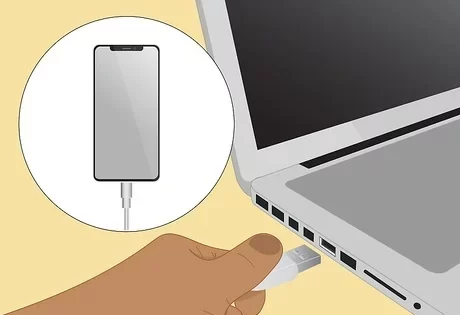
USB Kablo ile Dosyaları Iphone'dan Mac'e Aktarma

  • iPhone’unuzun kilidini açmanız gerekebilir. Ayrıca, iPhone’unuzun kilitli olması durumunda içerik yüklenmeyebilir; bu durumda, kilidi açmanızı isteyen bir mesaj alırsınız.

Adım 3: Image Capture uygulamasında, aktarmak istediğiniz fotoğraf veya videoların bulunduğu klasörü seçmek için “İçe Aktarma Yeri”nin yanındaki klasör adına tıklayın.

Adım 4: Ardından, fotoğrafların veya videoların kaydedileceği klasörü seçmek için açılır menüden bir klasör seçmelisiniz.

Adım 5: İndirmek istediğiniz fotoğraf veya videoları seçin. Birden fazla öğeyi seçmek için ⌘ (Command) tuşuna basılı tutarak tıklayın ve ardından “İndir” düğmesine tıklayın.

İpucu: Tüm öğeleri indirmek için “Tümünü İndir” seçeneğini kullanabilirsiniz.

Adım 6: Aktarım tamamlandığında, Finder’ı başlatın ve seçtiğiniz klasöre gidin. İndirdiğiniz tüm fotoğraf ve videoları burada bulabilirsiniz.

USB kablosu kullanarak fotoğraf ve videoları iPhone’dan Mac’e  aktarma işlemini kolayca tamamlayabilirsiniz.

3. İcloud Drive Kullanarak Dosyaları Aktarma

iPhone’unuzdaki Dosyalar uygulaması aracılığıyla saklanan dosyaları Mac’inize aktarmak için iCloud Drive’ı kullanabilirsiniz. Aynı Apple kimliğiyle giriş yapmış olan Mac’iniz ve iPhone’unuz varsa, dosyaları kolayca iCloud Drive üzerinden senkronize edebilirsiniz.

Adım 1: iPhone’unuzda Dosyalar uygulamasını açın ve aktarmak istediğiniz dosyanın konumuna gidin. Ardından, dosyanın yanındaki menüde üç noktaya dokunun.

Adım 2: Açılan menüden “Seç” seçeneğine dokunun.

Adım 3: Dosyayı seçin ve ardından “Taşı” simgesine dokunun.

Adım 4: Şimdi “Gözat” seçeneğine dokunun.

Adım 5: Açılan menüden iCloud Drive’ı seçin.

Adım 6: Dosyayı iCloud Drive’a taşımak için “Kopyala” seçeneğine dokunun.

Adım 7: Mac’inizde Finder’ı başlatın ve iCloud Drive’a giderek aktarılan dosyayı görebilirsiniz.

Dosyaları iPhone’dan Mac’e aktarma işlemini iCloud Drive aracılığıyla kolayca yapabilirsiniz. Bu yöntem, dosyalarınızı güvenli bir şekilde senkronize etmenin ve erişilebilir hale getirmenin pratik bir yoludur.

4. Google Drive Kullanarak Dosyaları Aktarma

İCloud Drive’da sınırlı alanınız varsa ve verileri iPhone’unuzdan Mac’inize aktarmak istiyorsanız, Google Drive kullanabilirsiniz. İşlemi iPhone’unuzda ve Mac’inizde adım adım gerçekleştirebilirsiniz:

iPhone’unuzda:

Adım 1: iPhone’unuzda Google Drive uygulamasını başlatın ve “+” düğmesine dokunun.

Adım 2: Listeden “Dosya yükle” seçeneğine dokunun.

Adım 3: Dosyaları seçmek için “Gözat” seçeneğine dokunun. Fotoğraf veya video aktarmak istiyorsanız, Fotoğraflar ve Videolar’a dokunarak iPhone’unuzdaki Fotoğraflar kitaplığına erişebilirsiniz.

Adım 4: Dosyaları seçin ve “Gözat” sekmesine gidin.

Adım 5: “iPhone’umda”ya dokunun.

Adım 6: Dosyayı seçin ve Google Drive’a yüklemek için “+” simgesine dokunun.

Mac’inizde:

Adım 7: Mac’inizde herhangi bir tarayıcıda Google Drive’ı açın ve dosyanın yanındaki kebap menüsüne tıklayın.

Adım 8: Açılır menüden “İndir”e tıklayın.

Adım 9: Dosyayı kaydetmek istediğiniz klasörü seçin ve “Kaydet”i tıklayarak dosyayı Mac’inizde istediğiniz konuma kaydedin.

Bu adımları takip ederek, Google Drive kullanarak iPhone’unuzdan Mac’inize dosyaları başarıyla aktarabilirsiniz.

5. Snapdrop Kullanarak Dosyaları Aktarma

Snapdrop, AirDrop ile ilgili geçici sorunlar yaşadığınızda popüler bir alternatif olarak kullanabileceğiniz bir çözümdür. Aynı Wi-Fi ağına bağlı bir iPhone ve Mac’iniz varsa, Snapdrop’u kullanarak dosyaları aralarında kolayca aktarabilirsiniz. Adım adım nasıl kullanacağız inceleyelim:

Adım 1: Snapdrop’u Mac’inizdeki herhangi bir tarayıcıda başlatın.

Adım 2: iPhone’unuzda Safari veya Chrome’u kullanarak Snapdrop web sitesini başlatın.

Adım 3: iPhone’unuzdaki Snapdrop web sitesinde, Mac’inizin adını göreceksiniz. Üzerine dokunun.

Adım 4: Dosyaları seçmek için “Dosya Seç”e dokunun. Fotoğraf veya video göndermek istiyorsanız, Fotoğraf Kitaplığı’na dokunun.
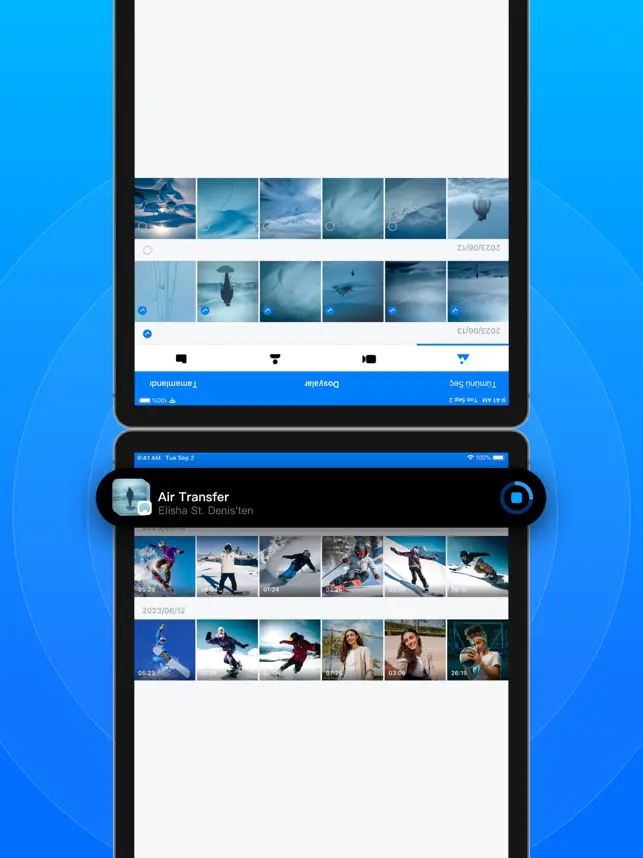
Snapdrop Kullanarak Aktarma

Adım 5: Aktarmak istediğiniz dosyayı seçmek için geri düğmesine dokunun.

Adım 6: Dosyayı seçin ve “Aç”ı tıklayın. Şimdi Mac’inize geçin.

Adım 7: Mac’inizde bir açılır pencere göreceksiniz. Dosyayı kaydetmek için “Kaydet”i tıklayın.

Adım 8: Bir konum seçin ve “Kaydet”e tıklayın. Ve işte bu kadar! Artık dosyanız Mac’inize başarıyla aktarıldı.

Dosyaları iPhone’dan Mac’e Aktarmanın En Kolay 5 Yolu adlı makalemiz buraya kadar.

  • MacBook Veri Aktarma Nasıl Yapılır?
  • iPhone Telefonlar Arasında Veri Aktarma
  • Kurulumdan Sonra Androidden iPhonea Veri Aktarımı Nasıl Yapılır?

ETİKETLER:airdrop kullanımıdosya aktarmaiphone macnasıl yapılır
Bu Makaleyi Paylaş
Facebook WhatsApp WhatsApp Threads Bağlantıyı Kopyala Yazdır
Paylaş
Yorum yapılmamış

Bir yanıt yazın Yanıtı iptal et

Yorum yapabilmek için oturum açmalısınız.

Bağlantı Kuralım

21KBeğen
19.6KTakip Et
7.3KAbone Ol
192Takip Et

Popüler Gönderiler

Dikkat Çekici YouTube Küçük Resimleri Nasıl Oluşturulur

Dikkat Çekici YouTube Küçük Resimleri Nasıl Oluşturulur

Adem SOYLU
Adem SOYLU
7 dk. okuma
5 Görüntüleme
WhatsApp Katı Hesap Ayarı

WhatsApp Katı Hesap Ayarı Nasıl Açılır

Senanur FINDIKÇI
Senanur FINDIKÇI
3 dk. okuma
5 Görüntüleme
8000 mAh bataryalı telefonlar, parlak enerji bloğuyla fütüristik kapakta gösteriliyor.

8000 mAh Bataryalı Telefonlar Geliyor: Şarj Sorunu Bitiyor mu

Hatice TATLISU
Hatice TATLISU
6 dk. okuma
6 Görüntüleme
TikTok Sıfır İzlenme Sorunu

TikTok Sıfır İzlenme Sorunu Çözümü

Mustafa DURUR
Mustafa DURUR
7 dk. okuma
3 Görüntüleme
//

We influence 20 million users and is the number one business and technology news network on the planet

You Might Also Like

Android Kilit Ekranında Görünen Bildirim İçeriğini Gizleme (Resimli Anlatım)
Android

Android Kilit Ekranında Görünen Bildirim İçeriğini Gizleme (Resimli Anlatım)

0 dk. okuma
Windows 10’da Yazıcı (Printer) Kaldırma ve Ekleme (Resimli Anlatım)
Yazıcı & Tarayıcı

Windows 10’da Yazıcı (Printer) Kaldırma ve Ekleme (Resimli Anlatım)

2 dk. okuma
Windows 10 Cortana Nasıl Kaldırılır?
Windows

Windows 10 Cortana Nasıl Kaldırılır?

2 dk. okuma
Zoom Uygulamasının Bilgisayara Kurulumu ve Kullanımı
Zoom

Zoom Uygulamasının Bilgisayara Kurulumu ve Kullanımı

3 dk. okuma

Size her gün en son haberleri ve sorun çözümlerini getiriyoruz!

TeknoDestek Müşteri Hizmetleri
Facebook-f Instagram Tiktok Twitter Youtube Linkedin Whatsapp Rss

İş Ortaklarımız

TeknoDestek Müşteri Hizmetleri
© 2013 - 2026 TeknoDestek Müşteri Hizmetleri • Tüm hakları saklıdır • Bu sitedeki tüm içerikler (metin, görsel, video, logo, tasarım vb.) 5846 sayılı Fikir ve Sanat Eserleri Kanunu (FSEK) kapsamında korunmaktadır • İzinsiz kopyalanması, çoğaltılması, yayınlanması veya herhangi bir şekilde kullanılması yasaktır • İhlal tespitinde; FSEK Madde 71-73 uyarınca yasal süreç başlatma, maddi/manevi tazminat talep etme ve cezai işlem için başvurma hakkımız saklıdır • TeknoDestek, TeknoS@R'un bir kuruluşudur • Tema Düzenleyen: Fatih ATEŞ
Sorun Hala Çözülmedi mi?
Aradığın çözümü bulamadıysan, 11858 Teknoloji Destek Hattımız sana yardımcı olabilir. 2011’den beri Türkiye’nin en tecrübeli teknoloji destek ekiplerinden biri olarak, bilgisayar, telefon, tablet, modem, akıllı TV ve sosyal medya sorunlarında 7/24 profesyonel destek veriyoruz. Uzman ekibimizle hemen görüşmek ister misin?
📞 11858’i Şimdi Ara
Görüşme öncesi dakika ücreti sesli olarak bilgilendirilir
Welcome Back!

Sign in to your account

Kullanıcı Adı veya E-posta Adresi
Şifre

Şifrenizi mi unuttunuz?