TeknoDestek Müşteri Hizmetleri
  • Haberler
    HaberlerDaha Fazla Göster
    Alternatif arama motorları logolarının yer aldığı, gizlilik odaklı arama sonuçlarını gösteren bilgisayar ekranı.
    Google’a Alternatif Arama Motorları: Brave, Startpage ve Mojeek
    7 dk. okuma
    KolibriOS: 1.4 MB’lık Dünyanın En Küçük İşletim Sistemi
    KolibriOS: 1.4 MB’lık Dünyanın En Küçük İşletim Sistemi
    8 dk. okuma
    Windows 11 Copilot PC insights özelliği ile bilgisayar donanım bilgilerinin sorgulandığı bir ekran görünümü.
    Windows 11 Copilot PC Insights Özelliği: Bilgisayar Arıza Tespiti
    7 dk. okuma
    Play Store Alternatif Mağaza Nasıl Bir Karara Uyuluyor?
    Google Play Store Alternatif Mağazalara Açılıyor
    8 dk. okuma
    GTA 5 hileleri kullanılarak Story Mode'da araç çağıran ve süper zıplama yapan karakter
    Popüler GTA 5 Hileleri
    6 dk. okuma
  • Bilgisayar
    BilgisayarDaha Fazla Göster
    Dosya Gezgini klavye kısayolları kullanımı için Ctrl, Shift ve N tuşlarının vurgulandığı bilgisayar klavyesi.
    Windows 11 Dosya Gezgini Klavye Kısayolları ile Hızlı Dosya Yönetimi
    7 dk. okuma
    Gizli başlangıç programları tespiti için Sysinternals Autoruns aracının kullanıldığı bir bilgisayar ekranı görünümü.
    Windows 11 Gizli Başlangıç Programları Nasıl Kapatılır
    8 dk. okuma
    Büyük dosyaları kopyalama işlemi için komut satırında kullanılan Robocopy aracının bilgisayar ekranındaki görünümü.
    Windows 11 Büyük Dosyaları Kopyalama Sorunlarına Robocopy Çözümü
    9 dk. okuma
    Windows 11 Copilot kapatma işlemi için PowerShell komutlarının girildiği bir bilgisayar ekranı görünümü.
    Windows 11 Copilot Kapatma: 7 Adımda Tamamen Kaldırın
    7 dk. okuma
    Windows 11 ağ sorunu giderme adımlarının uygulandığı açık bir PowerShell ekranı görünümü.
    Windows 11 Ağ Sorunu Giderme İçin 6 PowerShell Komutu
    8 dk. okuma
  • Mobil
    MobilDaha Fazla Göster
    Samsung Galaxy Glasses yapay zekâ destekli akıllı gözlük tasarımı
    Samsung Galaxy Glasses Nedir, Özellikleri, Yapay Zekâ Yetenekleri ve Çıkış Tarihi
    17 dk. okuma
    Samsung Galaxy Watch Ultra 2 akıllı saat özellikleri ve tasarımı
    Samsung Galaxy Watch Ultra 2: Özellikleri, Yenilikleri ve Merak Edilenler
    12 dk. okuma
    Android uygulama izinleri ekranını simgeleyen akıllı telefon, güvenlik kalkanı ve konum, kamera, mikrofon ile dosya erişim izinlerini temsil eden simgeler.
    Android’de Uygulama İzinlerindeki Farklar Ne Anlama Geliyor
    6 dk. okuma
    iPhone'da uygulama izinleri ekranını ve gizlilik simgelerini gösteren, konum, kamera, mikrofon ve fotoğraf izinlerini anlatan modern teknoloji temalı kapak görseli.
    iPhone’da Uygulama İzinlerindeki Farklar Ne Anlama Geliyor
    8 dk. okuma
    iPhone 17 Pro Max kasa, ekran ve kamera yüzeyleri için hassas temizleme yöntemleri
    iPhone 17 Pro Max Hassas Temizleme Yöntemleri
    9 dk. okuma
  • Sosyal Medya
    Sosyal MedyaDaha Fazla Göster
    TikTok'ta PK atmak nedir ve TikTok PK nasıl yapılır
    TikTok’ta PK Atmak Nedir, Ne İşe Yarar
    12 dk. okuma
    StopNCII.org sistemi kullanılarak izinsiz paylaşılan mahrem fotoğrafların internetten kaldırılma sürecini gösteren dijital ekran.
    Mahrem Fotoğrafları İnternetten Kaldırma: StopNCII
    10 dk. okuma
    Instagram'da Şipşak içerikler görünmüyor sorunu ve çözüm yöntemleri
    Instagram’da ŞipŞak İçerikler Görünmüyor Sorunu Çözümü
    11 dk. okuma
    Telegram sahte hesap şikayeti ve sahte profil bildirme işlemi
    Telegram Sahte Hesap Şikayeti Nasıl Yapılır
    10 dk. okuma
    TikTok’un ücretli olup olmayacağı, uygulamanın ücretsiz kullanımı, abonelik sistemi ve ücretli özellikleri hakkında güncel bilgiler.
    TikTok Ücretli Mi Olacak, Para Ödemek Gerekiyor Mu
    7 dk. okuma
  • İnceleme
    İncelemeDaha Fazla Göster
    Lenovo Lecoo Bellatoor GM103 oyuncu mouse modeli, ultra hafif tasarımı ve yüksek performanslı oyun özellikleriyle siyah arka plan üzerinde tanıtılıyor.
    Lenovo Oyuncu Mouse’u Lecoo Bellatoor GM103 Tanıtıldı
    7 dk. okuma
    2026 yılının en iyi akıllı saat modelleri arasında öne çıkan premium ve bütçe seçenekleri
    2026 Yılının En İyi Akıllı Saat Modelleri ve Karşılaştırması
    11 dk. okuma
    2026 yılının en iyi akıllı telefon modelleri karşılaştırmasında öne çıkan amiral gemisi ve bütçe seçenekleri
    2026 Yılının En İyi Akıllı Telefon Modelleri ve Karşılaştırması
    10 dk. okuma
    Araç şarj cihazı seçerken güvenlik sertifikaları ve hızlı şarj özellikleri
    Araç Şarj Cihazı Alırken 5 Pratik Güvenlik Kuralı
    9 dk. okuma
    Android Telefon Demo Moddan Nasıl Çıkılır Yolları Neler
    Android Telefon Demo Moddan Nasıl Çıkılır
    7 dk. okuma
  • İletişim
YouTube
Takip Et
  • Müşteri Hizmetleri
  • Modem Kurulumu
  • Windows 11
  • Yapay Zeka
  • Akıllı Telefon
  • Robot Süpürge
  • Uzak Bağlantı
26 Tem 2026, Pazar
TeknoDestek Müşteri HizmetleriTeknoDestek Müşteri Hizmetleri
Yazı BoyutuAa
  • Haberler
  • Mobil
  • Sosyal Medya
  • Bilgisayar
  • İnceleme
  • İnternet ve Ağ
  • Ev Elektroniği
  • Uzak Bağlantı Programları
  • İletişim
Site içi Arama
  • Haberler
    • Cihaz Duyuruları
    • Teknoloji
    • Uygulama Gelişmeleri
  • Bilgisayar
    • Linux
    • macOS
    • Windows
  • İnceleme
    • Bilgisayar
    • Ev Elektroniği
    • Tablet
    • Tavsiyeler & Karşılaştırmalar
    • Telefon
  • Mobil
    • Android
    • Giyilebilir Cihazlar
    • HarmonyOS
    • iPhone / iOS
  • Sosyal Medya
    • Facebook
    • Instagram
    • TikTok
    • Snapchat
    • Teams
    • Telegram
    • WhatsApp
    • X
  • Uzak Bağlantı Programları
  • İletişim
Bizi Takip Edin
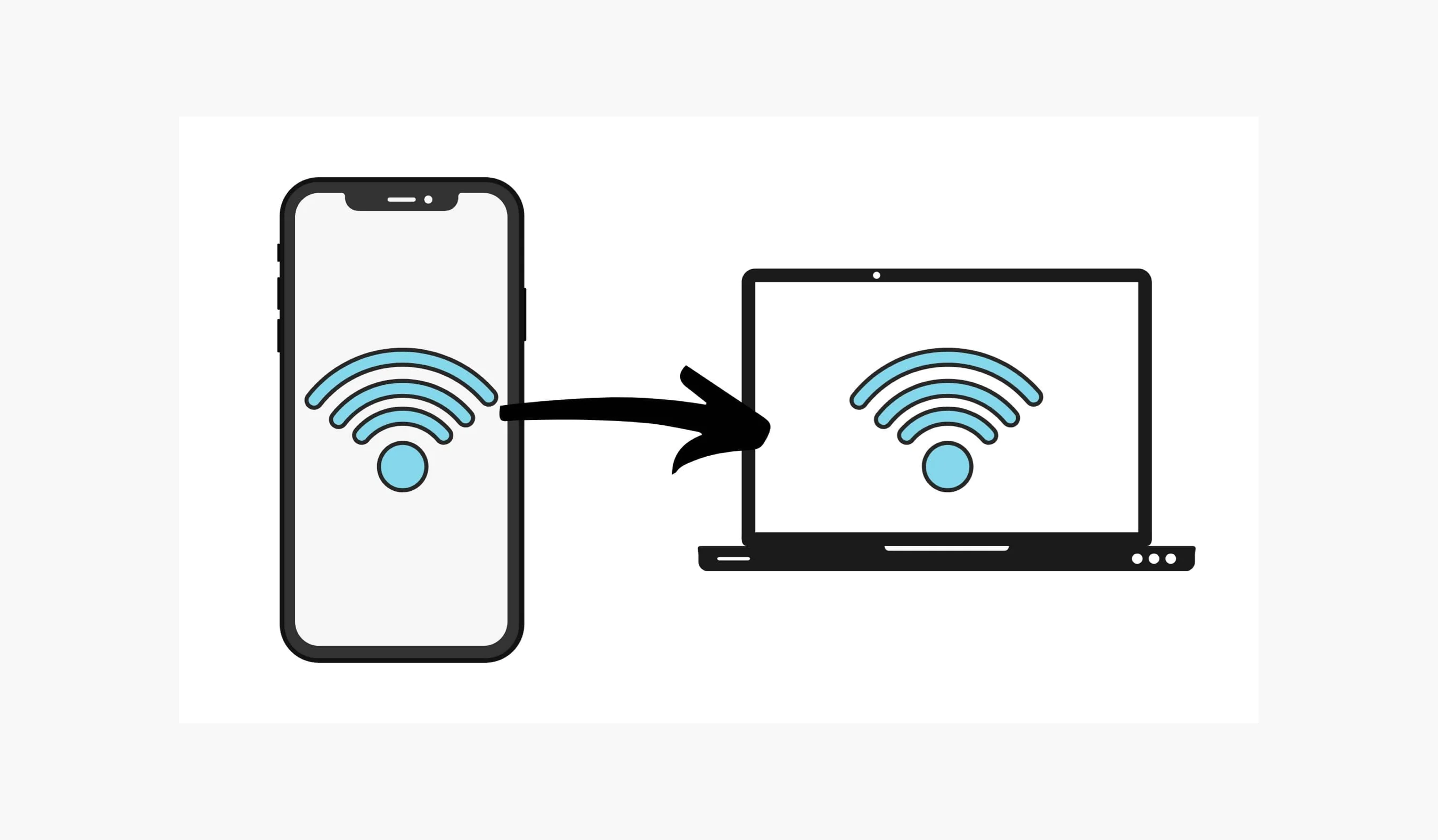
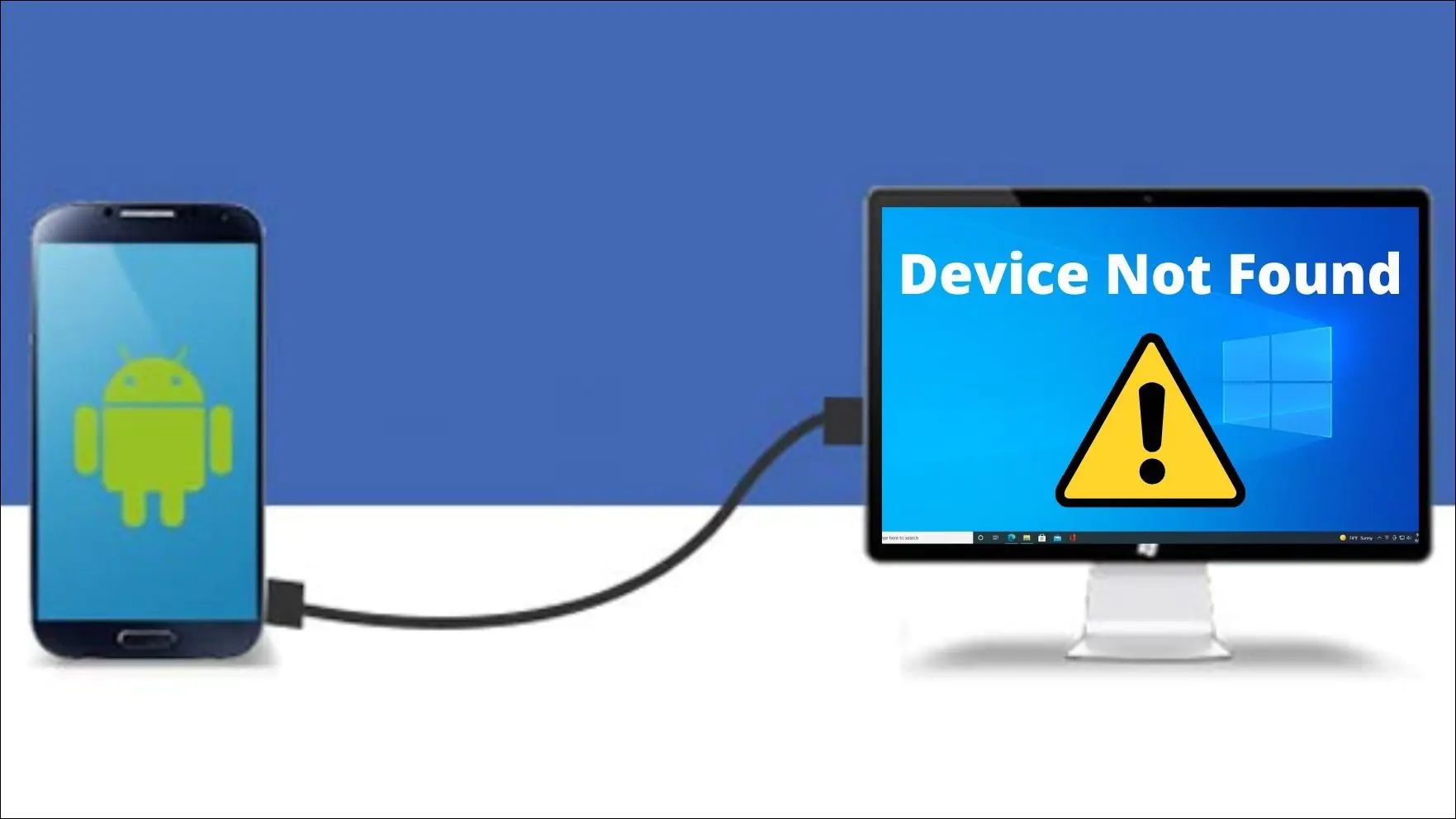
Android telefonun bilgisayar tarafından algılanmadığını gösteren bir ekran.
Android

Android Telefon Bilgisayar Algılamıyor Sorunu

Elanur OKTAY
Son güncelleme: 14 Mart 2025 14:02
Elanur OKTAY
1.8K Görüntüleme
Paylaş
6 dk. okuma
Paylaş

Android telefon bilgisayar algılamıyor sorunu birçok kullanıcı için yaygın bir problem haline gelmiştir. Bilgisayarlar ve telefonlar arasındaki bağlantının önemi giderek artıyor. Ancak, bazen bu bağlantının sağlanamaması can sıkıcı bir durum yaratabiliyor. Özellikle önemli dosyaları aktarırken veya telefonunuzu yedeklemek istediğinizde, böyle bir sorunla karşılaşmak oldukça hoş değil.

Ayrıca okuyun: Scrcpy ile Android Ekranını Bilgisayara Yansıtma

Android Telefon Bilgisayar Algılamıyor Sorunu Nedenleri
Android Telefon Bilgisayar Algılamıyor Sorunu

Android telefonların bilgisayar tarafından algılanmaması birkaç farklı durumdan kaynaklanabilir. Öncelikle, gerekli yazılımların eksikliği bu tür sorunlara yol açabilir. Bilgisayarınızda Android cihazı tanıyan sürücülerin yüklü olmaması, bağlantı problemlerine neden olabilir. Ayrıca, telefonun USB ayarları da önemli bir faktördür. Kullanıcılar sıklıkla USB bağlantı modunu ‘Şarj’ olarak bırakıyor, bu durum verilerin transfer edilmesini engelliyor.

Android Telefon Bilgisayar Algılamıyor Sorunu Çözüm Yolları

Android telefonunuzun bilgisayar tarafından algılanmasını sağlamak için basit birkaç adım uygulamak yeterli olabilir. Öncelikle, bilgisayarınızdaki Windows Güncellemelerini kontrol edin. Bazen güncel sürücülerin eksikliği, bağlantıda sorun yaratabilir. Bunu yapmak için, Başlat menüsünden ‘Ayarlar’ bölümüne giderek ‘Güncelleme ve Güvenlik’ sekmesini seçebilirsiniz. Buradan güncellemeleri kontrol edebilirsiniz.
Android Telefon Bilgisayar Algılamıyor Sorunu

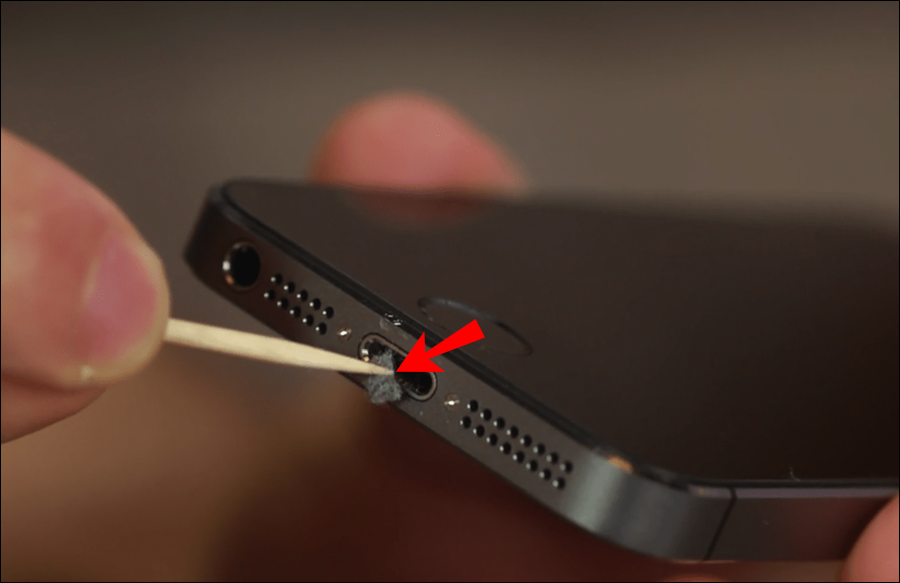
Daha sonra, cihazınızı doğrudan bilgisayarınıza bağlayın. Bağlantı yaptıktan sonra telefonunuzu açın ve ekranda çıkan bildirimleri dikkatlice izleyin. “USB için bu cihazı kullan” veya benzeri bir seçenekle karşılaşırsanız, buradan ‘Dosya Aktarımı’ seçeneğini seçmelisiniz. Bu küçük ama önemli detay, veri akışınızı hızlandırabilir.

Veri Transferi İçin Alternatif Yöntemler

Eğer Android telefonunuz hâlâ bilgisayar tarafından algılanmıyorsa endişelenmenize gerek yok. Veri transferi için birçok alternatif yöntem mevcut. Örneğin, bulut depolama hizmetlerini kullanarak dosyalarınızı kolayca aktarabilirsiniz. Google Drive veya Dropbox gibi platformlar, dosyalarınızı bulutta saklar ve farklı cihazlar arasında senkronize eder. Bu yöntem, fiziksel bağlantı gerektirmediği için kullanıcılar tarafından sıklıkla tercih edilmektedir.

Ayrıca, Wi-Fi ile dosya transferi yapan uygulamalar da oldukça pratik. Örneğin, ‘AirDroid’ veya ‘SHAREit’ gibi uygulamalar, kablosuz olarak veri aktarmanızı sağlar. Ben şahsen, bir zamanlar SHAREit uygulamasını kullanarak büyük dosyalarımı hızlıca aktarabilmiştim. Klasik USB bağlantısının zorlayıcı olduğu zamanlarda bu tip uygulamalar hayat kurtarıcı olabiliyor.

Yardımcı Araçlar ve Yazılımlar

Android telefonunuzun bilgisayar tarafından algılanmasını sağlamanın çeşitli yolları arasında, yardımcı yazılımlar ve araçlar kullanmak da bulunmaktadır. Bilgisayarınıza yükleyebileceğiniz bazı yazılımlar, telefonunuzla olan bağlantınızı geliştirir veya daha fazla seçenek sunar. Özellikle, Android cihazlardan veri yedeklemek veya dosya transferi gerçekleştirmek için geliştirilen uygulamalar, kullanım kolaylığı sağlar. Örneğin, ‘Samsung Smart Switch’ gibi uygulamalar, yalnızca Samsung cihazları değil, benzeri Android cihazlarda da veri transferi yapmak için etkili bir seçenektir.
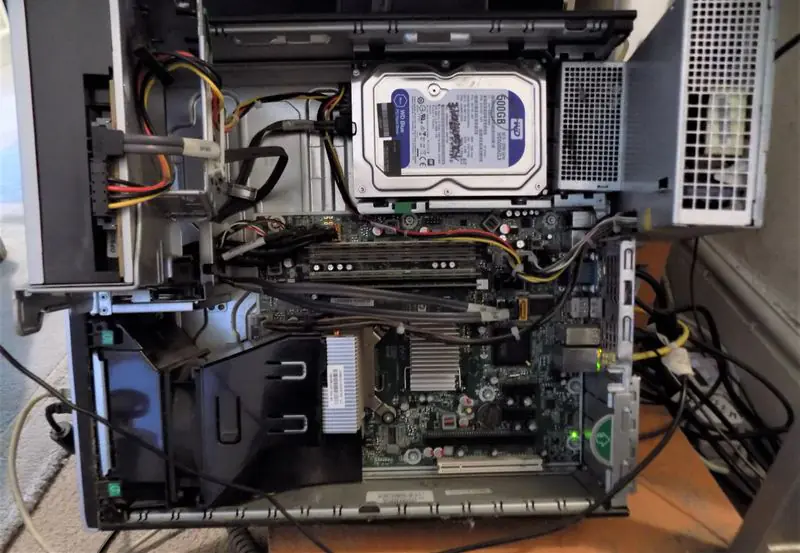
Android telefonun bilgisayar tarafından algılanmaması sorununu çözmek için kullanılan araçlar ve yazılımlar.

Ayrıca, ‘Dr.Fone’ veya ‘MobileTrans’ gibi yazılımlar da mevcuttur. Bu yazılımlar, yalnızca veri transferi değil, aynı zamanda veri onarma ve yedekleme konusunda da yardımcı olabilir. Ancak bu tür yazılımların genellikle ücretli olduğunu unutmamak gerekir. Yine de, bazı durumlarda böyle bir yatırımı yapmak, verilerinizi korumanız için faydalı olabilir. Kullanıcıların, ihtiyaçlarına göre bu yazılımları dikkate alması gerekebilir.

Cihaz Ayarlarını Kontrol Etmek

Bir başka önemli nokta, Android telefonunuzun ayarlarını gözden geçirmektir. Bunun için, telefonunuzun ‘Ayarlar’ menüsüne giderek ‘Geliştirici Seçenekleri’ni aktif hale getirebilirsiniz. Ancak, geliştirici seçeneklerini açmak biraz dikkat gerektirir. Sistem hakkında bilgi alanına gidip ‘Yapı numarası’ üzerine birkaç kez tıklamanız gerekir. Bu işlem, geliştirici seçeneklerini aktifleştirir.

Geliştirici seçenekleri aktif olduğunda, ‘USB Hata Ayıklama’ seçeneğini etkinleştirmenizde fayda var. Bu işlem, bilgisayarın telefonunuzu daha iyi tanımasını sağlar. Ancak, bu ayarları açarken dikkatli olmalısınız. Çünkü yanlış yapıldığında, telefonunuzun performansında istenmeyen durumlar ortaya çıkabilir.

Telefon ve Bilgisayar Arasında Uyum Problemleri

Bazen ise sorun, kullanılan bilgisayar ile telefon arasında uyumsuzluktan kaynaklanıyor olabilir. Özellikle eski bilgisayar sistemleri, yeni nesil Android cihazlarla bağlantı kurma konusunda sorun yaşayabilir. Bu durumda, işletim sisteminizi güncelleyip güncellemeyeceğinize karar vermeniz gerekecektir. Windows 10 ve üzeri bir sürüm, çoğu Android cihazı sorunsuz bir şekilde algılayabilmektedir. Ancak içerdiği güncellemeler de önemli bir rol oynar.
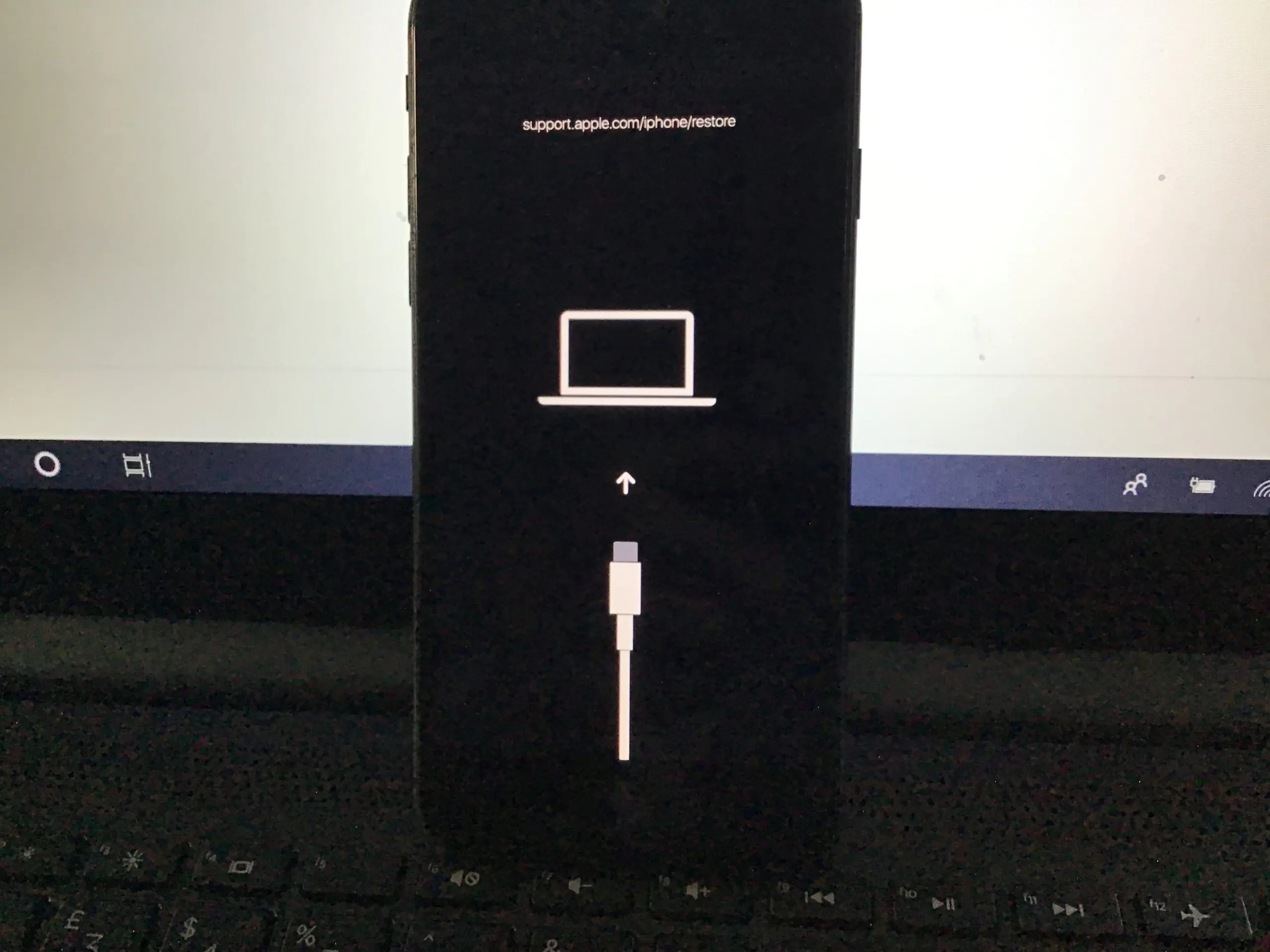
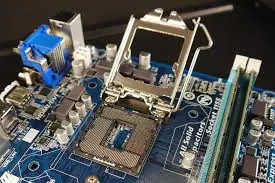
Android telefon ve bilgisayar arasındaki uyum problemlerini gösteren bir grafik.

Farklı USB Türlerini Denemek

Android cihazınızın bilgisayar tarafından algılanmamasının bir diğer nedeni de, USB portunun türüdür. Cihazınızın yanı sıra kullanmış olduğunuz bilgisayarda da farklı USB türleri mevcut olabilir. USB Type-C, USB 2.0 veya USB 3.0 gibi farklı bağlantılar, veri transfer hızını etkileyebilir.

Özellikle daha eski bilgisayarlarda USB 2.0 desteği bulunurken, yeni nesil telefonlarda USB Type-C vardır. Bu durumda, bir USB adaptörü kullanarak bağlantıyı kurmaya çalışmalısınız.

Aynı zamanda, cihazların USB ayarlarını doğru yapılandırmak da kritik bir öneme sahiptir. Bu nedenle, bazı denemeler yaparak en uygun USB modunu bulmalısınız. Hızlı veri transferi için ‘Media Transfer Protocol (MTP)’ modunu kullanmayı deneyebilirsiniz.

Son Çare Olarak Fabrika Ayarlarına Dönme

Eğer yukarıdaki tüm yöntemler başarısız olduysa, en son çare olarak telefonunuzu fabrika ayarlarına döndürmeyi düşünebilirsiniz. Ancak, bu adımı atmadan önce her şeyin yedeğini almayı unutmayın. Fabrika ayarlarına geri döndüğünüzde, tüm veriler silinecektir. Aldığınız yedeklemeler sayesinde, eski dosyalarınıza tekrar ulaşabilirsiniz.

Android Cihazınızı Yenileyin

Android telefonunuzu bilgisayar algılamıyorsa, bir diğer çözüm yolu da cihazınızı yenilemektir. Bazen sinyal sıkıntıları, yazılım hataları veya donanımsal sorunlar oluşabilir. Bu tür durumlarda, telefonunuzu yeniden başlatmak, çoğunlukla işe yarar. Basit bir yeniden başlatma işlemi, bazı geçici sorunların çözümüne yardımcı olabilir. Gözlemlerime göre, çoğu insan bu basit adımı sık sık atlıyor. Ama unutmayın, bir kesintinin ardından yenilenmek her zaman faydalıdır.

Telefonun Güvenlik Ayarlarını gözden geçirin

Anahtar kelimelerden uzak durarak, güvenlik ayarlarına dikkat etmek de hayati önem taşır. Android cihazlarda bulunan güvenlik ayarları, genelde bağlantı sorunlarına yol açabilir. Eğer telefonunuzda güvenlik yazılımları veya veri koruma uygulamaları varsa, bu yazılımların USB bağlantılarını veya dosya paylaşımını kısıtlayabileceğini unutmayın.

Ayrıca okuyun: Android Ekranını Bilgisayara Yansıtma

ETİKETLER:androidbağlantı sorunubilgisayar algılamıyornasıl çözülür
Bu Makaleyi Paylaş
Facebook WhatsApp WhatsApp Threads Bağlantıyı Kopyala Yazdır
Paylaş
Yorum yapılmamış

Bir yanıt yazın Yanıtı iptal et

E-posta adresiniz yayınlanmayacak. Gerekli alanlar * ile işaretlenmişlerdir


Bağlantı Kuralım

21KBeğen
19.6KTakip Et
7.3KAbone Ol
192Takip Et

Popüler Gönderiler

Gatsby ile statik site oluşturma sürecini gösteren modern geliştirici çalışma alanı.

Gatsby ile Statik Site Oluşturma

Hatice TATLISU
Hatice TATLISU
6 dk. okuma
2 Görüntüleme
Alternatif arama motorları logolarının yer aldığı, gizlilik odaklı arama sonuçlarını gösteren bilgisayar ekranı.

Google’a Alternatif Arama Motorları: Brave, Startpage ve Mojeek

Fatih ATEŞ
Fatih ATEŞ
7 dk. okuma
6 Görüntüleme
Google Drive depolama alanı ücretleri ve güncel Google One paket seçeneklerini gösteren görsel

Güncel Google Drive Depolama Alanı Ücretleri ve Paket Detayları

Uğurcan ÜN
Uğurcan ÜN
19 dk. okuma
4 Görüntüleme
Astro Nedir sorusunu uzay temalı web geliştirme görseliyle açıklayan kapak tasarımı

Astro Nedir, Hızlı ve Esnek Statik Siteler Oluşturmanın Modern Yolu

Hatice TATLISU
Hatice TATLISU
6 dk. okuma
4 Görüntüleme
//

We influence 20 million users and is the number one business and technology news network on the planet

You Might Also Like

Hata Kodu 400 Hakkında Yapılması Gerekenler
Android

Pokemon Home Hata Kodu 400 Nasıl Onarılır?

4 dk. okuma
Casper Via V5 Hard Reset ve Sıfırlama (Resimli Anlatım)
Android

Casper Via V5 Hard Reset ve Sıfırlama

3 dk. okuma
TV Error Code 107 Hatası Veriyor sorununu çözemiyorum
Akıllı TV

TV Error Code 107 Hatası Çözümü

6 dk. okuma
Bilgisayar Sürekli Açılıp Kapanıyor
Bilgisayar

Bilgisayar Sürekli Açılıp Kapanıyor

5 dk. okuma

Size her gün en son haberleri ve sorun çözümlerini getiriyoruz!

TeknoDestek Müşteri Hizmetleri
Facebook-f Instagram Tiktok Twitter Youtube Linkedin Whatsapp Rss

İş Ortaklarımız

TeknoDestek Müşteri Hizmetleri
© 2013 - 2026 TeknoDestek Müşteri Hizmetleri • Tüm hakları saklıdır • Bu sitedeki tüm içerikler (metin, görsel, video, logo, tasarım vb.) 5846 sayılı Fikir ve Sanat Eserleri Kanunu (FSEK) kapsamında korunmaktadır • İzinsiz kopyalanması, çoğaltılması, yayınlanması veya herhangi bir şekilde kullanılması yasaktır • İhlal tespitinde; FSEK Madde 71-73 uyarınca yasal süreç başlatma, maddi/manevi tazminat talep etme ve cezai işlem için başvurma hakkımız saklıdır • TeknoDestek, TeknoS@R'un bir kuruluşudur • Tema Düzenleyen: Fatih ATEŞ
Sorun Hala Çözülmedi mi?
Aradığın çözümü bulamadıysan, 11858 Teknoloji Destek Hattımız sana yardımcı olabilir. 2011’den beri Türkiye’nin en tecrübeli teknoloji destek ekiplerinden biri olarak, bilgisayar, telefon, tablet, modem, akıllı TV ve sosyal medya sorunlarında 7/24 profesyonel destek veriyoruz. Uzman ekibimizle hemen görüşmek ister misin?
📞 11858’i Şimdi Ara
Görüşme öncesi dakika ücreti sesli olarak bilgilendirilir
Welcome Back!

Sign in to your account

Kullanıcı Adı veya E-posta Adresi
Şifre

Şifrenizi mi unuttunuz?