TeknoDestek Müşteri Hizmetleri
  • Haberler
    HaberlerDaha Fazla Göster
    Sessiz İçerik Nedir Nasıl Yapılır
    Sessiz İçerik Nedir
    6 dk. okuma
    Spotify SongDNA Nedir
    4 dk. okuma
    Apple Creator Studio Nasıl Kullanılır
    6 dk. okuma
    Mikro İçerik Nedir Nasıl Yapılır
    Mikro İçerik Nedir
    6 dk. okuma
    Türkiye’de Araçlarda Multimedya Ekranı Kullanımı Yasakları
    6 dk. okuma
  • Bilgisayar
    BilgisayarDaha Fazla Göster
    WordPress bakım modunda takılı kalması için FTP istemcisinde .maintenance dosyasının kök dizindeki görüntüsü
    WordPress Bakım Modunda Takılı Kalması Sorunu ve Çözümü
    7 dk. okuma
    WordPress Site Teknik Sorunlar Yaşıyor
    WordPress Site Teknik Sorunlar Yaşıyor Hatası Çözümü
    5 dk. okuma
    SSH Bağlantı Reddedildi Hatası Çözümü
    6 dk. okuma
    WordPress Planlı Bakım
    WordPress Planlı Bakım Nedeniyle Kısa Süreliğine Kullanılamayacak Hatası ve Çözümü
    7 dk. okuma
    Windows 11 Başlat Menüsünden Web Aramaları Kapatma
    5 dk. okuma
  • Mobil
    MobilDaha Fazla Göster
    Navigasyon Yönlendirici Değiştirme
    Google Haritalarda Navigasyon Yönlendirici Değiştirme
    3 dk. okuma
    Apple CarPlay'da uygulamaların yerini değiştirme
    Apple CarPlay’da Uygulamaların Yerini Değiştirme
    4 dk. okuma
    Android Auto Nedir, Nasıl Kullanılır
    4 dk. okuma
    Android 5G Ayarı Nasıl Yapılır
    4 dk. okuma
    iPhone 5G Ayarı Nasıl Yapılır
    4 dk. okuma
  • Sosyal Medya
    Sosyal MedyaDaha Fazla Göster
    YouTube Video Başlığı Nasıl Yazılmalı Yolları Neler
    YouTube Video Başlığı Nasıl Yazılmalı
    6 dk. okuma
    Tiktok Sorun Bildirme Ekranı Nerede
    5 dk. okuma
    X uygulamasında gündeme girme için hashtag ve etkileşim ekranı
    X Uygulamasında Gündeme Nasıl Girilir
    5 dk. okuma
    TikTok İçerik Yorgunluğu Nedir
    6 dk. okuma
    Sosyal Medyada Marka Dili Nasıl Oluşturulur Yolları Neler
    Sosyal Medyada Marka Dili Nasıl Oluşturulur
    6 dk. okuma
  • İnceleme
    İncelemeDaha Fazla Göster
    MacBook Neo Piyasayı Sarsmaya Geliyor
    5 dk. okuma
    Instax Mini Evo Cinema
    4 dk. okuma
    Samsung Galaxy Book 6 Ultra
    Samsung Galaxy Book 6 Ultra İnceleme
    8 dk. okuma
    Bütçe Dostu Mac Seçenekleri
    Bütçe Dostu Mac MacBook Neo vs Mac Mini
    7 dk. okuma
    Xiaomi Mi Taşınabilir Şarjlı Kompresör İnceleme
    10 dk. okuma
  • İletişim
YouTube
  • Facebook
26 Nis 2026, Pazar
TeknoDestek Müşteri HizmetleriTeknoDestek Müşteri Hizmetleri
Yazı BoyutuAa
  • Haberler
  • Mobil
  • Sosyal Medya
  • Bilgisayar
  • İnceleme
  • İnternet ve Ağ
  • Ev Elektroniği
  • İletişim
Search
  • Haberler
    • Cihaz Duyuruları
    • Teknoloji
    • Uygulama Gelişmeleri
  • Bilgisayar
    • Linux
    • macOS
    • Windows
  • İnceleme
    • Bilgisayar
    • Ev Elektroniği
    • Tablet
    • Tavsiyeler & Karşılaştırmalar
    • Telefon
  • Mobil
    • Android
    • Giyilebilir Cihazlar
    • HarmonyOS
    • iPhone / iOS
  • Sosyal Medya
    • Facebook
    • Instagram
    • TikTok
    • Snapchat
    • Teams
    • Telegram
    • WhatsApp
    • X
  • İletişim
Bizi Takip Edin
Windows

İşlev tuşları nasıl değiştirilir?

Ahmet YAŞAR
Son güncelleme: 5 Nisan 2022 06:04
Ahmet YAŞAR
Paylaş
Paylaş

İşlev tuşları nasıl değiştirilir?

İşlev tuşları, normal bir işlev olarak kullanıp kullanmamanıza bağlı olarak birden fazla işlem üzerinde eylem gerçekleştirilebilmektedir.

- 11858 Teknoloji Destek Hattı -

Windows 10’daki işlev tuşlarını nasıl değiştirebileceğiniz hakkında gerekli bilgileri aşağıda belirtmekteyiz.

 

Günümüzün dizüstü bilgisayarları, ihtiyaç duyabileceğiniz herhangi bir işlevi gerçekleştirmenize yardımcı olacak şekilde tasarlanmıştır ve bu, işlevler satırı klavyesinde bulacağınız çok sayıda tuşa da yansımaktadır.

Bu tuşların amacı, ses seviyesi, Wi-Fi, oynatma ve hatta donanım özellikleriyle ilgili çeşitli işlemleri kolayca yapmanıza yardımcı olmaktır.

Tabii ki, örneğin oyun oynuyorsanız, bunları klasik standart F tuşları gibi de kullanabilirsiniz.

Windows 10’da işlev tuşlarını nasıl atayabilirim?

- 11858 Teknoloji Destek Hattı -

BIOS’u kullanın

Lenovo

  1. Başlat simgesine tıklayın ve Ayarlar’ı seçin
  2. Ardından, Güncelleme ve Güvenlik’e tıklayın
  3. Kurtarma’ya tıklayın ve ardından Şimdi yeniden başlat’ı seçin
  4. Seçenekler menüsünden Sorun Gider’i seçin
  5. UEFI Firmware Ayarları’na tıklayın ve Yeniden Başlat’ı seçin.
  6. BIOS menüsünde, Configuration sekmesini seçin.
  7. Kısayol Tuşu Modu’nu seçin ve Devre Dışı olarak ayarlayın.
  8. BIOS menüsünü kaydedin ve çıkın (F10’a ve ardından Enter’a basın).

cep telefonu

  1. Güç düğmesini en az beş saniye basılı tutarak bilgisayarı kapatın
  2. BIOS Kurulum Yardımcı Programını açmak için aygıt yeniden başlatıldığında f10 tuşuna art arda basın
  3. Sistem Yapılandırması menüsünü seçmek için sağ veya sol ok tuşuna basın
  4. Ardından, İşlem Tuşları Modunu seçin
  5. Etkin / Devre Dışı seçeneklerini görüntülemek için Enter tuşuna basın

Dell

  1. Aygıtınızı yeniden başlatın ve BIOS ayarlarına girmek için F2 tuşuna basın
  2. Git Gelişmiş sekmesine ok tuşlarını kullanarak,
  3. İşlev Tuşu Davranışı seçeneğine ilerleyin
  4. Ayarı İşlevler tuşu olarak değiştirin ve Çıkış’a basın

Acer

  1. F2 tuşunu ve Güç düğmesini aynı anda basılı tutun
  2. BIOS ekranında Sistem Yapılandırma Menüsüne gidin
  3. In Action Keys Mode seçeneği basına Etkin / Devre Dışı menüsünü görüntülemek için Enter tuşuna
  4. İstediğiniz modu seçin ve bittiğinde Çıkış’a basın

Klavye kısayolunu kullanın

İşlev Tuşlarını Fn Tuşuna basmadan kullanmak istemeniz durumunda elinizde bulunan bir başka yöntem de klavye kısayolunu kullanmaktır.

Değişikliği yapmak için BIOS ayarlarına girmeniz gerekmediğinden, bu oldukça kolay bir yöntemdir.

Öncelikle, klavyenizdeki Fn kilit tuşunu bulduğunuzdan emin olun ve bunu bulduğunuzda tek yapmanız gereken, kullanmak istediğiniz standart F1, F2 tuşunun yanında Fn tuşuna aynı anda basmaktır.

Hepsi bu kadardı, artık Fn tuşuna basmadan işlev tuşlarını kullanabilirsiniz. Geri dönmek istediğinizde, yalnızca daha önce yaptığınız adımları uygulamanız gerekecek ve bu, işlevi devre dışı bırakacaktır.

UEFI ayarlarını kullanın

- 11858 Teknoloji Destek Hattı -
  1. Başlat Menüsüne tıklayın ve Windows Ayarlarını başlatmak için Ayarlar yazın
  2. Listeden Güncelleme ve Güvenlik’e tıklayın ve sol taraftaki Kurtarma’ya gidin
  3. Tıklayın şimdi yeniden başlatın düğmesini. Dizüstü bilgisayarınız şimdi yeniden başlatılacak ve UEFI ayarlarını açacaktır
  4. Windows kurtarma modunda başlatıldığında Sorun Gider seçeneğini tıklayın.
  5. Sorun Giderme’nin altında Gelişmiş Seçenekler’i seçin
  6. Ardından, Gelişmiş Seçenekler altında UEFI ürün yazılımı Ayarlarını seçin ve Yeniden Başlat’a tıklayın.

Yukarıdaki adımları tamamladıktan sonra, işlev tuşu seçeneğini arayabilecek ve UEFI ayarlarında bu seçeneği Devre Dışı Bıraktığınızdan emin olacaksınız.

Kontrol panelini kullanın İşlev tuşları

Boot Camp yapılandırma panelinde standart olarak işlev tuşlarını değiştirme seçeneğini bulacaksınız.

Örneğin, Dell kullanıyorsanız bu seçenek Windows Mobility Center’da bulunacaktır . Diğer üreticilerin seçeneği aynı yerde olabilir, bu yüzden bunu kontrol ettiğinizden emin olun.

Windows 10’da erişmek için, Başlat düğmesine sağ tıkladığınızdan emin olun ve Mobilite Merkezi seçeneğini seçin.

Bu seçeneğin, Sistem menüsünde veya doğrudan Başlat menüsünde bulunabilen klavye ayarı yapılandırma aracında da olması mümkündür.

ASUS kullanıyorsanız, Windows uygulamasında bulunabilen önceden yüklenmiş bir ASUS Klavye Kısayol Tuşları ile birlikte geldiğini göreceksiniz.

Hiç şüphe yok ki, parlaklık veya ses tuşlarını kullanamamak gerçekten sinir bozucu olabilir. Neyse ki bu sorun için düzeltme oldukça basittir ve Fn işlevlerini yalnızca birkaç tıklamayla tersine çevirebilirsiniz.

Yukarıda sunulan çözümlerde görebileceğiniz gibi, Fn tuşunu cihazınızda bulabiliyorsanız, bu değişiklikleri klavyeden de yapabilirsiniz.

Aksi takdirde, BIOS ayarlarına gidebilirsiniz ve hangi aygıt modelini kullandığınıza bağlı olarak, değişikliği yapmak için yapabileceğiniz bazı özel adımlar vardır.



ETİKETLER:işlev tuşlarıklavye ayarlarıtuş özelleştirmewindows 10 nasıl yapılır
Bu Makaleyi Paylaş
Facebook WhatsApp WhatsApp Threads Bağlantıyı Kopyala Yazdır
Paylaş
Yorum yapılmamış

Bir yanıt yazın Yanıtı iptal et

E-posta adresiniz yayınlanmayacak. Gerekli alanlar * ile işaretlenmişlerdir

Bağlantı Kuralım

21KBeğen
19.6KTakip Et
7.3KAbone Ol
192Takip Et

Popüler Gönderiler

AirTies Air 4960 Modem Kurulum

Uğurcan ÜN
Uğurcan ÜN
3 dk. okuma
11 Görüntüleme
Sessiz İçerik Nedir Nasıl Yapılır

Sessiz İçerik Nedir

İsmail YILDIZ
İsmail YILDIZ
6 dk. okuma
13 Görüntüleme
YouTube Video Başlığı Nasıl Yazılmalı Yolları Neler

YouTube Video Başlığı Nasıl Yazılmalı

İsmail YILDIZ
İsmail YILDIZ
6 dk. okuma
10 Görüntüleme

Lyra 3 Pro ile Şarkı Nasıl Oluşturulur

Uğurcan ÜN
Uğurcan ÜN
4 dk. okuma
24 Görüntüleme

You Might Also Like

Windows

Sistemim Acaba Ne Zaman Kuruldu?

0 dk. okuma
Windows

Windows 10′ a APK Nasıl Yüklenir

3 dk. okuma
Boşta yüksek frekansta çalışan bir ekran kartının izleme yazılımı üzerindeki frekans ve sıcaklık değerleri.
Windows

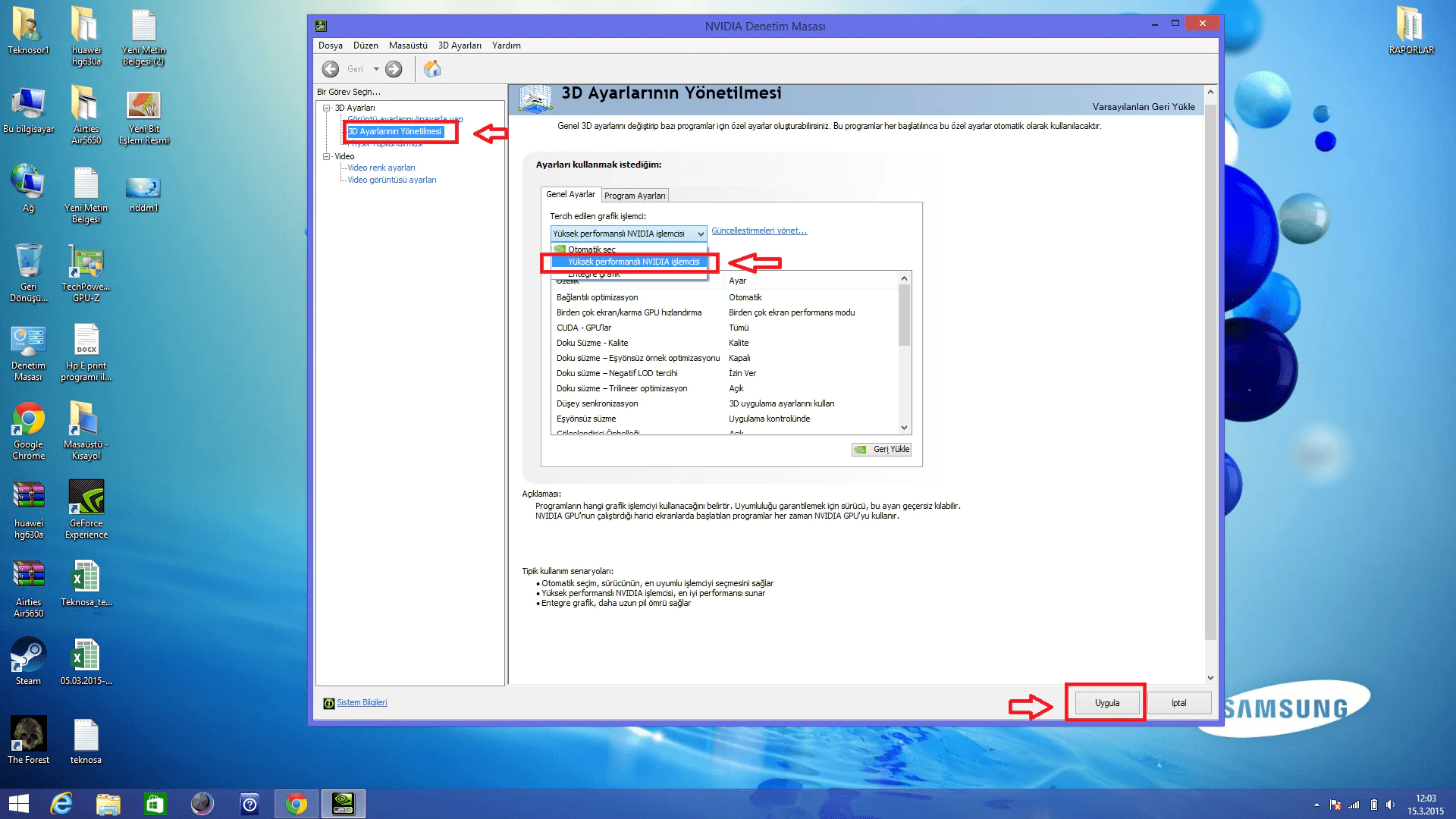
GPU Boşta Yüksek Frekansta Çalışma Sorunu

8 dk. okuma
Windows 10 nasıl hızlandırılır?
Windows

Windows 10’u Daha Hızlı Hale Getirin

4 dk. okuma

Size her gün en son haberleri ve sorun çözümlerini getiriyoruz!

TeknoDestek Müşteri Hizmetleri
Facebook-f Instagram Tiktok Twitter Youtube Linkedin Whatsapp Phone-alt Rss

İş Ortaklarımız

TeknoDestek Müşteri Hizmetleri
© 2013 - 2026 TeknoDestek Müşteri Hizmetleri • Tüm hakları saklıdır • Bu sitedeki tüm içerikler (metin, görsel, video, logo, tasarım vb.) 5846 sayılı Fikir ve Sanat Eserleri Kanunu (FSEK) kapsamında korunmaktadır • İzinsiz kopyalanması, çoğaltılması, yayınlanması veya herhangi bir şekilde kullanılması yasaktır • İhlal tespitinde; FSEK Madde 71-73 uyarınca yasal süreç başlatma, maddi/manevi tazminat talep etme ve cezai işlem için başvurma hakkımız saklıdır • TeknoDestek, TeknoS@R'un bir kuruluşudur • Tema Düzenleyen: Fatih ATEŞ
Sorun Hala Çözülmedi mi?
Aradığın çözümü bulamadıysan, 11858 Teknoloji Destek Hattımız sana yardımcı olabilir. 2011’den beri Türkiye’nin en tecrübeli teknoloji destek ekiplerinden biri olarak, bilgisayar, telefon, tablet, modem, akıllı TV ve sosyal medya sorunlarında 7/24 profesyonel destek veriyoruz. Uzman ekibimizle hemen görüşmek ister misin?

    📞 11858’i Şimdi Ara

    Görüşme öncesi dakika ücreti sesli olarak bilgilendirilir
    Welcome Back!

    Sign in to your account

    Kullanıcı Adı veya E-posta Adresi
    Şifre

    Şifrenizi mi unuttunuz?