
TeknoDestek Müşteri Hizmetleri
  • Haberler
    HaberlerDaha Fazla Göster
    Google Asistan kapanıyor sürecini ve akıllı telefon ekranında klasik logodan yeni nesil yapay zeka Gemini'ye geçişi temsil eden görsel.
    Google Asistan Kapanıyor: 4 Eylül’de Gemini Dönemi Başlıyor
    7 dk. okuma
    Motorola akıllı telefonlar tarihine damga vuran efsanevi modellerin bir arada sergilendiği bir koleksiyon görseli.
    Geçmişten Günümüze Efsanevi Motorola Akıllı Telefonlar
    8 dk. okuma
    Alternatif arama motorları logolarının yer aldığı, gizlilik odaklı arama sonuçlarını gösteren bilgisayar ekranı.
    Google’a Alternatif Arama Motorları: Brave, Startpage ve Mojeek
    7 dk. okuma
    KolibriOS: 1.4 MB’lık Dünyanın En Küçük İşletim Sistemi
    KolibriOS: 1.4 MB’lık Dünyanın En Küçük İşletim Sistemi
    8 dk. okuma
    Windows 11 Copilot PC insights özelliği ile bilgisayar donanım bilgilerinin sorgulandığı bir ekran görünümü.
    Windows 11 Copilot PC Insights Özelliği: Bilgisayar Arıza Tespiti
    7 dk. okuma
  • Bilgisayar
    BilgisayarDaha Fazla Göster
    Yeni Alınan Bilgisayar İnternetsiz Nasıl Kurulur
    Yeni Alınan Bilgisayar İnternetsiz Nasıl Kurulur
    5 dk. okuma
    Geçiş anahtarı hack saldırısına karşı Windows bilgisayarında donanım anahtarı kullanan bir kişi.
    Geçiş Anahtarı Hack Riski: Pass-ta-key Saldırısı
    8 dk. okuma
    Windows 11 ekran parlaklığı değişmiyor sorununa çözümü simgeleyen, aydınlık bir ortamda ekranı parlak ve net görünen modern bir dizüstü bilgisayar.
    Windows 11 Ekran Parlaklığı Değişmiyor: 5 Adımda Çözüm
    5 dk. okuma
    Chrome ve Edge’de HDR Video Sorunu
    Chrome ve Edge’de HDR Video Sorunu
    4 dk. okuma
    Yoğun CPU Kullanımında Fare Yoklama Hızı Düşüyor
    Yoğun CPU Kullanımında Fare Yoklama Hızı Düşüyor
    5 dk. okuma
  • Mobil
    MobilDaha Fazla Göster
    iPhone Pil Sağlığını Koruyan Yeni Ayarlar Neler
    iPhone Pil Sağlığını Koruyan Yeni Ayarlar
    6 dk. okuma
    Xiaomi Bağlantı Hız Durumunu Öğrenme
    Xiaomi Bağlantı Hız Durumunu Öğrenme
    3 dk. okuma
    iPhone 17 İngilizce Klavye Ekleme
    iPhone 17 İngilizce Klavye Ekleme
    4 dk. okuma
    Xiaomi Telefonda 5G Fatura Ayarı
    Xiaomi Telefonda 5G Fatura Ayarı Nasıl Yapılır
    3 dk. okuma
    Android Auto araba dışında kullanımını gösteren, atölye tezgahına sabitlenmiş eski bir telefon ekranı.
    Android Auto Araba Dışında Kullanmanın 4 Yolu
    7 dk. okuma
  • Sosyal Medya
    Sosyal MedyaDaha Fazla Göster
    WhatsApp Meta AI Gizli Sohbet Nasıl Kullanılır Yolları Neler
    WhatsApp Meta AI Gizli Sohbet Nasıl Kullanılır
    6 dk. okuma
    Snapchat Anlık İçerik Tüketimi Nedir Nasıl Kontrol Edilir
    Snapchat Anlık İçerik Tüketimi Nedir
    6 dk. okuma
    Tiktok Ve Instagram Aynı Video Yükleyememe Sorunu Nasıl Çözülür
    Tiktok Ve Instagram Aynı Video Yükleyememe Sorunu
    6 dk. okuma
    Vefat Eden Kişinin LinkedIn Hesabı Nasıl Kapatılır Yolları Neler
    Vefat Eden Kişinin LinkedIn Hesabı Nasıl Kapatılır
    5 dk. okuma
    Instagram Gece Kullanımı Nasıl Sınırlandırılır Yolları Neler
    Instagram Gece Kullanımı Nasıl Sınırlandırılır
    6 dk. okuma
  • İnceleme
    İncelemeDaha Fazla Göster
    Elektrik Kesintisinde İnternete Bağlı Kalmak
    Elektrik Kesintisinde İnternete Bağlı Kalmak
    11 dk. okuma
    Uçak kabinindeki yolcu masasında duran modern bir powerbank ve arka planda görünen bulanık gökyüzü manzaralı uçak penceresi.
    Uçakta Powerbank: 2026 Uçuş Kuralları ve mAh Sınırları
    7 dk. okuma
    Huawei FreeClip 2 S açık kulak kablosuz kulaklık ve şarj kutusu
    Huawei FreeClip 2 S: Açık Kulaklık Deneyiminde Yeni Nesil Tasarım
    15 dk. okuma
    Lenovo Lecoo Bellatoor GM103 oyuncu mouse modeli, ultra hafif tasarımı ve yüksek performanslı oyun özellikleriyle siyah arka plan üzerinde tanıtılıyor.
    Lenovo Oyuncu Mouse’u Lecoo Bellatoor GM103 Tanıtıldı
    7 dk. okuma
    2026 yılının en iyi akıllı saat modelleri arasında öne çıkan premium ve bütçe seçenekleri
    2026 Yılının En İyi Akıllı Saat Modelleri ve Karşılaştırması
    11 dk. okuma
  • İletişim
YouTube
Takip Et
  • Müşteri Hizmetleri
  • Modem Kurulumu
  • Windows 11
  • Yapay Zeka
  • Akıllı Telefon
  • Robot Süpürge
  • Uzak Bağlantı
10 Eyl 2026, Perşembe
TeknoDestek Müşteri HizmetleriTeknoDestek Müşteri Hizmetleri
Yazı BoyutuAa
  • Haberler
  • Mobil
  • Sosyal Medya
  • Bilgisayar
  • İnceleme
  • İnternet ve Ağ
  • Ev Elektroniği
  • Uzak Bağlantı Programları
  • İletişim
Site içi Arama
  • Haberler
    • Cihaz Duyuruları
    • Teknoloji
    • Uygulama Gelişmeleri
  • Bilgisayar
    • Linux
    • macOS
    • Windows
  • İnceleme
    • Bilgisayar
    • Ev Elektroniği
    • Tablet
    • Tavsiyeler & Karşılaştırmalar
    • Telefon
  • Mobil
    • Android
    • Giyilebilir Cihazlar
    • HarmonyOS
    • iPhone / iOS
  • Sosyal Medya
    • Facebook
    • Instagram
    • TikTok
    • Snapchat
    • Teams
    • Telegram
    • WhatsApp
    • X
  • Uzak Bağlantı Programları
  • İletişim
Bizi Takip Edin
Windows 10 / 8.1 Kayıt Defteri Nasıl Temizlenir
Windows

Windows 10 / 8.1 Kayıt Defteri Nasıl Temizlenir

Son güncelleme: 27 Aralık 2018 13:39
Tekno Destek
1.1K Görüntüleme
Paylaş
8 dk. okuma
Paylaş

Windows 10 / 8.1 Kayıt Defteri Nasıl Temizlenir

Hepimiz biliyoruz ki, Windows 8, Windows 10 bilgisayarlarımızın sorunsuz ve hızlı çalışmasını sağlamak için, düzenli bakım yapmak ve kalan dosyaları temizlemek zorundayız. Windows 8, Windows 10, Windows’un önceki sürümlerinden çok daha hızlı olsa bile, bir süre sonra da bazı sorunlar olmaya başlar ve biraz temizlik gerektirir

- 11858 Teknoloji Destek Hattı -
11858 Teknoloji Destek Hattı ile 7/24 telefonla teknik destek ve uzaktan destek alın 11858 Teknoloji Destek Hattı ile 7/24 telefonla teknik destek ve uzaktan destek alma

Windows 8, Windows 10 Kayıt Defteri nedir ve nasıl temizlenir?

Kayıt defteriniz her türlü önemli bilgiyi içerir, ancak bazen biraz temizlenmesi gerekebilir. Bu makalede, Windows kayıt defterine ilişkin aşağıdaki sorunları ele alacağız:

  • En iyi ücretsiz kayıt defteri temizleyicisi– Birçok harika kayıt defteri temizleyicisi vardır ve bu makalede kayıt defterini temizlemenize yardımcı olabilecek birkaç harika araçtan bahsedeceğiz.
  • Kayıt defterini CCleaner, Revo Uninstaller ile temizleme. Birçok kullanıcı, kayıtlarını temizlemek için CCleaner veya Revo Uninstaller gibi üçüncü taraf araçlarını kullanma eğilimindedir. Bu araçlar kayıt defterini temizlemenizi sağlar, sedece gereksiz dosyaları da bilgisayarınızdan kaldırabilir.
  • Kayıt defteri hatalarını temizleme– Birçok kullanıcı kayıt defterini temizledikten sonra belirli hatalar alabilir. Bilgisayarınızla herhangi bir ek problemden kaçınmak için, herhangi bir değişiklik yapmadan önce her zaman kayıt defterini yedeklemeniz önerilir.
  • Bilgisayarı hızlandırmak için kayıt defterini temizle– PC’nize çeşitli uygulamalar yükleme eğilimindeyseniz, kayıt defteriniz kullanılmayan girişlerle dolmuş olabilir. Bu, PC’nizin yavaşlamasına neden olabilir ve hızlandırmak için kayıt defterini temizlemeniz önerilir.
  • Kaldırılan programların kayıt defterini temizleme– Kaldırılan programlar genellikle kayıt defterinde, bilgisayarınızı yavaşlatan belirli girişler bırakır. Bu sorunu gidermek için, kayıt defterini temizlemeniz ve kalan girdileri kaldırmanız önerilir.
  • Taşınabilir kayıt defteri temizleyici– Bazen ek yazılımları yüklemek, özellikle PC’de yönetici haklarına sahip değilseniz, bir seçenek değildir. Ancak, bir USB flash sürücüden çalıştırabileceğiniz birçok büyük taşınabilir kayıt defteri temizleyici vardır.
  • Kayıt defterini ve gereksiz dosyalarını temizleme – Kayıt defterini temizlemenin yanı sıra, gereksiz dosyaları da temizlemeniz önemlidir. Birçok araç hem kayıt defterinizi hem de önemsiz dosyalarınızı temizleyebilir ve PC’nizin düzgün çalışmasını sağlamak için mükemmel bir çözümdür.

Temel olarak, kayıt defteri girdileri, bilgisayarınızda yaptığınız her işlemin ayak izleridir. Yüklenen her program, her web sayfası açılır, yaptığınız her değişiklik bir kayıt defteri girdisi oluşturur.

Bilgisayarınızda yaptığınız her işlemin kendi kayıt defteri girdisini yaptığını düşünüyorsanız, bu kayıt defteri girişlerinin ne kadarının bulunduğunu hayal edebilirsiniz.

Buradaki sorun, bu kayıt defteri girişlerinin yığılmaya devam etmesi ve Windows genellikle artık kullanılmayanları silmeyi unutmasıdır, bu nedenle zamanla bilgisayarınızın performansını ciddi şekilde etkileyen büyük sayılara ulaşabilirler. Önemsiz dosyalar ile aynı sorunlar ortaya çıkabilir.

Neden kayıt defterini temizlememiz gerekiyor?

Windows 8, Windows 10 çalıştırıp programları ve uygulamaları kurup kaldırırken, yüzlerce veya binlerce tamamen yararsız olan kayıt defteri girdileri kayıt defteri anahtarları sabit sürücülerimiz de yer alır.

- 11858 Teknoloji Destek Hattı -
11858 Teknoloji Destek Hattı ile 7/24 telefonla teknik destek ve uzaktan destek alın 11858 Teknoloji Destek Hattı ile 7/24 telefonla teknik destek ve uzaktan destek alma

Tüm yükseltme ve iyileştirmelerde bile, Windows 8, Windows 10’un çok sayıda dosya içeren dosya sistemlerini yönetemediğini açıkça görebiliyoruz. Bu muhtemelen yazılıma göre donanım sınırlamalarından kaynaklanmaktadır, ancak yine de daha iyisini yapabiliriz. Kayıt defterini temizleyerek, bu istenmeyen girişlerden kurtulabilir ve bunun için tüm sisteminizi daha hızlı yapabilirsiniz.

Bir kaç tavsiye

Windows 8, Windows 10 kayıt defterinizi nasıl temizleyeceğinizi açıklamaya başlamadan önce; bir şey sildiğinizde çok dikkatli olun. Ne yaptığınızı bilmiyorsanız, programlarınızın ve işletim sisteminizin düzgün çalışmaması büyük bir ihtimaldir. Bu kurallara uymak kendi sorumluluğunuzdadır. Geri Yükleme Noktası oluşturarak ve girdileri silmeye başlamadan önce de, kayıt defterinin yedeğini oluşturun.

Ayrıca, bilgisayarınızda çalışan program olmadığından emin olun. Başlamadan önce kayıt defteri temizleme yardımcı programı dışındaki her şeyi kapatın. Aktif programlar kayıt defteri girdilerini oluşturur ve değiştirir, böylece taramayı engelleyebilir veya zarar görebilirler.

Ayrıca, tarama veya onarım işlemi devam ederken, bilgisayarı hiçbir şekilde engellemeyin. Bir klasörün veya taşınan bir kısayolun basit bir şekilde yeniden adlandırılması bile bir kayıt defteri girdisi oluşturur ve tüm sürecin güvenliğini tehlikeye atabilir.

Bazı kayıt defteri temizleme programları, her bir kaydın riskini üstlenir ve bunlardan hangisinin değiştirilmesinin veya temizliğin güvenli olduğunu söyler. Yalnızca programın söylediklerini seçmeyi unutmayın ve değiştirmek için riskli olarak işaretlenmiş kayıt defteri girdilerini seçmeyin. Ayrıca, kullandığınız kayıt defteri yardımcı programının otomatik silme özelliği varsa, devre dışı bıraktığınızdan emin olun. Hangi girişlerin silinmesi gerektiği üzerinde kontrol sahibi olmanız daha iyidir.

- 11858 Teknoloji Destek Hattı -
11858 Teknoloji Destek Hattı ile 7/24 telefonla teknik destek ve uzaktan destek alın 11858 Teknoloji Destek Hattı ile 7/24 telefonla teknik destek ve uzaktan destek alma

Tarama işlemi tamamlandıktan sonra, her şey sorunsuz çalışıyor olmalı, ancak durum böyle değilse ve bazı yazılımlar artık çalışmıyorsa, kayıt defterini değiştirmeden önce olduğu gibi hemen geri yüklemelisiniz. Sorun devam ederse, kayıt defterinin orijinal durumuna geri dönmeden önce oluşturduğunuz geri yükleme noktasını kullanmanız gerekir.

Windows 8, Windows 10 kayıt defteri nasıl temizlenir

Bu soruna bir dizi çözüm vardır ve size Windows 8, Windows 10 kayıt defterini tam olarak nasıl temizleyeceğinizi göstereceğiz, böylece işletim sisteminizin yapabildiği hızdan yararlanabilirsiniz. Bunu yapmanın iki yolu vardır: varsayılan Windows 8, Windows 10 araçlarıyla veya bilgisayarınızın kayıt defterini temizlemeye adanmış bir üçüncü taraf yazılımıyla.

Her iki yönteme de bir göz atacağız ve her bir yöntemi sunacağız, böylece hangisinin sizin için en uygun olduğunu kullanabilirsiniz. Ayrıca, halen kullanımda olan bazı kayıt defteri girişlerinin zarar görebileceğini ve üçüncü taraf bir yazılımın bazen bunları düzeltebileceğini unutmayın, bu nedenle bu yöntemi kullanmanın bir avantajı vardır.

Windows 8, Windows 10 Kayıt Defteri Kayıt Defteri Düzenleyicisiyle Temizleme

Registry Editor görüntüleme ve kayıt defterinin değiştirilmesine ilişkin Windows varsayılan araçtır. Ancak, bu manuel arama çok zaman alıyor ve binlerce girişi filtrelemek oldukça zor olabilir. Bununla birlikte, meseleleri kendi ellerine almak isteyenler için, işte nasıl yapılacağı.

Kayıt Defteri Düzenleyicisi’ni açmak için aşağıdakileri yapmanız gerekir:

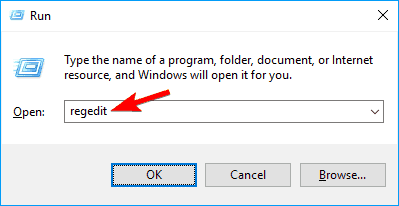
Windows Key + R tuşlarına basın ve regedit yazınız.
Windows 10 / 8.1 Kayıt Defteri Nasıl Temizlenir

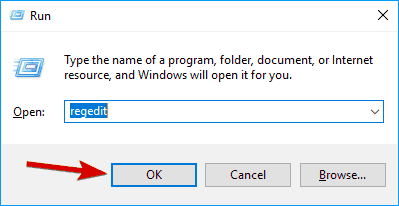
Şimdi basın Enter veya TAMAM basınız.
Windows 10 / 8.1 Kayıt Defteri Nasıl Temizlenir

Alternatif olarak, aşağıdakileri yaparak Arama çubuğunu kullanabilirsiniz:

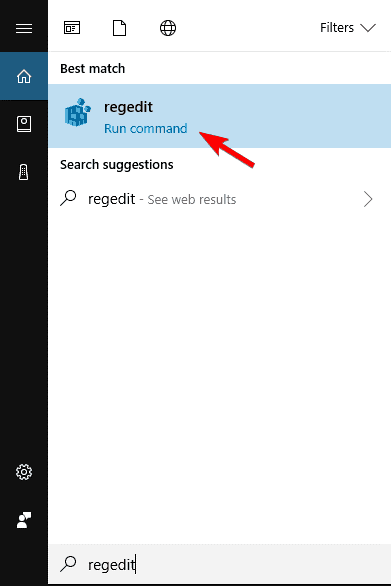
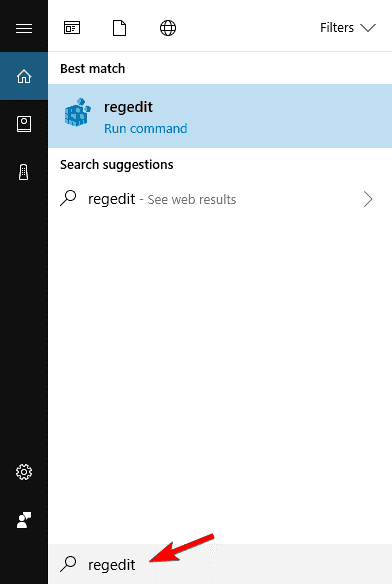
Arama çubuğunu tıklayın ve regedit yazınız. Arama çubuğunu Windows Key + S kısayolunu kullanarak da açabilirsiniz.
Windows 10 / 8.1 Kayıt Defteri Nasıl Temizlenir

Sonuç listesinden regedit’i seçiniz.

Windows 10 / 8.1 Kayıt Defteri Nasıl Temizlenir

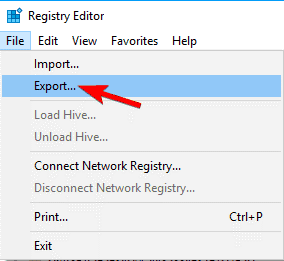
Kayıt defterini temizlemeden önce, yedeklemeniz önerilir. Bazı girişleri kayıt defterinden kaldırmak, çeşitli sorunların ortaya çıkmasına neden olabilir, bu nedenle kayıt defterini önceden yedeklediğinizden emin olun. Bunu yapmak için şu adımları izlemeniz gerekir:

Git > Dosya – Aktar 
Windows 10 / 8.1 Kayıt Defteri Nasıl Temizlenir

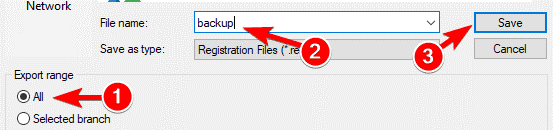
Şimdi seçmek Tüm olarak İhracat aralık. İstediğiniz dosya adını girin, güvenli bir yer seçin ve Kaydet’e tıklayınız.
Windows 10 / 8.1 Kayıt Defteri Nasıl Temizlenir

Kayıt defterini değiştirdikten sonra herhangi bir sorun ortaya çıkarsa, kayıt defterini orijinal durumuna geri yüklemek için yalnızca oluşturduğunuz dosyayı çalıştırabilirsiniz.

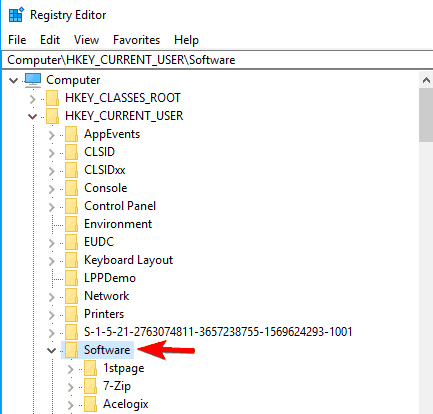
Bunu yapmanın en iyi yolu, kaldırmış olduğunuz yazılımın kayıt defteri girdilerini aramaktır. Soldaki gezinme panelini kullanarak, HKEY_CURRENT_USER öğesine ve ardından “Software” tıklayınız.
Windows 10 / 8.1 Kayıt Defteri Nasıl Temizlenir

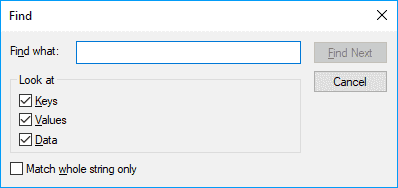
Burada, bilgisayarınızda yüklü olan her şeyin bir listesini bulacaksınız. Kaldırdığınız programları arayın ve bulursanız, basitçe bunları seçin ve klavyenizdeki Sil düğmesine basın. Ayrıca, belirli bir girişi aramak için Ctrl + F kısayolunu kullanabilirsiniz.
Windows 10 / 8.1 Kayıt Defteri Nasıl Temizlenir

Bu yola girmeye karar verirseniz, bir kayıt defteri girdisini silmiş olacağınız için çok dikkatli olmalısınız. Burada geri alma seçeneği yoktur, bu yüzden çok dikkatli olunuz. Bir şeyler ters giderse, kayıt defterini başlamadan önce oluşturduğunuz dosya ile yedekleyebilirsiniz.

Windows 10, Windows 8 için Üçüncü Taraf Kayıt Defteri Temizleme Yazılımı
Windows 10 / 8.1 Kayıt Defteri Nasıl Temizlenir

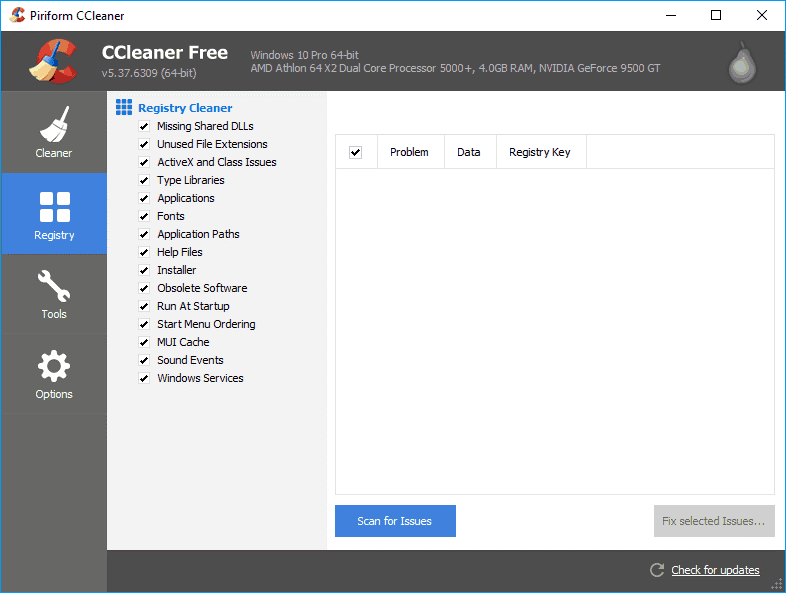
Windows 8 temizliği, Windows 10 kayıt defteri elle göz korkutucu bir görev gibi görünüyorsa, bir üçüncü taraf yazılımı kullanarak daha rahat hissedebilirsiniz. Web üzerinde birçok araç var ve her şeyde olduğu gibi bazıları diğerlerinden daha iyi.

Windows 8, Windows 10 bilgisayarınızın kayıt defterini ayda bir veya iki kez temizlemeyi unutmayın.

ETİKETLER:kayıt defterinasıl yapılırsistem performansıwindows temizliği
Bu Makaleyi Paylaş
Facebook WhatsApp WhatsApp Threads Bağlantıyı Kopyala Yazdır
Paylaş
Yorum yapılmamış

Bir yanıt yazın Yanıtı iptal et

E-posta adresiniz yayınlanmayacak. Gerekli alanlar * ile işaretlenmişlerdir


Bağlantı Kuralım

21KBeğen
19.6KTakip Et
7.3KAbone Ol
192Takip Et

Popüler Gönderiler

HTTP/2 web sitelerinde eşzamanlı veri aktarımıyla daha hızlı bağlantı ve yükleme sağlar.

HTTP/2 Nedir Nasıl Kullanılır

Hatice TATLISU
Hatice TATLISU
6 dk. okuma
1 Görüntüleme
Outlook şifre unuttum sorunu yaşayanlar için e-posta güvenliğini ve hesap kurtarmayı simgeleyen, üzerinde parlak bir kilit bulunan mavi dijital zarf.

Outlook Şifre Unuttum: 5 Adımda Hesap Kurtarma

Fatih ATEŞ
Fatih ATEŞ
4 dk. okuma
1 Görüntüleme
XAMPP HTTP 404 Hatası yanlış dosya yolu veya localhost ayarlarından kaynaklanabilir.

XAMPP HTTP 404 Hatası Çözümü

Hatice TATLISU
Hatice TATLISU
7 dk. okuma
1 Görüntüleme
WhatsApp Meta AI Gizli Sohbet Nasıl Kullanılır Yolları Neler

WhatsApp Meta AI Gizli Sohbet Nasıl Kullanılır

İsmail YILDIZ
İsmail YILDIZ
6 dk. okuma
1 Görüntüleme
//

We influence 20 million users and is the number one business and technology news network on the planet

You Might Also Like

Mekanik klavyede ses azaltma yöntemleri
Yardımcı Araçlar

Mekanik Klavye Sesleri Azaltma

6 dk. okuma
Android bluetooth internet paylaşımı için tethering ayarları ekranının iki telefon arasındaki bağlantı görüntüsü
Android

Android Cihazlarda Bluetooth ile Internet Paylaşımı

2 dk. okuma
VALORANT ağ hatası VAL 61 hata kodu, 
Bilgisayar Oyunları

Valorant Val 61 Hata Kodu Çözümü

5 dk. okuma
Facebook Arkadaş Ekleme Butonu Ekleme Adımları nelerdir
Facebook

Facebook Arkadaş Ekleme Butonu Ekleme

4 dk. okuma

Size her gün en son haberleri ve sorun çözümlerini getiriyoruz!

TeknoDestek Müşteri Hizmetleri
Facebook-f Instagram Tiktok Twitter Youtube Linkedin Whatsapp Rss

İş Ortaklarımız

TeknoDestek Müşteri Hizmetleri
© 2013 - 2026 TeknoDestek Müşteri Hizmetleri • Tüm hakları saklıdır • Bu sitedeki tüm içerikler (metin, görsel, video, logo, tasarım vb.) 5846 sayılı Fikir ve Sanat Eserleri Kanunu (FSEK) kapsamında korunmaktadır • İzinsiz kopyalanması, çoğaltılması, yayınlanması veya herhangi bir şekilde kullanılması yasaktır • İhlal tespitinde; FSEK Madde 71-73 uyarınca yasal süreç başlatma, maddi/manevi tazminat talep etme ve cezai işlem için başvurma hakkımız saklıdır • TeknoDestek, TeknoS@R'un bir kuruluşudur • Tema Düzenleyen: Fatih ATEŞ
Sorun Hala Çözülmedi mi?
Aradığın çözümü bulamadıysan, 11858 Teknoloji Destek Hattımız sana yardımcı olabilir. 2011’den beri Türkiye’nin en tecrübeli teknoloji destek ekiplerinden biri olarak, bilgisayar, telefon, tablet, modem, akıllı TV ve sosyal medya sorunlarında 7/24 profesyonel destek veriyoruz. Uzman ekibimizle hemen görüşmek ister misin?
📞 11858’i Şimdi Ara
Görüşme öncesi dakika ücreti sesli olarak bilgilendirilir
Welcome Back!

Sign in to your account

Kullanıcı Adı veya E-posta Adresi
Şifre

Şifrenizi mi unuttunuz?