TeknoDestek Müşteri Hizmetleri
  • Haberler
    HaberlerDaha Fazla Göster
    Apple AirPods 5 kablosuz kulaklık ve şarj kutusu
    Apple AirPods 5 İncelemesi: Yeni Nesil Açık Kulak Tasarımı ve Güçlü ANC Deneyimi
    11 dk. okuma
    Google Asistan kapanıyor sürecini ve akıllı telefon ekranında klasik logodan yeni nesil yapay zeka Gemini'ye geçişi temsil eden görsel.
    Google Asistan Kapanıyor: 4 Eylül’de Gemini Dönemi Başlıyor
    7 dk. okuma
    Motorola akıllı telefonlar tarihine damga vuran efsanevi modellerin bir arada sergilendiği bir koleksiyon görseli.
    Geçmişten Günümüze Efsanevi Motorola Akıllı Telefonlar
    8 dk. okuma
    Alternatif arama motorları logolarının yer aldığı, gizlilik odaklı arama sonuçlarını gösteren bilgisayar ekranı.
    Google’a Alternatif Arama Motorları: Brave, Startpage ve Mojeek
    7 dk. okuma
    KolibriOS: 1.4 MB’lık Dünyanın En Küçük İşletim Sistemi
    KolibriOS: 1.4 MB’lık Dünyanın En Küçük İşletim Sistemi
    8 dk. okuma
  • Bilgisayar
    BilgisayarDaha Fazla Göster
    Yeni Alınan Bilgisayar İnternetsiz Nasıl Kurulur
    Yeni Alınan Bilgisayar İnternetsiz Nasıl Kurulur
    5 dk. okuma
    Geçiş anahtarı hack saldırısına karşı Windows bilgisayarında donanım anahtarı kullanan bir kişi.
    Geçiş Anahtarı Hack Riski: Pass-ta-key Saldırısı
    8 dk. okuma
    Windows 11 ekran parlaklığı değişmiyor sorununa çözümü simgeleyen, aydınlık bir ortamda ekranı parlak ve net görünen modern bir dizüstü bilgisayar.
    Windows 11 Ekran Parlaklığı Değişmiyor: 5 Adımda Çözüm
    5 dk. okuma
    Chrome ve Edge’de HDR Video Sorunu
    Chrome ve Edge’de HDR Video Sorunu
    4 dk. okuma
    Yoğun CPU Kullanımında Fare Yoklama Hızı Düşüyor
    Yoğun CPU Kullanımında Fare Yoklama Hızı Düşüyor
    5 dk. okuma
  • Mobil
    MobilDaha Fazla Göster
    Bordo renkli iPhone 18 Pro Max ve üçlü kamera sistemi
    iPhone 18 Pro Max İncelemesi: Apple’ın Yeni Amiral Gemisi Neler Sunuyor
    10 dk. okuma
    Apple katlanabilir iPhone Duo katlanabilir ekran tasarımı
    Katlanabilir iPhone Duo İncelemesi: Özellikleri, Fiyatı ve Yenilikleri
    9 dk. okuma
    iPhone Pil Sağlığını Koruyan Yeni Ayarlar Neler
    iPhone Pil Sağlığını Koruyan Yeni Ayarlar
    6 dk. okuma
    Xiaomi Bağlantı Hız Durumunu Öğrenme
    Xiaomi Bağlantı Hız Durumunu Öğrenme
    3 dk. okuma
    iPhone 17 İngilizce Klavye Ekleme
    iPhone 17 İngilizce Klavye Ekleme
    4 dk. okuma
  • Sosyal Medya
    Sosyal MedyaDaha Fazla Göster
    WhatsApp Meta AI Gizli Sohbet Nasıl Kullanılır Yolları Neler
    WhatsApp Meta AI Gizli Sohbet Nasıl Kullanılır
    6 dk. okuma
    Snapchat Anlık İçerik Tüketimi Nedir Nasıl Kontrol Edilir
    Snapchat Anlık İçerik Tüketimi Nedir
    6 dk. okuma
    Tiktok Ve Instagram Aynı Video Yükleyememe Sorunu Nasıl Çözülür
    Tiktok Ve Instagram Aynı Video Yükleyememe Sorunu
    6 dk. okuma
    Vefat Eden Kişinin LinkedIn Hesabı Nasıl Kapatılır Yolları Neler
    Vefat Eden Kişinin LinkedIn Hesabı Nasıl Kapatılır
    5 dk. okuma
    Instagram Gece Kullanımı Nasıl Sınırlandırılır Yolları Neler
    Instagram Gece Kullanımı Nasıl Sınırlandırılır
    6 dk. okuma
  • İnceleme
    İncelemeDaha Fazla Göster
    Apple AirPods 5 kablosuz kulaklık ve şarj kutusu
    Apple AirPods 5 İncelemesi: Yeni Nesil Açık Kulak Tasarımı ve Güçlü ANC Deneyimi
    11 dk. okuma
    Elektrik Kesintisinde İnternete Bağlı Kalmak
    Elektrik Kesintisinde İnternete Bağlı Kalmak
    11 dk. okuma
    Uçak kabinindeki yolcu masasında duran modern bir powerbank ve arka planda görünen bulanık gökyüzü manzaralı uçak penceresi.
    Uçakta Powerbank: 2026 Uçuş Kuralları ve mAh Sınırları
    7 dk. okuma
    Huawei FreeClip 2 S açık kulak kablosuz kulaklık ve şarj kutusu
    Huawei FreeClip 2 S: Açık Kulaklık Deneyiminde Yeni Nesil Tasarım
    15 dk. okuma
    Lenovo Lecoo Bellatoor GM103 oyuncu mouse modeli, ultra hafif tasarımı ve yüksek performanslı oyun özellikleriyle siyah arka plan üzerinde tanıtılıyor.
    Lenovo Oyuncu Mouse’u Lecoo Bellatoor GM103 Tanıtıldı
    7 dk. okuma
  • İletişim
YouTube
Takip Et
  • Müşteri Hizmetleri
  • Modem Kurulumu
  • Windows 11
  • Yapay Zeka
  • Akıllı Telefon
  • Robot Süpürge
  • Uzak Bağlantı
10 Eyl 2026, Perşembe
TeknoDestek Müşteri HizmetleriTeknoDestek Müşteri Hizmetleri
Yazı BoyutuAa
  • Haberler
  • Mobil
  • Sosyal Medya
  • Bilgisayar
  • İnceleme
  • İnternet ve Ağ
  • Ev Elektroniği
  • Uzak Bağlantı Programları
  • İletişim
Site içi Arama
  • Haberler
    • Cihaz Duyuruları
    • Teknoloji
    • Uygulama Gelişmeleri
  • Bilgisayar
    • Linux
    • macOS
    • Windows
  • İnceleme
    • Bilgisayar
    • Ev Elektroniği
    • Tablet
    • Tavsiyeler & Karşılaştırmalar
    • Telefon
  • Mobil
    • Android
    • Giyilebilir Cihazlar
    • HarmonyOS
    • iPhone / iOS
  • Sosyal Medya
    • Facebook
    • Instagram
    • TikTok
    • Snapchat
    • Teams
    • Telegram
    • WhatsApp
    • X
  • Uzak Bağlantı Programları
  • İletişim
Bizi Takip Edin
OpenVR Gelişmiş Ayarları
Yazılım ve Uygulamalar

OpenVR Gelişmiş Ayarları

Alperen Burak GÜLDÖKMEZ
Son güncelleme: 21 Mart 2022 15:27
Alperen Burak GÜLDÖKMEZ
825 Görüntüleme
Paylaş
7 dk. okuma
Paylaş

OpenVR deneyiminizi geliştirmek istiyorsanız, Valve’ın OpenVR’si bir dizi oyunun kurallarını değiştiren seçenekler sunar.

OpenVR Advanced Settings, VR kontrol panelinize yeni bir katman ekleyen SteamVR için ücretsiz bir eklentidir. Bu katman içinde, VR deneyiminize ince ayar yapmak için bir dizi güçlü yeni seçenek vardır.

Refakatçi ayarlarınızın değişmesinden bıktınız mı? Bas Konuş işlevinin nerede olduğunu mu merak ediyorsunuz? Belki de mobilyalara çarpmanızı önlemek için daha iyi uyarı sistemlerine ihtiyacınız var?

OpenVR Advanced Settings, bu sorunları çözmek için yola çıktı.

OpenVR Gelişmiş Ayarları nedir?

Basitçe söylemek gerekirse, eklenti, SteamVR menünüzden erişebileceğiniz bir dizi yapılandırır seçeneği etkinleştirir.

Bu seçenekler, basit bağlamalardan Bas-Konuş gibi yeni özelliklere veya daha gelişmiş refakatçi uyarılarına kadar uzanır. Daha fazla bilgi (bu özelliklerin çoğu için varsayılan bağlamalar dahil) özel GitHub sayfasında bulur.

OpenVR Gelişmiş Ayarları ile Ne Yapabilirim?

Programa girdikten sonra, seçeneklerin miktarı göz korkutucu görünür. OpenVR, kontrolör bağlamalarından yapay hareket etmeye ve refakatçi özelleştirmesine kadar seçenekleri kapsar.

Nereden başlayacağınızı bilmiyorsanız, sorun değil. İşte bu programla yapabileceğiniz ve asla geri dönmeyeceğiniz 5 özellik ayarı.

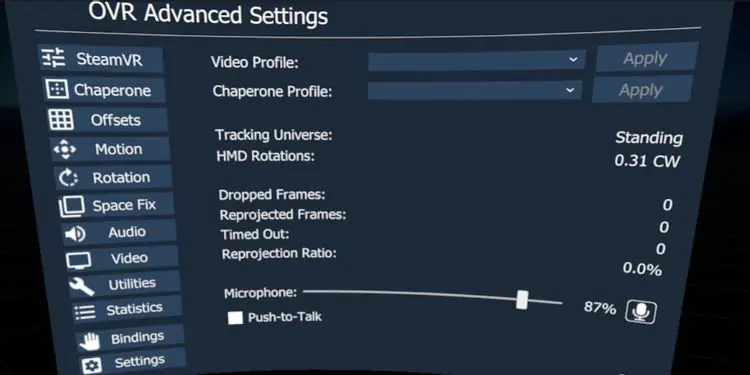
1. Refakatçi Ayarlarınızda İnce Ayar Yapın
OpenVR Gelişmiş Ayarları

Oyun alanınızı doğru bir şekilde ayarlamak için, baz istasyonlarının bir darbesi, refakatçinizi olması gereken yere biraz geri getirir. Genellikle kulaklığın çıkması ve kurulum işleminin tekrarlanmasıyla sonuçlanan sinir bozucu bir deneyim olur.

Bu sorunu SteamVR menünüzden hemen çözebilseydiniz çok daha iyi olmaz mıydı?

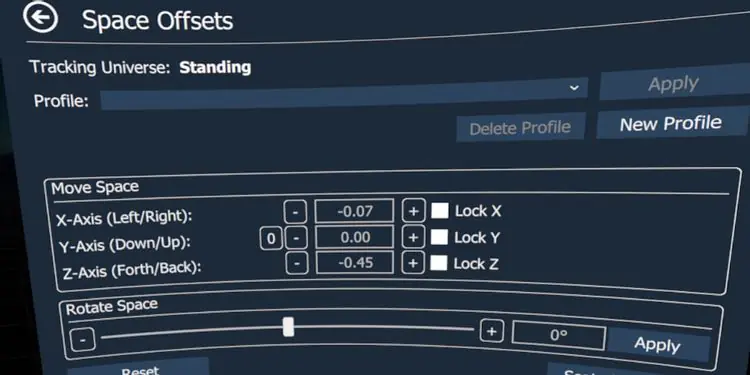
İçine Baş Ofsetler menüsünden. Boşluğu Taşı alt menüsü altında, X, Y ve Z ekseniniz için yapılandırılabilir değişkenler göreceksiniz. Artı veya Eksi simgelerini kullanarak alanınızı istediğiniz yöne hızlı bir şekilde yerleştirebilirsiniz.

Simgeler, oynatma alanını belirli artışlarla hareket ettirir. Ayrıca sayı kutusuna tıklamak, belirli bir değer ayarlamanıza olanak tanır.

Bu menü, görünümünüzü hızlı bir şekilde yeniden yönlendirmenizi sağlayan bir Döndürme Alanı kaydırıcısına bile sahiptir.

2. OpenVR Space Fix’i kullanın
OpenVR Gelişmiş Ayarları

In Space Fix başlığı, sen OpenVR Gelişmiş Ayarlar en yararlı işlevlerinden birini bulacaksınız. Space Fix, hiç manuel giriş olmadan oyun alanı hatalarını düzeltmenin hızlı ve zahmetsiz bir yoludur.

Ekrandaki talimatların belirttiği gibi, kontrol cihazlarınızdan birini baz istasyonunuzun veya kulaklık kameranızın görebileceği bir yere, yere koyun.

Zemini Sabitle’ye basmak, sanal zemini bu denetleyiciyle hizalayacaktır. Zemininiz yanlış hizalandığında ve Ofsetler menüsü yeterince spesifik olmadığında kullanışlıdır.

Yakınlaştırma Alanı, refakatçinizi, denetleyicinizin şu anda bulunduğu yerin etrafında ortalanacak şekilde değiştirir. Özellikle daha geniş oyun alanları için kullanışlıdır.

Yukarıdaki gibi Merkez Ayarları Ofsetlerini uygulayın, ancak Ofsetler menüsünde yaptığınız değişiklikleri de hatırlar.

Son olarak, Bu Oturumdaki Tüm Değişiklikleri Geri Al, oyun alanı değişikliğini geri alır. SteamVR’nin ayarladığı varsayılana geri döner.

3. OpenVR Refakatçi Yakınlık Uyarısı

OpenVR Advanced Setting’in daha gelişmiş özelliklerinden biri olan, Chaperone Proximity Warning Settings Sayfası, refakatçinizde ek uyarılar ve güvenlik önlemleri ayarlamanıza olanak tanır.

Bu özelliğe erişmek için Refakatçi Ayarları sayfasına gidin ve ardından Yakınlık Uyarısı Ayarları düğmesine basın.

OpenVR Advanced Settings, refakatçiniz için 4 uyarı sistemi sunar.

Başlangıç ​​Moduna Geç’i etkinleştirmek, kullanıcı tarafından tanımlanan belirli bir eşiği geçtiğinizde SteamVR’nin varsayılan refakatçisinin tam olarak görüntülenmesine neden olur.

Tetikleyici Dokunsal Geri Bildirim, kullanıcının refakatçiye olan mesafesi ayarlanan sınırın altına düştüğünde her iki kontrol cihazının da titreşmesine neden olur.

Daha acil uyarı, Sesli Uyarıdır. Bir etkinleştirme mesafesi ayarlayın ve ne zaman geçerseniz bir alarm sesi çalacaktır. Alarm sesi döngüsüne sahip olmak için Döngü Sesi arasında geçiş yapın ve sesin yaklaştıkça daha yüksek sesle çalmasını sağlamak için Sesi Ayarlayın.

Panoyu Aç, SteamVR panosunun açılmasına neden olur. Buradaki fikir, oyunu duraklatmak ve oyuncuya kendilerini ortalamaları için bir an vermektir.

Bu özelliklerin tümü, sanal gerçeklikte yeni olan konuklara kulaklığınızı gösteriyorsanız veya çevrenize herhangi bir zarar gelmesini önlemek için kullanışlıdır.

4. OpenVR Oyun Alanınızı Döndürün

Aynı SteamVR refakatçi ayarından çıkan pek çok farklı oyunla, karşılaşmayı tercih etmeyeceğiniz bir yöne bakan tek bir oyunla karşılaşmanız gerekir. Bu gibi durumlarda, OpenVR Advanced Setting’in Rotasyon Ayarları günü kurtarabilir.

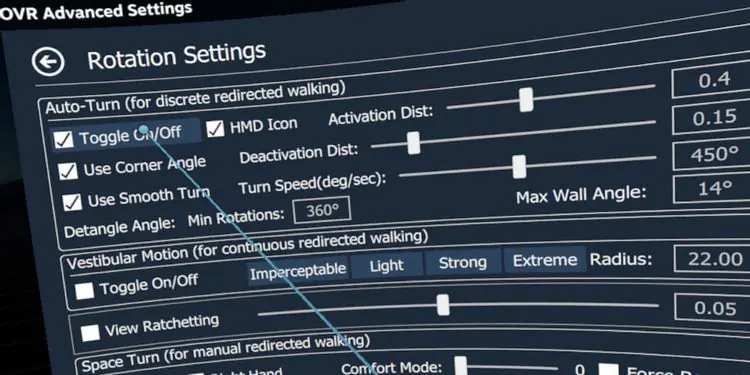
Döndürme Ayarları sayfasında çok sayıda seçenek vardır. Otomatik Dönüş, bir duvara yaklaştığınızda oyun alanınızı otomatik olarak döndüren bir işlevi etkinleştirir. Buradaki düşünce, oyun alanınızla birlikte dönebileceğiniz ve aslında bir daire çizerek sonsuza kadar tek bir yöne yürümenize izin verdiğidir.
OpenVR Gelişmiş Ayarları

Vestibüler Hareket hemen hemen aynı şeyi yapar, ancak tutarlı bir şekilde. Temel olarak, ileriye doğru attığınız herhangi bir adım, oyun alanınızı döndürecek ve bir sonraki adımınızı refakatçinizden uzaklaşmaya yönlendirecektir.

Oynamak için eğlenceli ayarlardır, ancak çok dik bir öğrenme eğrisi ile gelirler. En çok ilgilendiğimiz ayar Space Turndur.

Sol El, Sağ El veya her ikisinin yanındaki geçişi etkinleştirerek, oyun alanınızı anında manuel olarak döndürmenizi sağlayan bir özelliği etkinleştirirsiniz. Bir düğmeye basarak ve kumandanızı sürükleyerek oyun sırasında oyun alanınızı döndürebilirsiniz. Bu, yukarıdaki iki seçeneğin gücünü doğrudan sizin elinize verir.

5. OpenVR Bas Konuş özelliğini kullanma

VR’yi son derece fiziksel bir aktivite olarak görmek, çok oyunculu oyunlar sırasında her zaman açık bir mikrofona sahip olmak utanç verici olduğu kadar rahatsız edici de olabilir.

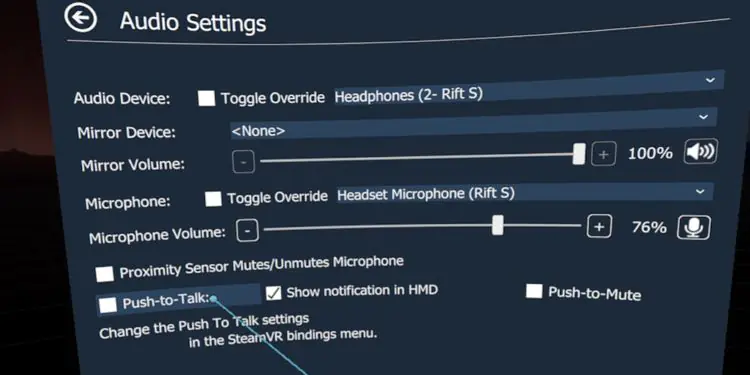
Hem Oculus hem de SteamVR, Bas-Konuş’u oyun bazında ele alır. Yani oyun yerel olarak bu özelliği desteklemiyorsa, genellikle şansınız kalmaz. Neyse ki, OpenVR Advanced Settings bunu da kapsıyor.
OpenVR Gelişmiş Ayarları

Gelen Ses sayfasında geçiş Push-to-Talk fonksiyonu çalıştırmak için bir düğmeye basmak artık mikrofonunuzu ses alacak şekilde açacaktır. HMD’de Bildirimi Göster’in etkinleştirilmesi, bu olduğunda bir simge görüntüler. Alternatif olarak, düğmeye basıldığında mikrofonun sesini kapatmak için Bas-Sesi Kapat etkinleştirilebilir.

VR’den Çıkmadan Muazzam Özelleştirme

OpenVR Gelişmiş Ayarlarında sayısız ek seçenek mevcuttur. Birçoğu GitHub sayfasında daha fazla okunabilir. Yukarıda listelenen 5 özellik, bu eklentinin yapabilecekleri söz konusu olduğunda buzdağının sadece görünen kısmıdır.

İster bir VR uzmanı olun, ister sıradan bir oyuncu olun, Bas-Konuş veya oyun alanınızı hızlı bir şekilde sabitleme gibi işlevlerden vazgeçmek zordur, bu da OpenVR Gelişmiş Ayarlarını herhangi bir SteamVR kurulumunun çok önemli bir parçası haline getirir.

Eklentide bulunan özelliklerin çoğu, VR’yi yeni insanlara göstermenize yardımcı olacak araçlar olarak harika çalışır. Yakınlık Uyarı Sensörü gibi özellikler, hem sizin hem de VR’yi gösterdiğiniz oyuncunun daha güvende hissetmesini sağlayabilir. TV’nizi parçalamaktan daha az endişe duyduğunuzda oyunlar daha eğlencelidir.

ETİKETLER:gelişmiş ayarlaropenvr ayarlarısteamvr kurulumuvr deneyimi
Bu Makaleyi Paylaş
Facebook WhatsApp WhatsApp Threads Bağlantıyı Kopyala Yazdır
Paylaş
Yorum yapılmamış

Bir yanıt yazın Yanıtı iptal et

E-posta adresiniz yayınlanmayacak. Gerekli alanlar * ile işaretlenmişlerdir


Bağlantı Kuralım

21KBeğen
19.6KTakip Et
7.3KAbone Ol
192Takip Et

Popüler Gönderiler

Bordo renkli iPhone 18 Pro Max ve üçlü kamera sistemi

iPhone 18 Pro Max İncelemesi: Apple’ın Yeni Amiral Gemisi Neler Sunuyor

Uğurcan ÜN
Uğurcan ÜN
10 dk. okuma
2 Görüntüleme
Apple AirPods 5 kablosuz kulaklık ve şarj kutusu

Apple AirPods 5 İncelemesi: Yeni Nesil Açık Kulak Tasarımı ve Güçlü ANC Deneyimi

Uğurcan ÜN
Uğurcan ÜN
11 dk. okuma
2 Görüntüleme
Apple katlanabilir iPhone Duo katlanabilir ekran tasarımı

Katlanabilir iPhone Duo İncelemesi: Özellikleri, Fiyatı ve Yenilikleri

Uğurcan ÜN
Uğurcan ÜN
9 dk. okuma
1 Görüntüleme
HTTP/2 web sitelerinde eşzamanlı veri aktarımıyla daha hızlı bağlantı ve yükleme sağlar.

HTTP/2 Nedir Nasıl Kullanılır

Hatice TATLISU
Hatice TATLISU
6 dk. okuma
1 Görüntüleme
//

We influence 20 million users and is the number one business and technology news network on the planet

You Might Also Like

DriverPack Solution online driver bulucusu program ekranı ve sürücü taraması
Yardımcı Araçlar

DriverPack Solition Yeni Online Driver Bulucusu ve Kullanımı (Resimli Anlatım)

1 dk. okuma
İlk oyuncu tarayıcısı Opera GX nedir?
Tarayıcılar

İlk oyuncu tarayıcısı Opera GX nedir?

3 dk. okuma
MKV dosyalarını AVI veya MP4 formatına dönüştürmek için kullanılan bir video dönüştürme programının arayüzünü gösteren ekran görüntüsü
Yardımcı Araçlar

MKV Dosyalarını AVI veya MP4 Formatına Çevirme

5 dk. okuma
ESP32 ile IoT Projeleri: Başlangıç Rehberi
Yardımcı Araçlar

ESP32 ile IoT Projeleri: Başlangıç Rehberi

5 dk. okuma

Size her gün en son haberleri ve sorun çözümlerini getiriyoruz!

TeknoDestek Müşteri Hizmetleri
Facebook-f Instagram Tiktok Twitter Youtube Linkedin Whatsapp Rss

İş Ortaklarımız

TeknoDestek Müşteri Hizmetleri
© 2013 - 2026 TeknoDestek Müşteri Hizmetleri • Tüm hakları saklıdır • Bu sitedeki tüm içerikler (metin, görsel, video, logo, tasarım vb.) 5846 sayılı Fikir ve Sanat Eserleri Kanunu (FSEK) kapsamında korunmaktadır • İzinsiz kopyalanması, çoğaltılması, yayınlanması veya herhangi bir şekilde kullanılması yasaktır • İhlal tespitinde; FSEK Madde 71-73 uyarınca yasal süreç başlatma, maddi/manevi tazminat talep etme ve cezai işlem için başvurma hakkımız saklıdır • TeknoDestek, TeknoS@R'un bir kuruluşudur • Tema Düzenleyen: Fatih ATEŞ
Sorun Hala Çözülmedi mi?
Aradığın çözümü bulamadıysan, 11858 Teknoloji Destek Hattımız sana yardımcı olabilir. 2011’den beri Türkiye’nin en tecrübeli teknoloji destek ekiplerinden biri olarak, bilgisayar, telefon, tablet, modem, akıllı TV ve sosyal medya sorunlarında 7/24 profesyonel destek veriyoruz. Uzman ekibimizle hemen görüşmek ister misin?
📞 11858’i Şimdi Ara
Görüşme öncesi dakika ücreti sesli olarak bilgilendirilir
Welcome Back!

Sign in to your account

Kullanıcı Adı veya E-posta Adresi
Şifre

Şifrenizi mi unuttunuz?