
OpenVR deneyiminizi geliştirmek istiyorsanız, Valve’ın OpenVR’si bir dizi oyunun kurallarını değiştiren seçenekler sunar.
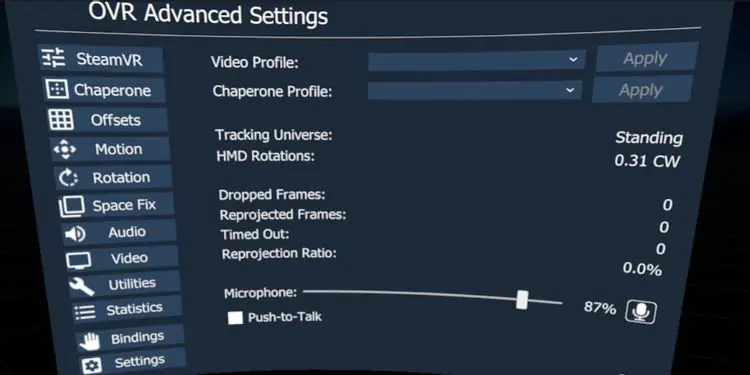
OpenVR Advanced Settings, VR kontrol panelinize yeni bir katman ekleyen SteamVR için ücretsiz bir eklentidir. Bu katman içinde, VR deneyiminize ince ayar yapmak için bir dizi güçlü yeni seçenek vardır.
OpenVR Advanced Settings, bu sorunları çözmek için yola çıktı.
OpenVR Gelişmiş Ayarları nedir?
Basitçe söylemek gerekirse, eklenti, SteamVR menünüzden erişebileceğiniz bir dizi yapılandırır seçeneği etkinleştirir.
Bu seçenekler, basit bağlamalardan Bas-Konuş gibi yeni özelliklere veya daha gelişmiş refakatçi uyarılarına kadar uzanır. Daha fazla bilgi (bu özelliklerin çoğu için varsayılan bağlamalar dahil) özel GitHub sayfasında bulur.
OpenVR Gelişmiş Ayarları ile Ne Yapabilirim?
Programa girdikten sonra, seçeneklerin miktarı göz korkutucu görünür. OpenVR, kontrolör bağlamalarından yapay hareket etmeye ve refakatçi özelleştirmesine kadar seçenekleri kapsar.
Nereden başlayacağınızı bilmiyorsanız, sorun değil. İşte bu programla yapabileceğiniz ve asla geri dönmeyeceğiniz 5 özellik ayarı.
1. Refakatçi Ayarlarınızda İnce Ayar Yapın
Oyun alanınızı doğru bir şekilde ayarlamak için, baz istasyonlarının bir darbesi, refakatçinizi olması gereken yere biraz geri getirir. Genellikle kulaklığın çıkması ve kurulum işleminin tekrarlanmasıyla sonuçlanan sinir bozucu bir deneyim olur.
Bu sorunu SteamVR menünüzden hemen çözebilseydiniz çok daha iyi olmaz mıydı?
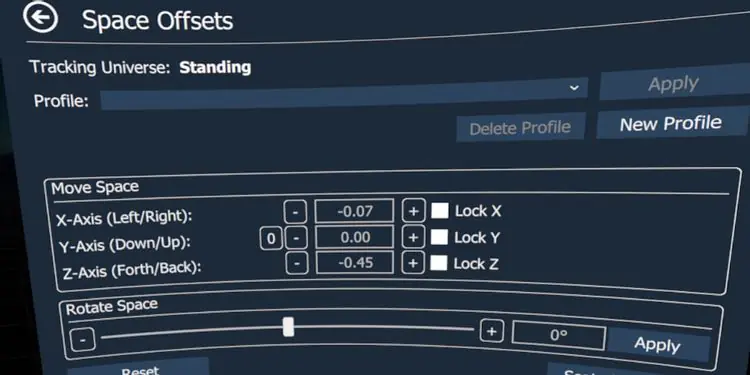
İçine Baş Ofsetler menüsünden. Boşluğu Taşı alt menüsü altında, X, Y ve Z ekseniniz için yapılandırılabilir değişkenler göreceksiniz. Artı veya Eksi simgelerini kullanarak alanınızı istediğiniz yöne hızlı bir şekilde yerleştirebilirsiniz.
Simgeler, oynatma alanını belirli artışlarla hareket ettirir. Ayrıca sayı kutusuna tıklamak, belirli bir değer ayarlamanıza olanak tanır.
Bu menü, görünümünüzü hızlı bir şekilde yeniden yönlendirmenizi sağlayan bir Döndürme Alanı kaydırıcısına bile sahiptir.
2. OpenVR Space Fix’i kullanın
In Space Fix başlığı, sen OpenVR Gelişmiş Ayarlar en yararlı işlevlerinden birini bulacaksınız. Space Fix, hiç manuel giriş olmadan oyun alanı hatalarını düzeltmenin hızlı ve zahmetsiz bir yoludur.
Ekrandaki talimatların belirttiği gibi, kontrol cihazlarınızdan birini baz istasyonunuzun veya kulaklık kameranızın görebileceği bir yere, yere koyun.
Zemini Sabitle’ye basmak, sanal zemini bu denetleyiciyle hizalayacaktır. Zemininiz yanlış hizalandığında ve Ofsetler menüsü yeterince spesifik olmadığında kullanışlıdır.
Yakınlaştırma Alanı, refakatçinizi, denetleyicinizin şu anda bulunduğu yerin etrafında ortalanacak şekilde değiştirir. Özellikle daha geniş oyun alanları için kullanışlıdır.
Yukarıdaki gibi Merkez Ayarları Ofsetlerini uygulayın, ancak Ofsetler menüsünde yaptığınız değişiklikleri de hatırlar.
Son olarak, Bu Oturumdaki Tüm Değişiklikleri Geri Al, oyun alanı değişikliğini geri alır. SteamVR’nin ayarladığı varsayılana geri döner.
3. OpenVR Refakatçi Yakınlık Uyarısı
OpenVR Advanced Setting’in daha gelişmiş özelliklerinden biri olan, Chaperone Proximity Warning Settings Sayfası, refakatçinizde ek uyarılar ve güvenlik önlemleri ayarlamanıza olanak tanır.
Bu özelliğe erişmek için Refakatçi Ayarları sayfasına gidin ve ardından Yakınlık Uyarısı Ayarları düğmesine basın.
OpenVR Advanced Settings, refakatçiniz için 4 uyarı sistemi sunar.
Başlangıç Moduna Geç’i etkinleştirmek, kullanıcı tarafından tanımlanan belirli bir eşiği geçtiğinizde SteamVR’nin varsayılan refakatçisinin tam olarak görüntülenmesine neden olur.
Tetikleyici Dokunsal Geri Bildirim, kullanıcının refakatçiye olan mesafesi ayarlanan sınırın altına düştüğünde her iki kontrol cihazının da titreşmesine neden olur.
Daha acil uyarı, Sesli Uyarıdır. Bir etkinleştirme mesafesi ayarlayın ve ne zaman geçerseniz bir alarm sesi çalacaktır. Alarm sesi döngüsüne sahip olmak için Döngü Sesi arasında geçiş yapın ve sesin yaklaştıkça daha yüksek sesle çalmasını sağlamak için Sesi Ayarlayın.
Panoyu Aç, SteamVR panosunun açılmasına neden olur. Buradaki fikir, oyunu duraklatmak ve oyuncuya kendilerini ortalamaları için bir an vermektir.
Bu özelliklerin tümü, sanal gerçeklikte yeni olan konuklara kulaklığınızı gösteriyorsanız veya çevrenize herhangi bir zarar gelmesini önlemek için kullanışlıdır.
4. OpenVR Oyun Alanınızı Döndürün
Aynı SteamVR refakatçi ayarından çıkan pek çok farklı oyunla, karşılaşmayı tercih etmeyeceğiniz bir yöne bakan tek bir oyunla karşılaşmanız gerekir. Bu gibi durumlarda, OpenVR Advanced Setting’in Rotasyon Ayarları günü kurtarabilir.
Döndürme Ayarları sayfasında çok sayıda seçenek vardır. Otomatik Dönüş, bir duvara yaklaştığınızda oyun alanınızı otomatik olarak döndüren bir işlevi etkinleştirir. Buradaki düşünce, oyun alanınızla birlikte dönebileceğiniz ve aslında bir daire çizerek sonsuza kadar tek bir yöne yürümenize izin verdiğidir.
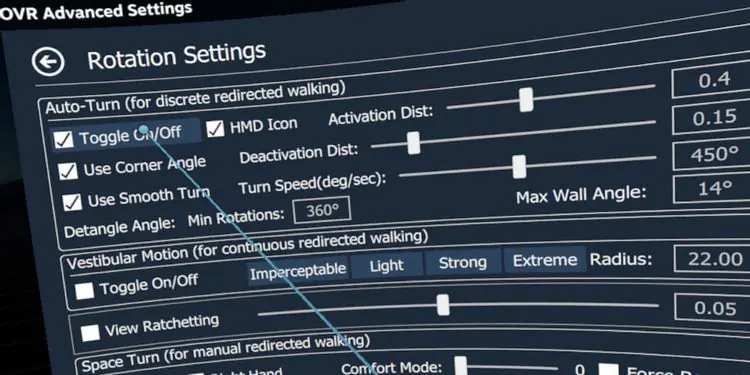
Vestibüler Hareket hemen hemen aynı şeyi yapar, ancak tutarlı bir şekilde. Temel olarak, ileriye doğru attığınız herhangi bir adım, oyun alanınızı döndürecek ve bir sonraki adımınızı refakatçinizden uzaklaşmaya yönlendirecektir.
Oynamak için eğlenceli ayarlardır, ancak çok dik bir öğrenme eğrisi ile gelirler. En çok ilgilendiğimiz ayar Space Turndur.
Sol El, Sağ El veya her ikisinin yanındaki geçişi etkinleştirerek, oyun alanınızı anında manuel olarak döndürmenizi sağlayan bir özelliği etkinleştirirsiniz. Bir düğmeye basarak ve kumandanızı sürükleyerek oyun sırasında oyun alanınızı döndürebilirsiniz. Bu, yukarıdaki iki seçeneğin gücünü doğrudan sizin elinize verir.
5. OpenVR Bas Konuş özelliğini kullanma
VR’yi son derece fiziksel bir aktivite olarak görmek, çok oyunculu oyunlar sırasında her zaman açık bir mikrofona sahip olmak utanç verici olduğu kadar rahatsız edici de olabilir.
Hem Oculus hem de SteamVR, Bas-Konuş’u oyun bazında ele alır. Yani oyun yerel olarak bu özelliği desteklemiyorsa, genellikle şansınız kalmaz. Neyse ki, OpenVR Advanced Settings bunu da kapsıyor.
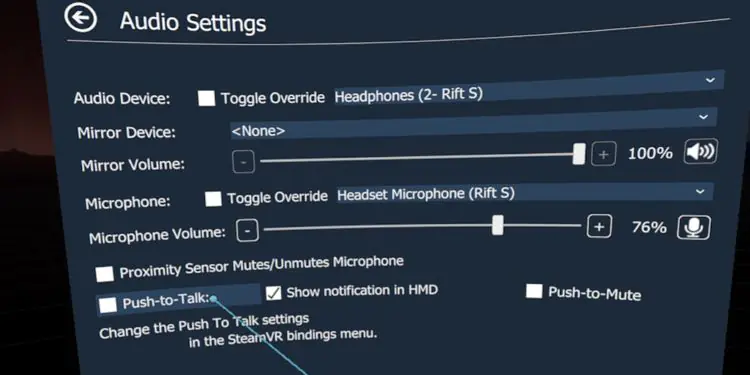
Gelen Ses sayfasında geçiş Push-to-Talk fonksiyonu çalıştırmak için bir düğmeye basmak artık mikrofonunuzu ses alacak şekilde açacaktır. HMD’de Bildirimi Göster’in etkinleştirilmesi, bu olduğunda bir simge görüntüler. Alternatif olarak, düğmeye basıldığında mikrofonun sesini kapatmak için Bas-Sesi Kapat etkinleştirilebilir.
VR’den Çıkmadan Muazzam Özelleştirme
OpenVR Gelişmiş Ayarlarında sayısız ek seçenek mevcuttur. Birçoğu GitHub sayfasında daha fazla okunabilir. Yukarıda listelenen 5 özellik, bu eklentinin yapabilecekleri söz konusu olduğunda buzdağının sadece görünen kısmıdır.
İster bir VR uzmanı olun, ister sıradan bir oyuncu olun, Bas-Konuş veya oyun alanınızı hızlı bir şekilde sabitleme gibi işlevlerden vazgeçmek zordur, bu da OpenVR Gelişmiş Ayarlarını herhangi bir SteamVR kurulumunun çok önemli bir parçası haline getirir.
Eklentide bulunan özelliklerin çoğu, VR’yi yeni insanlara göstermenize yardımcı olacak araçlar olarak harika çalışır. Yakınlık Uyarı Sensörü gibi özellikler, hem sizin hem de VR’yi gösterdiğiniz oyuncunun daha güvende hissetmesini sağlayabilir. TV’nizi parçalamaktan daha az endişe duyduğunuzda oyunlar daha eğlencelidir.