TeknoDestek Müşteri Hizmetleri
  • Haberler
    HaberlerDaha Fazla Göster
    Alternatif arama motorları logolarının yer aldığı, gizlilik odaklı arama sonuçlarını gösteren bilgisayar ekranı.
    Google’a Alternatif Arama Motorları: Brave, Startpage ve Mojeek
    7 dk. okuma
    KolibriOS: 1.4 MB’lık Dünyanın En Küçük İşletim Sistemi
    KolibriOS: 1.4 MB’lık Dünyanın En Küçük İşletim Sistemi
    8 dk. okuma
    Windows 11 Copilot PC insights özelliği ile bilgisayar donanım bilgilerinin sorgulandığı bir ekran görünümü.
    Windows 11 Copilot PC Insights Özelliği: Bilgisayar Arıza Tespiti
    7 dk. okuma
    Play Store Alternatif Mağaza Nasıl Bir Karara Uyuluyor?
    Google Play Store Alternatif Mağazalara Açılıyor
    8 dk. okuma
    GTA 5 hileleri kullanılarak Story Mode'da araç çağıran ve süper zıplama yapan karakter
    Popüler GTA 5 Hileleri
    6 dk. okuma
  • Bilgisayar
    BilgisayarDaha Fazla Göster
    Dosya Gezgini klavye kısayolları kullanımı için Ctrl, Shift ve N tuşlarının vurgulandığı bilgisayar klavyesi.
    Windows 11 Dosya Gezgini Klavye Kısayolları ile Hızlı Dosya Yönetimi
    7 dk. okuma
    Gizli başlangıç programları tespiti için Sysinternals Autoruns aracının kullanıldığı bir bilgisayar ekranı görünümü.
    Windows 11 Gizli Başlangıç Programları Nasıl Kapatılır
    8 dk. okuma
    Büyük dosyaları kopyalama işlemi için komut satırında kullanılan Robocopy aracının bilgisayar ekranındaki görünümü.
    Windows 11 Büyük Dosyaları Kopyalama Sorunlarına Robocopy Çözümü
    9 dk. okuma
    Windows 11 Copilot kapatma işlemi için PowerShell komutlarının girildiği bir bilgisayar ekranı görünümü.
    Windows 11 Copilot Kapatma: 7 Adımda Tamamen Kaldırın
    7 dk. okuma
    Windows 11 ağ sorunu giderme adımlarının uygulandığı açık bir PowerShell ekranı görünümü.
    Windows 11 Ağ Sorunu Giderme İçin 6 PowerShell Komutu
    8 dk. okuma
  • Mobil
    MobilDaha Fazla Göster
    Samsung Galaxy Glasses yapay zekâ destekli akıllı gözlük tasarımı
    Samsung Galaxy Glasses Nedir, Özellikleri, Yapay Zekâ Yetenekleri ve Çıkış Tarihi
    17 dk. okuma
    Samsung Galaxy Watch Ultra 2 akıllı saat özellikleri ve tasarımı
    Samsung Galaxy Watch Ultra 2: Özellikleri, Yenilikleri ve Merak Edilenler
    12 dk. okuma
    Android uygulama izinleri ekranını simgeleyen akıllı telefon, güvenlik kalkanı ve konum, kamera, mikrofon ile dosya erişim izinlerini temsil eden simgeler.
    Android’de Uygulama İzinlerindeki Farklar Ne Anlama Geliyor
    6 dk. okuma
    iPhone'da uygulama izinleri ekranını ve gizlilik simgelerini gösteren, konum, kamera, mikrofon ve fotoğraf izinlerini anlatan modern teknoloji temalı kapak görseli.
    iPhone’da Uygulama İzinlerindeki Farklar Ne Anlama Geliyor
    8 dk. okuma
    iPhone 17 Pro Max kasa, ekran ve kamera yüzeyleri için hassas temizleme yöntemleri
    iPhone 17 Pro Max Hassas Temizleme Yöntemleri
    9 dk. okuma
  • Sosyal Medya
    Sosyal MedyaDaha Fazla Göster
    TikTok'ta PK atmak nedir ve TikTok PK nasıl yapılır
    TikTok’ta PK Atmak Nedir, Ne İşe Yarar
    12 dk. okuma
    StopNCII.org sistemi kullanılarak izinsiz paylaşılan mahrem fotoğrafların internetten kaldırılma sürecini gösteren dijital ekran.
    Mahrem Fotoğrafları İnternetten Kaldırma: StopNCII
    10 dk. okuma
    Instagram'da Şipşak içerikler görünmüyor sorunu ve çözüm yöntemleri
    Instagram’da ŞipŞak İçerikler Görünmüyor Sorunu Çözümü
    11 dk. okuma
    Telegram sahte hesap şikayeti ve sahte profil bildirme işlemi
    Telegram Sahte Hesap Şikayeti Nasıl Yapılır
    10 dk. okuma
    TikTok’un ücretli olup olmayacağı, uygulamanın ücretsiz kullanımı, abonelik sistemi ve ücretli özellikleri hakkında güncel bilgiler.
    TikTok Ücretli Mi Olacak, Para Ödemek Gerekiyor Mu
    7 dk. okuma
  • İnceleme
    İncelemeDaha Fazla Göster
    Lenovo Lecoo Bellatoor GM103 oyuncu mouse modeli, ultra hafif tasarımı ve yüksek performanslı oyun özellikleriyle siyah arka plan üzerinde tanıtılıyor.
    Lenovo Oyuncu Mouse’u Lecoo Bellatoor GM103 Tanıtıldı
    7 dk. okuma
    2026 yılının en iyi akıllı saat modelleri arasında öne çıkan premium ve bütçe seçenekleri
    2026 Yılının En İyi Akıllı Saat Modelleri ve Karşılaştırması
    11 dk. okuma
    2026 yılının en iyi akıllı telefon modelleri karşılaştırmasında öne çıkan amiral gemisi ve bütçe seçenekleri
    2026 Yılının En İyi Akıllı Telefon Modelleri ve Karşılaştırması
    10 dk. okuma
    Araç şarj cihazı seçerken güvenlik sertifikaları ve hızlı şarj özellikleri
    Araç Şarj Cihazı Alırken 5 Pratik Güvenlik Kuralı
    9 dk. okuma
    Android Telefon Demo Moddan Nasıl Çıkılır Yolları Neler
    Android Telefon Demo Moddan Nasıl Çıkılır
    7 dk. okuma
  • İletişim
YouTube
Takip Et
  • Müşteri Hizmetleri
  • Modem Kurulumu
  • Windows 11
  • Yapay Zeka
  • Akıllı Telefon
  • Robot Süpürge
  • Uzak Bağlantı
25 Tem 2026, Cumartesi
TeknoDestek Müşteri HizmetleriTeknoDestek Müşteri Hizmetleri
Yazı BoyutuAa
  • Haberler
  • Mobil
  • Sosyal Medya
  • Bilgisayar
  • İnceleme
  • İnternet ve Ağ
  • Ev Elektroniği
  • Uzak Bağlantı Programları
  • İletişim
Site içi Arama
  • Haberler
    • Cihaz Duyuruları
    • Teknoloji
    • Uygulama Gelişmeleri
  • Bilgisayar
    • Linux
    • macOS
    • Windows
  • İnceleme
    • Bilgisayar
    • Ev Elektroniği
    • Tablet
    • Tavsiyeler & Karşılaştırmalar
    • Telefon
  • Mobil
    • Android
    • Giyilebilir Cihazlar
    • HarmonyOS
    • iPhone / iOS
  • Sosyal Medya
    • Facebook
    • Instagram
    • TikTok
    • Snapchat
    • Teams
    • Telegram
    • WhatsApp
    • X
  • Uzak Bağlantı Programları
  • İletişim
Bizi Takip Edin
WordPress arayüzü üzerinde içerik düzenlemesi yapan bir kullanıcı.
Yazılım ve Uygulamalar

WordPress’te Düzenleme Yapma

Elanur OKTAY
Son güncelleme: 3 Mayıs 2025 23:17
Elanur OKTAY
1.1K Görüntüleme
Paylaş
8 dk. okuma
Paylaş

Instagram WordPress’te düzenleme yapma işlemi, sitenizin içeriğini daha etkili bir şekilde yönetmenize olanak tanır. WordPress, kullanıcı dostu arayüzü ve esnek özellikleriyle, Instagram paylaşımlarını veya sosyal medya bağlantılarını web sitenize kolayca entegre etmenizi sağlar.

WordPress’te Düzenleme Yapma Araçları

WordPress’te düzenleme yapma için çeşitli araçlar sunar. Bu araçlar, içeriğinizin görünümünden işlevselliğine kadar birçok farklı unsuru kontrol etmenizi sağlar. İşte en yaygın kullanılan WordPress düzenleme araçlarından bazıları:
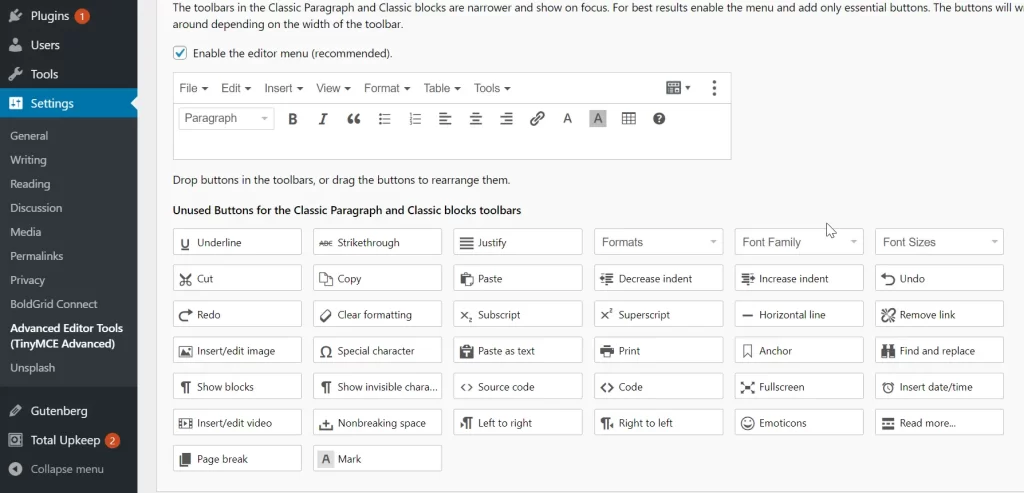
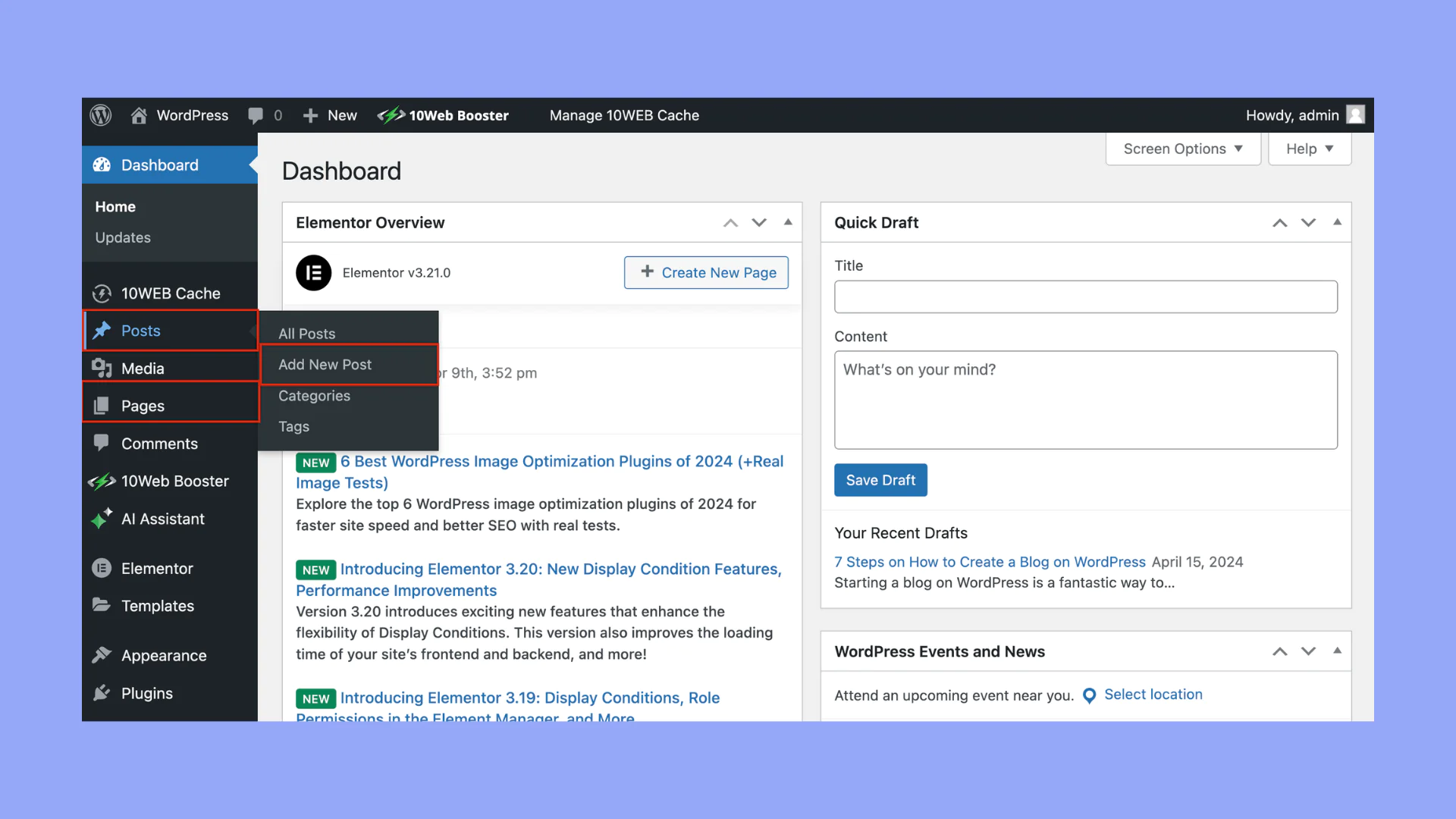
WordPress'te Düzenleme Yapma

Blok düzenleyici (Gutenberg)

WordPress 5.0 sürümüyle birlikte gelen Blok Düzenleyici (Gutenberg), içerik oluşturma ve düzenleme biçiminde devrim yarattı. Geleneksel metin düzenleyicilerinden farklı olarak, Gutenberg içeriği bloklar halinde düzenlemenizi sağlar. Her blok, metin, resim, video, galeri gibi farklı içerik türlerini temsil eder. Bu bloklar, sürükle-bırak yöntemiyle kolayca taşınabilir, yeniden boyutlandırılabilir ve özelleştirilebilir.

Blok düzenleyici’nin faydaları:

  • Kullanıcı dostu arayüz: Gutenberg, sezgisel bir arayüze sahiptir ve teknik bilgi gerektirmez.
  • Esneklik: Farklı blok türlerini kullanarak içeriğinizi istediğiniz gibi düzenleyebilirsiniz.
  • Görsellik: Gutenberg, içeriğinizin web sitenizde nasıl görüneceğini anında görmenizi sağlar.

Blok düzenleyici ile düzenleme:

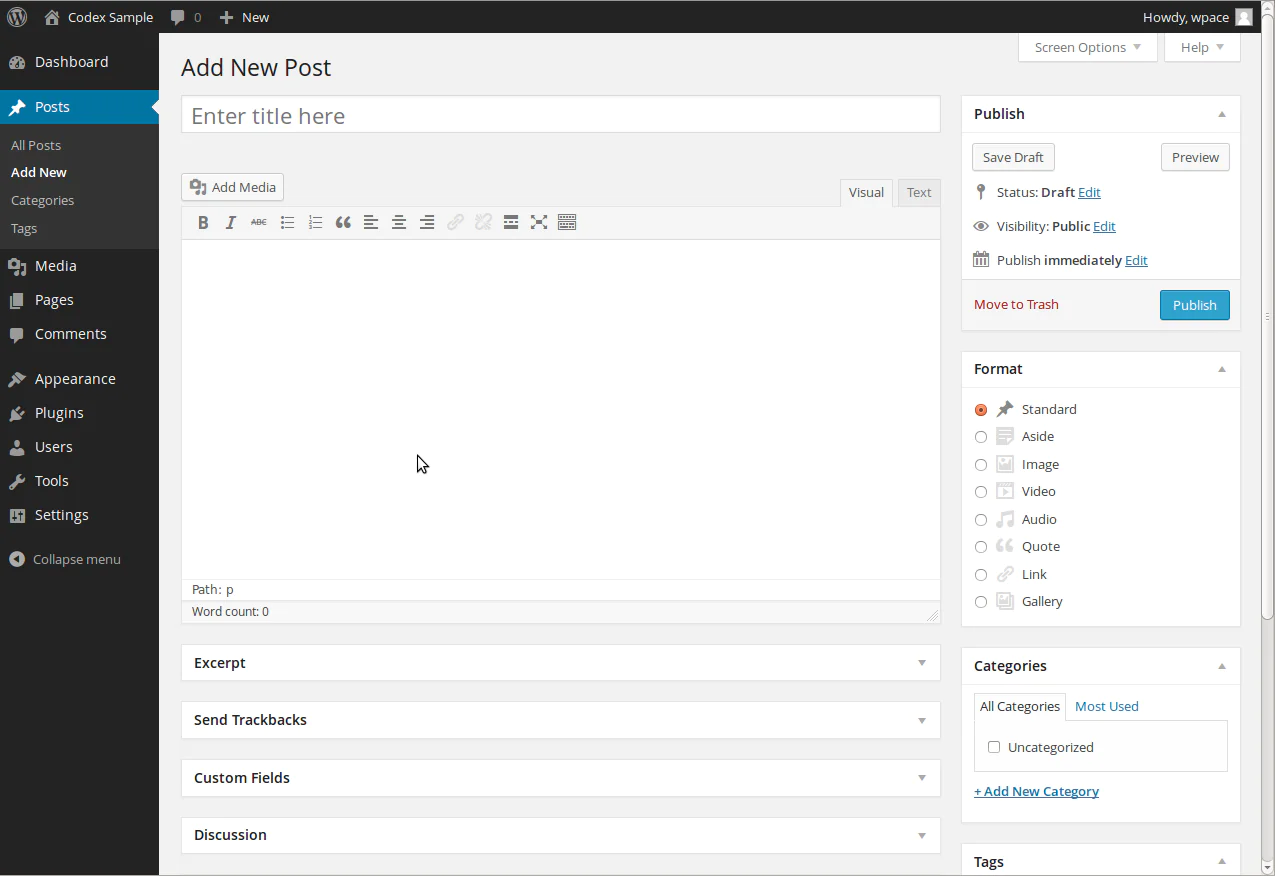
  1. WordPress yönetici panelinize giriş yapın.
  2. Sayfalar veya Yazılar bölümüne gidin.
  3. Düzenlemek istediğiniz sayfayı veya yazıyı seçin.
  4. İçeriği düzenlemek için blokları kullanın. Bloklar eklemek, silmek veya taşımak için “+” simgesini kullanabilirsiniz.
  5. Her bloğun kendine özgü ayarları vardır. Bu ayarları kullanarak bloğun görünümünü ve işlevselliğini özelleştirebilirsiniz.
  6. Değişikliklerinizi kaydetmek için Güncelle veya Yayımla butonuna tıklayın.

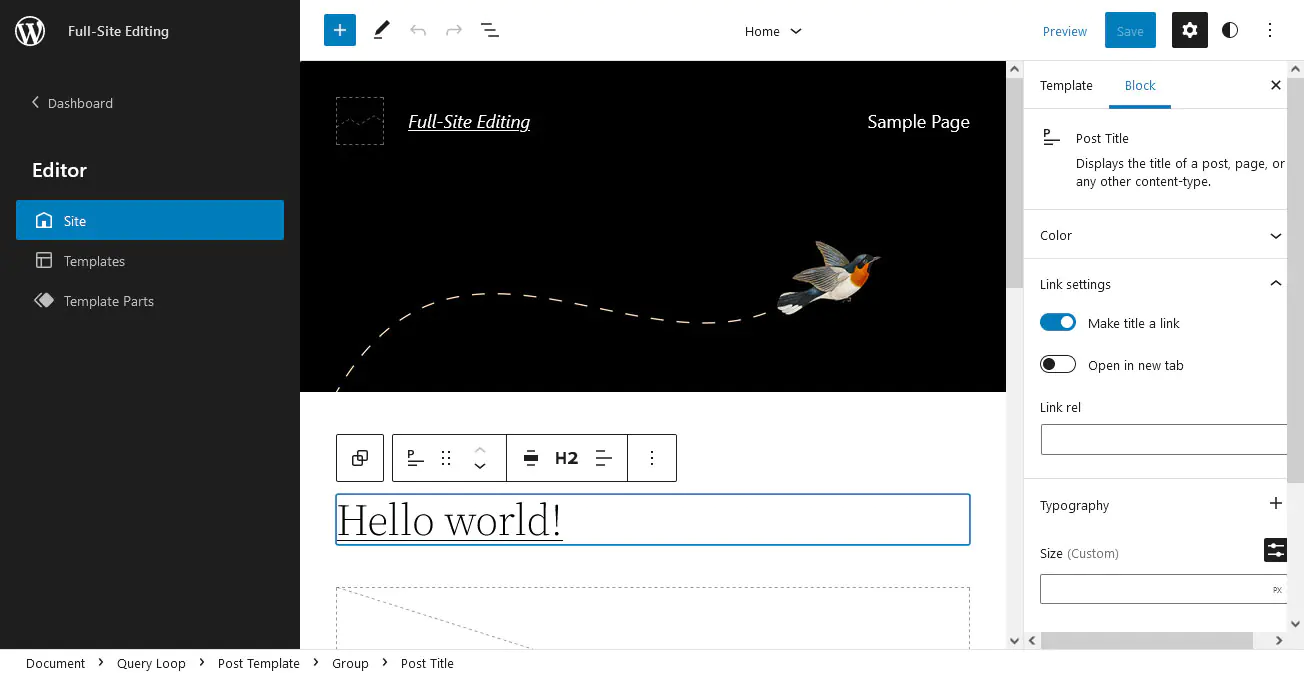
Site düzenleyici (Full Site Editing)

Site Düzenleyici, WordPress’in en yeni düzenleme aracıdır. Blok Düzenleyici’nin mantığını tüm web sitesine uygulayarak, başlıktan altbilgiye kadar her şeyi bloklarla özelleştirmenizi sağlar. Bu, web sitenizin tasarımında daha fazla kontrol sahibi olmanızı ve kodlama bilgisine ihtiyaç duymadan benzersiz bir görünüm oluşturmanızı sağlar.
WordPress'te Düzenleme Yapma

Site düzenleyici’nin faydaları:

  • Tüm siteyi özelleştirme: Site Düzenleyici, web sitenizin her alanını kontrol etmenizi sağlar.
  • Tema bağımsızlığı: Site Düzenleyici, tema dosyalarını doğrudan düzenlemenize olanak tanır, böylece temaya bağımlı kalmazsınız.
  • Gelişmiş tasarım seçenekleri: Site Düzenleyici, daha gelişmiş tasarım seçenekleri sunar ve web sitenizi istediğiniz gibi kişiselleştirmenizi sağlar.

Site düzenleyici ile düzenleme:

  1. WordPress yönetici panelinize giriş yapın.
  2. Görünüm > Düzenleyici bölümüne gidin.
  3. Site düzenleyicisi açılacaktır. Burada, web sitenizin farklı bölümlerini temsil eden blokları göreceksiniz.
  4. Bloklar eklemek, silmek veya taşımak için “+” simgesini kullanabilirsiniz.
  5. Her bloğun kendine özgü ayarları vardır. Bu ayarları kullanarak bloğun görünümünü ve işlevselliğini özelleştirebilirsiniz.
  6. Değişikliklerinizi kaydetmek için Kaydet butonuna tıklayın.

Özelleştirici

Özelleştirici, WordPress temanızın ayarlarını canlı olarak önizleyerek değiştirmenizi sağlayan bir araçtır. Tema ayarlarını değiştirdikçe, değişikliklerin web sitenizde nasıl görüneceğini anında görebilirsiniz. Bu, deneme yanılma yöntemiyle temanızı özelleştirmenizi kolaylaştırır.

Özelleştirici ile düzenleme:

  1. WordPress yönetici panelinize giriş yapın.
  2. Görünüm > Özelleştir bölümüne gidin.
  3. Özelleştirici açılacaktır. Sol tarafta, temanızın farklı ayarlarını göreceksiniz.
  4. Değiştirmek istediğiniz ayarı seçin ve ayarları yapın.
  5. Değişikliklerinizi kaydetmek için Yayımla butonuna tıklayın.

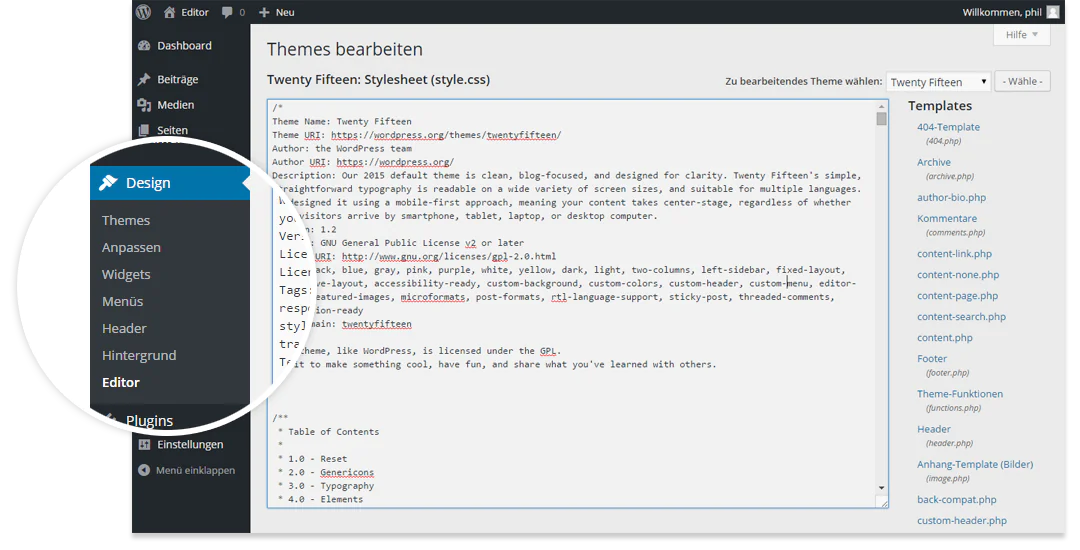
Tema dosya düzenleyicisi

Tema Dosya Düzenleyicisi, WordPress temanızın kodlarını doğrudan düzenlemenizi sağlayan gelişmiş bir araçtır. Bu araç, web sitenizin tasarımında ve işlevselliğinde daha kapsamlı değişiklikler yapmak isteyen deneyimli kullanıcılar için uygundur. Ancak, kodlama bilgisine sahip değilseniz, Tema Dosya Düzenleyicisi’ni kullanırken dikkatli olmanız önemlidir. Yanlış bir kod, web sitenizin bozulmasına neden olabilir.

Tema dosya düzenleyicisi ile düzenleme:

  1. WordPress yönetici panelinize giriş yapın.
  2. Görünüm > Tema Düzenleyici bölümüne gidin.
  3. Düzenlemek istediğiniz tema dosyasını seçin.
  4. Kodları düzenleyin ve değişikliklerinizi kaydedin.

WordPress İçerik Düzenleme

WordPress’te içerik düzenlemek oldukça basittir. Blok Düzenleyici sayesinde, metin, resim, video gibi farklı içerik türlerini kolayca ekleyebilir, düzenleyebilir ve biçimlendirebilirsiniz. İşte WordPress içerik düzenleme ile ilgili bazı ipuçları:
WordPress içerik düzenleme ekranında metin ve görseller üzerinde değişiklik yapan kullanıcı.

Başlıklar ve alt başlıklar

Başlıklar ve alt başlıklar, içeriğinizi yapılandırmak ve okunabilirliği artırmak için önemlidir. Başlıklar (H1, H2, H3 vb.), içeriğinizin ana bölümlerini belirtirken, alt başlıklar bu bölümleri daha küçük parçalara ayırır. Başlık ve alt başlıkları kullanırken, SEO açısından da faydalı olan anahtar kelimelerinizi eklemeyi unutmayın.

Paragraflar

İçeriğinizi kısa ve öz paragraflar halinde yazın. Uzun paragraflar, okuyucunun dikkatini dağıtabilir ve içeriğinizi takip etmesini zorlaştırabilir. Her paragrafta tek bir konuya odaklanmaya çalışın.

Listeler

Listeler, bilgileri düzenlemek ve okuyucunun anlamasını kolaylaştırmak için etkili bir yoldur. Sıralı ve sırasız listeler kullanarak, içeriğinizi daha okunabilir hale getirebilirsiniz.

Görseller

Görseller, yazılarınızı daha dikkat çekici ve tanımlanır hale getirebilir. İçeriğinize uygun görseller ekleyerek, okuyucunun dikkatini çekebilir ve içeriğinizi daha akılda kalıcı hale getirebilirsiniz. Görsellerinizi optimize ederek, web sitenizin yükleme hızını da artırabilirsiniz.

Bağlantılar

İçeriğinizde, ilgili diğer sayfalara veya web sitelerine bağlantılar ekleyin. Bu, okuyucunun daha fazla bilgi edinmesini sağlar ve web sitenizin SEO performansını artırır. Bağlantı metinlerinizi açıklayıcı ve anahtar kelimelerinizle uyumlu hale getirmeye özen gösterin.

WordPress Eklentileri ile Düzenleme

WordPress eklentileri, web sitenizin işlevselliğini genişletmenizi ve özelleştirmenizi sağlayan yazılımlardır. Binlerce farklı WordPress eklentisi mevcuttur ve bunlar, iletişim formları eklemekten, SEO performansını iyileştirmeye kadar birçok farklı amaç için kullanılabilir. İşte WordPress düzenleme için kullanabileceğiniz bazı popüler eklentiler:
WordPress eklentileri kullanarak içerik düzenlemesi yapan bir kullanıcı.

Elementor

Elementor, sürükle-bırak arayüzü ile web sayfaları oluşturmanızı sağlayan popüler bir sayfa oluşturucu eklentisidir. Kodlama bilgisine ihtiyaç duymadan, web sitenizin tasarımını kolayca özelleştirebilir ve profesyonel görünümlü sayfalar oluşturabilirsiniz.

Yoast SEO

Yoast SEO, web sitenizin SEO performansını iyileştirmenize yardımcı olan bir eklentidir. İçeriğinizin SEO uyumlu olup olmadığını kontrol edebilir, anahtar kelimelerinizi optimize edebilir ve meta açıklamalarınızı düzenleyebilirsiniz.

Akismet Anti-Spam

Akismet Anti-Spam, web sitenizdeki spam yorumları engellemenize yardımcı olan bir eklentidir. Otomatik olarak spam yorumları tespit eder ve siler, böylece siz manuel olarak kontrol etmek zorunda kalmazsınız.

WPForms

WPForms, web sitenize iletişim formları eklemenizi sağlayan kullanıcı dostu bir eklentidir. Sürükle-bırak arayüzü ile kolayca formlar oluşturabilir ve özelleştirebilirsiniz.

WordPress Temaları

WordPress temaları, web sitenizin görünümünü ve düzenini belirleyen dosyalardır. Binlerce farklı WordPress teması mevcuttur ve bunlar, bloglardan, e-ticaret sitelerine kadar birçok farklı web sitesi türü için kullanılabilir. WordPress temanızı değiştirerek, web sitenizin görünümünü tamamen değiştirebilirsiniz.

Tema seçimi

WordPress teması seçerken, web sitenizin amacına, içeriğine ve hedef kitlenize uygun bir tema seçmeniz önemlidir. Ayrıca, temanın responsive (mobil uyumlu) olmasına, SEO dostu olmasına ve düzenli olarak güncellenmesine dikkat etmelisiniz.

Tema özelleştirme

WordPress temalarının çoğu, özelleştirme seçenekleri sunar. Bu seçenekler, temanın renklerini, yazı tiplerini, düzenini ve diğer unsurlarını değiştirmenizi sağlar. Özelleştirici aracını kullanarak, temanızı canlı olarak önizleyerek özelleştirebilirsiniz.

WordPress Güvenliği

WordPress web sitenizin güvenliğini sağlamak, önemli bir konudur. Web sitenizi saldırılardan korumak ve verilerinizi güvende tutmak için bazı önlemler almanız gerekir. İşte WordPress güvenliği için bazı ipuçları:

Güçlü parolalar kullanın

WordPress yönetici panelinize ve kullanıcı hesaplarınıza güçlü parolalar belirleyin. Parolalarınızda büyük ve küçük harfler, rakamlar ve semboller kullanın.

WordPress’inizi güncel tutun

WordPress’in en son sürümünü kullanın ve eklentilerinizi düzenli olarak güncelleyin. Güncellemeler, güvenlik açıklarını kapatır ve web sitenizi saldırılardan korur.

Ayrıca okuyun: Wix Blogu Nasıl Oluşturulur

ETİKETLER:içerik yönetiminasıl yapılırweb sitesi düzenlemewordpress
Bu Makaleyi Paylaş
Facebook WhatsApp WhatsApp Threads Bağlantıyı Kopyala Yazdır
Paylaş
Yorum yapılmamış

Bir yanıt yazın Yanıtı iptal et

E-posta adresiniz yayınlanmayacak. Gerekli alanlar * ile işaretlenmişlerdir


Bağlantı Kuralım

21KBeğen
19.6KTakip Et
7.3KAbone Ol
192Takip Et

Popüler Gönderiler

Alternatif arama motorları logolarının yer aldığı, gizlilik odaklı arama sonuçlarını gösteren bilgisayar ekranı.

Google’a Alternatif Arama Motorları: Brave, Startpage ve Mojeek

Fatih ATEŞ
Fatih ATEŞ
7 dk. okuma
4 Görüntüleme
Google Drive depolama alanı ücretleri ve güncel Google One paket seçeneklerini gösteren görsel

Güncel Google Drive Depolama Alanı Ücretleri ve Paket Detayları

Uğurcan ÜN
Uğurcan ÜN
19 dk. okuma
3 Görüntüleme
Astro Nedir sorusunu uzay temalı web geliştirme görseliyle açıklayan kapak tasarımı

Astro Nedir, Hızlı ve Esnek Statik Siteler Oluşturmanın Modern Yolu

Hatice TATLISU
Hatice TATLISU
6 dk. okuma
3 Görüntüleme
Samsung Galaxy Glasses yapay zekâ destekli akıllı gözlük tasarımı

Samsung Galaxy Glasses Nedir, Özellikleri, Yapay Zekâ Yetenekleri ve Çıkış Tarihi

Uğurcan ÜN
Uğurcan ÜN
17 dk. okuma
3 Görüntüleme
//

We influence 20 million users and is the number one business and technology news network on the planet

You Might Also Like

Bir E-postayı Sabit Diskinize Nasıl Kaydedersiniz?
Yazılım ve Uygulamalar

Bir E-postayı Sabit Diskinize Nasıl Kaydedersiniz?

3 dk. okuma
Manipulasyon, Photoshop Manipulasyon, Photoshop CC Basit Manipulasyon, Manipulasyon Nasıl Yapılır?, Photoshop Manipulasyon nasıl yapılır?, Photoshop Manipulasyon nedir?
Yardımcı Araçlar

Photoshop CC Orta Düzey Manipulasyon Nedir ve Nasıl Yapılır? (Resimli Anlatım)

2 dk. okuma
Instagram Hesap Hareketleri Yönetimi Nasıl Yapılır?
Instagram

Instagram Hesap Hareketleri Yönetimi Nasıl Yapılır?

3 dk. okuma
Giriş Yapamama Sorunu
TikTok

TikTok’a Giriş Yapamama Sorunu Nasıl Çözülür

6 dk. okuma

Size her gün en son haberleri ve sorun çözümlerini getiriyoruz!

TeknoDestek Müşteri Hizmetleri
Facebook-f Instagram Tiktok Twitter Youtube Linkedin Whatsapp Rss

İş Ortaklarımız

TeknoDestek Müşteri Hizmetleri
© 2013 - 2026 TeknoDestek Müşteri Hizmetleri • Tüm hakları saklıdır • Bu sitedeki tüm içerikler (metin, görsel, video, logo, tasarım vb.) 5846 sayılı Fikir ve Sanat Eserleri Kanunu (FSEK) kapsamında korunmaktadır • İzinsiz kopyalanması, çoğaltılması, yayınlanması veya herhangi bir şekilde kullanılması yasaktır • İhlal tespitinde; FSEK Madde 71-73 uyarınca yasal süreç başlatma, maddi/manevi tazminat talep etme ve cezai işlem için başvurma hakkımız saklıdır • TeknoDestek, TeknoS@R'un bir kuruluşudur • Tema Düzenleyen: Fatih ATEŞ
Sorun Hala Çözülmedi mi?
Aradığın çözümü bulamadıysan, 11858 Teknoloji Destek Hattımız sana yardımcı olabilir. 2011’den beri Türkiye’nin en tecrübeli teknoloji destek ekiplerinden biri olarak, bilgisayar, telefon, tablet, modem, akıllı TV ve sosyal medya sorunlarında 7/24 profesyonel destek veriyoruz. Uzman ekibimizle hemen görüşmek ister misin?
📞 11858’i Şimdi Ara
Görüşme öncesi dakika ücreti sesli olarak bilgilendirilir
Welcome Back!

Sign in to your account

Kullanıcı Adı veya E-posta Adresi
Şifre

Şifrenizi mi unuttunuz?