TeknoDestek Müşteri Hizmetleri
  • Haberler
    HaberlerDaha Fazla Göster
    Sessiz İçerik Nedir Nasıl Yapılır
    Sessiz İçerik Nedir
    6 dk. okuma
    Spotify SongDNA Nedir
    4 dk. okuma
    Apple Creator Studio Nasıl Kullanılır
    6 dk. okuma
    Mikro İçerik Nedir Nasıl Yapılır
    Mikro İçerik Nedir
    6 dk. okuma
    Türkiye’de Araçlarda Multimedya Ekranı Kullanımı Yasakları
    6 dk. okuma
  • Bilgisayar
    BilgisayarDaha Fazla Göster
    WordPress bakım modunda takılı kalması için FTP istemcisinde .maintenance dosyasının kök dizindeki görüntüsü
    WordPress Bakım Modunda Takılı Kalması Sorunu ve Çözümü
    7 dk. okuma
    WordPress Site Teknik Sorunlar Yaşıyor
    WordPress Site Teknik Sorunlar Yaşıyor Hatası Çözümü
    5 dk. okuma
    SSH Bağlantı Reddedildi Hatası Çözümü
    6 dk. okuma
    WordPress Planlı Bakım
    WordPress Planlı Bakım Nedeniyle Kısa Süreliğine Kullanılamayacak Hatası ve Çözümü
    7 dk. okuma
    Windows 11 Başlat Menüsünden Web Aramaları Kapatma
    5 dk. okuma
  • Mobil
    MobilDaha Fazla Göster
    Navigasyon Yönlendirici Değiştirme
    Google Haritalarda Navigasyon Yönlendirici Değiştirme
    3 dk. okuma
    Apple CarPlay'da uygulamaların yerini değiştirme
    Apple CarPlay’da Uygulamaların Yerini Değiştirme
    4 dk. okuma
    Android Auto Nedir, Nasıl Kullanılır
    4 dk. okuma
    Android 5G Ayarı Nasıl Yapılır
    4 dk. okuma
    iPhone 5G Ayarı Nasıl Yapılır
    4 dk. okuma
  • Sosyal Medya
    Sosyal MedyaDaha Fazla Göster
    YouTube Video Başlığı Nasıl Yazılmalı Yolları Neler
    YouTube Video Başlığı Nasıl Yazılmalı
    6 dk. okuma
    Tiktok Sorun Bildirme Ekranı Nerede
    5 dk. okuma
    X uygulamasında gündeme girme için hashtag ve etkileşim ekranı
    X Uygulamasında Gündeme Nasıl Girilir
    5 dk. okuma
    TikTok İçerik Yorgunluğu Nedir
    6 dk. okuma
    Sosyal Medyada Marka Dili Nasıl Oluşturulur Yolları Neler
    Sosyal Medyada Marka Dili Nasıl Oluşturulur
    6 dk. okuma
  • İnceleme
    İncelemeDaha Fazla Göster
    MacBook Neo Piyasayı Sarsmaya Geliyor
    5 dk. okuma
    Instax Mini Evo Cinema
    4 dk. okuma
    Samsung Galaxy Book 6 Ultra
    Samsung Galaxy Book 6 Ultra İnceleme
    8 dk. okuma
    Bütçe Dostu Mac Seçenekleri
    Bütçe Dostu Mac MacBook Neo vs Mac Mini
    7 dk. okuma
    Xiaomi Mi Taşınabilir Şarjlı Kompresör İnceleme
    10 dk. okuma
  • İletişim
YouTube
  • Facebook
26 Nis 2026, Pazar
TeknoDestek Müşteri HizmetleriTeknoDestek Müşteri Hizmetleri
Yazı BoyutuAa
  • Haberler
  • Mobil
  • Sosyal Medya
  • Bilgisayar
  • İnceleme
  • İnternet ve Ağ
  • Ev Elektroniği
  • İletişim
Search
  • Haberler
    • Cihaz Duyuruları
    • Teknoloji
    • Uygulama Gelişmeleri
  • Bilgisayar
    • Linux
    • macOS
    • Windows
  • İnceleme
    • Bilgisayar
    • Ev Elektroniği
    • Tablet
    • Tavsiyeler & Karşılaştırmalar
    • Telefon
  • Mobil
    • Android
    • Giyilebilir Cihazlar
    • HarmonyOS
    • iPhone / iOS
  • Sosyal Medya
    • Facebook
    • Instagram
    • TikTok
    • Snapchat
    • Teams
    • Telegram
    • WhatsApp
    • X
  • İletişim
Bizi Takip Edin
iPhone / iOS

iOS ve MacOs Ekran Süresi Parolasını Sıfırlama

Hatice TATLISU
Son güncelleme: 15 Ocak 2024 21:23
Hatice TATLISU
Paylaş
Paylaş

Bu makalede, iOS ve MacOs Ekran Süresi parolasını sıfırlama için yapmanız gerekenleri size anlatacağız.

Mac, iPhone veya iPad kullanıyor olun, ekran süresini etkili bir şekilde yönetmek için Ekran Süresi özelliği oldukça faydalıdır. Ebeveynler içinse, çocukların ekran başında geçirdikleri süreyi kontrol etmek amacıyla bu özellik daha da önemli hale gelir. Ancak, Ekran Süresi şifrenizi unutmanız durumunda sorun yaşayabilirsiniz, çünkü ihtiyacınız olduğunda sınırları geçersiz kılamazsınız.

İçindekiler
  • Ekran Süresi Parolası Nedir ve Nasıl Sıfırlanır
    • iOS Cihazlarda Ekran Süresi Parolasını Sıfırlama
    • MacOS Cihazlarda Ekran Süresi Parolasını Sıfırlama
    • Çocuğun Cihazının Ekran Süresi Parolasını Değiştirme
  • Ekran Süresi Şifreleri ve Hesap Güvenliği
    • Başarısız Denemelerin Ardından Kısıtlamalar
    • Devre Dışı Bırakma Süresi
    • iCloud ve Ekran Süresi Şifresi
- 11858 Teknoloji Destek Hattı -

Ekran Süresi Parolası Nedir ve Nasıl Sıfırlanır

Ekran Süresi şifresi, Ekran Süresi ayarlarını değiştirmek veya belirli bir uygulamada önceden tanımlanmış sınırları aşma izni vermek için kullanılan dört basamaklı bir kombinasyondur.

Şifreyi sık sık kullanmıyorsanız veya güvenli bir yere kaydetmediyseniz, zamanla unutmanız mümkündür. Ancak endişelenmeyin, çünkü Apple kimliğinizi kullanarak hem Mac’inizde hem de iPhone’unuzda şifreyi sıfırlama seçeneğiniz bulunmaktadır.

iOS Cihazlarda Ekran Süresi Parolasını Sıfırlama

iPhone veya iPad’inizdeki Ekran Süresi şifresini sıfırlamak için aşağıdaki adımları takip edin

  • Ayarlar uygulamasını açın ve “Ekran Süresi”ne gidin.
  • “Ekran Süresi Parolasını Değiştir” seçeneğine dokunun ve ardından tekrar “Ekran Süresi Parolasını Değiştir” seçeneğini seçin.
  • Şimdi “Parolanızı mı Unuttunuz?” seçeneğine dokunun.
  • Apple Kimliği e-posta adresinizi girin ve klavyenizde “Devam Et” veya ekranın sağ üst köşesindeki “Tamam” seçeneğine dokunun.
  • Apple Kimliği parolanızı girin ve devam etmek için ekranın sağ üst köşesindeki “Tamam” veya klavyenizdeki “Bitti” seçeneğine dokunun.
  • Bilgileriniz doğrulandıktan sonra, bir sonraki ekranda Ekran Süresi şifrenizi değiştirmeniz istenecektir. Yeni bir Ekran Süresi parolası girin ve ardından doğrulamak için yeni parolanızı bir kez daha girin.
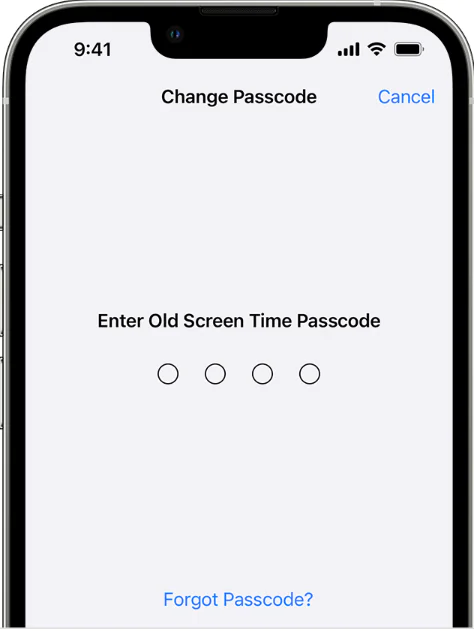
Ekran Süresi ayarlarınızın iCloud üzerinden senkronize edilip edilmediğini kontrol etmek önemlidir. Bu durumda, şifre değişikliği tüm iCloud cihazlarına uygulanacaktır. Aksi takdirde, iPhone veya iPad’inizde yalnızca yeni şifreyi kullanmanız gerekecektir.

MacOS Cihazlarda Ekran Süresi Parolasını Sıfırlama

Mac’inizdeki Ekran Süresi parolasını sıfırlamak istiyorsanız aşağıdaki adımları takip edebilirsiniz:

  • Menü çubuğunun sol üst köşesindeki Apple logosuna tıklayın ve açılır menüden “Sistem Ayarları”nı seçin.
  • Kenar çubuğundan “Ekran Süresi”ni seçin.
  • Aşağı kaydırın ve “Kilit Ekranı Saat Ayarları” altında “Parolayı Değiştir…” öğesine tıklayın.
  • “Parolanızı mı Unuttunuz?” seçeneğine tıklayın.
  • Apple Kimliği e-postanızı girin ve “İleri”ye tıklayın veya “Geri Dön” tuşuna basın.
  • Apple Kimliği parolanızı girin ve “İleri”ye tıklayın veya “Geri Dön” tuşuna basın.
  • Son olarak, yeni bir Ekran Süresi şifresi girin ve doğrulamak için tekrar girin.
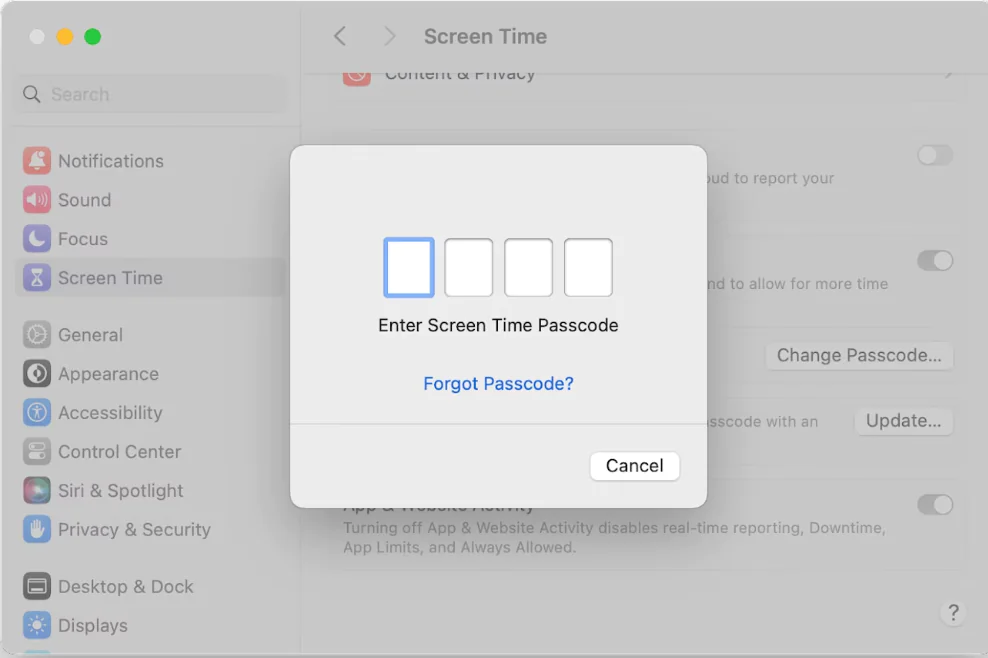
- 11858 Teknoloji Destek Hattı -

Unutmayın ki, Cihazlar Arası Paylaşımı etkinleştirmediyseniz ve kurulum sırasında Ekran Süresi şifre kurtarma adımını atladıysanız bu yöntem işe yaramayabilir.

Çocuğun Cihazının Ekran Süresi Parolasını Değiştirme

Çocuğunuzun cihazındaki şifreyi hatırlayamadığınızda, Screen Time sorununu pratik bir çözümle çözebilirsiniz. Çocuğunuzun cihazının Ekran Süresi şifresini değiştirmenize izin veren bu adımlar, unutulan şifreyle uğraşmadan, cihaz kullanımı üzerinde ebeveyn kontrolünü elinizde tutmanıza olanak tanır.

Çocuğunuzun aygıtının iPhone veya iPad’indeki Ekran Süresi parolasını değiştirme

  • Çocuğun cihazında Ayarlar’ı açın.
  • Aşağı kaydırın ve Ekran Süresi’ne dokunun.
  • “Ekran Süresi Parolasını Değiştir” üzerine dokunun. İstenirse mevcut şifreyi girin.
  • “Ekran Süresi Parolasını Değiştir” seçeneğini tekrar seçin.
  • Yeni bir şifre girin, çocuğunuzun kolayca tahmin edemeyeceği ancak sizin için unutulmaz bir şey olsun.
  • Onaylamak için yeni şifreyi tekrar girin.
  • İsteğe bağlı olarak, Ekran Süresi için Face ID, Touch ID veya cihaz parolası kimlik doğrulamasını etkinleştirmeyi seçebilirsiniz.
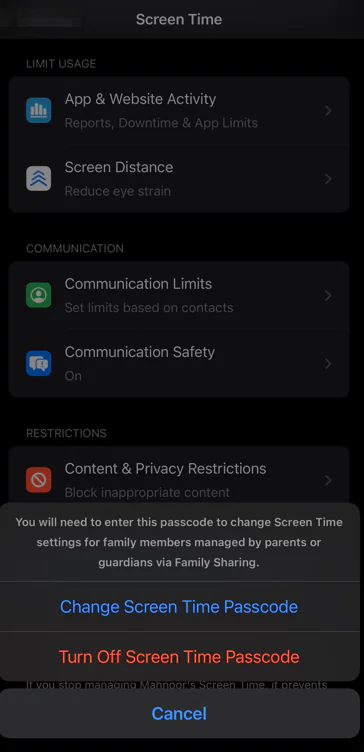
Mac’te çocuğunuzun aygıtının Ekran Süresi parolasını değiştirme

  • Ekranın sol üst köşesindeki Apple menüsüne tıklayın ve “Sistem Tercihleri’ni” seçin.
  • “Ekran Süresi” simgesine tıklayın.
  • Sol alt köşedeki “Seçenekler” düğmesine tıklayın.
  • “Şifreyi Değiştir” butonuna tıklayın.
  • İstenirse Mac’inizin kullanıcı hesabı parolasıyla veya Touch ID’nizle kimlik doğrulaması yapın.
  • Ekran Süresi için geçerli şifreyi girin.
  • Yeni bir şifre girin, çocuğunuzun kolayca tahmin edemeyeceği ancak sizin için unutulmaz bir şey olsun.
  • Doğrulamak için yeni şifreyi tekrar girin.

Artık çocuğunuzun cihazının Ekran Süresi şifresi başarıyla değiştirilmiştir.

- 11858 Teknoloji Destek Hattı -

Ekran Süresi Şifreleri ve Hesap Güvenliği

Ekran Süresi şifrenizi korumak, cihazınızdaki kontrolü elinizde tutmak ve güvenliğinizi sağlamak için önemlidir. İşte Ekran Süresi şifreleriyle ilgili bazı önemli konular ve bilgiler:

Başarısız Denemelerin Ardından Kısıtlamalar

Ekran Süresi şifrenizi yanlış girdiğinizde, birkaç başarısız deneme sonrasında cihazınız sizi bir süreliğine kısıtlar. Beş başarısız denemenin ardından, cihazınız deneme yeteneğinizi bir dakikadan bir saate kadar kısıtlayabilir. Bu, güvenliğiniz açısından önemli bir önlemdir ve şüpheli girişimlere karşı cihazınızı korur.

Devre Dışı Bırakma Süresi

Bir iPhone’un şifresini birden çok kez yanlış girmeniz durumunda cihaz devre dışı bırakılabilir. Ancak, Ekran Süresi şifreleri için geçerli değildir. Ekran Süresi şifresini 10 defadan fazla yanlış girmiş olsanız bile, bir saat sonra tekrar deneme şansınız olacaktır. Bu, kullanıcı dostu bir yaklaşım sunarak, kullanıcıların yanlış girişler sonrasında uzun süreli kısıtlamalarla karşılaşmamalarını sağlar.

iCloud ve Ekran Süresi Şifresi

Ekran Süresi ayarları, tüm iPhone verilerinizle birlikte yedeklenirken, Ekran Süresi şifresi özel bir durumdur. Şifreniz otomatik olarak iCloud’a yedeklenmez. Bu nedenle, şifrenizi unutmamak için güvenli bir yerde saklamanız önemlidir. Sırlar gibi güvenli bir uygulama veya not defteri, şifrenizi kaybetme riskinizi azaltabilir.

Ekran Süresi şifresinin güvenliği ve doğru kullanımı, cihazınızdaki güvenlik önlemlerini artırmanıza ve kontrolü elinizde tutmanıza yardımcı olacaktır. Bu ipuçlarına dikkat ederek, cihazınızın güvenliğini en üst düzeye çıkarabilir ve sorunsuz bir kullanım deneyimi yaşayabilirsiniz.

Sonraki makale İOS ‘de Uygulama Sınırları Belirleme

Konu için resmi site: Ekran Süresi Parolası Sıfırlama

ETİKETLER:ekran süresiios macosnasıl yapılırparola sıfırlama
Bu Makaleyi Paylaş
Facebook WhatsApp WhatsApp Threads Bağlantıyı Kopyala Yazdır
Paylaş
Yorum yapılmamış

Bir yanıt yazın Yanıtı iptal et

E-posta adresiniz yayınlanmayacak. Gerekli alanlar * ile işaretlenmişlerdir

Bağlantı Kuralım

21KBeğen
19.6KTakip Et
7.3KAbone Ol
192Takip Et

Popüler Gönderiler

AirTies Air 4960 Modem Kurulum

Uğurcan ÜN
Uğurcan ÜN
3 dk. okuma
11 Görüntüleme
Sessiz İçerik Nedir Nasıl Yapılır

Sessiz İçerik Nedir

İsmail YILDIZ
İsmail YILDIZ
6 dk. okuma
13 Görüntüleme
YouTube Video Başlığı Nasıl Yazılmalı Yolları Neler

YouTube Video Başlığı Nasıl Yazılmalı

İsmail YILDIZ
İsmail YILDIZ
6 dk. okuma
10 Görüntüleme

Lyra 3 Pro ile Şarkı Nasıl Oluşturulur

Uğurcan ÜN
Uğurcan ÜN
4 dk. okuma
24 Görüntüleme

You Might Also Like

Yazıcı Faks Gönderme Sorunu Çözümü
Yazıcı & Tarayıcı

Yazıcı Faks Gönderme Sorunu

5 dk. okuma
SSD Düşük Yazma Hızı Sorunu Nasıl Giderilir
Windows

SSD Düşük Yazma Hızı Sorunu

10 dk. okuma
Gerçek mi Yoksa Yapay Zeka mı
Yapay Zeka

Görüntü Gerçek mi Yoksa Yapay Zeka mı

7 dk. okuma
Akıllı TV

Samsung 50HU6900 Smart TV Manuel Kanal Ekleme (Resimli Anlatım)

1 dk. okuma

Size her gün en son haberleri ve sorun çözümlerini getiriyoruz!

TeknoDestek Müşteri Hizmetleri
Facebook-f Instagram Tiktok Twitter Youtube Linkedin Whatsapp Phone-alt Rss

İş Ortaklarımız

TeknoDestek Müşteri Hizmetleri
© 2013 - 2026 TeknoDestek Müşteri Hizmetleri • Tüm hakları saklıdır • Bu sitedeki tüm içerikler (metin, görsel, video, logo, tasarım vb.) 5846 sayılı Fikir ve Sanat Eserleri Kanunu (FSEK) kapsamında korunmaktadır • İzinsiz kopyalanması, çoğaltılması, yayınlanması veya herhangi bir şekilde kullanılması yasaktır • İhlal tespitinde; FSEK Madde 71-73 uyarınca yasal süreç başlatma, maddi/manevi tazminat talep etme ve cezai işlem için başvurma hakkımız saklıdır • TeknoDestek, TeknoS@R'un bir kuruluşudur • Tema Düzenleyen: Fatih ATEŞ
Sorun Hala Çözülmedi mi?
Aradığın çözümü bulamadıysan, 11858 Teknoloji Destek Hattımız sana yardımcı olabilir. 2011’den beri Türkiye’nin en tecrübeli teknoloji destek ekiplerinden biri olarak, bilgisayar, telefon, tablet, modem, akıllı TV ve sosyal medya sorunlarında 7/24 profesyonel destek veriyoruz. Uzman ekibimizle hemen görüşmek ister misin?

    📞 11858’i Şimdi Ara

    Görüşme öncesi dakika ücreti sesli olarak bilgilendirilir
    Welcome Back!

    Sign in to your account

    Kullanıcı Adı veya E-posta Adresi
    Şifre

    Şifrenizi mi unuttunuz?