TeknoDestek Müşteri Hizmetleri
  • Haberler
    HaberlerDaha Fazla Göster
    Türkiye'de kredi kartı taksit sayısı güncellemesini temsil eden kredi kartı, POS cihazı ve 3, 6, 9, 12 ve 18 taksit seçeneklerinin bulunduğu görsel.
    Türkiye’de Kredi Kartı Taksit Sayısı Güncellemesi
    10 dk. okuma
    GTA 6'nın tropikal dünyasını temsil eden gün batımı manzarasında timsah, puma, rakun, flamingo, pelikan ve manati gibi hayvanlar ile şehir silüeti.
    GTA 6’da Yer Alan Tüm Yeni Hayvan Türleri Belli Oldu
    5 dk. okuma
    Google AI ile uçuş ve otel rezervasyonlarını takip etme
    Google AI ile Uçuş ve Otel Rezervasyonu Takibi Yapın
    8 dk. okuma
    Kiosk Bagaj Uygulaması Nasıl Kullanılır?
    Kiosk Bagaj Uygulaması Nasıl Kullanılır
    4 dk. okuma
    Apple AirPods 5 kablosuz kulaklık ve şarj kutusu
    Apple AirPods 5 İncelemesi: Yeni Nesil Açık Kulak Tasarımı ve Güçlü ANC Deneyimi
    11 dk. okuma
  • Bilgisayar
    BilgisayarDaha Fazla Göster
    Windows 11 Tanım Güncellemeleri Nedir Ne işe yarıyor?
    Windows 11 Tanım Güncellemeleri Nedir
    9 dk. okuma
    NumberPad Üzerinden Hesap Makinesi Nasıl Açılır?
    NumberPad Üzerinden Hesap Makinesi Nasıl Açılır
    6 dk. okuma
    Cannot Find OS Partition(s) For Disk 0 Hatası için Kesin 5 Çözüm
    Cannot Find OS Partition(s) For Disk 0 Hatası için Kesin 5 Çözüm
    10 dk. okuma
    Windows 11 Sağ Tık Menüsü Özelleştirme (Bağlam Menüsü)
    Windows 11 Sağ Tık Menüsü Özelleştirme (Bağlam Menüsü)
    9 dk. okuma
    ASUS Zenbook 14 UX3405CA AI Noise Cancellation Nedir?
    ASUS Zenbook 14 UX3405CA AI Noise Cancellation Nedir
    10 dk. okuma
  • Mobil
    MobilDaha Fazla Göster
    Akıllı telefon üzerinden Türk Telekom cayma bedeli sorgulama işlemi, taahhüt bilgileri ve ücret hesaplama ekranı.
    Türk Telekom Cayma Bedeli Sorgulama Nasıl Yapılır
    8 dk. okuma
    Android Auto güncelleme işlemi yapan bir kullanıcının araç içindeki telefon ekranı görünümü.
    Android Auto Güncelleme İşlemi Nasıl Yapılır
    8 dk. okuma
    Android Telefonda Depolama Alanı Doluyor Sorunu için 7 Pratik Çözüm
    Android Telefonda Depolama Alanı Doluyor Sorunu Çözümü
    6 dk. okuma
    Mobil Ağ Kullanılamıyor Hatası için 7 Hızlı Çözüm Yolu
    Mobil Ağ Kullanılamıyor Hatası için 7 Hızlı Çözüm Yolu
    11 dk. okuma
    ColorOS 17 arayüzünü, yeni tasarımını ve akıllı özelliklerini gösteren üç akıllı telefonun yer aldığı kapak görseli.
    ColorOS 17 Tanıtıldı Yeni Özellikleri ve Güncelleme Alacak Telefonlar
    14 dk. okuma
  • Sosyal Medya
    Sosyal MedyaDaha Fazla Göster
    X gönderi görünürlüğü ne demek nasıl artırılır?
    X Gönderi Görünürlüğü Ne Demek, Nasıl Artırılır
    7 dk. okuma
    Instagram Hikaye Paylaşımını Önceden Planlama Nasıl Yapılır?
    Instagram Hikaye Paylaşımını Önceden Planlama Nasıl Yapılır
    7 dk. okuma
    Instagram Şipşak özelliği kapatma rehberi, telefonda Şipşak içeriklerini gelen kutusunda gizleme ayarı.
    Instagram Şipşak Özelliği Kapatma
    5 dk. okuma
    E-Postaya Bağlı Hesapları Bulma
    E-Postaya Bağlı Hesapları Bulma
    11 dk. okuma
    Kullanıcılar Neden İçerik Tüketir Ama Etkileşim Vermez?
    Kullanıcıların Ürettiği İçerik Neden Etkileşim Vermez
    9 dk. okuma
  • İnceleme
    İncelemeDaha Fazla Göster
    Beyaz AirPods kulaklıkları ve açık şarj kutusu
    AirPods Resetleme Nasıl Yapılır
    11 dk. okuma
    Samsung 1100Hz yenileme hızına sahip yeni monitör
    Samsung 1100Hz Monitör Ortaya Çıktı
    8 dk. okuma
    Apple AirPods 5 kablosuz kulaklık ve şarj kutusu
    Apple AirPods 5 İncelemesi: Yeni Nesil Açık Kulak Tasarımı ve Güçlü ANC Deneyimi
    11 dk. okuma
    Elektrik Kesintisinde İnternete Bağlı Kalmak
    Elektrik Kesintisinde İnternete Bağlı Kalmak
    11 dk. okuma
    Uçak kabinindeki yolcu masasında duran modern bir powerbank ve arka planda görünen bulanık gökyüzü manzaralı uçak penceresi.
    Uçakta Powerbank: 2026 Uçuş Kuralları ve mAh Sınırları
    7 dk. okuma
  • İletişim
YouTube
Takip Et
  • Müşteri Hizmetleri
  • Modem Kurulumu
  • Windows 11
  • Yapay Zeka
  • Akıllı Telefon
  • Robot Süpürge
  • Uzak Bağlantı
24 Eki 2026, Cumartesi
TeknoDestek Müşteri HizmetleriTeknoDestek Müşteri Hizmetleri
Yazı BoyutuAa
  • Haberler
  • Mobil
  • Sosyal Medya
  • Bilgisayar
  • İnceleme
  • İnternet ve Ağ
  • Ev Elektroniği
  • Uzak Bağlantı Programları
  • İletişim
Site içi Arama
  • Haberler
    • Cihaz Duyuruları
    • Teknoloji
    • Uygulama Gelişmeleri
  • Bilgisayar
    • Linux
    • macOS
    • Windows
  • İnceleme
    • Bilgisayar
    • Ev Elektroniği
    • Tablet
    • Tavsiyeler & Karşılaştırmalar
    • Telefon
  • Mobil
    • Android
    • Giyilebilir Cihazlar
    • HarmonyOS
    • iPhone / iOS
  • Sosyal Medya
    • Facebook
    • Instagram
    • TikTok
    • Snapchat
    • Teams
    • Telegram
    • WhatsApp
    • X
  • Uzak Bağlantı Programları
  • İletişim
Bizi Takip Edin
iOS ve MacOs Ekran Süresi Parolasını Sıfırlama
iPhone / iOS

iOS ve MacOs Ekran Süresi Parolasını Sıfırlama

Hatice TATLISU
Son güncelleme: 15 Ocak 2024 21:23
Hatice TATLISU
1K Görüntüleme
Paylaş
6 dk. okuma
Paylaş

Bu makalede, iOS ve MacOs Ekran Süresi parolasını sıfırlama için yapmanız gerekenleri size anlatacağız.

Mac, iPhone veya iPad kullanıyor olun, ekran süresini etkili bir şekilde yönetmek için Ekran Süresi özelliği oldukça faydalıdır. Ebeveynler içinse, çocukların ekran başında geçirdikleri süreyi kontrol etmek amacıyla bu özellik daha da önemli hale gelir. Ancak, Ekran Süresi şifrenizi unutmanız durumunda sorun yaşayabilirsiniz, çünkü ihtiyacınız olduğunda sınırları geçersiz kılamazsınız.

İçindekiler
  • Ekran Süresi Parolası Nedir ve Nasıl Sıfırlanır
    • iOS Cihazlarda Ekran Süresi Parolasını Sıfırlama
    • MacOS Cihazlarda Ekran Süresi Parolasını Sıfırlama
    • Çocuğun Cihazının Ekran Süresi Parolasını Değiştirme
  • Ekran Süresi Şifreleri ve Hesap Güvenliği
    • Başarısız Denemelerin Ardından Kısıtlamalar
    • Devre Dışı Bırakma Süresi
    • iCloud ve Ekran Süresi Şifresi
11858 Teknoloji Destek Hattı ile 7/24 telefonla teknik destek ve uzaktan destek alın 11858 Teknoloji Destek Hattı ile 7/24 telefonla teknik destek ve uzaktan destek alma

Ekran Süresi Parolası Nedir ve Nasıl Sıfırlanır

Ekran Süresi şifresi, Ekran Süresi ayarlarını değiştirmek veya belirli bir uygulamada önceden tanımlanmış sınırları aşma izni vermek için kullanılan dört basamaklı bir kombinasyondur.

Şifreyi sık sık kullanmıyorsanız veya güvenli bir yere kaydetmediyseniz, zamanla unutmanız mümkündür. Ancak endişelenmeyin, çünkü Apple kimliğinizi kullanarak hem Mac’inizde hem de iPhone’unuzda şifreyi sıfırlama seçeneğiniz bulunmaktadır.

iOS Cihazlarda Ekran Süresi Parolasını Sıfırlama

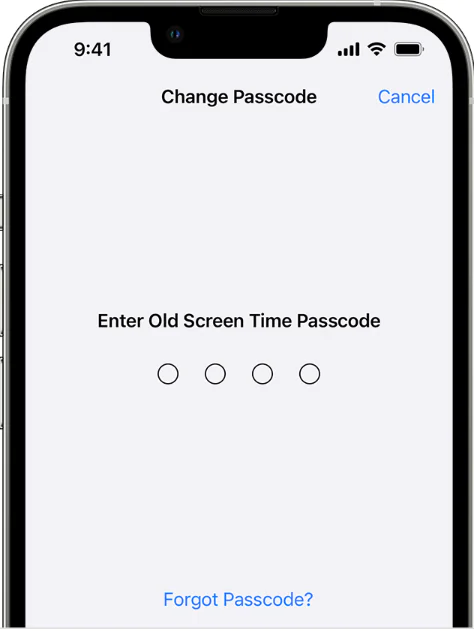
iPhone veya iPad’inizdeki Ekran Süresi şifresini sıfırlamak için aşağıdaki adımları takip edin

  • Ayarlar uygulamasını açın ve “Ekran Süresi”ne gidin.
  • “Ekran Süresi Parolasını Değiştir” seçeneğine dokunun ve ardından tekrar “Ekran Süresi Parolasını Değiştir” seçeneğini seçin.
  • Şimdi “Parolanızı mı Unuttunuz?” seçeneğine dokunun.
  • Apple Kimliği e-posta adresinizi girin ve klavyenizde “Devam Et” veya ekranın sağ üst köşesindeki “Tamam” seçeneğine dokunun.
  • Apple Kimliği parolanızı girin ve devam etmek için ekranın sağ üst köşesindeki “Tamam” veya klavyenizdeki “Bitti” seçeneğine dokunun.
  • Bilgileriniz doğrulandıktan sonra, bir sonraki ekranda Ekran Süresi şifrenizi değiştirmeniz istenecektir. Yeni bir Ekran Süresi parolası girin ve ardından doğrulamak için yeni parolanızı bir kez daha girin.
iOS ve MacOs Ekran Süresi Parolasını Sıfırlama

Ekran Süresi ayarlarınızın iCloud üzerinden senkronize edilip edilmediğini kontrol etmek önemlidir. Bu durumda, şifre değişikliği tüm iCloud cihazlarına uygulanacaktır. Aksi takdirde, iPhone veya iPad’inizde yalnızca yeni şifreyi kullanmanız gerekecektir.

MacOS Cihazlarda Ekran Süresi Parolasını Sıfırlama

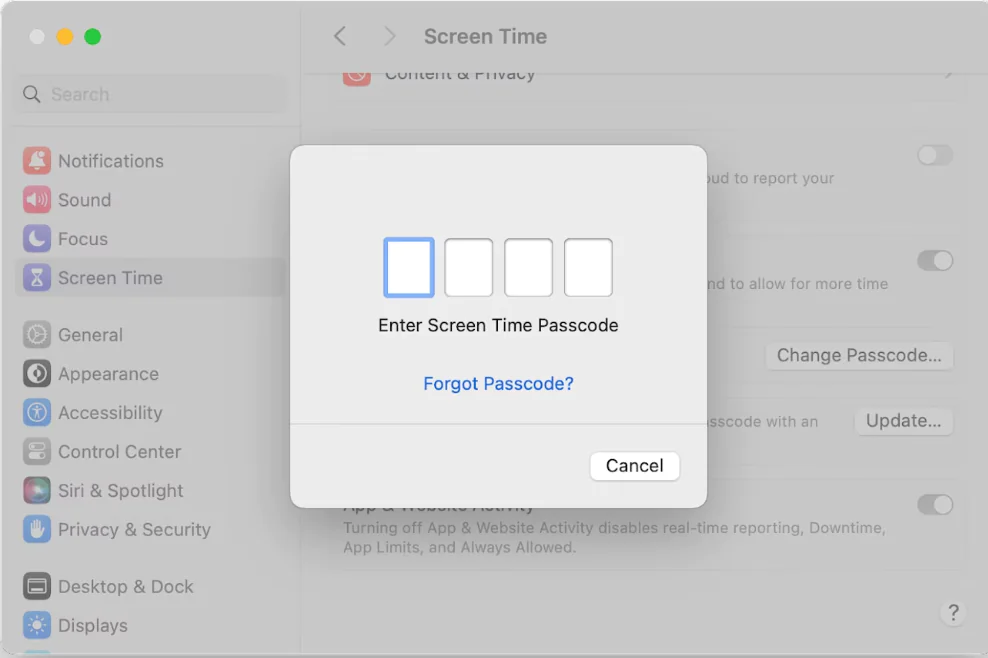
Mac’inizdeki Ekran Süresi parolasını sıfırlamak istiyorsanız aşağıdaki adımları takip edebilirsiniz:

  • Menü çubuğunun sol üst köşesindeki Apple logosuna tıklayın ve açılır menüden “Sistem Ayarları”nı seçin.
  • Kenar çubuğundan “Ekran Süresi”ni seçin.
  • Aşağı kaydırın ve “Kilit Ekranı Saat Ayarları” altında “Parolayı Değiştir…” öğesine tıklayın.
  • “Parolanızı mı Unuttunuz?” seçeneğine tıklayın.
  • Apple Kimliği e-postanızı girin ve “İleri”ye tıklayın veya “Geri Dön” tuşuna basın.
  • Apple Kimliği parolanızı girin ve “İleri”ye tıklayın veya “Geri Dön” tuşuna basın.
  • Son olarak, yeni bir Ekran Süresi şifresi girin ve doğrulamak için tekrar girin.
iOS ve MacOs Ekran Süresi Parolasını Sıfırlama

11858 Teknoloji Destek Hattı ile 7/24 telefonla teknik destek ve uzaktan destek alın 11858 Teknoloji Destek Hattı ile 7/24 telefonla teknik destek ve uzaktan destek alma

Unutmayın ki, Cihazlar Arası Paylaşımı etkinleştirmediyseniz ve kurulum sırasında Ekran Süresi şifre kurtarma adımını atladıysanız bu yöntem işe yaramayabilir.

Çocuğun Cihazının Ekran Süresi Parolasını Değiştirme

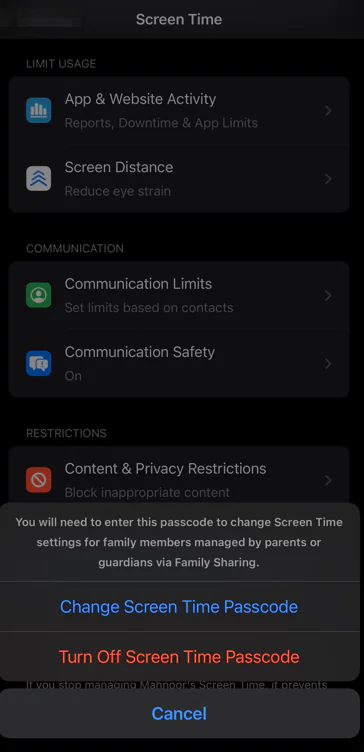
Çocuğunuzun cihazındaki şifreyi hatırlayamadığınızda, Screen Time sorununu pratik bir çözümle çözebilirsiniz. Çocuğunuzun cihazının Ekran Süresi şifresini değiştirmenize izin veren bu adımlar, unutulan şifreyle uğraşmadan, cihaz kullanımı üzerinde ebeveyn kontrolünü elinizde tutmanıza olanak tanır.

Çocuğunuzun aygıtının iPhone veya iPad’indeki Ekran Süresi parolasını değiştirme

  • Çocuğun cihazında Ayarlar’ı açın.
  • Aşağı kaydırın ve Ekran Süresi’ne dokunun.
  • “Ekran Süresi Parolasını Değiştir” üzerine dokunun. İstenirse mevcut şifreyi girin.
  • “Ekran Süresi Parolasını Değiştir” seçeneğini tekrar seçin.
  • Yeni bir şifre girin, çocuğunuzun kolayca tahmin edemeyeceği ancak sizin için unutulmaz bir şey olsun.
  • Onaylamak için yeni şifreyi tekrar girin.
  • İsteğe bağlı olarak, Ekran Süresi için Face ID, Touch ID veya cihaz parolası kimlik doğrulamasını etkinleştirmeyi seçebilirsiniz.
iOS ve MacOs Ekran Süresi Parolasını Sıfırlama

Mac’te çocuğunuzun aygıtının Ekran Süresi parolasını değiştirme

  • Ekranın sol üst köşesindeki Apple menüsüne tıklayın ve “Sistem Tercihleri’ni” seçin.
  • “Ekran Süresi” simgesine tıklayın.
  • Sol alt köşedeki “Seçenekler” düğmesine tıklayın.
  • “Şifreyi Değiştir” butonuna tıklayın.
  • İstenirse Mac’inizin kullanıcı hesabı parolasıyla veya Touch ID’nizle kimlik doğrulaması yapın.
  • Ekran Süresi için geçerli şifreyi girin.
  • Yeni bir şifre girin, çocuğunuzun kolayca tahmin edemeyeceği ancak sizin için unutulmaz bir şey olsun.
  • Doğrulamak için yeni şifreyi tekrar girin.

Artık çocuğunuzun cihazının Ekran Süresi şifresi başarıyla değiştirilmiştir.

11858 Teknoloji Destek Hattı ile 7/24 telefonla teknik destek ve uzaktan destek alın 11858 Teknoloji Destek Hattı ile 7/24 telefonla teknik destek ve uzaktan destek alma

Ekran Süresi Şifreleri ve Hesap Güvenliği

Ekran Süresi şifrenizi korumak, cihazınızdaki kontrolü elinizde tutmak ve güvenliğinizi sağlamak için önemlidir. İşte Ekran Süresi şifreleriyle ilgili bazı önemli konular ve bilgiler:

Başarısız Denemelerin Ardından Kısıtlamalar

Ekran Süresi şifrenizi yanlış girdiğinizde, birkaç başarısız deneme sonrasında cihazınız sizi bir süreliğine kısıtlar. Beş başarısız denemenin ardından, cihazınız deneme yeteneğinizi bir dakikadan bir saate kadar kısıtlayabilir. Bu, güvenliğiniz açısından önemli bir önlemdir ve şüpheli girişimlere karşı cihazınızı korur.

Devre Dışı Bırakma Süresi

Bir iPhone’un şifresini birden çok kez yanlış girmeniz durumunda cihaz devre dışı bırakılabilir. Ancak, Ekran Süresi şifreleri için geçerli değildir. Ekran Süresi şifresini 10 defadan fazla yanlış girmiş olsanız bile, bir saat sonra tekrar deneme şansınız olacaktır. Bu, kullanıcı dostu bir yaklaşım sunarak, kullanıcıların yanlış girişler sonrasında uzun süreli kısıtlamalarla karşılaşmamalarını sağlar.

iCloud ve Ekran Süresi Şifresi

Ekran Süresi ayarları, tüm iPhone verilerinizle birlikte yedeklenirken, Ekran Süresi şifresi özel bir durumdur. Şifreniz otomatik olarak iCloud’a yedeklenmez. Bu nedenle, şifrenizi unutmamak için güvenli bir yerde saklamanız önemlidir. Sırlar gibi güvenli bir uygulama veya not defteri, şifrenizi kaybetme riskinizi azaltabilir.

Ekran Süresi şifresinin güvenliği ve doğru kullanımı, cihazınızdaki güvenlik önlemlerini artırmanıza ve kontrolü elinizde tutmanıza yardımcı olacaktır. Bu ipuçlarına dikkat ederek, cihazınızın güvenliğini en üst düzeye çıkarabilir ve sorunsuz bir kullanım deneyimi yaşayabilirsiniz.

Sonraki makale İOS ‘de Uygulama Sınırları Belirleme

Konu için resmi site: Ekran Süresi Parolası Sıfırlama

ETİKETLER:ekran süresiios macosnasıl yapılırparola sıfırlama
Bu Makaleyi Paylaş
Facebook WhatsApp WhatsApp Threads Bağlantıyı Kopyala Yazdır
Paylaş
Yorum yapılmamış

Bir yanıt yazın Yanıtı iptal et

E-posta adresiniz yayınlanmayacak. Gerekli alanlar * ile işaretlenmişlerdir


Bağlantı Kuralım

21KBeğen
19.6KTakip Et
7.3KAbone Ol
192Takip Et

Popüler Gönderiler

X gönderi görünürlüğü ne demek nasıl artırılır?

X Gönderi Görünürlüğü Ne Demek, Nasıl Artırılır

Senanur FINDIKÇI
Senanur FINDIKÇI
7 dk. okuma
1 Görüntüleme
NET::ERR_CERT_AUTHORITY_INVALID Hatası, güvenilmeyen SSL sertifikası nedeniyle web sitesine erişimi engelleyebilir.

NET::ERR_CERT_AUTHORITY_INVALID Hatası Neden Olur, 7 Çözüm Yöntemi

Hatice TATLISU
Hatice TATLISU
7 dk. okuma
2 Görüntüleme
WordPress Alan Adı Değiştirme sürecinde eski bağlantıları korumak, yeni adrese geçişi kolaylaştırır.

WordPress Alan Adı Değiştirme: SEO Kaybetmeden Nasıl Yapılır

Serdar TATLISU
Serdar TATLISU
7 dk. okuma
3 Görüntüleme
Windows 11 Tanım Güncellemeleri Nedir Ne işe yarıyor?

Windows 11 Tanım Güncellemeleri Nedir

Senanur FINDIKÇI
Senanur FINDIKÇI
9 dk. okuma
1 Görüntüleme
//

We influence 20 million users and is the number one business and technology news network on the planet

You Might Also Like

Mac'te Tümü Nasıl Seçilir
macOS

Mac’te Tümü Nasıl Seçilir

5 dk. okuma
TP-Link VC220-G3u Modem Köprü Mod
Modem Kurulumu

TP-Link VC220-G3u Modem Köprü Moda Alma

5 dk. okuma
Instagram’da Başkasının Hikayesini Paylaşma
Instagram

Instagram’da Başkasının Hikayesini Paylaşma

5 dk. okuma
İnternetsiz Navigasyon Uygulaması Nasıl Kullanılır?
Android

İnternetsiz Navigasyon Uygulaması Nasıl Kullanılır?

3 dk. okuma

Size her gün en son haberleri ve sorun çözümlerini getiriyoruz!

TeknoDestek Müşteri Hizmetleri
Facebook-f Instagram Tiktok Twitter Youtube Linkedin Whatsapp Rss

İş Ortaklarımız

TeknoDestek Müşteri Hizmetleri
© 2013 - 2026 TeknoDestek Müşteri Hizmetleri • Tüm hakları saklıdır • Bu sitedeki tüm içerikler (metin, görsel, video, logo, tasarım vb.) 5846 sayılı Fikir ve Sanat Eserleri Kanunu (FSEK) kapsamında korunmaktadır • İzinsiz kopyalanması, çoğaltılması, yayınlanması veya herhangi bir şekilde kullanılması yasaktır • İhlal tespitinde; FSEK Madde 71-73 uyarınca yasal süreç başlatma, maddi/manevi tazminat talep etme ve cezai işlem için başvurma hakkımız saklıdır • TeknoDestek, TeknoS@R'un bir kuruluşudur • Tema Düzenleyen: Fatih ATEŞ
Sorun Hala Çözülmedi mi?
Aradığın çözümü bulamadıysan, 11858 Teknoloji Destek Hattımız sana yardımcı olabilir. 2011’den beri Türkiye’nin en tecrübeli teknoloji destek ekiplerinden biri olarak, bilgisayar, telefon, tablet, modem, akıllı TV ve sosyal medya sorunlarında 7/24 profesyonel destek veriyoruz. Uzman ekibimizle hemen görüşmek ister misin?
📞 11858’i Şimdi Ara
Görüşme öncesi dakika ücreti sesli olarak bilgilendirilir
Welcome Back!

Sign in to your account

Kullanıcı Adı veya E-posta Adresi
Şifre

Şifrenizi mi unuttunuz?