TeknoDestek Müşteri Hizmetleri
  • Haberler
    HaberlerDaha Fazla Göster
    Sessiz İçerik Nedir Nasıl Yapılır
    Sessiz İçerik Nedir
    6 dk. okuma
    Spotify SongDNA Nedir
    4 dk. okuma
    Apple Creator Studio Nasıl Kullanılır
    6 dk. okuma
    Mikro İçerik Nedir Nasıl Yapılır
    Mikro İçerik Nedir
    6 dk. okuma
    Türkiye’de Araçlarda Multimedya Ekranı Kullanımı Yasakları
    6 dk. okuma
  • Bilgisayar
    BilgisayarDaha Fazla Göster
    WordPress bakım modunda takılı kalması için FTP istemcisinde .maintenance dosyasının kök dizindeki görüntüsü
    WordPress Bakım Modunda Takılı Kalması Sorunu ve Çözümü
    7 dk. okuma
    WordPress Site Teknik Sorunlar Yaşıyor
    WordPress Site Teknik Sorunlar Yaşıyor Hatası Çözümü
    5 dk. okuma
    SSH Bağlantı Reddedildi Hatası Çözümü
    6 dk. okuma
    WordPress Planlı Bakım
    WordPress Planlı Bakım Nedeniyle Kısa Süreliğine Kullanılamayacak Hatası ve Çözümü
    7 dk. okuma
    Windows 11 Başlat Menüsünden Web Aramaları Kapatma
    5 dk. okuma
  • Mobil
    MobilDaha Fazla Göster
    Navigasyon Yönlendirici Değiştirme
    Google Haritalarda Navigasyon Yönlendirici Değiştirme
    3 dk. okuma
    Apple CarPlay'da uygulamaların yerini değiştirme
    Apple CarPlay’da Uygulamaların Yerini Değiştirme
    4 dk. okuma
    Android Auto Nedir, Nasıl Kullanılır
    4 dk. okuma
    Android 5G Ayarı Nasıl Yapılır
    4 dk. okuma
    iPhone 5G Ayarı Nasıl Yapılır
    4 dk. okuma
  • Sosyal Medya
    Sosyal MedyaDaha Fazla Göster
    YouTube Video Başlığı Nasıl Yazılmalı Yolları Neler
    YouTube Video Başlığı Nasıl Yazılmalı
    6 dk. okuma
    Tiktok Sorun Bildirme Ekranı Nerede
    5 dk. okuma
    X uygulamasında gündeme girme için hashtag ve etkileşim ekranı
    X Uygulamasında Gündeme Nasıl Girilir
    5 dk. okuma
    TikTok İçerik Yorgunluğu Nedir
    6 dk. okuma
    Sosyal Medyada Marka Dili Nasıl Oluşturulur Yolları Neler
    Sosyal Medyada Marka Dili Nasıl Oluşturulur
    6 dk. okuma
  • İnceleme
    İncelemeDaha Fazla Göster
    MacBook Neo Piyasayı Sarsmaya Geliyor
    5 dk. okuma
    Instax Mini Evo Cinema
    4 dk. okuma
    Samsung Galaxy Book 6 Ultra
    Samsung Galaxy Book 6 Ultra İnceleme
    8 dk. okuma
    Bütçe Dostu Mac Seçenekleri
    Bütçe Dostu Mac MacBook Neo vs Mac Mini
    7 dk. okuma
    Xiaomi Mi Taşınabilir Şarjlı Kompresör İnceleme
    10 dk. okuma
  • İletişim
YouTube
  • Facebook
26 Nis 2026, Pazar
TeknoDestek Müşteri HizmetleriTeknoDestek Müşteri Hizmetleri
Yazı BoyutuAa
  • Haberler
  • Mobil
  • Sosyal Medya
  • Bilgisayar
  • İnceleme
  • İnternet ve Ağ
  • Ev Elektroniği
  • İletişim
Search
  • Haberler
    • Cihaz Duyuruları
    • Teknoloji
    • Uygulama Gelişmeleri
  • Bilgisayar
    • Linux
    • macOS
    • Windows
  • İnceleme
    • Bilgisayar
    • Ev Elektroniği
    • Tablet
    • Tavsiyeler & Karşılaştırmalar
    • Telefon
  • Mobil
    • Android
    • Giyilebilir Cihazlar
    • HarmonyOS
    • iPhone / iOS
  • Sosyal Medya
    • Facebook
    • Instagram
    • TikTok
    • Snapchat
    • Teams
    • Telegram
    • WhatsApp
    • X
  • İletişim
Bizi Takip Edin
Apple Watch'a Microsoft Teams Nasıl Yüklenir
Giyilebilir Cihazlar

Apple Watch’a Microsoft Teams Nasıl Yüklenir

Kübra GÜLDÖKMEZ
Son güncelleme: 5 Şubat 2026 17:14
Kübra GÜLDÖKMEZ
Paylaş
Paylaş

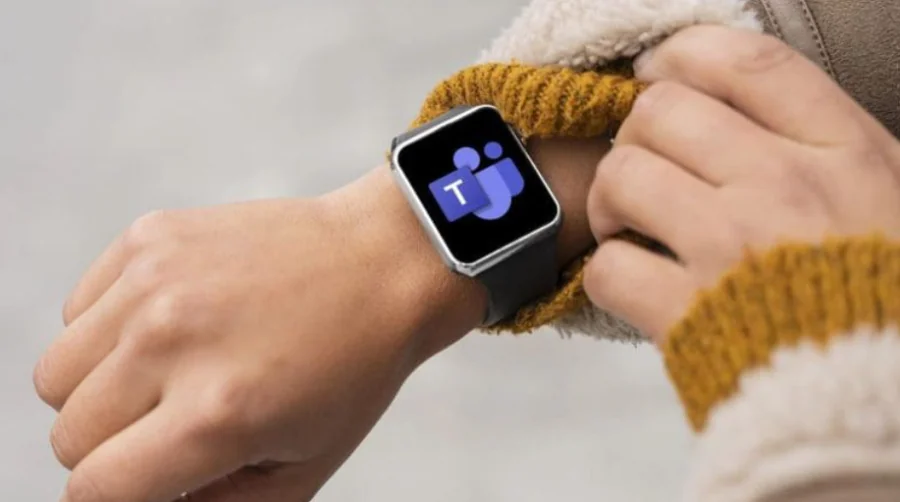
Apple Watch’a Microsoft Teams Nasıl Yüklenir sorusunun cevabı bu içerikte net şekilde açıklanıyor. Bildirim ayarlarından üçüncü taraf uygulamalara kadar tüm çözümleri öğrenin.

Apple Watch ve Microsoft Teams birlikte kullanıldığında özellikle iş iletişiminde ciddi kolaylık sağlar. Ancak birçok kullanıcı Teams uygulamasının doğrudan saate yüklenememesi nedeniyle ne yapacağını bilemeyebilir. Bu içerikte hem resmi bildirim yöntemlerini hem de üçüncü taraf uygulama seçeneklerini sade ve anlaşılır şekilde bulacaksınız.

İçindekiler
  • Apple Watch’a Microsoft Teams Nasıl Yüklenir
    • Microsoft Teams’i Kullanmak İçin Üçüncü Taraf Uygulamalar
- 11858 Teknoloji Destek Hattı -

Aşağıdaki adımlarda Apple Watch üzerinden Teams bildirimlerini aktif etme, iPhone üzerindeki ayarları yapılandırma ve App Store’da bulunan alternatif uygulamalarla iletişime devam etme yöntemlerini ayrıntılı şekilde göreceksiniz. Hangi yöntemin size daha uygun olduğunu öğrenerek günlük iş akışınızı hızlandırabilirsiniz.

Apple Watch’a Microsoft Teams Nasıl Yüklenir

  • iOS cihazınızda (iPhone veya iPad) Apple Watch uygulamasını açın.
  • Bildirimleri arayın genellikle saat kadranınızın görüntüsünün hemen altında bulunur ve bir zil simgesi vardır.
  • Bildirimler’e tıklayın ve ardından Ekipler’i bulun.
  • Takım’ın yanındaki geçiş düğmesinin açık olduğundan emin olun; sağa doğru kaydırılmış ve yeşil renkte olmalıdır.
  • Apple Watch’un sağ tarafındaki Dijital Kurma Kolu düğmesine basın ve Ayarlar’ı tıklayın.
  • Apple Watch ekranınızda Bildirimler’e dokunun.
  • Bildirim Göstergesi seçeneğini bulun ve açma/kapama düğmesinin açık olduğundan emin olun.
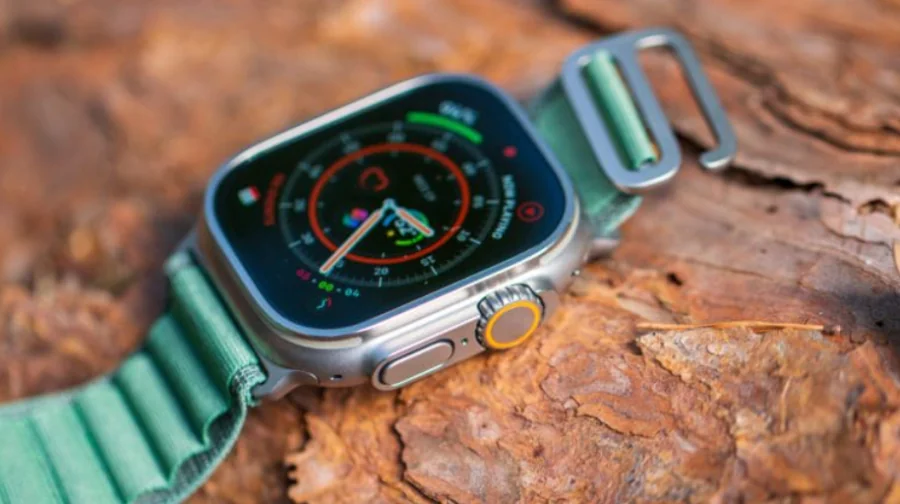
Apple Watch'a Microsoft Teams Nasıl Yüklenir

Bu yöntem, Apple Watch’a tam olarak Microsoft Teams’i yüklemese de, bildirimlerinizi gerçek zamanlı olarak görmenizi sağlar. Ardından iPhone veya iPad’inizi kullanarak bir aramaya katılabilir, sohbet edebilir ve acil durumlarla ilgilenebilirsiniz. Bu yöntemin çalışması için tüm iOS cihazlarınızdaki yazılımların güncel olduğundan emin olun. Minimum yazılım gereksinimi iOS 12.2’dir. Ayrıca hem iPhone/iPad’inizde hem de Apple Watch’unuzda Rahatsız Etme özelliğini kapatmanız gerekir.

Microsoft Teams’i Kullanmak İçin Üçüncü Taraf Uygulamalar

TeamsSync (önceden Mikey olarak biliniyordu) ve WatchTeams gibi uygulamalar Apple Watch App Store üzerinden indirilebilir.

  • Apple Watch’unuzdaki Dijital Kurma Kolu düğmesine basın ve ardından App Store’u açın.
  • Seçtiğiniz üçüncü taraf uygulamayı arayın. Popüler uygulamalardan bazıları WatchTeams ve TeamSync’tir. Arama yapmak için sesli arama yapabilir veya sorgunuzu yazabilirsiniz.
  • Seçtiğiniz uygulamada İndire tıklayın.
  • Uygulamayı açın ve istendiğinde Microsoft Teams giriş bilgilerinizi girin.
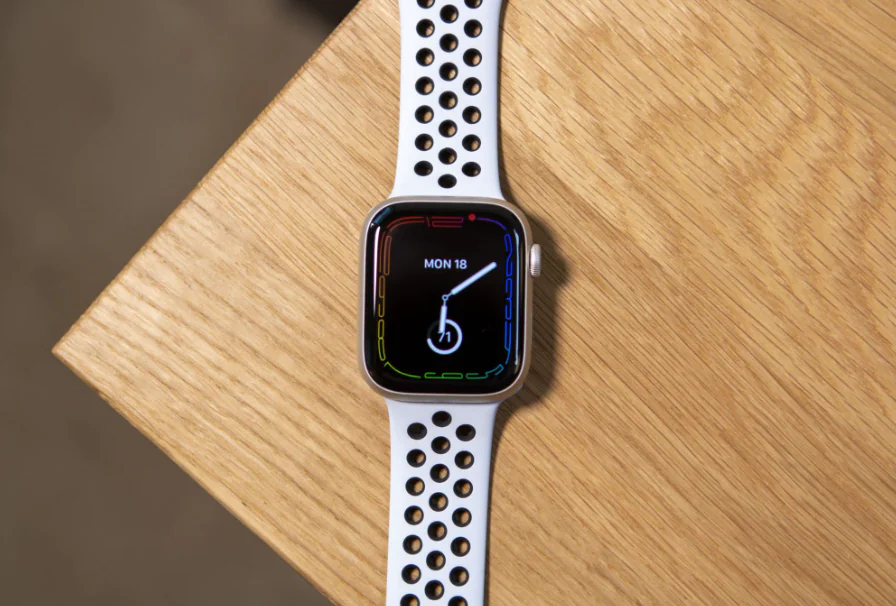
Apple Watch'a Microsoft Teams Nasıl Yüklenir

TeamsSync etkinleştirildiğinde, iPhone’unuz yanınızda olmasa bile diğer Teams kullanıcılarıyla iletişim kurmanıza olanak tanır.

WatchTeams benzer işlevsellik sunar ancak çalışması için sistem yöneticisi erişimi gerektirir. Başka bir deyişle, bu uygulamayı kullanabilmeniz için şirketinizin BT ekibinin onayına ihtiyacınız olacak. Yeni teknolojiler (uygulamalar dahil) kullanıyorsanız, kuruluşunuzu bilgilendirmeniz her zaman iyi bir fikirdir, çünkü bunlar firmanın veri yönetimi politikalarının dışında kalabilir.

- 11858 Teknoloji Destek Hattı -

Örneğin, işvereniniz yalnızca Microsoft tarafından onaylanmış uygulamaları kullanıyorsa, bu uygulamaların hiçbiri uygun değildir. Her ikisi de bağımsız geliştiriciler tarafından geliştirilmiştir ve ihtiyacınız olan işlevselliği sağlamaları garanti edilmez. Üçüncü taraf bir uygulama kullanmaya karar verirseniz, her zaman önce yorumları kontrol edin ve amacınıza uygun olduğundan emin olun.
Apple Watch'a Microsoft Teams Nasıl Yüklenir

Microsoft Teams ile Apple Watch uyumluluğu konusunda sorun yaşıyorsanız profesyonel bir destek almak süreci hızlandırabilir. 11858 Teknoloji Destek Hattı, 2011’den bu yana milyonlarca kullanıcıya güvenilir teknik çözüm sunan bir merkezdir. Apple Watch ayarları, Teams hesap sorunları, bildirim problemleri veya bağlantı hataları gibi konularda uzman ekiple anında görüşebilir, güvenli yazılımlar üzerinden uzaktan yardım alabilirsiniz. Sorununuzun türü ne olursa olsun ekip sizi adım adım yönlendirerek en uygun çözümü sunar.

Apple Watch’un Teams ile kullanımı bazen ek ayar gerektirse de cihazın sunduğu özellikler doğru yapılandırıldığında oldukça güçlü hale gelir. Eğer Apple Watch’u daha verimli kullanmak istiyorsanız çift hat desteği gibi gelişmiş seçenekleri de incelemek faydalı olabilir. Sitemizde bulunan Apple Watch Çift SIM Kullanma içeriğinde, saatinizle birlikte çoklu hat senaryolarının nasıl yönetilebileceğini ve operatör ayarlarının nasıl yapıldığını ayrıntılı şekilde bulabilirsiniz. Bu bilgiler, Teams veya diğer uygulamaların bağlantı performansını iyileştirmenize yardımcı olabilir.

Apple Watch’a Microsoft Teams yükleme konusundaki tüm yöntemler bu yazıda ayrıntılı olarak ele alındı. Siz de kendi kullanım alışkanlıklarınıza en uygun yöntemi seçerek iletişim sürecinizi kolaylaştırabilirsiniz. Aşağıdaki yorum bölümünde yaşadığınız sorunları, merak ettiğiniz ayarları veya denediğiniz üçüncü taraf uygulamaların sonuçlarını paylaşabilirsiniz. Deneyimleriniz hem diğer kullanıcılara yol gösterecek hem de içeriğin daha değerli hale gelmesini sağlayacaktır.

ETİKETLER:apple watchbildirim ayarlarımicrosoft teamsnasıl yapılıruygulama kurulumu
Bu Makaleyi Paylaş
Facebook WhatsApp WhatsApp Threads Bağlantıyı Kopyala Yazdır
Paylaş
Yorum yapılmamış

Bir yanıt yazın Yanıtı iptal et

E-posta adresiniz yayınlanmayacak. Gerekli alanlar * ile işaretlenmişlerdir

Bağlantı Kuralım

21KBeğen
19.6KTakip Et
7.3KAbone Ol
192Takip Et

Popüler Gönderiler

AirTies Air 4960 Modem Kurulum

Uğurcan ÜN
Uğurcan ÜN
3 dk. okuma
13 Görüntüleme
Sessiz İçerik Nedir Nasıl Yapılır

Sessiz İçerik Nedir

İsmail YILDIZ
İsmail YILDIZ
6 dk. okuma
14 Görüntüleme
YouTube Video Başlığı Nasıl Yazılmalı Yolları Neler

YouTube Video Başlığı Nasıl Yazılmalı

İsmail YILDIZ
İsmail YILDIZ
6 dk. okuma
11 Görüntüleme

Lyra 3 Pro ile Şarkı Nasıl Oluşturulur

Uğurcan ÜN
Uğurcan ÜN
4 dk. okuma
24 Görüntüleme

You Might Also Like

iPhone / iOS

iPhone Tüm Rehberi Dışarı Aktarma Nasıl Yapılır

3 dk. okuma
GarageBand Ses Kartı Veya Kulaklık Seçimi
macOS

GarageBand Ses Kartı Veya Kulaklık Seçimi

1 dk. okuma
Android

Google Play Ödeme Yöntemi Ekleme ve Kaldırma

3 dk. okuma
Instagram'da Gönderdiğiniz Bir Mesajı İptal Ederseniz Ne Olur
Instagram

Instagram’da Gönderdiğiniz Bir Mesajı İptal Ederseniz Ne Olur

7 dk. okuma

Size her gün en son haberleri ve sorun çözümlerini getiriyoruz!

TeknoDestek Müşteri Hizmetleri
Facebook-f Instagram Tiktok Twitter Youtube Linkedin Whatsapp Phone-alt Rss

İş Ortaklarımız

TeknoDestek Müşteri Hizmetleri
© 2013 - 2026 TeknoDestek Müşteri Hizmetleri • Tüm hakları saklıdır • Bu sitedeki tüm içerikler (metin, görsel, video, logo, tasarım vb.) 5846 sayılı Fikir ve Sanat Eserleri Kanunu (FSEK) kapsamında korunmaktadır • İzinsiz kopyalanması, çoğaltılması, yayınlanması veya herhangi bir şekilde kullanılması yasaktır • İhlal tespitinde; FSEK Madde 71-73 uyarınca yasal süreç başlatma, maddi/manevi tazminat talep etme ve cezai işlem için başvurma hakkımız saklıdır • TeknoDestek, TeknoS@R'un bir kuruluşudur • Tema Düzenleyen: Fatih ATEŞ
Sorun Hala Çözülmedi mi?
Aradığın çözümü bulamadıysan, 11858 Teknoloji Destek Hattımız sana yardımcı olabilir. 2011’den beri Türkiye’nin en tecrübeli teknoloji destek ekiplerinden biri olarak, bilgisayar, telefon, tablet, modem, akıllı TV ve sosyal medya sorunlarında 7/24 profesyonel destek veriyoruz. Uzman ekibimizle hemen görüşmek ister misin?

    📞 11858’i Şimdi Ara

    Görüşme öncesi dakika ücreti sesli olarak bilgilendirilir
    Welcome Back!

    Sign in to your account

    Kullanıcı Adı veya E-posta Adresi
    Şifre

    Şifrenizi mi unuttunuz?