TeknoDestek Müşteri Hizmetleri
  • Haberler
    HaberlerDaha Fazla Göster
    GTA 6'nın tropikal dünyasını temsil eden gün batımı manzarasında timsah, puma, rakun, flamingo, pelikan ve manati gibi hayvanlar ile şehir silüeti.
    GTA 6’da Yer Alan Tüm Yeni Hayvan Türleri Belli Oldu
    5 dk. okuma
    Google AI ile uçuş ve otel rezervasyonlarını takip etme
    Google AI ile Uçuş ve Otel Rezervasyonu Takibi Yapın
    8 dk. okuma
    Kiosk Bagaj Uygulaması Nasıl Kullanılır?
    Kiosk Bagaj Uygulaması Nasıl Kullanılır
    4 dk. okuma
    Apple AirPods 5 kablosuz kulaklık ve şarj kutusu
    Apple AirPods 5 İncelemesi: Yeni Nesil Açık Kulak Tasarımı ve Güçlü ANC Deneyimi
    11 dk. okuma
    Google Asistan kapanıyor sürecini ve akıllı telefon ekranında klasik logodan yeni nesil yapay zeka Gemini'ye geçişi temsil eden görsel.
    Google Asistan Kapanıyor: 4 Eylül’de Gemini Dönemi Başlıyor
    7 dk. okuma
  • Bilgisayar
    BilgisayarDaha Fazla Göster
    Windows Terminal Sunucu Kurulum Rehberi
    Windows Terminal Sunucu Kurulumu
    8 dk. okuma
    EXCEPTION_ACCESS_VIOLATION hatası veren karanlık bir dizüstü bilgisayar ekranı ve RGB aydınlatmalı klavye yansıması.
    Windows 11 EXCEPTION_ACCESS_VIOLATION Hatası Çözümü
    10 dk. okuma
    Sürücü Çevrimdışı Hatası için 8 Çözüm
    Sürücü Çevrimdışı Hatası için 8 Çözüm
    12 dk. okuma
    Windows 11 klavye kısayollarını gösteren dizüstü bilgisayar ve Windows kısayol tuşları görseli
    Hayatınızı Kolaylaştıracak Windows Kısayolları
    10 dk. okuma
    Windows 11 26H2 güncellemesini gösteren dizüstü bilgisayar ve Windows 11 arayüzü
    Windows 11 26H2 Güncellemesi ile Gelen Yenilikler
    10 dk. okuma
  • Mobil
    MobilDaha Fazla Göster
    iOS 27.2 ile gelen yeni özellikleri temsil eden iPhone ve uygulama simgeleri
    iOS 27.2 ile Gelen Yeni Özellikler
    12 dk. okuma
    Farklı ışık koşullarında renkleri değişen iPhone ekranı ve True Tone teknolojisini temsil eden görsel
    iPhone’da True Tone Nedir, Ne İşe Yarar
    12 dk. okuma
    Ekranı kırık telefondan veri kurtarma işlemini yansıtan, bilgisayara USB ile bağlı hasarlı akıllı telefon.
    Ekranı Kırık Telefondan Veri Kurtarma ve Bilgisayara Yansıtma
    12 dk. okuma
    Apple Haritalar uygulamasında gösterilen reklam ve sponsorlu işletme sonuçlarını gösteren iPhone görseli
    Apple Haritalar Uygulamasına Reklam Geliyor
    9 dk. okuma
    TCL Kids Watch K5 çocuk akıllı saati ve takip özelliklerini gösteren renkli tanıtım görseli
    TCL Kids Watch K5 Satışa Çıktı
    8 dk. okuma
  • Sosyal Medya
    Sosyal MedyaDaha Fazla Göster
    Kullanıcılar Neden İçerik Tüketir Ama Etkileşim Vermez?
    Kullanıcıların Ürettiği İçerik Neden Etkileşim Vermez
    9 dk. okuma
    WhatsApp benden habersiz mesaj gönderiyor durumunu simgeleyen, kendi kendine çalışan karanlık bir akıllı telefon ekranı.
    WhatsApp Benden Habersiz Mesaj Gönderiyor Sorununa 6 Çözüm
    11 dk. okuma
    Instagram Reels Tam Ekran, Hız ve Kaydırma Özelliği
    Instagram Reels Tam Ekran, Hız ve Kaydırma Özelliği
    6 dk. okuma
    YouTube Hazır Oyunlar Nedir?
    YouTube Hazır Oyunlar Nedir
    8 dk. okuma
    X'te yer işareti ekleme ve kaydedilen gönderileri bulma
    X’te Yer İşareti Nedir, Nerede Saklanılır
    7 dk. okuma
  • İnceleme
    İncelemeDaha Fazla Göster
    Beyaz AirPods kulaklıkları ve açık şarj kutusu
    AirPods Resetleme Nasıl Yapılır
    11 dk. okuma
    Samsung 1100Hz yenileme hızına sahip yeni monitör
    Samsung 1100Hz Monitör Ortaya Çıktı
    8 dk. okuma
    Apple AirPods 5 kablosuz kulaklık ve şarj kutusu
    Apple AirPods 5 İncelemesi: Yeni Nesil Açık Kulak Tasarımı ve Güçlü ANC Deneyimi
    11 dk. okuma
    Elektrik Kesintisinde İnternete Bağlı Kalmak
    Elektrik Kesintisinde İnternete Bağlı Kalmak
    11 dk. okuma
    Uçak kabinindeki yolcu masasında duran modern bir powerbank ve arka planda görünen bulanık gökyüzü manzaralı uçak penceresi.
    Uçakta Powerbank: 2026 Uçuş Kuralları ve mAh Sınırları
    7 dk. okuma
  • İletişim
YouTube
Takip Et
  • Müşteri Hizmetleri
  • Modem Kurulumu
  • Windows 11
  • Yapay Zeka
  • Akıllı Telefon
  • Robot Süpürge
  • Uzak Bağlantı
10 Eki 2026, Cumartesi
TeknoDestek Müşteri HizmetleriTeknoDestek Müşteri Hizmetleri
Yazı BoyutuAa
  • Haberler
  • Mobil
  • Sosyal Medya
  • Bilgisayar
  • İnceleme
  • İnternet ve Ağ
  • Ev Elektroniği
  • Uzak Bağlantı Programları
  • İletişim
Site içi Arama
  • Haberler
    • Cihaz Duyuruları
    • Teknoloji
    • Uygulama Gelişmeleri
  • Bilgisayar
    • Linux
    • macOS
    • Windows
  • İnceleme
    • Bilgisayar
    • Ev Elektroniği
    • Tablet
    • Tavsiyeler & Karşılaştırmalar
    • Telefon
  • Mobil
    • Android
    • Giyilebilir Cihazlar
    • HarmonyOS
    • iPhone / iOS
  • Sosyal Medya
    • Facebook
    • Instagram
    • TikTok
    • Snapchat
    • Teams
    • Telegram
    • WhatsApp
    • X
  • Uzak Bağlantı Programları
  • İletişim
Bizi Takip Edin
Apple Watch'a Microsoft Teams Nasıl Yüklenir
Giyilebilir Cihazlar

Apple Watch’a Microsoft Teams Nasıl Yüklenir

Kübra GÜLDÖKMEZ
Son güncelleme: 5 Şubat 2026 17:14
Kübra GÜLDÖKMEZ
1K Görüntüleme
Paylaş
5 dk. okuma
Paylaş

Apple Watch’a Microsoft Teams Nasıl Yüklenir sorusunun cevabı bu içerikte net şekilde açıklanıyor. Bildirim ayarlarından üçüncü taraf uygulamalara kadar tüm çözümleri öğrenin.

Apple Watch ve Microsoft Teams birlikte kullanıldığında özellikle iş iletişiminde ciddi kolaylık sağlar. Ancak birçok kullanıcı Teams uygulamasının doğrudan saate yüklenememesi nedeniyle ne yapacağını bilemeyebilir. Bu içerikte hem resmi bildirim yöntemlerini hem de üçüncü taraf uygulama seçeneklerini sade ve anlaşılır şekilde bulacaksınız.

İçindekiler
  • Apple Watch’a Microsoft Teams Nasıl Yüklenir
    • Microsoft Teams’i Kullanmak İçin Üçüncü Taraf Uygulamalar
11858 Teknoloji Destek Hattı ile 7/24 telefonla teknik destek ve uzaktan destek alın 11858 Teknoloji Destek Hattı ile 7/24 telefonla teknik destek ve uzaktan destek alma

Aşağıdaki adımlarda Apple Watch üzerinden Teams bildirimlerini aktif etme, iPhone üzerindeki ayarları yapılandırma ve App Store’da bulunan alternatif uygulamalarla iletişime devam etme yöntemlerini ayrıntılı şekilde göreceksiniz. Hangi yöntemin size daha uygun olduğunu öğrenerek günlük iş akışınızı hızlandırabilirsiniz.

Apple Watch’a Microsoft Teams Nasıl Yüklenir

  • iOS cihazınızda (iPhone veya iPad) Apple Watch uygulamasını açın.
  • Bildirimleri arayın genellikle saat kadranınızın görüntüsünün hemen altında bulunur ve bir zil simgesi vardır.
  • Bildirimler’e tıklayın ve ardından Ekipler’i bulun.
  • Takım’ın yanındaki geçiş düğmesinin açık olduğundan emin olun; sağa doğru kaydırılmış ve yeşil renkte olmalıdır.
  • Apple Watch’un sağ tarafındaki Dijital Kurma Kolu düğmesine basın ve Ayarlar’ı tıklayın.
  • Apple Watch ekranınızda Bildirimler’e dokunun.
  • Bildirim Göstergesi seçeneğini bulun ve açma/kapama düğmesinin açık olduğundan emin olun.
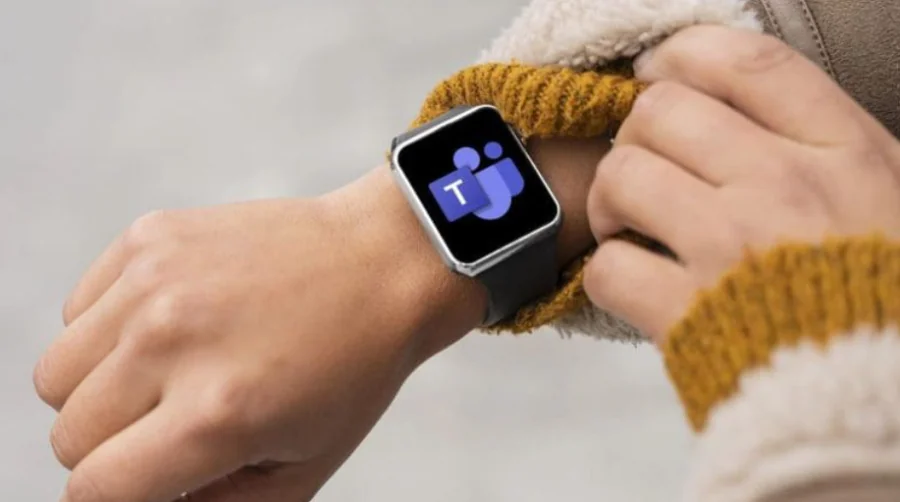
Apple Watch'a Microsoft Teams Nasıl Yüklenir

Bu yöntem, Apple Watch’a tam olarak Microsoft Teams’i yüklemese de, bildirimlerinizi gerçek zamanlı olarak görmenizi sağlar. Ardından iPhone veya iPad’inizi kullanarak bir aramaya katılabilir, sohbet edebilir ve acil durumlarla ilgilenebilirsiniz. Bu yöntemin çalışması için tüm iOS cihazlarınızdaki yazılımların güncel olduğundan emin olun. Minimum yazılım gereksinimi iOS 12.2’dir. Ayrıca hem iPhone/iPad’inizde hem de Apple Watch’unuzda Rahatsız Etme özelliğini kapatmanız gerekir.

Microsoft Teams’i Kullanmak İçin Üçüncü Taraf Uygulamalar

TeamsSync (önceden Mikey olarak biliniyordu) ve WatchTeams gibi uygulamalar Apple Watch App Store üzerinden indirilebilir.

  • Apple Watch’unuzdaki Dijital Kurma Kolu düğmesine basın ve ardından App Store’u açın.
  • Seçtiğiniz üçüncü taraf uygulamayı arayın. Popüler uygulamalardan bazıları WatchTeams ve TeamSync’tir. Arama yapmak için sesli arama yapabilir veya sorgunuzu yazabilirsiniz.
  • Seçtiğiniz uygulamada İndire tıklayın.
  • Uygulamayı açın ve istendiğinde Microsoft Teams giriş bilgilerinizi girin.
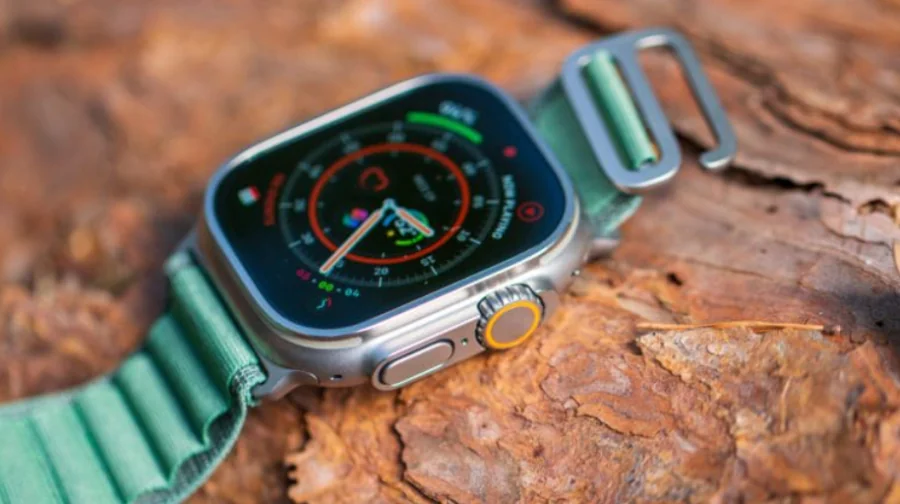
Apple Watch'a Microsoft Teams Nasıl Yüklenir

TeamsSync etkinleştirildiğinde, iPhone’unuz yanınızda olmasa bile diğer Teams kullanıcılarıyla iletişim kurmanıza olanak tanır.

WatchTeams benzer işlevsellik sunar ancak çalışması için sistem yöneticisi erişimi gerektirir. Başka bir deyişle, bu uygulamayı kullanabilmeniz için şirketinizin BT ekibinin onayına ihtiyacınız olacak. Yeni teknolojiler (uygulamalar dahil) kullanıyorsanız, kuruluşunuzu bilgilendirmeniz her zaman iyi bir fikirdir, çünkü bunlar firmanın veri yönetimi politikalarının dışında kalabilir.

11858 Teknoloji Destek Hattı ile 7/24 telefonla teknik destek ve uzaktan destek alın 11858 Teknoloji Destek Hattı ile 7/24 telefonla teknik destek ve uzaktan destek alma

Örneğin, işvereniniz yalnızca Microsoft tarafından onaylanmış uygulamaları kullanıyorsa, bu uygulamaların hiçbiri uygun değildir. Her ikisi de bağımsız geliştiriciler tarafından geliştirilmiştir ve ihtiyacınız olan işlevselliği sağlamaları garanti edilmez. Üçüncü taraf bir uygulama kullanmaya karar verirseniz, her zaman önce yorumları kontrol edin ve amacınıza uygun olduğundan emin olun.
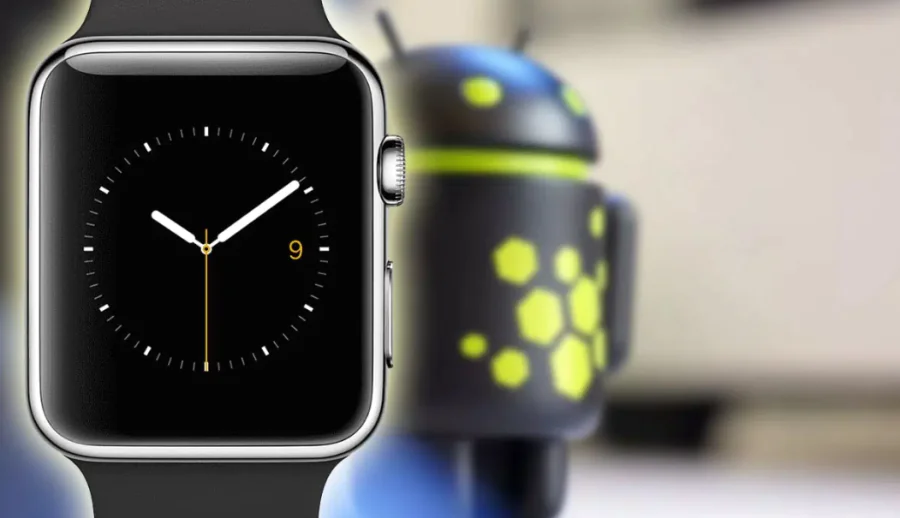
Apple Watch'a Microsoft Teams Nasıl Yüklenir

Microsoft Teams ile Apple Watch uyumluluğu konusunda sorun yaşıyorsanız profesyonel bir destek almak süreci hızlandırabilir. 11858 Teknoloji Destek Hattı, 2011’den bu yana milyonlarca kullanıcıya güvenilir teknik çözüm sunan bir merkezdir. Apple Watch ayarları, Teams hesap sorunları, bildirim problemleri veya bağlantı hataları gibi konularda uzman ekiple anında görüşebilir, güvenli yazılımlar üzerinden uzaktan yardım alabilirsiniz. Sorununuzun türü ne olursa olsun ekip sizi adım adım yönlendirerek en uygun çözümü sunar.

Apple Watch’un Teams ile kullanımı bazen ek ayar gerektirse de cihazın sunduğu özellikler doğru yapılandırıldığında oldukça güçlü hale gelir. Eğer Apple Watch’u daha verimli kullanmak istiyorsanız çift hat desteği gibi gelişmiş seçenekleri de incelemek faydalı olabilir. Sitemizde bulunan Apple Watch Çift SIM Kullanma içeriğinde, saatinizle birlikte çoklu hat senaryolarının nasıl yönetilebileceğini ve operatör ayarlarının nasıl yapıldığını ayrıntılı şekilde bulabilirsiniz. Bu bilgiler, Teams veya diğer uygulamaların bağlantı performansını iyileştirmenize yardımcı olabilir.

Apple Watch’a Microsoft Teams yükleme konusundaki tüm yöntemler bu yazıda ayrıntılı olarak ele alındı. Siz de kendi kullanım alışkanlıklarınıza en uygun yöntemi seçerek iletişim sürecinizi kolaylaştırabilirsiniz. Aşağıdaki yorum bölümünde yaşadığınız sorunları, merak ettiğiniz ayarları veya denediğiniz üçüncü taraf uygulamaların sonuçlarını paylaşabilirsiniz. Deneyimleriniz hem diğer kullanıcılara yol gösterecek hem de içeriğin daha değerli hale gelmesini sağlayacaktır.

11858 Teknoloji Destek Hattı ile 7/24 telefonla teknik destek ve uzaktan destek alın 11858 Teknoloji Destek Hattı ile 7/24 telefonla teknik destek ve uzaktan destek alma
ETİKETLER:apple watchbildirim ayarlarımicrosoft teamsnasıl yapılıruygulama kurulumu
Bu Makaleyi Paylaş
Facebook WhatsApp WhatsApp Threads Bağlantıyı Kopyala Yazdır
Paylaş
Yorum yapılmamış

Bir yanıt yazın Yanıtı iptal et

E-posta adresiniz yayınlanmayacak. Gerekli alanlar * ile işaretlenmişlerdir


Bağlantı Kuralım

21KBeğen
19.6KTakip Et
7.3KAbone Ol
192Takip Et

Popüler Gönderiler

Beyaz AirPods kulaklıkları ve açık şarj kutusu

AirPods Resetleme Nasıl Yapılır

Uğurcan ÜN
Uğurcan ÜN
11 dk. okuma
1 Görüntüleme
BMW otomobilinin dijital kokpitinde üç boyutlu navigasyon haritası ve mavi rota yönlendirmesi gösteren geniş ekranlı yeni nesil arayüz.

BMW’nin Yeni Navigasyon Arayüzü: BMW Maps Tanıtıldı

Uğurcan ÜN
Uğurcan ÜN
6 dk. okuma
3 Görüntüleme
GTA 6'nın tropikal dünyasını temsil eden gün batımı manzarasında timsah, puma, rakun, flamingo, pelikan ve manati gibi hayvanlar ile şehir silüeti.

GTA 6’da Yer Alan Tüm Yeni Hayvan Türleri Belli Oldu

Uğurcan ÜN
Uğurcan ÜN
5 dk. okuma
2 Görüntüleme
Outlook e-posta sıralama işlemi yapılarak düzenlenmiş bir gelen kutusunu gösteren karanlık bilgisayar ekranı.

Outlook E-Posta Sıralama Nasıl Yapılır

Fatih ATEŞ
Fatih ATEŞ
12 dk. okuma
1 Görüntüleme
//

We influence 20 million users and is the number one business and technology news network on the planet

You Might Also Like

Netis Modem Kurulumu Resimli Anlatım arayüz giriş ve quick start ayar ekranı
Modem Kurulumu

Netis Modem Kurulumu Resimli Anlatım

1 dk. okuma
Oracle VirtualBox’ Nedir? Nasıl Kurulur? (Resimli Anlatım)
Yardımcı Araçlar

Oracle VirtualBox’ Nedir? Nasıl Kurulur? (Resimli Anlatım)

2 dk. okuma
Mac OSX Dock ve Menü Çubuğu Özelleştirme
macOS

Mac OSX Dock ve Menü Çubuğu Özelleştirme

1 dk. okuma
Ninite web sitesi üzerinden birden fazla programı tek seferde seçip yükleme işlemi
Yardımcı Araçlar

Tek Bir İşlemle Bilgisayara Gerekli Tüm Programlar Nasıl Kurulur

1 dk. okuma

Size her gün en son haberleri ve sorun çözümlerini getiriyoruz!

TeknoDestek Müşteri Hizmetleri
Facebook-f Instagram Tiktok Twitter Youtube Linkedin Whatsapp Rss

İş Ortaklarımız

TeknoDestek Müşteri Hizmetleri
© 2013 - 2026 TeknoDestek Müşteri Hizmetleri • Tüm hakları saklıdır • Bu sitedeki tüm içerikler (metin, görsel, video, logo, tasarım vb.) 5846 sayılı Fikir ve Sanat Eserleri Kanunu (FSEK) kapsamında korunmaktadır • İzinsiz kopyalanması, çoğaltılması, yayınlanması veya herhangi bir şekilde kullanılması yasaktır • İhlal tespitinde; FSEK Madde 71-73 uyarınca yasal süreç başlatma, maddi/manevi tazminat talep etme ve cezai işlem için başvurma hakkımız saklıdır • TeknoDestek, TeknoS@R'un bir kuruluşudur • Tema Düzenleyen: Fatih ATEŞ
Sorun Hala Çözülmedi mi?
Aradığın çözümü bulamadıysan, 11858 Teknoloji Destek Hattımız sana yardımcı olabilir. 2011’den beri Türkiye’nin en tecrübeli teknoloji destek ekiplerinden biri olarak, bilgisayar, telefon, tablet, modem, akıllı TV ve sosyal medya sorunlarında 7/24 profesyonel destek veriyoruz. Uzman ekibimizle hemen görüşmek ister misin?
📞 11858’i Şimdi Ara
Görüşme öncesi dakika ücreti sesli olarak bilgilendirilir
Welcome Back!

Sign in to your account

Kullanıcı Adı veya E-posta Adresi
Şifre

Şifrenizi mi unuttunuz?