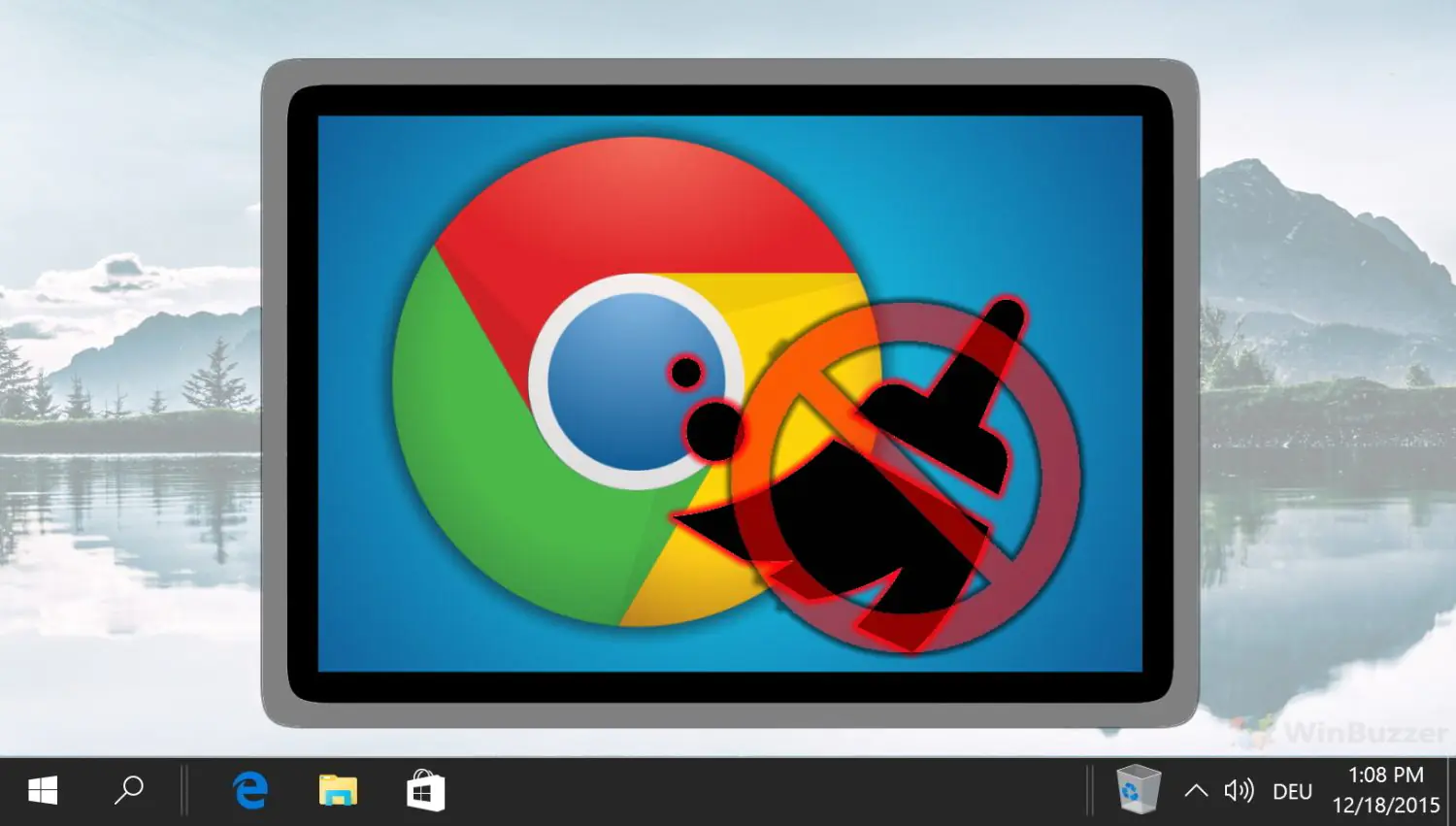

Chrome istenmeyen programları engelleme: Chrome’daki software reporter Tool’u engelleme işlemi, özellikle tarayıcı performansını optimize etmek isteyen kullanıcılar için önemlidir. Software Reporter Tool, Google Chrome’un bir parçası olarak, tarayıcı ile ilgili sorunları tespit etmek ve raporlamak amacıyla arka planda çalışan bir yazılımdır. Ancak, bazı kullanıcılar bu aracın sistem kaynaklarını tüketmesinden veya gizlilik endişelerinden dolayı bu yazılımı devre dışı bırakmak isteyebilir.
Ayrıca okuyun: Chromebook’ta Pil Tasarrufunu Açma [Nasıl Yapılır]
Software Reporter Tool Nedir ve Ne İşe Yarar?
Software Reporter Tool, Google Chrome’un bir parçası olarak gelen bir programdır. Temel görevi, tarayıcınızın düzgün çalışmasını engelleyebilecek zararlı yazılımları veya istenmeyen programları tespit etmek ve kaldırmaktır. Bu aracı, Chrome’un kendi kendini iyileştirme mekanizmasının bir parçası olarak düşünebilirsiniz.
Software Reporter Tool’un görevleri:
- Zararlı yazılım tarama: Tarayıcınızda veya sisteminizde zararlı yazılımlar olup olmadığını kontrol eder.
- İstenmeyen program tespit: Chrome’un performansını etkileyebilecek veya istenmeyen davranışlara neden olabilecek programları tespit eder.
- Sorun giderme: Tespit edilen sorunları otomatik olarak gidermeye çalışır veya kullanıcıya çözüm önerileri sunar.
Software Reporter Tool Neden Sorunlara Yol Açabilir?
Chrome’daki Software Reporter Tool’u Engelleme engelleme oldukça basittir. Software Reporter Tool, arka planda çalışırken bazen sistem kaynaklarını yoğun bir şekilde kullanabilir. Bu durum, özellikle eski veya düşük donanımlı bilgisayarlarda performans sorunlarına yol açabilir. Kullanıcılar, tarayıcılarının yavaşladığını, takıldığını veya bilgisayarlarının genel performansının düştüğünü fark edebilirler.
Software Reporter Tool’un yol açabileceği sorunlar:
- Yüksek CPU kullanımı: Araç, tarama işlemi sırasında işlemcinizi yoğun bir şekilde kullanabilir, bu da diğer programların yavaşlamasına neden olabilir.
- Yüksek Disk kullanımı: Tarama işlemi sırasında diskinize yoğun bir şekilde erişebilir, bu da disk performansını etkileyebilir.
- Yavaşlama ve takılma: Sistem kaynaklarının yoğun kullanımı, genel olarak tarayıcınızın ve bilgisayarınızın yavaşlamasına ve takılmasına neden olabilir.
Chrome’daki Software Reporter Tool’u Engelleme Nasıl Yapılır?
Eğer Software Reporter Tool’un neden olduğu performans sorunlarından rahatsızsanız, bu aracı engelleyebilirsiniz. Engelleme işlemi birkaç farklı yöntemle gerçekleştirilebilir.
Dosya izinlerini değiştirme
Software Reporter Tool’un çalışmasını engellemenin en yaygın yolu, ilgili dosyanın izinlerini değiştirmektir. Bu yöntemle, aracın çalıştırılmasını engelleyebilirsiniz.
Adımlar
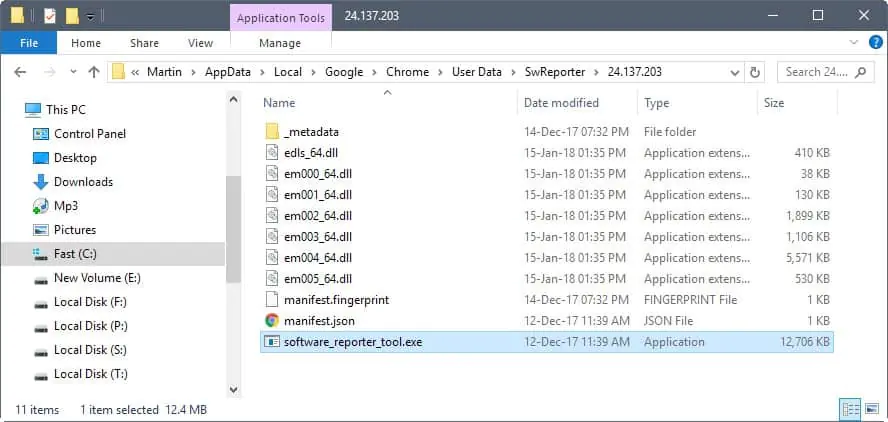
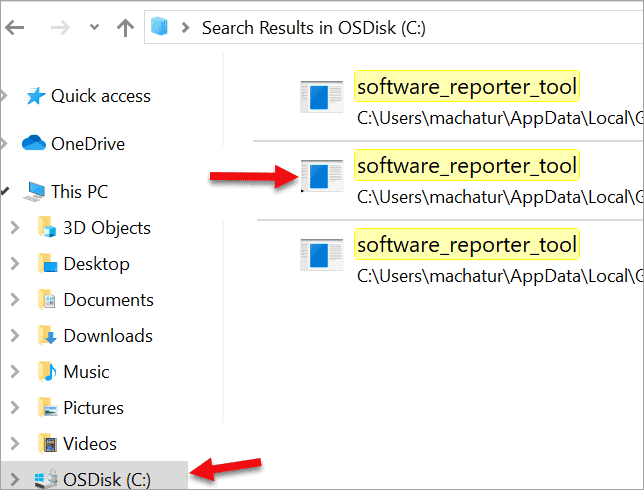
- Dosya konumunu bulma: Software Reporter Tool genellikle şu konumda bulunur:
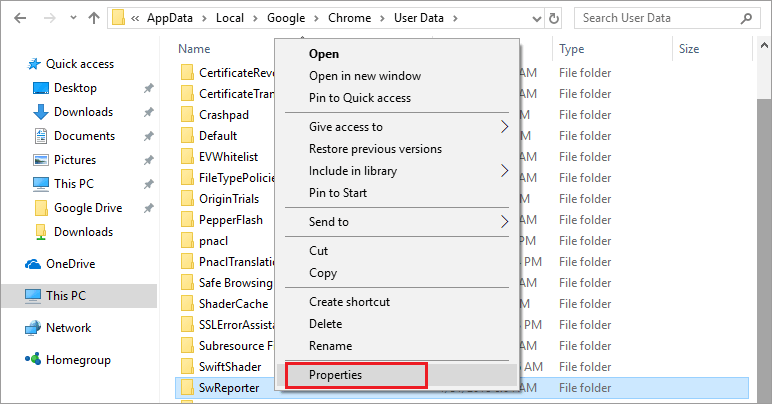
C:Users[Kullanıcı Adı]AppDataLocalGoogleChromeUser DataSwReporter[Sürüm Numarası]. - İzinleri değiştirme:
Software_reporter_tool.exedosyasını bulun, sağ tıklayın ve “Özellikler”i seçin. “Güvenlik” sekmesine gidin ve kullanıcı hesabınızın izinlerini düzenleyin. “Okuma ve çalıştırma” iznini kaldırın.
Görev zamanlayıcıyı kullanma
Software Reporter Tool, bazen Görev Zamanlayıcı aracılığıyla otomatik olarak çalıştırılabilir. Bu durumda, ilgili görevi devre dışı bırakarak aracın çalışmasını engelleyebilirsiniz.
Adımlar
- Görev zamanlayıcıyı açma: Başlat menüsüne “Görev Zamanlayıcı” yazın ve açın.
- Görevi bulma: “Görev Zamanlayıcı Kitaplığı” -> “Google” -> “Chrome” yolunu izleyin. “Software Reporter Tool” adlı görevi bulun.
- Görevi devre dışı bırakma: Göreve sağ tıklayın ve “Devre Dışı Bırak” seçeneğini seçin.
Üçüncü taraf yazılımları kullanma
Bazı üçüncü taraf yazılımları, Software Reporter Tool’u ve diğer istenmeyen programları yönetmenize yardımcı olabilir. Bu yazılımlar, genellikle daha kullanıcı dostu bir arayüz sunar ve engelleme işlemini kolaylaştırır.
Örnek yazılımlar
- WinPatrol: İstenmeyen programları tespit etmek ve engellemek için kullanabileceğiniz bir yazılımdır.
- Autoruns: Sistem başlangıcında çalışan programları yönetmenize yardımcı olur.
Chrome’daki Software Reporter Tool’u Engelleme Alternatif Yolları
Chrome’daki Software Reporter Tool’u engelleme birkaç farklı yolu daha vardır. Bu alternatif yöntemler, dosya izinlerini değiştirmek veya Görev Zamanlayıcı’yı kullanmak istemeyen kullanıcılar için faydalı olabilir.
Chrome politikalarını düzenleme
Chrome’un davranışını kontrol etmek için kullanılan politikalar vardır. Bu politikaları düzenleyerek Software Reporter Tool’un çalışmasını engelleyebilirsiniz. Ancak, bu yöntem biraz daha teknik bilgi gerektirebilir.
Adımlar:
- Politika düzenleyiciyi açma: Başlat menüsüne “gpedit.msc” yazın ve Grup İlkesi Düzenleyicisi’ni açın.
- Politika ayarını bulma: “Bilgisayar Yapılandırması” -> “Yönetim Şablonları” -> “Google” -> “Chrome” yolunu izleyin. “Software Reporter Tool’u devre dışı bırak” adlı politikayı bulun.
- Politikayı etkinleştirme: Politikaya çift tıklayın ve “Etkin” seçeneğini seçin.
Kayıt defterini düzenleme
Windows kayıt defteri, sistem ayarlarını depolamak için kullanılan bir veritabanıdır. Kayıt defterini düzenleyerek Software Reporter Tool’un çalışmasını engelleyebilirsiniz. Ancak, kayıt defterini düzenlerken dikkatli olmanız önemlidir, çünkü yanlış değişiklikler sisteminizde sorunlara yol açabilir.
Adımlar:
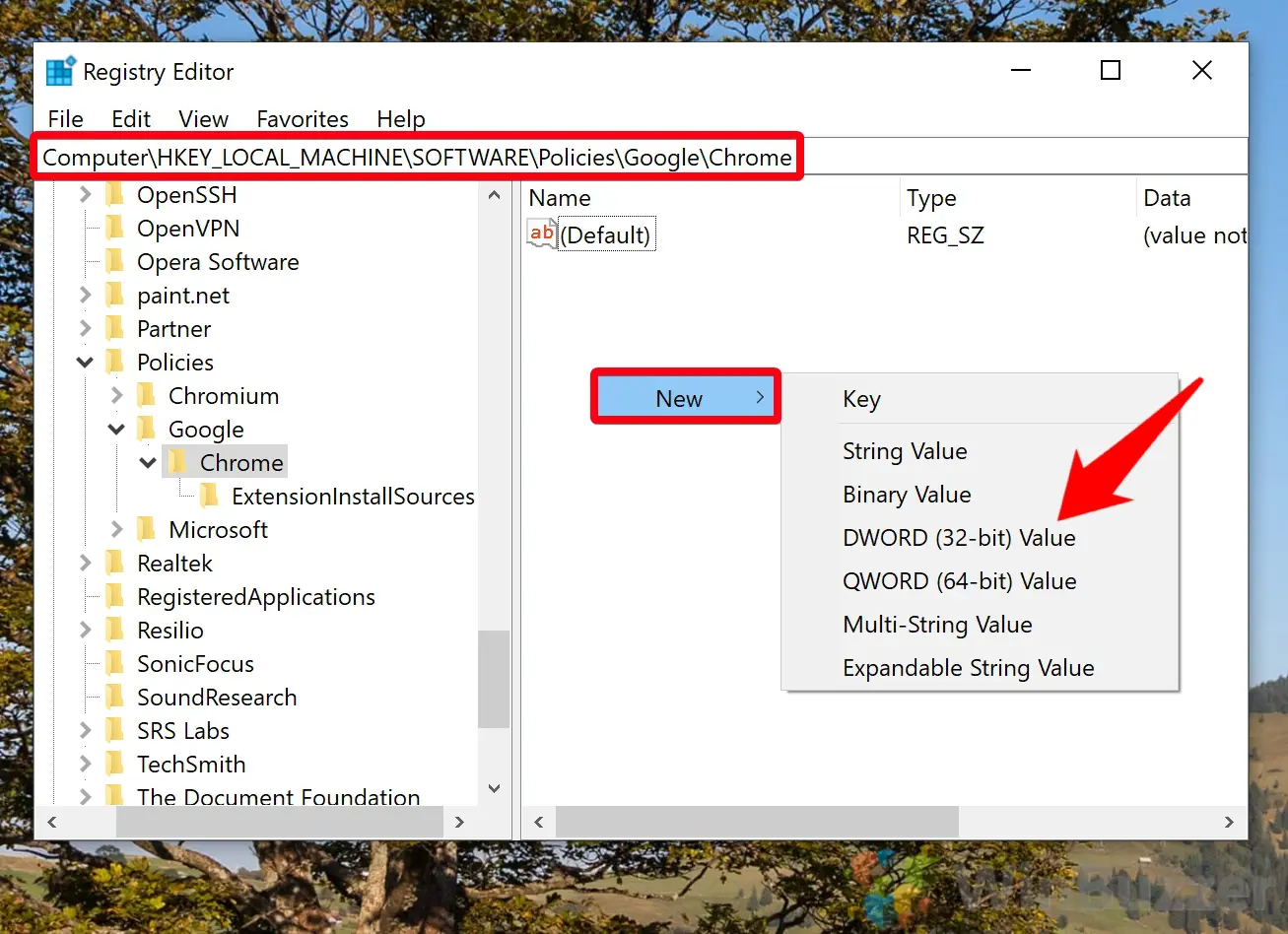
- Kayıt defteri düzenleyicisi’ni açma: Başlat menüsüne “regedit” yazın ve Kayıt Defteri Düzenleyicisi’ni açın.
- Anahtarı bulma:
HKEY_LOCAL_MACHINESOFTWAREPoliciesGoogleChromeanahtarına gidin. - Yeni değer oluşturma: Sağ tıklayın ve “Yeni” -> “DWORD (32-bit) Değeri” seçeneğini seçin. Değer adını “ChromeCleanupEnabled” olarak ayarlayın ve değer verisini “0” olarak ayarlayın.
Chrome uzantılarını kullanma
Bazı Chrome uzantıları, Software Reporter Tool’u ve diğer istenmeyen programları yönetmenize yardımcı olabilir. Bu uzantılar, genellikle tarayıcınızın içinde çalışır ve engelleme işlemini daha kullanıcı dostu bir şekilde gerçekleştirmenizi sağlar.
Örnek uzantılar:
- uBlock Origin: Reklamları ve diğer istenmeyen içerikleri engellemek için kullanabileceğiniz bir uzantıdır. Bazı kullanıcılar, bu uzantıyı Software Reporter Tool’u engellemek için de kullanabildiklerini bildirmiştir.
- ScriptSafe: Web sitelerinde çalışan JavaScript kodlarını kontrol etmenize ve engellemenize olanak tanır. Bu uzantıyı kullanarak Software Reporter Tool’un çalışmasını engelleyebilirsiniz.
Chrome’daki Software Reporter Tool’u Engelleme Riskleri ve Dezavantajları
Chrome’daki software reporter tool’u engelleme bazı potansiyel riskleri ve dezavantajları vardır. Bu aracı engellemeden önce bu faktörleri göz önünde bulundurmanız önemlidir.
Zararlı yazılımlara karşı koruma azalabilir
Software Reporter Tool, tarayıcınızda ve sisteminizde zararlı yazılımları tespit etmek ve kaldırmak için tasarlanmıştır. Bu aracı engellediğinizde, potansiyel olarak zararlı yazılımlara karşı daha savunmasız kalabilirsiniz.
Chrome’un kendini iyileştirme yeteneği sınırlanabilir
Software Reporter Tool, Chrome’un sorunları otomatik olarak tespit edip gidermesine yardımcı olur. Bu aracı engellediğinizde, tarayıcınızdaki bazı sorunlar çözülmeyebilir ve performansını etkileyebilir.
Gelecekteki chrome güncellemelerinde sorunlar çıkabilir
Google, Chrome’u düzenli olarak günceller ve bu güncellemeler bazen Software Reporter Tool’u da etkileyebilir. Aracı engellediğinizde, gelecekteki güncellemelerle uyumsuzluk sorunları yaşayabilirsiniz.
Bazı chrome özellikleri etkilenebilir
Software Reporter Tool, bazı Chrome özelliklerinin düzgün çalışması için gerekli olabilir. Aracı engellediğinizde, bu özelliklerin bazıları beklendiği gibi çalışmayabilir.
Ayrıca okuyun: Google Chrome Uzantılarını Kaldırma