
TeknoDestek Müşteri Hizmetleri
  • Haberler
    HaberlerDaha Fazla Göster
    Sessiz İçerik Nedir Nasıl Yapılır
    Sessiz İçerik Nedir
    6 dk. okuma
    Spotify SongDNA Nedir
    4 dk. okuma
    Apple Creator Studio Nasıl Kullanılır
    6 dk. okuma
    Mikro İçerik Nedir Nasıl Yapılır
    Mikro İçerik Nedir
    6 dk. okuma
    Türkiye’de Araçlarda Multimedya Ekranı Kullanımı Yasakları
    6 dk. okuma
  • Bilgisayar
    BilgisayarDaha Fazla Göster
    WordPress bakım modunda takılı kalması için FTP istemcisinde .maintenance dosyasının kök dizindeki görüntüsü
    WordPress Bakım Modunda Takılı Kalması Sorunu ve Çözümü
    7 dk. okuma
    WordPress Site Teknik Sorunlar Yaşıyor
    WordPress Site Teknik Sorunlar Yaşıyor Hatası Çözümü
    5 dk. okuma
    SSH Bağlantı Reddedildi Hatası Çözümü
    6 dk. okuma
    WordPress Planlı Bakım
    WordPress Planlı Bakım Nedeniyle Kısa Süreliğine Kullanılamayacak Hatası ve Çözümü
    7 dk. okuma
    Windows 11 Başlat Menüsünden Web Aramaları Kapatma
    5 dk. okuma
  • Mobil
    MobilDaha Fazla Göster
    Navigasyon Yönlendirici Değiştirme
    Google Haritalarda Navigasyon Yönlendirici Değiştirme
    3 dk. okuma
    Apple CarPlay'da uygulamaların yerini değiştirme
    Apple CarPlay’da Uygulamaların Yerini Değiştirme
    4 dk. okuma
    Android Auto Nedir, Nasıl Kullanılır
    4 dk. okuma
    Android 5G Ayarı Nasıl Yapılır
    4 dk. okuma
    iPhone 5G Ayarı Nasıl Yapılır
    4 dk. okuma
  • Sosyal Medya
    Sosyal MedyaDaha Fazla Göster
    YouTube Video Başlığı Nasıl Yazılmalı Yolları Neler
    YouTube Video Başlığı Nasıl Yazılmalı
    6 dk. okuma
    Tiktok Sorun Bildirme Ekranı Nerede
    5 dk. okuma
    X uygulamasında gündeme girme için hashtag ve etkileşim ekranı
    X Uygulamasında Gündeme Nasıl Girilir
    5 dk. okuma
    TikTok İçerik Yorgunluğu Nedir
    6 dk. okuma
    Sosyal Medyada Marka Dili Nasıl Oluşturulur Yolları Neler
    Sosyal Medyada Marka Dili Nasıl Oluşturulur
    6 dk. okuma
  • İnceleme
    İncelemeDaha Fazla Göster
    MacBook Neo Piyasayı Sarsmaya Geliyor
    5 dk. okuma
    Instax Mini Evo Cinema
    4 dk. okuma
    Samsung Galaxy Book 6 Ultra
    Samsung Galaxy Book 6 Ultra İnceleme
    8 dk. okuma
    Bütçe Dostu Mac Seçenekleri
    Bütçe Dostu Mac MacBook Neo vs Mac Mini
    7 dk. okuma
    Xiaomi Mi Taşınabilir Şarjlı Kompresör İnceleme
    10 dk. okuma
  • İletişim
YouTube
  • Facebook
26 Nis 2026, Pazar
TeknoDestek Müşteri HizmetleriTeknoDestek Müşteri Hizmetleri
Yazı BoyutuAa
  • Haberler
  • Mobil
  • Sosyal Medya
  • Bilgisayar
  • İnceleme
  • İnternet ve Ağ
  • Ev Elektroniği
  • İletişim
Search
  • Haberler
    • Cihaz Duyuruları
    • Teknoloji
    • Uygulama Gelişmeleri
  • Bilgisayar
    • Linux
    • macOS
    • Windows
  • İnceleme
    • Bilgisayar
    • Ev Elektroniği
    • Tablet
    • Tavsiyeler & Karşılaştırmalar
    • Telefon
  • Mobil
    • Android
    • Giyilebilir Cihazlar
    • HarmonyOS
    • iPhone / iOS
  • Sosyal Medya
    • Facebook
    • Instagram
    • TikTok
    • Snapchat
    • Teams
    • Telegram
    • WhatsApp
    • X
  • İletişim
Bizi Takip Edin
Router Kurulumu

TP LİNK Archer AX6000 MİNİ BAZ İSTASYONU!

Son güncelleme: 31 Mart 2022 16:17
Tekno Destek
Paylaş
Paylaş

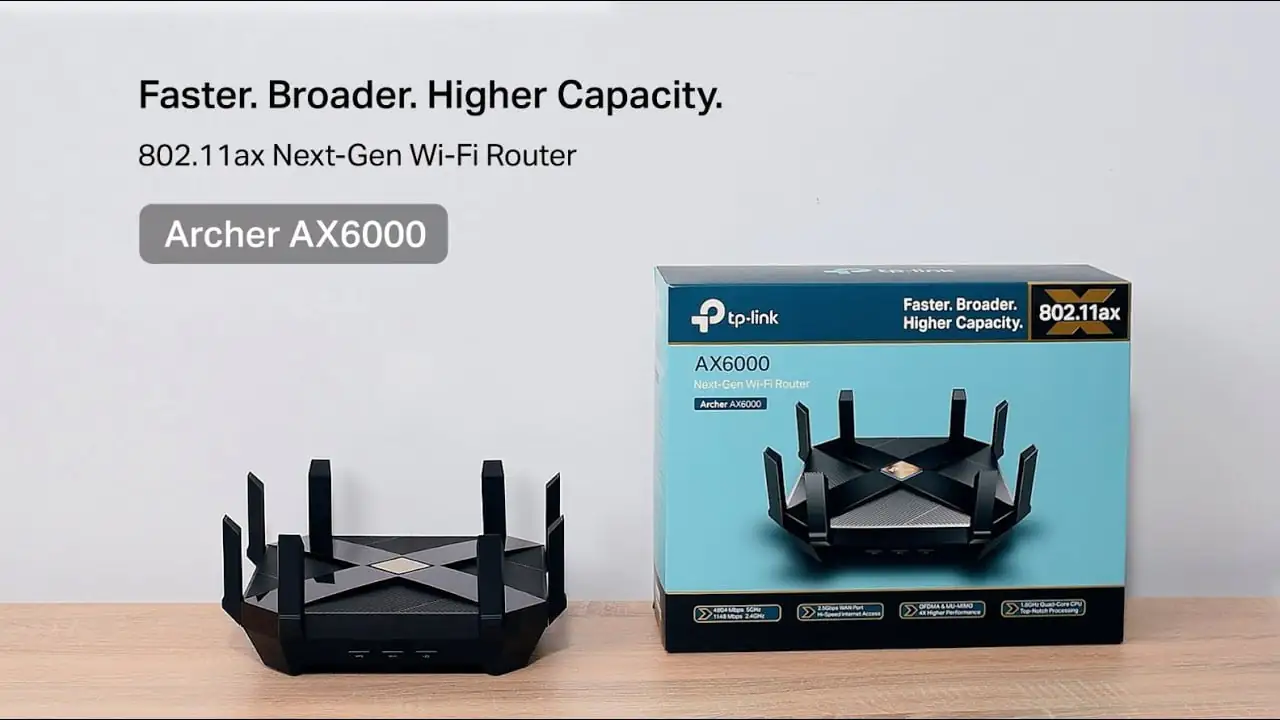
Evet yanlış duymadınız nerdeyse baz istasyonu diyebileceğimiz nitelikte sinyal yayan  Archer AX6000.

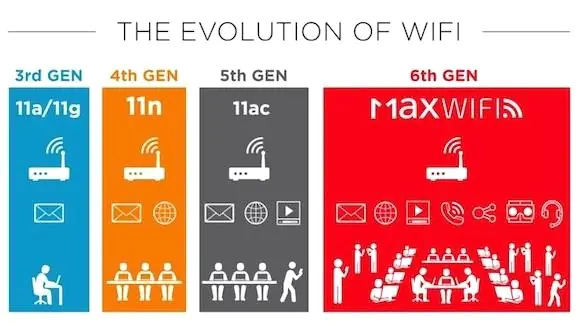
TP link firmasının ev kullanımı için satışa sunduğu en yeni ve en güçlü modem diyebiliriz. archer ax6000’in bu kadar iddalı olmasının sebebi ise yeni wifi 802.11ax desteği yani 6. Nesil wifi ile kullanıcıya sunulması. 6.nesil wifi’ın bizlere sunduğu en belirgin özellik ise günümüzde neredeyse standartlaşmış olan 5. Nesil wifi’ın tam olarak 4 katı kadar bant genişliği sunabiliyor olması.

İçindekiler
  • Modem bize neleri vaad ediyor?
  • Archer AX6000 kurulumu
- 11858 Teknoloji Destek Hattı -

Modem bize neleri vaad ediyor?

Bilmeyenler için kısaca bant genişliğinin önemini şu şekilde açıklayalım; bant genişliği aynı ağdaki cihazların wifi kullanımını düzenleyen ve kullanımımızı modem başına max cihaz sayısı ile sınırlayan limittir yani cihazımız ne kadar geniş bir bant genişliği aralığı sunarsa bağlanan maksimum cihaz sayısı da bir o kadar artacak yada cihazlara sağlanan erişim hızı o denli artacaktır.
Ve buna ek olarak modemimizin 1GB RAM belleği ve 1.8 ghz hızında çalışan işlemcisi mevcut bütün bu donanımı sayesinde karmaşık görevleri ve zorlu uygulamaları gerçekleştirebiliyor.  Bir çoğumuz 1080p çözünürlükte dahi video izlerken donma yada duraksama yaşayabiliyoruz, ancak archer ax6000 bu konuda 4k ve 8k video/oyun işlemleri için yeterli bant genişliği sunuyor ve eğer internetimiz elverişli ise 4k ve 8k da dahi hiçbir problem ile karşılaşmıyoruz. Maksimum kullanıcı limiti 50 kişi olan modem 8 adet anten ile geliyor ve bu da hem wifi sinyalimizin çekim alanını hem de kalitesini ciddi ölçüde artıran faktörlerden.

Bunların yanı sıra ekstra ebeveyn denetimi ekranlarında istediğimiz sitelerin kullanımını da yasaklayabiliyoruz. Üzerindeki usb 3.1 portu ve type c portları ile modem üzerinde kendimize ait bir ftp sunucusu oluşturabiliyor ve ağ üzerinde kullanıcılara ait dosyaları paylaşıp indirebiliyoruz bunun yanı sıra bağladığımız harddiskimizi evimize has bir bulut depolama sistemi olarak kullanabiliyoruz. 2.5 gigabit per second wan girişi ile en hızlı internet bağlantılarını bu modemde gerçekleştirebiliyor ve 8 gigabit Ethernet portu ile kablolu bağlantıda da hız üstünlüğümüze devam ediyoruz bu arada 8 gigabit Ethernet portu standart ethernete göre yaklaşık 10 kat daha hızlı bağlantı da sunabiliyor. Gelin bu kadar marifetli bir modemin kurulumunu yapalım ve ne kadar kısa sürdüğünü de gözlemleyelim.

Archer AX6000 kurulumu
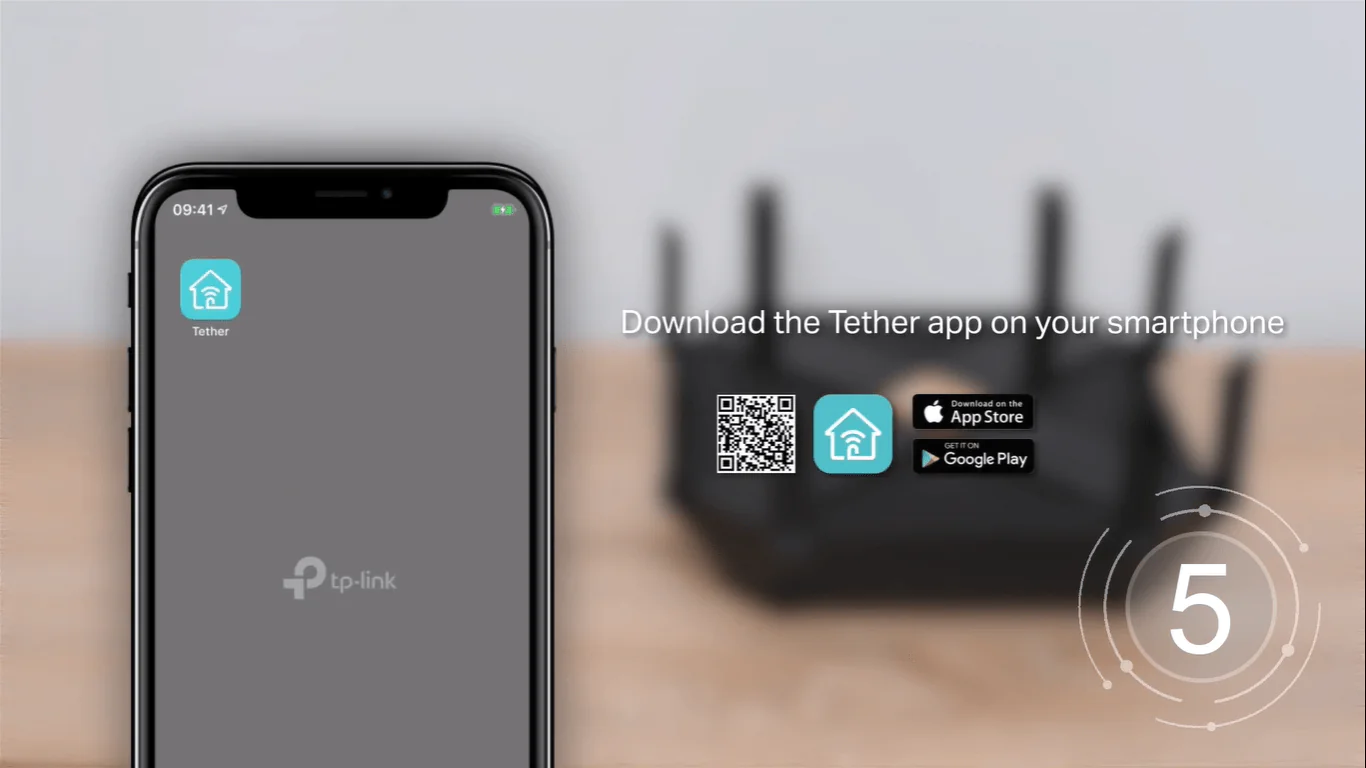
Cihazımızı kutusundan çıkarıp kablo bağlantılarını sağladıktan sonra. Google play store yada App store üzerinden “tp link tether”. Uygulamasını indirerek yada cihaz üzerindeki qr koddan uygulamayı indirerek. Kurulum yapmaya başlıyoruz.
- 11858 Teknoloji Destek Hattı -

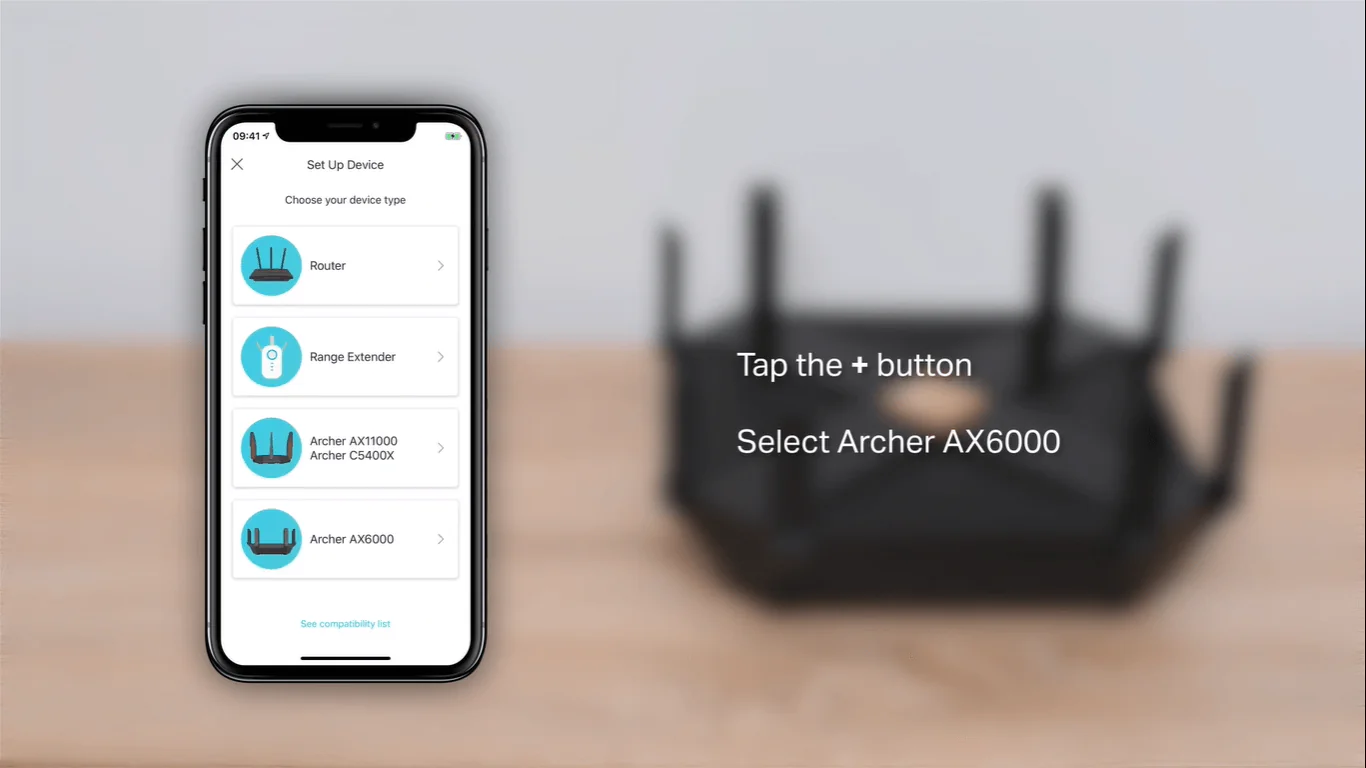
Bu kısımda en alttaki tp link archer ax6000’i seçiyoruz ve devam ediyoruz.
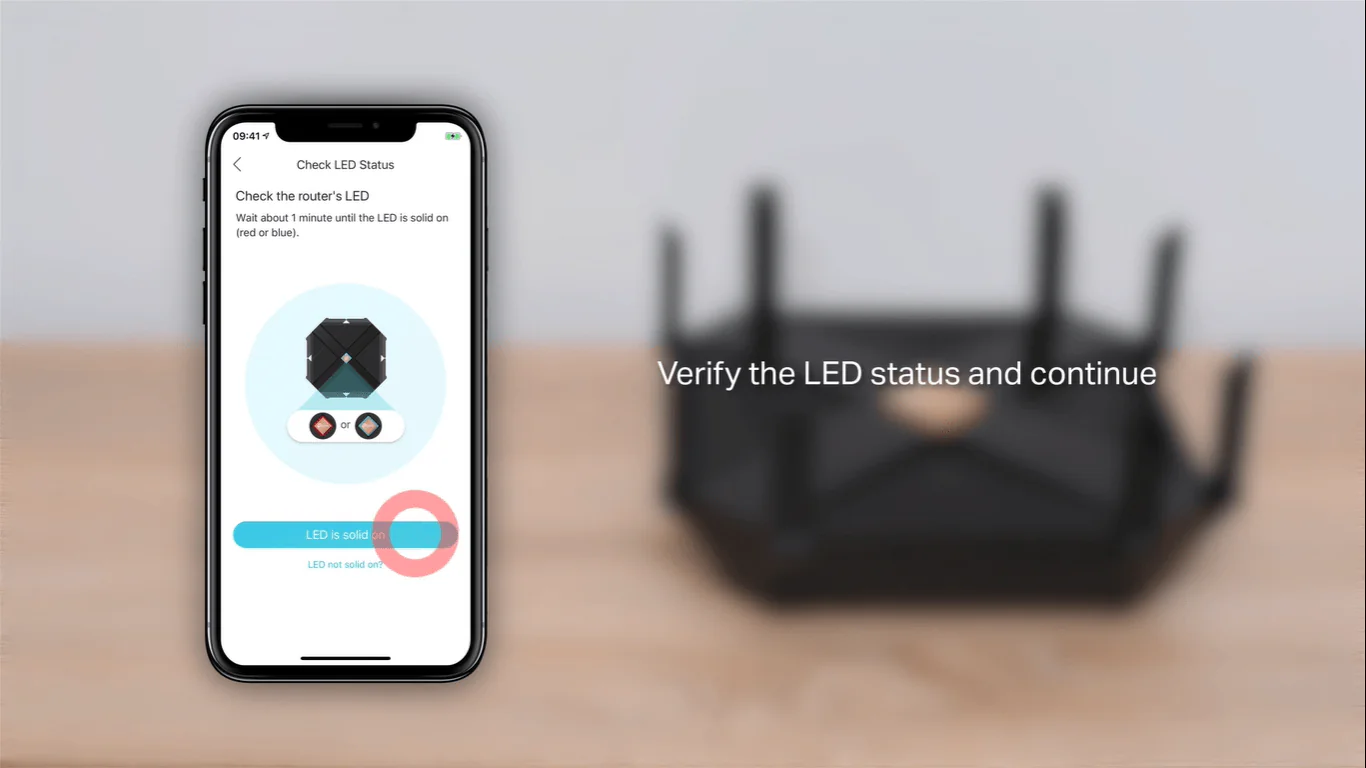
Led lambamız bağlantılar doğru olduğunda akıcı olarak yanacaktır bu olmuş olacağından led akışkanlığı açık (led solid on) seçeneğini seçiyoruz ve burada modemimiz uygulamamıza bağlanıyor.
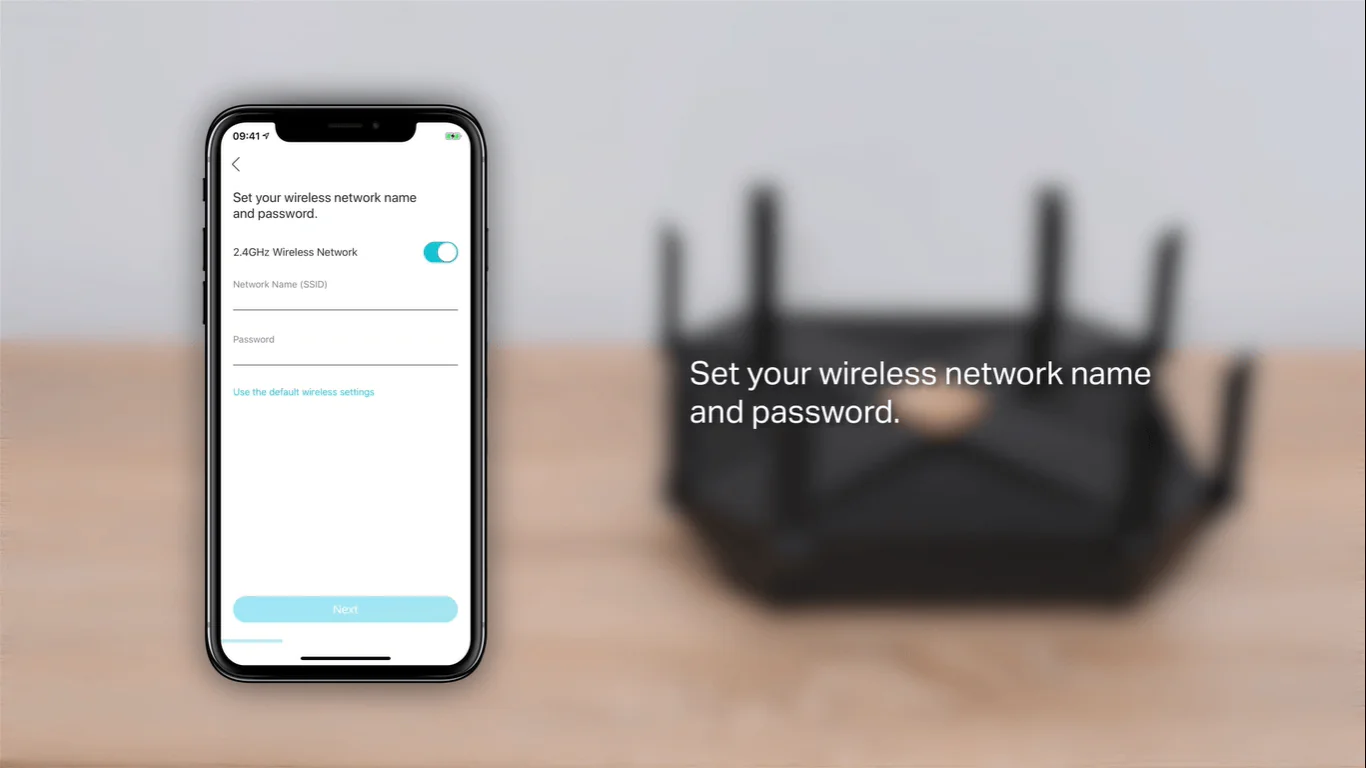
Bağlantı kurulduktan sonra ilk önce wifi 2.4 ghz bandı kurulumunu yapıyoruz. Burada 2.4 ghz bandı için wifi adı ve şifresi belirliyoruz. Bunu yapar yapmaz 5 ghz kurulumu geliyor ve orada. Da 5 ghz bandı için aynı şekilde bir ssıd ve şifre belirleyerek devam ediyoruz.

okumaya devam edin: Android için en iyi çizim uygulamaları
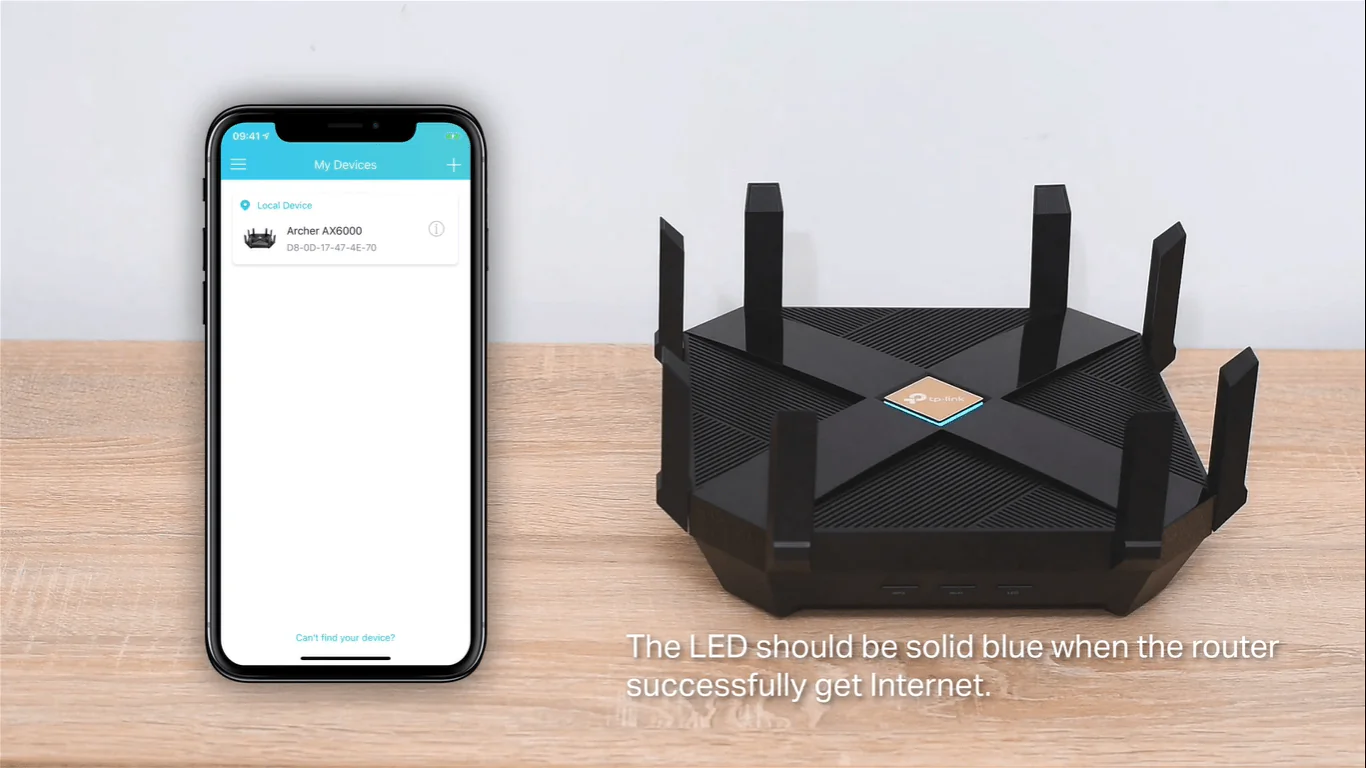
- 11858 Teknoloji Destek Hattı -

Modemimiz wan kurulumunu otomatik olarak yapabildiğinden. Harici bir işlem yapmıyoruz, kablosuz kurulumu yaptıktan sonra modemimizi kullanabiliriz. Kurulumumuz tamamlanmış oldu, artık internete daha hızlı ve daha güvenli bir şekilde bağlanabiliriz.

ETİKETLER:modem ayarlarırouter kurulumutp-link archerwifi 6 teknolojisi
Bu Makaleyi Paylaş
Facebook WhatsApp WhatsApp Threads Bağlantıyı Kopyala Yazdır
Paylaş
Yorum yapılmamış

Bir yanıt yazın Yanıtı iptal et

E-posta adresiniz yayınlanmayacak. Gerekli alanlar * ile işaretlenmişlerdir

Bağlantı Kuralım

21KBeğen
19.6KTakip Et
7.3KAbone Ol
192Takip Et

Popüler Gönderiler

AirTies Air 4960 Modem Kurulum

Uğurcan ÜN
Uğurcan ÜN
3 dk. okuma
11 Görüntüleme
Sessiz İçerik Nedir Nasıl Yapılır

Sessiz İçerik Nedir

İsmail YILDIZ
İsmail YILDIZ
6 dk. okuma
13 Görüntüleme
YouTube Video Başlığı Nasıl Yazılmalı Yolları Neler

YouTube Video Başlığı Nasıl Yazılmalı

İsmail YILDIZ
İsmail YILDIZ
6 dk. okuma
10 Görüntüleme

Lyra 3 Pro ile Şarkı Nasıl Oluşturulur

Uğurcan ÜN
Uğurcan ÜN
4 dk. okuma
24 Görüntüleme

You Might Also Like

Tenda A301 Repeater Kurulumu (Resimli Anlatım)
Router Kurulumu

Tenda A301 Repeater Kurulumu (Resimli Anlatım)

1 dk. okuma
TP-Link RE200 Wi-Fi Menzil Genişletici Kurulumu (Resimli Anlatım)
Router Kurulumu

TP-Link RE200 Wi-Fi Menzil Genişletici Kurulumu (Resimli Anlatım)

1 dk. okuma
Router Kurulumu

Archer C60(AC 1350) – Router Modu Kurulumu

2 dk. okuma
TP Link Archer VR 300 Kurulumu ve Kablosuz Ayarları
Modem Kurulumu

TP-Link Archer VR300 Kurulumu ve Kablosuz Ayarları

4 dk. okuma

Size her gün en son haberleri ve sorun çözümlerini getiriyoruz!

TeknoDestek Müşteri Hizmetleri
Facebook-f Instagram Tiktok Twitter Youtube Linkedin Whatsapp Phone-alt Rss

İş Ortaklarımız

TeknoDestek Müşteri Hizmetleri
© 2013 - 2026 TeknoDestek Müşteri Hizmetleri • Tüm hakları saklıdır • Bu sitedeki tüm içerikler (metin, görsel, video, logo, tasarım vb.) 5846 sayılı Fikir ve Sanat Eserleri Kanunu (FSEK) kapsamında korunmaktadır • İzinsiz kopyalanması, çoğaltılması, yayınlanması veya herhangi bir şekilde kullanılması yasaktır • İhlal tespitinde; FSEK Madde 71-73 uyarınca yasal süreç başlatma, maddi/manevi tazminat talep etme ve cezai işlem için başvurma hakkımız saklıdır • TeknoDestek, TeknoS@R'un bir kuruluşudur • Tema Düzenleyen: Fatih ATEŞ
Sorun Hala Çözülmedi mi?
Aradığın çözümü bulamadıysan, 11858 Teknoloji Destek Hattımız sana yardımcı olabilir. 2011’den beri Türkiye’nin en tecrübeli teknoloji destek ekiplerinden biri olarak, bilgisayar, telefon, tablet, modem, akıllı TV ve sosyal medya sorunlarında 7/24 profesyonel destek veriyoruz. Uzman ekibimizle hemen görüşmek ister misin?

    📞 11858’i Şimdi Ara

    Görüşme öncesi dakika ücreti sesli olarak bilgilendirilir
    Welcome Back!

    Sign in to your account

    Kullanıcı Adı veya E-posta Adresi
    Şifre

    Şifrenizi mi unuttunuz?